

Друзья, мы продолжаем рассказывать о платформе Capico и ее торговых инструментах. В прошлой статье мы говорили о канальном боте и на конкретном примере показали, как можно заработать профит в размере 83% за 15 сделок в автоматическом режиме.
Сегодня речь пойдет еще об одном инструменте платформы – торговом терминале, который имеет следующий вид:
Очень важно, что торговый терминал упрощает и автоматизирует работу трейдера при любом рыночном тренде: как при тренде роста, так и при падении. Если описать упрощенно, в каждой из этих ситуаций логика сделок трейдера выглядит следующим образом:
- Растущий тренд. Купил монету дешевле – продал дороже
- Падающий тренд. Продал монету дороже – откупил дешевле
Достаточная квалификация трейдера позволяет удачно торговать в любом из этих случаев. Как забирать профит с рынка в каждой из ситуаций, мы рассказываем на наших курсах трейдинга в Академии CryptoMaximum. За 2019 год мы подготовили 120 про-трейдеров, организовав 4 потока обучения.
Торговый терминал платформы Capico предоставляет функционал смарт- сделок. Почему мы их называем смарт (с англ. умный, толковый)? Ответ прост – их можно сравнить с сообразительным помощником, который делает большую часть работы за трейдера. Смарт-сделки дают заработать больше, облегчают трейдеру жизнь, предоставляя несколько полезных инструментов для торговли, и экономят драгоценное время.
И так, с чего начать? Первое, что надо сделать, это определится с рыночным трендом: монета находится в стадии роста либо падения?
В этой статье мы разберем как работать за терминалом при росте торгуемой монеты. Начинаем!
Начинаем создавать смарт-сделку:
- в окне выбора криптовалютной пары находим нужную нам монету, нашего примера возьмем пару BTC/USDT
- выбираем типа сделки «Купить» в окне создания смарт-сделки
- выбираем тип ордера: рыночный, лимитный, отложенный, подробнее о них читайте тут
- выставляем цифровые параметры сделки: на какую сумму либо сколько BTC мы хотим купить
- подтверждаем сделку, нажав кнопку «Купить»
После подтверждения наша сделка появляется в списке активных. Теперь можно завершить ее настройку, кликнув на валютной паре в описании сделки:
В итоге у нас появится окно настройки смарт-сделки:
В этом окне мы можем завершить настройку параметров нашей смарт-сделки, а именно:
- установить Stop Loss (SL) – уровень цены, при котором наша позиция будет продана в убыток по рыночному ордеру, чтобы избежать дальнейшего ухудшения результатов сделки, подробнее о SL можно прочитать тут. Позиция по SL может быть продана не только с убытком, но и с прибылью. Это становится возможным, когда монета растёт и мы передвигаем значение стопа выше изначальной цены покупки
- настроить опцию trail SL – в этом случае установленный SL двигается вслед за изменением цены, давая в некоторых случаях возможность трейдеру заработать больше, подробно об опции читайте тут
- настроить опцию SL timeout –защита от быстрых и резких проливов цены (сквизов) с ее последующим возвращением на предыдущий уровень. Платформа будет ожидать указанное время, и если цена еще будет находится в зоне SL, то сделка будет закрыта рыночным ордером, если нет – сделка продолжится, подробнее читайте тут
- установить Take Profit (TP) – уровень цены, при котором наша позиция будет продана с целью завершения сделки и фиксации прибыли, подробнее о TP можно прочитать тут
- выбрать тип ордера TP – рыночный или лимитный, обратите внимание, что при выборе лимитного ордера ваша позиция в монете будет «заморожена» и Вы не сможете использовать ее в других сделках
- настроить опцию trail TP – в этом случае даже после достижения ценой уровня TP позиция в монете не будет продана, продажа произойдет с учетом дальнейшего движения цены и установленного Вами значения trail TP, подробный механизм работы опции читайте тут
- настроить опцию пошаговой фиксации прибыли («лесенка») – возможность продать позицию в монете несколькими частями на разных ценовых уровнях, используется в том случае, если трейдер не уверен в достижении монетой итогового ценового уровня
- настроить опция БУ (безубыток), которая доступна, если установлено более одной цели TP в лесенке. Опция БУ автоматически передвигает SL на уровень входа в позицию после исполнения первой цели TP в лесенке
Опции Trailing Stop Loss и Trailing Take Profit имеют сравнительно сложный механизм работы и могут неоднозначно влиять на результат сделки, исходя из ситуации на рынке. Не рекомендуются для использования начинающими трейдерами.
В случае изменения рыночной ситуации, большинство параметров смарт-сделки можно изменить. Для редактирования сделки надо кликнуть на валютной паре в описании сделки. Не забывайте нажимать кнопку «Сохранить» после завершения настройки или изменения параметров смарт-сделки.
Так выглядит окно смарт-сделки после ее настройки:
Основные параметры созданной нами смарт-сделки:
- мы купили 0,4 BTC по цене 8739,6 USDT/BTC на сумму 3492,34$
- с момента создания сделки, цена BTC упала на 0,6%, наш убыток составляет 20,32$
- SL установлен на уровне 8608,63$ и составляет 1,5%, при достижении монетой этого ценового уровня (c учетом опции SL timeout) наша позиция будет продана рыночным ордером, ожидаемый убыток по сделке составит 52,33$
- опция SL timeout установлена на уровне 10 секунд, если за 10 секунд после достижения ценой уровня SL цена монеты не вернется на уровень выше 8608,63$ наша позиция будет продана рыночным ордером
- прибыль по сделке будет фиксироваться по частям, рыночным ордером на разных ценовых уровнях: 50% позиции будет продано при цене 9000$ за BTC, 35% при 9500$ за BTC, остаток позиции будет продан по цене 10000$ за BTC
- общая ожидаемая прибыль по сделке составит 233,92$ или 6,7%
- для смарт-сделки установлены Trailing Stop Loss и Trailing Take Profit на уровне 1,5%, что может повлиять на итоговый результат сделки
Готово, теперь трейдер может заниматься своими делами и ждать автоматического завершения сделки по установленным параметрам. Все изменения статуса сделки (например, закрытие по SL, полный или частичный TP) будут приходить в Ваш телеграм аккаунт, если такая опция настроена в личном кабинете платформы. А после закрытия сделки она будет перемещена в раздел «История».
Желаю всем удачных трейдов и иксов к депозиту! Приходите учиться в Академии CryptoMaximum и пользуйтесь платформой Capico.
- Полезные ссылки
- Ручная установка Capicom
- Инструкция для ОС Windows XP, Vista, 7-32 bit
- Для установки Capicom на OC Windows 7-64 bit
- Помощь в установке Capicom
- Как установить capicom
- Скриншоты
- Особенности
- Для подключения бесплатного счета выполните 3 простых действия
- 📝 FAQ
- Могу я подключить маржинальный аккаунт Binance и использовать его в Capico бесплатно?
- Какие имеются ограничения на бесплатном счете?
- Чем предложение Binance Free отличается от брокерских счетов?
- Что будет, если не все подключенные аккаунты соответствуют требованиям бесплатного счета Binance?
- Могу я использовать более одного аккаунта по программе Binance Free?
- Возможные ошибки
- Как настроить Internet Explorer
- Полное руководство по настройке ПК для работы с электронной подписью
Полезные ссылки
- Как бесплатно использовать платформу Capico, торгуя на бирже Binance https://blog.cryptomaximum.pro/HyKmE3Tnr
- Академия CryptoMaximum — обучение трейдингу от профессионалов.
- CryptoPro⚡️1000%
- Туземунио
- Ютюб канал CryptoMaximum
- CryptoMaximum NEWS

Capicom для Windows 7 64-bit (капиком для виндовс 7 64-бит) — это библиотека (или, если быть точнее, элемент управления ActiveX), необходимая для работы с ЭЦП (электронная цифровая подпись). Из основных функций можно отметить обеспечение безопасности используя функции криптографии. Помимо этого капиком предостявляет возможность проверить подпись, проверить сертификат и много другое. Библиотека Capicom для Windows 7 64-bit обязательно понадобится Вам при работе на торговых площадках, таких как Сбербанк-АСТ или ММВБ-госзакупки. Также данный элемент ActiveX необходим при работе на официальном сайте госзакупок (zakupki.gov.ru).
Для корректной установки, предлагаем ознакомиться с инструкциями, расположенными на нашем сайте : установка Capicom для Windows 7 64-bit
Объект capicom — это библиотека, которая отвечает за распознание и отображение сертификата ЭЦП на компьютере, на котором используется электронная цифровая подпись.
Именно он отвечает за шифровку и дешифровку данных. Наличие работающей базы капиком является обязательным условием для работы с электронными площадками, например со Сбербанк-АСТ.
Существует два способа установить capicom — ручной и автоматический.
Автоматическая установка Capicom
Возможно, после установки, при попытке пройти аккредитацию на ЭТП, вы увидите следующие сообщения об ошибке “не установлен объект capicom” или “не удалось загрузить модуль capicom.dll”.
В таком случае, изначально воспользуйтесь самым простым методом:
Проверьте версию вашего Internet Explorer, т.к. для работы с Сбербанк-АСТ и другими ЭТП используется этот браузер. Обязательное требование — это версия программного обеспечения не ниже 6. В идеале использовать последнюю версию, на данный момент это Internet Explorer 10.
Затем посмотрите, не установлено ли в настройках безопасности браузера лишних блокирующих элементов, которые запрещают доступ к объекту.
Проверьте, есть ли на жестком диске, в необходимой директории, свободное место более 5 Гб.
Если все вышеперечисленные пункты выполнены, но проблема осталась, то советуем произвести ручную переустановку capicom.
Ручная установка Capicom
Для начала требуется удалить из реестра уже ранее установленную базу. Для этого откройте реестр операционной системы (введите в поисковую строку Windows слово regedit и нажмите Enter).

Далее, используя поиск (Ctrl+F), найдите файл capicom.dll и удалите его.

Перезагрузите ваш компьютер после проделанной операции.
Теперь необходимо установить capicom в ручном режиме.
Инструкция для ОС Windows XP, Vista, 7-32 bit
- Скачанную библиотеку с сайта Microsoft распакуйте в папку по адресу: C:\windowssystem32.
- Затем откройте командную строку, введя cmd в строку поиска Windows.

в открывшемся окне введите C:\windowssystem32
egsvr32 capicom.dll и нажмите Enter.

Для установки Capicom на OC Windows 7-64 bit

Помощь в установке Capicom
Если у вас остались вопросы и при ваших действиях все равно появляется ошибка о том, что capicom не установлен, свяжитесь с нашими специалистами компании РусТендер и они помогут с установкой.
Как установить capicom
Capicom – это элемент, разработанный Microsoft, как компонент системы Windows, для обеспечения функционирования программ безопасности, которая основана на шифровке цифровых данных. Компонент позволяет проводить проверку подлинности цифровой подписи. Его самого можно использовать, как цифровую подпись, для отображения сведений о сертификатах цифровых данных, так же добавления или удаления сертификатов. Capicom можно использовать и для шифровки или дешифровки данных, защиты сообщений и т.п. Разрабатывался Capicom, как защита и обеспечение безопасности приложений, основанных на криптографии.
Capicom является 32-разрядным компонентом. Использовать его можно в операционных платформах: Windows 7, Windows Vista и Windows XP. На сегодняшний момент компания Microsoft данный элемент не поддерживает, но версия Capicom 2.1.0.2 успешно используется в тех случаях, когда юзер принимают участие в государственных закупках, в коммерческих торгах, проходящих на площадях коммерческой торговли в электронном варианте, для проведения коммерческих операций с СберБанк – аст, ЕЭГП, ММВБ – гос. закупки других, где используются для подписания сделок подпись в цифровом виде. Поэтому, если вы предполагаете работу в сфере электронной торговли, вам необходимо установить Capicom.
Компонент универсален, его можно использовать и для 32 bit и для 64 bit Windows используя соответствующие версия. И такая настройка является обязательной для тех, кто проводит торговые сделки, иначе не будет доступа к работе защищенной части сайта.
Все действия по установке Capicom и настройке компьютера должны выполняться с наделением административных прав. Для проведения установки с успехом, перед операцией рекомендуется проводить следующие действия:
— отключить программы, защищающие от вирусов, а также фаервол;
— в ходе установки предоставить права администратора всем пользователям;
— открыть порт 443 в системе ПК;
— при загрузке программы понадобится перезапуск системы, поэтому для сохранения всех данных, необходимо закрыть программы;
— рекомендуется отключить систему, контролирующую учетные записи, для проведения этой операции требуется выполнить последовательно следующие действия:
1. Совершить вход в меню «Пуск»;
2. Произвести нажатие на «Панель управление»;
3. Кликнуть на «Учетные записи пользователя»;
4. Следующим шагом будет замена «Параметров контроля учетной записи». Откроется окно, в котором требуется прокрутить до «Никогда не уведомлять».
Компонент Capicom необходимо устанавливать, отталкиваясь от типа операционной системы. Для Windows 32 bit скачивается Capicom V 2.1.0.2 (0,35Mb). Архив с файлом необходимо распаковать на рабочем столе и запустить. После запуска на экране откроется окно, уведомляющее об установке компонента. После нажатия кнопки «Next» открывается «Лицензионное соглашение», которое необходимо принять. Следуя сообщениям системы, доходим до финишной операции. После завершения установки рекомендуется проверить работу элемента и правильность настройки для возможного пользования электронной цифровой подписью. Для проверки перейдем на сайт площадей коммерческой торговли в электронном варианте, определяем один из типов организации, с которым хотим работать. Например, возьмем площадку государственной закупки. Если все настройки выполнены верно, на экране компьютера появится предупреждение от настроек Capicom, что сайту необходимо получить доступ к цифровому сертификату. Клик «Yes» позволит начать работу. Если при попытке зайти на сайт коммерческой торговой организации, появляется предупреждение об отсутствии возможности работы с цифровой подписью, нужно провести дополнительную настройку компонента.
Для этого закрываем предупреждающее окно и кликом щелкаем на всплывшее на экране сообщение с желтой полосой. После этого открывается меню, которое при одобрении запускает настройку. Для успешного завершения операции выполняем все по шаговой инструкции. Последним действием будет вход на сайт по электронной цифровой подписи. Иногда данную последовательность приходиться выполнять несколько раз, для успешной настройки компонента.
После того, как проведено действие «Установить Capicom», случаются ситуации с некорректной работой объекта. Могут также возникать ошибки при открытии библиотеки Capicom. В таком случае придется выполнять действия направленные на переписку библиотеки. Эти действия начинаются с установки capicom.dll. Разархивировав этот файл, необходимо выполнить настройки, предлагаемые программой. Если это не помогает, можно провести дополнительную настройку Capicom 2.1.0.2 следуя инструкциям, приведенным выше.
При необходимости установить Capicom для Windows 64 bit, элемент в этом случае регистрируется ручным способов в следующей последовательности:
— скинуть файлы capicom.dll и capicom.inf в папку системы Windows;
— провести регистрацию dll через пуск с переходом на операцию «Выполнить».
В результате проведенных действий должно появиться сообщение об успешной регистрации.
— убедиться, что браузер запускается с правами администратора;
Случается, что при правильной установке Capicom доступ к нему блокируют настройки безопасности браузера, именно поэтому, перед начало установки их надо отключить.
При правильном выполнении всех действии, ошибки больше быть не должно и проблем, связанных с пользованием электронной цифровой подписью не будет.
Так же эту статью ищут по запросу: не установлен объект capicom.
Итак, файл capicom.dll отсутствует, поврежден или не может быть обнаружен. Как быть в этом случае? Фактически, как и с большинством DLL, для этого файла есть два пути решения проблемы, о которых скажем ниже.
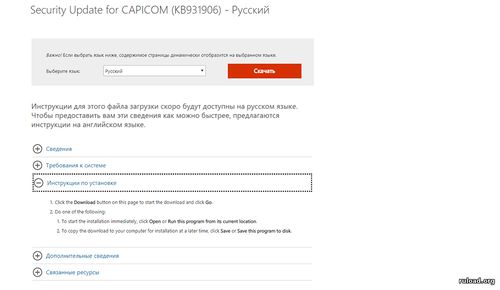
Рекомендуем начать с первого варианта. С наибольшей вероятностью, переустановка Security Update для ПО CAPICOM уже решит проблему поврежденной/отсутствующей библиотеки. При этом будут максимально сохранены реестровые связи.
Как установить DLL файл вы можете прочитать на страницы, в которой максимально подробно описан данный процесс.
Нас приветствует мастер установки Capicom 2.1.0.2, нажимаем кнопку «Next» и идем дальше:
Перед Вами лицензионное соглашение, которое необходимо принять выбрав «I accept the terms in the License Agreement» и жмем «Next» :
В данном окне отображается какой компонент будет установлен и куда будет установлен объект Capicom, желательно не менять стандартные настройки и просто жмем «Next» :
Мастер установки предлагает Вам изменить параметры установки (если это необходимо) или же начать установку Capicom 2.1.0.2, для этого нужно нажать «Install» :
На этом установка Capicom 2.1.0.2 закончена, жмем «Finish» .
Советуем также ознакомиться со следующими статьями:
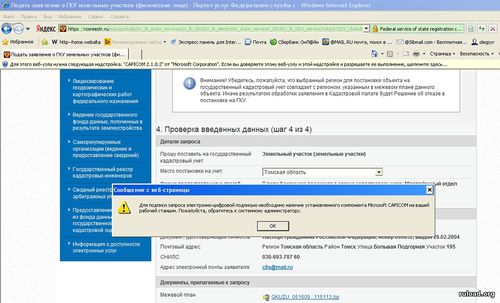
Если у вас появляется ошибка: «Для подписи запроса электронно-цифровой подписью необходимо наличие установленного компонента Microsoft Capicom на вашей рабочей станции.», то вы зашли по адресу. Ниже представлена подробная информация о ее решении.
Для электронного документооборота требуется идентифицировать каждого участника в сети, чтобы точно быть уверенным, что определенные действия совершает именно он, а не кто-то другой. Опять же шепотом подтверждать компетентность оставлять электронную подпись. Все это осуществляется через библиотеки Капиком dll, который может отсутствовать в системе.
Эти файлы понадобятся в случае, если вы планируете использовать сервисы:
- Росреестр;
- Roseltorg;
- Сбербанк АСТ;
- Альфабанк
- zakupki.rk.gov.ru;
- Криптопро;
- Прочие электронные торговые площадки.
Скриншоты
Особенности
ОС: Windows 10 / 8 / 7 / Vista / XP Тип: системная библиотека Дата выхода: 2019 Разработчик: Microsoft Платформа: PC Тип издания: final Версия: 6.0 (kb931906) Язык интерфейса: русский (RUS) / английский (ENG) Ключ: не требуется Размер: 501 Кб
Новый тарифный план Binance Free позволяет использовать торговый терминал Capico, ботов и другие функции платформы бесплатно. Сконцентрируйтесь на торговле и не переживайте за оплату подписки.
Для подключения бесплатного счета выполните 3 простых действия
Для этого перейдите по ссылке: https://www.binance.com/ru/register?ref=GUQB27BJ или отсканируйте QR код вашим мобильным телефоном.
При регистрации с компьютера убедитесь, что в поле Реферальный ID указан код: GUQB27BJ
Если вы еще не зарегистрированы на платформе, то вот ссылка
3. Поставьте отметку в чек-боксе “Использовать бесплатно” и введите ваш e-mail, который использовался при регистрации на бирже.
Готово! После выполнения этих шагов вы можете сразу приступить к трейдингу на платформе.
Пожалуйста, внимательно проверяйте вводимые данные при регистрации на бирже и подключении аккаунта к платформе. Если во время модерации будет обнаружена ошибка, то этот счет будет отключен до уточнения необходимой информации.
📝 FAQ
План Binance Free подойдет для различных категорий пользователей.
Новички смогут работать на платформе в привычном режиме и не беспокоиться об оплате подписки, если торгуют нерегулярно или с большими перерывами.
Инвесторы получают доступ к аналитике по активам, видят график прибыли и убытков, страхуют торговые риски, благодаря смарт-трейдам, а также могут совершать как краткосрочные так и долгосрочные сделки.
Профессиональные трейдеры оценят регулярные релизы с новыми функциями, ботами и другими полезными решениями для криптовалютных рынков без увеличения стоимости тарифных планов.
Могу я подключить маржинальный аккаунт Binance и использовать его в Capico бесплатно?
Да, если ваш счет соответствует условиям Binance Free.
Вы можете применить одинаковую пару API и секретного ключа для маржинального и спотового счетов. Для добавления маржинального счета к платформе Capico выберите Binance Margin в списке доступных бирж.
Какие имеются ограничения на бесплатном счете?
Ограничений по функциям, размеру депозита и торговому обороту нет. Главное требование — счет должен быть зарегистрирован на бирже с использованием Реферального ID: GUQB27BJ.
Чем предложение Binance Free отличается от брокерских счетов?
Вы открываете торговый счет непосредственно на бирже Binance, а не через сторонний ресурс. Только вы владеете и распоряжаетесь учетной записью на бирже.
Вы управляете своими активами и ордерами, реферальными ссылками, API-ключами и другими инструментами, которые предоставляет биржа.
Также для вашего счета доступны в полном объеме все промо-программы, акции и возможности биржи, включая:- торговлю на маржинальном счете (для верифицированных аккаунтов)- реферальную программу- скидки на торговые комиссии (в соответствии с VIP уровнем и при использовании BNB)- участие в IEO (для верифицированных аккаунтов) и т.д.
Что будет, если не все подключенные аккаунты соответствуют требованиям бесплатного счета Binance?
В этом случае для торговли на других счетах вам необходимо оплатить стоимость подписки.
Могу я использовать более одного аккаунта по программе Binance Free?
Если вы управляете через API несколькими счетами, которые соответствуют условиям выше, то вы можете подключить их к платформе Capico и торговать бесплатно
Перейти на платформу
Для настройки браузера можно использовать веб-диск: https://ca.kontur.ru/install. Выберите раздел Настроить для работы на электронных торговых площадках.
Возможные ошибки
Если при работе на ЭТП появляется одно из окон с ошибкой:
«Ошибка! Библиотека CAPICOM не может быть загружена, возможно, из-за низких прав доступа на данной локальной машине».
«Не установлен объект CAPICOM»
«На вашем компьютере отсутствуют или некорректно настроены средства для работы с ЭЦП. Обратитесь к поставщику вашего сертификата и СКЗИ».
«Невозможно создание объекта сервером программирования объектов.»
«В Вашем браузере отсутствуют разрешения на использование ActiveX объектов.»
то необходимо выполнить действия, описанные ниже.
Как настроить Internet Explorer
1. Убедитесь, что вы используете именно Internet Explorer. Если ваша версия Internet Explorer ниже, чем 10, то необходимо запускать 32-битную версию (для этого откройте папку C:Program Files (x86)Internet Explorer и запустите файл iexplore.exe).
Если у вас операционная система Windows 10, убедитесь, что открываете не браузер Microsoft Edge, иконка которого очень похожа на Internet Explorer.
2. Необходимо добавить адреса ЭТП в Надежные узлы.
- В Internet Explorer «Сервис» — «Свойства обозревателя» («Свойства браузера»); перейти на вкладку «Безопасность»;
- выделить «Надежные узлы» («Надежные сайты»); нажать кнопку «Узлы» («Сайты»);
- убрать внизу галочку «Для всех узлов этой зоны требуется проверка серверов (https:)» (не все ЭТП работают по защищенному соединению https://);
- в строку «Добавить в зону следующий узел» ввести адрес ЭТП (по http и https);
- вставить адрес сайта, после двойного слэш // поставьте *. и адрес сайта. Вводимый адрес должен принять вид «http://*.kontur.ru/»;
- нажмите кнопки «Добавить» и «ОК».
3. Для зоны «Надежные узлы» разрешить использование элементов Active-X.
5. В IE 9 и выше могут возникать ошибки, которые можно решить, воспользовавшись режимом совместимости (Зайдите в Свойства браузера — Сервис / параметры режима представления совместимости / добавить адрес площадки).
Примечание: это общие настройки для всех ЭТП. На некоторых площадках необходимо установить дополнительные компоненты (например, плагин КРиптоПро ЭП browser Plug-in) необходимые для корректной работы площадки.
Полное руководство по настройке ПК для работы с электронной подписью
В случае, если у вас отсутствуют предустановленные криптопровайдеры, нажмите на ссылку «КриптоПРО 4.0» ниже для загрузки файла установки КриптоПРО на компьютер.
После окончания загрузки, откройте zip -архив с помощью соответствующей программы-архиватора (например, Win — RAR ). Внутри будет сам файл установки КриптоПРО. Запустите его и установите с параметрами по умолчанию. В процессе установки у Вас может появиться следующее окно:
Рис.1 – Установка КриптоПРО
Пропустите окно, нажав «Далее». Установка КриптоПРО завершена.
Подписи можно хранить в реестре компьютера, на обычных флеш-накопителях и на специальных usb -токенах. Список токенов, пин-коды и ссылки на ПО представлены в таблице ниже (Таблица 1).
Таблица 1 – Драйверы для защищенных носителей
Ссылка на загрузку драйверов
JaCarta LT Nano
Визуально определите ваш носитель.
1) Автоматическая установка
Запустите файл двойным кликом мыши. Может появиться окно предупреждения – разрешите программе внести изменения, нажмите кнопку «Да».
Инсталлятор распакует архив, автоматически установит все сертификаты в соответствующие хранилища и настроит реестр, внося необходимые изменения в настройки браузера Internet Explorer .
Все сертификаты в архиве имеют соответствующие названия аналогично хранилищам, в которых их нужно установить. Установите их по нижеследующему примеру.
Два сертификата с наименованием «Доверенный корневой» необходимо поочередно установить в хранилище «Доверенные корневые».
Рис.2 – Доверенный корневой сертификат
Рис.3 – Доверенный корневой сертификат
Рис.4 – Доверенный корневой сертификат
Рис.5 – Доверенный корневой сертификат
Рис.6 – Доверенный корневой сертификат
Рис.7 – Доверенный корневой сертификат
Шесть сертификатов с наименованием «Промежуточный» необходимо поочередно установить в хранилище «Промежуточные корневые сертификаты».
Рис.8 – Промежуточный корневой сертификат
Рис.9 – Промежуточный корневой сертификат
Рис.10 – Промежуточный корневой сертификат
Рис.11 – Промежуточный корневой сертификат
Рис.12 – Промежуточный корневой сертификат
Рис.13 – Промежуточный корневой сертификат
Для работы с электронной подписью в различных сервисах и ИС посредством браузера, необходимо установить дополнительное программное обеспечение, расширяющее возможности браузеров.
1. Крипто-Про ЭЦП Browser plugin 2.0 — стандартный плагин КриптоПро ЭЦП Browser plug-in.
Перейдите по ссылке для скачивания установочного файла, после завершения загрузки запустите файл. Во всех окнах подтверждения жмите «Да» и дождитесь завершения установки.
2. capicom2102.msi — стандартная библиотека CAPICOM от Microsoft.
Перейдите по ссылке для скачивания установочного файла, после завершения загрузки запустите файл. Примите лицензионное соглашение, во всех окнах подтверждения жмите «Далее» и дождитесь завершения установки.
Это важно: У некоторых площадок/порталов/сервисов есть собственные плагины, необходимые для работы с ЭП. Рекомендуется ознакомится с регламентом интересующей вас площадки перед началом работы. Например, для портала ГОСУСЛУГИ необходим этот плагин , а для ЭТП ГУП Татарстана криптографический плагин .
Для настройки браузера Internet Explorer :
1) Вариант 1. Откройте «Панель управления» — «Показывать значки» — «Свойства браузера».
2) Вариант 2. Нажмите «Пуск» — нажмите на кнопку в виде шестеренки «Параметры» — в поле «Найти параметр» введите «Свойства браузера» — откройте найденный параметр.
Перед вами откроется окно, нажмите на вкладку «Безопасность». Нажмите на кнопку «Надёжные узлы» — «Узлы».
Рис.14 – Настройка браузера. Надежные узлы
Снимите галочку «Для всех узлов этой зоны требуется проверка серверов ( https 🙂 ». В поле «Добавить узел в зону» напишите адреса всех необходимых вам площадок по нижеследующим примерам:
«Добавить узел в зону» напишите «*. roseltorg . ru » — нажмите на кнопку «Добавить»;
«Добавить узел в зону » напишите «*. etp — micex . ru » — нажмите на кнопку «Добавить»;
«Добавить узел в зону» напишите «*. rts — tender . ru » — нажмите на кнопку «Добавить»;
«Добавить узел в зону» напишите «*. zakazrf . ru » — нажмите на кнопку «Добавить».
Этими действиями Вы добавите 5 федеральных электронных торговых площадок в доверенные веб-узлы. Если Вы планируете работать с КЭП на других порталах, тогда добавьте необходимые сайты аналогичным образом в надежные веб-узлы.
Во вкладке «Безопасность», нажать кнопку «Другой», перед вами открывается окно, спуститесь по полосе прокрутки вниз списка.
Рис.15 – Настройка браузера. Элементы ActiveX
Рис.16 – Настройка браузера. Элементы ActiveX
Нужно включить или разрешить все элементы ActiveX , после проделанных операций нажать «ОК». Пункт «Блокировать всплывающие окна» тут же установить в положение «Отключить».
Зайдите на вкладку «Конфиденциальность», поставьте «Низкий уровень» и уберите галочку «Включить блокирование всплывающих окон». Далее нажмите «Ок» для сохранения всех настроек.
Рис.17 – Настройка браузера. Элементы ActiveX
Для работы через браузеры Google Chrome или Yandex .Браузер , настраивать необходимо через соответствующий браузер. На примере Google Chrome будет показана установка плагина КриптоПРО.
Запустите браузер и нажмите на три вертикальных точки в верхнем правом углу окна. Выберите пункт меню «Дополнительные инструменты» — «Расширения».
Рис.18 – Настройка браузера Chrome
Откроется меню расширений, найдите CryptoPro Extension for CAdES Browser Plug — in и поставьте галочку напротив «Включить».
Рис.19 – Настройка браузера Chrome
