

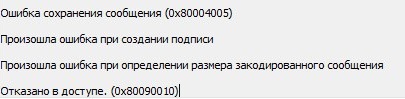
Отказано в доступе. (0x80090010)
Ошибка сохранения сообщения (0x80004005)
Произошла ошибка при создании подписи
Произошла ошибка при определении размера закодированного сообщения
Как выглядит ошибка:
Переустановите ваш сертификат через КриптоПро CSP так: Перейдите на вкладку Сервис, далее Просмотреть сертификаты в контейнере, затем Обзор, выберите контейнер и нажмите Установить.
Если переустановка не поможет, то проверьте контейнер ключа при помощи кнопки Протестировать на той же вкладке. Если в результате тестирования возникнет ошибка “Использование ключа обмена запрещено. Срок действия закрытого ключа истек. Срок действия закрытого ключа не может превышать 3 года для неизвлекаемых ключей, хранящихся на ФКН и на HSM, и 1 год 3 месяца для прочих ключей”, то подписать этим сертификатом вам не удастся, нужно получить новый сертификат.
Также вероятная причина ошибки это ограничение прав доступа к ресурсу, на котором находится ключевой контейнер. Например в следующей статье описана похожая ошибка на серверной Windows, где причиной было ограничение прав пользователя к флешке на которой находился ключевой контейнер.
Также возможно ограничение прав на ветку реестра с контейнером, так как понадобятся не только права чтения, но и права записи.
Ключи носителя «реестр» КриптоПро CSP хранит в следующей ветке реестра:
Если не получается исправить эту ошибку добавлением прав пользователя для носителя контейнера, то с этим вопросом стоит обратиться в техподдержку компании КриптоПРО.
- Симптомы ошибки
- Почему так получилось?
- Как пересоздать закрытый ключ через pfx
- Отказано в доступе в Континент АП
- Использование флеш-накопителя с файловой системой FAT32
- Обновление закрытого ключа для устранения проблемы в подписи
- Проверка права учётной записи пользователя в ОС Windows, если отказано в доступе
- Установка актуальной версии системы КриптоПро в Континент АП при ошибке 0x80090010
- Заключение
- При проверке отображается статус «Плагин загружен», но нет информации о криптопровайдере
- Не удаётся построить цепочку сертификатов для доверенного корневого центра. (0x800B010A)
- ЭЦП создаётся с ошибкой при проверке цепочки сертификатов
- Ошибка несоответствия версии плагина
- Появляется сообщение «Плагин недоступен»
- Ошибки 0x8007064A и 0x8007065B
- Набор ключей не существует (0x80090016)
- Варианты устранения проблемы
- Ошибка подписи. CryptSignMessage
- Как подписать документы?
- Как включить русский язык в Hogwarts Legacy
- Как включить русскую озвучку в Atomic Heart
- Как отключить подписку СТС
- Код ошибки 0400500000 в уведомлении об исчисленных суммах налогов
- Причина №1. В КриптоПро CSP включен контроль сроков действия долговременных ключей
- Причина №2. У пользователя нет прав на запись данных на флешку
Симптомы ошибки
Ошибка проявляется при попытке подписать документ в СУФД, при входе на электронные торговые площадки и в целом при любых операциях с электронной подписью. При этом срок действия сертификата не истёк, хоть и приближается с окончанию.
Ошибка на Сбербанк-аст звучит как «Произошла ошибка: Отказано в доступе (0x80090010). На сайте закупок при попытке зайти в личный кабинет с проблемным сертификатом пишет «Ошибка, этот сайт не может обеспечить безопасное соединение, на сайте lk.zakupki.gov.ru используется неподдерживаемый протокол. ERR_SSL_VERSION_OR_CIPHER_MISMATCH«. Попытка зайти с такими сертификатом на портал фзс даст ошибку «Не удается безопасно подключиться к этой странице. Возможно, на сайте используются устаревшие или ненадежные параметры безопасности протокола TLS«
Техническая поддержка площадок как правило в таком случае разводит руками, девочки на проводе всем советуют очищать кеш браузера и пытаться запустить страницу в других браузерах. Естественно, ничего из предложенного не поможет — скорее всего у вас просто истек срок действия закрытого ключа от вашего сертификата.
Для того чтобы убедиться, что ваша проблема связана именно со сроком действия закрытого ключа, проведем диагностику средствами КриптоПро CSP:Запукаем КриптоПро — Сервис — Протестировать, выбираем «обзор» и находим нужный нам закрытый ключ.
Результат тестирования при желании можно скопировать в виде текста в блокнот для удобства прочтения, однако и основном окне диагностики мы увидим причину неработоспособности электронной подписи.
Почему так получилось?
Если вы хоть раз направляли запрос на создание сертификатов в удостоверяющий центр, то знаете, что между подачей запроса и формированием закрытого ключа и фактического выпуска открытого сертификата ключа электронной подписи может пройти от 3 дней до недели, и даже месяца, если в документах при подаче была допущена ошибка. Как правило именно этот промежуток времени и сыграл с вами злую шутку. Исправить данную ошибку довольно просто — необходимо пересоздать закрытый ключ, для этого нам нужно экспортировать сертификат вместе с закрытым ключом в формате pfx и переустановить ЭЦП с pfx.
На этом знающие люди пошли делать экспорт (не забывая для экспорта сменить дату на день, когда контейнер закрытого ключа стал просрочен), а те, кто этого делать не умеют, читают инструкцию ниже.
Как пересоздать закрытый ключ через pfx
Для начала смените дату на компьютере на день, когда закрытый ключ ещё действовал, узнать необходимую дату можно в результатах тестирования ключа. Иначе КриптоПро при попытке экспорта может выдать ошибку.
2. Откроется окно выбранного сертификата. Идем в состав — копировать в файл. Запустится мастер экспорта сертификатов. Выбираем «Да, экспортировать закрытый ключ». Ради удобства на следующем шаге ставим галки на экспорт расширенных свойств и все сертификаты в путь сертификации. Задаем пароль, который понадобится для последующего импорта сертификата, можно самый простой. Под конец через кнопку «Обзор» выбираете куда данный сертификат сохранить и как назвать.
3. Всё готово, осталось произвести импорт данного сертификата в компьютер, при этом создастся новый закрытый ключ с новой датой окончания. Это позволит продолжить пользоваться сертификатом до тех пор, пока не истечет срок действия открытого ключа, выданного удостоверяющим центром.
Установка такого сертификата проще обычной установки электронной подписи, так как файл содержит сразу закрытый и открытый ключ, вам даже не понадобится съемный носитель.
Для импорта просто запустите созданный файл .pfx, откроется мастер импорта сертификатов. От вас потребуется пароль, придуманный во время процедуры экспорта, а так же галочка на разрешение экспортировать данный сертификат в будущем. На последнем шаге вас спросят куда именно сохранить новый закрытый ключ (на флешку или в реестр), там же можно будет и задать новый пароль для контейнера, если он нужен.
На этом всё. В целом, если вы уже получили новую электронную подпись, или же вам разово нужно что-то подписать (например, тот же запрос на перевыпуск ЭП), закрытый ключ можно и не пересоздавать, а просто сменить дату на компьютере, однако если до истечения срока электронной подписи ещё целый месяц, желательно провернуть описанную выше процедуру.
При работе с аппаратно-программным комплексом «Континент АП» и попытке выполнить подписание документов (или другие смежные операции) мы можем столкнуться с подписью «Ошибка 0x80090010: Отказано в доступе». После появления уведомления нормальный функционал системы бывает нарушен, и использование сертификатов для подписи и отправки документов может быть заблокировано. Ниже разберём, в чём причины данной дисфункции, и как её можно исправить.
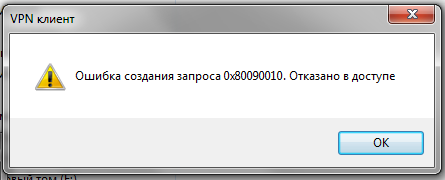
Отказано в доступе в Континент АП
Как известно, АП «» — это аппаратно-программный комплекс, обеспечивающий защиту информационных сетей от вторжений со стороны Интернета. Комплекс гарантирует конфиденциальность передачи данных по открытым каналам связи с помощью VPN, и имеет высокую степень доверия со стороны государственных структур Российской Федерации, а также различных бизнес-структур.
Одной из популярных проблем при работе АП «Континент» является подпись с ошибкой № 0x80090010 (отказано в доступе). Она появляется при попытке подписания документов, выполнения сеанса сетевой связи с другими системными фискальными элементами и другими смежными операциями.
Причины для этого могут быть следующие:
Также причиной может быть использование устаревшей версии системы Крипто-Про. Давайте разберём способы, позволяющие исправить подпись с кодом 0x80090010, когда может быть отказано в доступе в программе Континент АП.
Вас также заинтересует: «Этот сертификат содержит недействительную цифровую подпись» в КриптоПро.
Использование флеш-накопителя с файловой системой FAT32
Отсутствие необходимых прав доступа к файловой системе флешки – наиболее частая причина появления ошибки 0x80090010. Потому первым делом рекомендуем проверить, какая файловая система используется в вашем флеш-накопитель – FAT32 или NTFS.
- Подключите накопитель к ПК;
- В Проводнике наведите на него курсор мышки, и нажмите её правую клавишу;
- В появившемся меню выберите «». Появится окно, в котором отобразится файловая система вашей флешки.
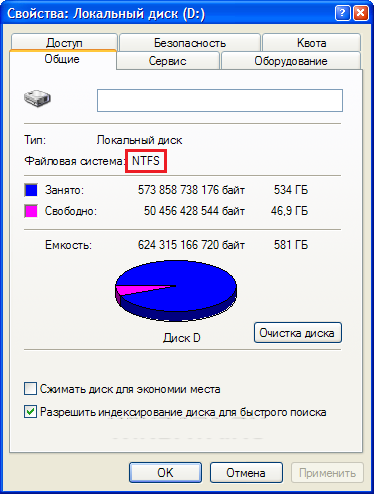
Если у вас файловая система NTFS, то рекомендуем переформатировать флешку на FAT32, и уже затем использовать её для записи служебных файлов.
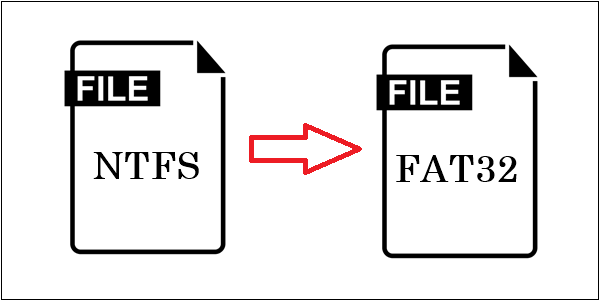
Переконвертируйте флешку из NTFS в FAT32
Также рекомендуем перейти в указанном окне «», выбрать там вкладку «», и при необходимости открыть доступ к нужным служебным файлам.
Ещё может помочь внесение флешки в исключения антивируса, который может блокировать корректный доступ к накопителю.
Обновление закрытого ключа для устранения проблемы в подписи
Во многих случаях причиной дисфункции в «Континент» АП может стать истёкший срок действия закрытого ключа. Для определения статуса ключа запустите КриптоПро, далее выберите вкладку «», найдите там подпункт «Контейнер закрытого ключа», и выберите в нём «».
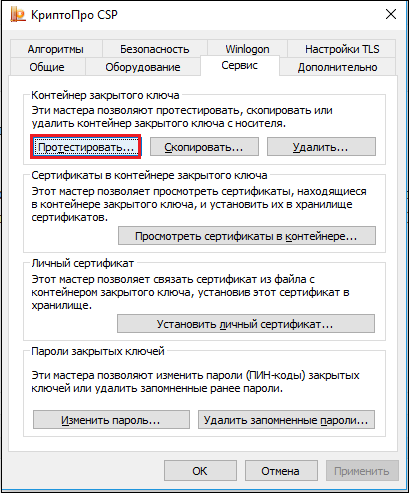
Если во время процедуры тестинга система выдаст вам соответствующую ошибку, будет необходимо обновить ваш закрытый ключ.
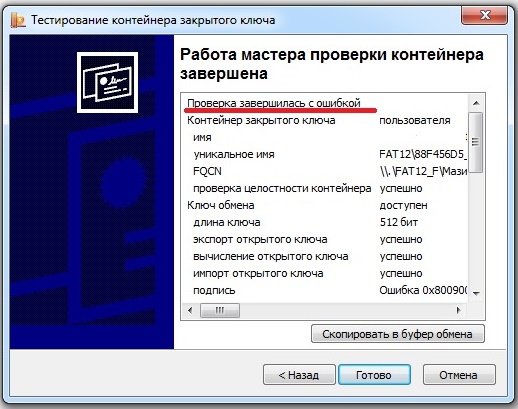
Это позволит избавиться от ошибки с кодом 0x80090010, когда отказано в доступе в программе «Континент» АП.
- Запустите ваш «», и выберите там вкладку «»;
- Далее нажмите на «Просмотреть сертификаты в контейнере»;
- Затем нажмите на вкладку «», и выберите нужный сертификат;
- Далее кликните на «», затем «»;
- Затем выберете «Копировать в файл», не забыв поставить галочки на опциях «Да, экспортировать закрытый ключ» и «Экспорт расширенных свойств»;
- Задайте имя и пароль для сертификата;
- Экспортируйте файл с расширением .pfx;
- Установите снова этот файл, и присвойте ему контейнер с новым именем;
Сертификат Континент АП будет необходимо установить с привязкой к данному контейнеру с новым именем, и дисфункция 0x80090010 (отказано в доступе) исчезнет.
Также некоторые пользователи используют нестандартный ход, и меняют системное время ПК на время, когда системный ключ был действителен. После этого выполняются все нужные операции. Подойдёт ли вам данный вариант – решать лишь вам.
Проверка права учётной записи пользователя в ОС Windows, если отказано в доступе
Также рекомендуем проверить права доступа учётной записи пользователя в реестре ОС Виндовс.
Для этого выполните следующее:
- Нажмите на Win+R;
- В появившемся окошке наберите и нажмите Энтер;
- В открывшемся окне реестра перейдите по пути:
Проверьте здесь наличие соответствующих прав.
Установка актуальной версии системы КриптоПро в Континент АП при ошибке 0x80090010
Также рекомендуем обновить вашу версию «Крипто-Про» до самой актуальной. Это может помочь устранить ошибку с кодом 0x80090010.
Заключение
В нашей статье мы разобрали, почему появляется подпись с ошибкой 0x80090010 и текстом «Отказано в доступе» в программе Континент АП, и как её исправить. Наиболее часто причиной проблемы является отсутствие прав при доступе к флешь-накопителю, с использующейся на нём системой NTFS. Переформатируйте флешку на FAT32, или предоставьте права доступа к файлам с помощью вкладки «Безопасность», и проблема перестанет вам досаждать.

Из нашей статьи вы узнаете:
При использовании КриптоПро ЭЦП Browser plug-in могут возникать ошибки, приводящие к тому, что плагин не работает или работает некорректно, из-за чего электронная подпись не создаётся. Рассмотрим наиболее распространённые варианты ошибок и разберёмся, как их устранить.
При проверке отображается статус «Плагин загружен», но нет информации о криптопровайдере
Это значит, что криптопровайдер КриптоПро CSP не установлен. Необходимо загрузить дистрибутив программы с сайта разработчика и установить её на компьютер. В настройках плагина в графу Список доверенных узлов также следует добавить адрес ресурса, с которым работаете (например, nalog.ru).
Не удаётся построить цепочку сертификатов для доверенного корневого центра. (0x800B010A)

При этой ошибке плагин не может сформировать запрос на создание ЭЦП. Она возникает, если по каким-то причинам нет возможности проверить статус сертификата. Например, если нет привязки к ключу или доступа к спискам отзыва. Также проблема может воспроизводиться, если не установлены корневые сертификаты.
Для устранения этой ошибки нужно привязать сертификат к закрытому ключу.
Сначала проверьте, строится ли цепочка доверия. Для этого нужно открыть файл сертификата, а затем вкладку Путь сертификации.

Для установки корневого сертификата необходимо:
- Кликнуть правой кнопкой мыши по файлу.
- В контекстном меню выбрать пункт Установить сертификат.
- После запуска Мастера установки нажать Далее.
- Выбрать вариант Поместить все сертификаты в выбранной хранилище и нажать Обзор.
- Выбрать в списке хранилищ Доверенные корневые центры сертификации, нажать ОК, затем Далее.
- Нажать Готово.
Установка промежуточных сертификатов выполняется точно так же, как и установка корневых, за исключением того, что в процессе установки вместо пункта Доверенные корневые центры сертификации нужно выбрать пункт Промежуточные центры сертификации.
Если вы создаёте ЭЦП таких форматов, как CAdES-T или CAdES-X Long Type 1, ошибка может возникать из-за отсутствия доверия к сертификату оператора службы предоставления штампов времени. В этой ситуации нужно установить корневой сертификат УЦ в доверенные корневые центры.
ЭЦП создаётся с ошибкой при проверке цепочки сертификатов

Данная проблема возникает из-за отсутствия доступа к спискам отозванных сертификатов. Списки должны быть доступны для загрузки на сайте удостоверяющего центра, который выпустил сертификат ЭЦП. Установка списков выполняется по той же схеме, что и установка промежуточного сертификата.
Ошибка несоответствия версии плагина
При проверке возникает сообщение «Установлен и настроен плагин для браузера КриптоПро ЭЦП Browser plug-in версии 2.0.12438 и выше. — undefined». В этом случае необходимо установить плагин версии 2.0.12438 и выше.
Появляется сообщение «Плагин недоступен»
Данная проблема может возникнуть, если ваш браузер не поддерживает установленную версию плагина. Попробуйте воспользоваться другим обозревателем.
Ошибки 0x8007064A и 0x8007065B

Ошибка возникает в связи с окончанием срока действия лицензий на КриптоПро CSP (КриптоПро TSP Client 2.0, Криптопро OCSP Client 2.0).
Чтобы создать электронную подпись с форматом CAdES-BES, необходима действующая лицензия на КриптоПро CSP. Создание ЭЦП с форматом CAdES-X Long Type 1 потребует наличия действующих лицензий:
- КриптоПро CSP;
- КриптоПро OCSP Client 2.0;
- КриптоПро TSP Client 2.0.
После приобретения лицензии потребуется её активация.
Набор ключей не существует (0x80090016)

Возникает из-за того, что у браузера нет прав для выполнения операции. Для решения проблемы в настройках плагина добавьте сайт в Список доверенных узлов.

Возникает в связи с истечением срока действия закрытого ключа. Чтобы проверить срок действия, запустите Крипто-Про CSP, затем откройте вкладку Сервис. Далее необходимо выбрать пункт Протестировать и указать контейнер с закрытым ключом. Если в результатах тестирования вы увидите, что срок действия закрытого ключа истёк, необходимо получить новый ключ.

Ошибка: Invalid algorithm specified. (0x80090008)
Появление такой ошибки означает, что криптопровайдер не поддерживает алгоритм используемого сертификата. Рекомендуется проверить актуальность версии КриптоПро CSP.
Если предлагаемые выше способы устранения ошибок не помогут, рекомендуем обратиться в службу поддержки КриптоПро.
У вас ещё нет электронной подписи? Её можно заказать у нас на сайте. Выберите подходящий вариант ЭЦП: для участия в электронных торгах, работы с порталами или отчётности. Процедура оформления не займёт больше одного дня.
Сегодня многие предприятия, организации и люди активно пользуются услугами различных государственных интернет-ресурсов, где одним из условий взаимодействия является электронная цифровая подпись пользователя.

И иногда при попытке использовать ЭЦП в том или ином документе, возникает ошибка создания подписи – отказано в доступе 0x80090010.

Естественно, это весьма неприятно, так как человек заходит на такие сайты явно не для развлечений. И ему очень важно оперативно устранить проблему. Как это сделать?
Вполне логично, что в работе с такими документами требуется два важных продукта. А именно – Континет АП и КриптоПро. Учитывая эту информацию, предлагаем вам ознакомиться с несколькими вариантами действий, способных принести нужный результат.
Варианты устранения проблемы
Итак, возникла ошибка подписи ключа 0x80090010 Континент АП. Как ее можно устранить? Изначально рекомендуется узнать, а не закончился ли срок действия контейнера ключей?

Для этого необходимо:
- Через кнопку «Пуск» осуществить переход в Панель Управление.
- Найти и кликнуть по КриптоПРО CSP.
- Нажать на «Сервис», затем на «протестировать» и «обзор».

- Выбрать тот сертификат, который следует проверить.
- В конце задействовать кнопку «Далее».
После проверки на экране появится окно с информацией. Если вверху будет написано про возникновения ошибки, то следует внимательно просмотреть данные – скорее всего там будет срока, с указанием истечения срока действия ключа.

Как исправить? Конечно, можно запросить новый. Но на это необходимо время. А иногда какие-то дела требуют срочности. Как быть? Можно зайти в настройки даты и времени, изменить их таким образом, чтобы дата была на пару дней раньше, нежели указанные значения истекшего срока.

Естественно, это все временное решение возникшей проблемы. Не стоит им пользоваться на постоянной основе. Так как подобные действия могут привести к более существенным и критическим неприятностям.
Поэтому сразу же после этого стоит запросить новые сертификаты и установить их в систему. Иногда причина кроется в другом. А именно в несоответствии файловой системы на внешнем накопителе – флэшке. Или отсутствии прав доступа. Права – можно запросить у того человека, которому они принадлежат. А вот флэш-накопитель рекомендуется переформатировать, если при возникновении сбоя пользователь наблюдает наличие NTFS-системы. Рекомендуемый формат в этом случае – FAT или FAT32.
Если же с годностью сертификата все нормально, а сами эти компоненты помещены в системный реестр (то есть, находятся на жестком диске, а не на внешнем накопителе), то, скорее всего, права доступа у человека банально отсутствуют. Единственный выход – запрос их у того, кто ими владеет.
Сегодня разберем проблему с подписью в КриптоПро, а конкретнее строчку в отчете «ошибка 0x80090010 отказано в доступе». Поговорим чем вызван этот сбой в СУФД, дадим общие рекомендации по обновлению программы. В конце статьи оставим инструкцию как же все такие подписать документы, если ключ просрочен, а отправить отчет нужно.
Ошибка подписи. CryptSignMessage
Отправляясь тестировать контейнер первым делом получаем отчет с ошибкой вот такого содержания:

Для начала проверьте версию КриптоПРО CSP. Если версия стабильная и рабочая – оставляем, если помимо этого сбоя присутствую другие ошибки – версию программы лучше обновить на будущее. Ошибка 0x80090010 отказано в доступе – означает что просрочена версия открытого или закрытого ключа. Создавая запрос на выдачу сертификата для генерации ключей, мы несём необходимые бумаги для выдачи подписи через несколько недель. Контроль будет осуществляться с даты создания запроса. Тут мы используем лайфхак, об этом ниже, а для начала мы протестируем контейнер.
Для проверки контейнера проделаем стандартные операции перечисленные ниже:
- Открываем панель управления и запускаем КриптоПРО CSP. Заходим во вкладку «Сервис»;
- Нажимаем «Протестировать» и «Обзор»;
- В файловой системе находим сертификат, который мы использовали для подписи перед получением ошибки 0x80090010;
- Смотрим на верхнюю строчку в отчете; Проверка завершилась с ошибкой
- Видим что срок действия закрытого ключа истёк; Срок действия закрытого ключа истек
- Пролистав еще ниже и вправо вы увидите срок действия закрытого ключа. Срок действия закрытого ключа истек
Еще раз – ошибка подписи 0x80090010 всегда означает что истек срок действия закрытого ключа.
Как подписать документы?
Тут придется прибегнуть к маленькой хитрости, которая работала раньше во многих программах схожего типа – поменять системную дату на срок действия системного ключа:
- Кликаем правой кнопкой мышки по часам Windows 10 и выбираем «Настройка даты и времени». Для Windows 7 — двойной клик левой кнопкой мыши. Настройка даты и времени
- Выбираем дату на несколько дней раньше истечения срока действия ключа.
- Перезапускаем ПК, заново открываем КриптоПРО CSP и пробуем подписать документы.
Напишите нам в комментариях помогла ли вам данная инструкция побороть проблему отказа доступа в КриптоПро. Если статья была полезна – делитесь ссылками в соцсетях, так вы поможете другим пользователям с аналогичной проблемой. Задавайте другие вопросы о других программах, которые работают с ошибками или вызывают вопросы.
IT специалист. Автор информационных статей на тему Андроид смартфонов и IOS смартфонов. Эксперт в области решения проблем с компьютерами и программами: установка, настройка, обзоры, советы по безопасности ваших устройств. В свободное время занимается дизайном и разработкой сайтов.

Как включить русский язык в Hogwarts Legacy

Как включить русскую озвучку в Atomic Heart

Как отключить подписку СТС

Код ошибки 0400500000 в уведомлении об исчисленных суммах налогов
При авторизации в СБИС, утверждении документа, отправке отчета или другом действии с ЭП появляется сообщение «Не удалось извлечь секретный ключ сертификата 0х80090010: Отказано в доступе. Для работы с выбранным сертификатом требуется изменение настроек КриптоПро. Необходимо повысить права пользователя».

Причина №1. В КриптоПро CSP включен контроль сроков действия долговременных ключей
Отключите контроль одним из способов.
- На сайте https://cvs.sbis.ru/ откройте раздел «Контейнеры».
- Найдите подпись, при действии с которой появляется ошибка, и кликните ее левой кнопкой мыши. Плагин протестирует подпись и отключит контроль сроков действия долговременных ключей для всех пользователей системы.
По инструкции КриптоПро CSP в реестре Windows поменяйте значение параметра ControlKeyTimeValidity на «0».
Причина №2. У пользователя нет прав на запись данных на флешку
Такое ограничение может быть наложено групповыми политиками на сервере. Обратитесь к вашему системному администратору: для работы с ЭП требуются права как на чтение, так и на запись.
Нашли неточность? Выделите текст с ошибкой и нажмите ctrl + enter.


