
 Проверка подписи на сайте «КриптоПРО»
- Переустановка программы КриптоПРО
- Чистка реестра Windows после удаления КриптоПРО CSP при ошибке 0x80090008
- Другие способы устранить проблему, если указан неверный алгоритм
- Раздел II. Создание запроса на транспортный сертификат.
- Раздел III. Установка транспортного сертификата.
- Раздел IV. Установка соединения с сервером доступа.
- Раздел V. Добавление альтернативных серверов доступа.
- Раздел VI. Часто задаваемые вопросы.
- Как удалить Эцп из СБИС?
- Как почистить рутокен СБИС?
- Как удалить электронный ключ?
- Как удалить старые Сертификаты с токена?
- Как очистить носитель ЭЦП?
- Как очистить токен?
- Как обнулить Рутокен?
- Почему Сбис не видит ключ?
- Можно ли вернуть Рутокен?
- Как отозвать старый ключ ЭЦП?
- Как отозвать старые ключи?
- Где сохраняется электронный ключ?
- Как очистить Сертификаты?
- Как отформатировать электронный ключ?
- Как почистить реестр сертификатов?
- Как удалить подпись?
- Сколько действует ЭЦП СБИС?
- Где можно отозвать электронную подпись?
- Можно ли отформатировать Рутокен?
- Как отформатировать заблокированный Рутокен?
- Как удалить RSA ключ?
- Как удалить сертификат безопасности?
- Как удалить сертификат из связки ключей?
- Как удалить контейнер закрытого ключа?
- Можно ли перезаписать токен?
- Как достать сертификат из токена?
- Что будет если отключить все Сертификаты безопасности?
- Где хранятся Сертификаты СБИС?
- Как поменять электронную подпись в СБИС?
- Когда необходимо отозвать сертификат?
- Как отозвать подпись в СБИС?
- Как заменить ЭЦП в СБИС?
- Как поменять ЭЦП в СБИС?
- КриптоПро — как решить проблему «не найден контейнер, соответствующий открытому ключу сертификата»?
- Закрытый ключ на указанном контейнере не соответствует открытому ключу в сертификате, выберите другой ключевой контейнер
- Создание контейнера закрытого ключа
- Как установить электронную подпись КриптоПро
- Установка контейнера КриптоПро
- Как установить ключ в КриптоПро
- Как установить контейнер закрытого ключа в КриптоПро
- Установить Рутокен в КриптоПро
- Как установить КриптоПро ЭЦП Browser plug-in
- Как создать ключевой контейнер
- При установке сертификата не найден контейнер
- Для решения данной проблемы необходимо выполнить следующие шаги (после выполнения каждого пункта следует повторять установку сертификата)
- Не найден контейнер, соответствующий открытому ключу сертификата — что делать?
- «Не найден контейнер, соответствующий открытому ключу сертификата»
- Удаление веток системного реестра
- Что делать, если система запомнила сервисные пароли и не находит контейнер
- Правильная установка сертификата
- Проверка сертификата на предмет конфликта со сторонним криптопровайдером
- Каким образом проверить флеш-накопитель на наличие контейнера
- Выполнение записи с флеш-накопителя напрямую, если нет открытого ключа
- Заключение
- Не найден контейнер для закрытого ключа
- Не найден контейнер, соответствующий открытому ключу сертификата — что делать?
- Причины ошибки отсутствия сертификата
- Удаление веток системного реестра
- Что делать, если система запомнила сервисные пароли и не находит контейнер
- Правильная установка сертификата
Переустановка программы КриптоПРО
Некоторым пользователям, которые сталкивались с ошибкой создания запроса с кодом 0x80090008 помогла переустановка КриптоПРО . Сразу же после переустановки программа заработала стабильно. Вам необходимо удалить текущую КриптоПРО с ПК , после чего перейти на сайт https://www.cryptopro.ru/ и загрузить новую версию. Если вы используете КриптоПРО CSP — его также необходимо переустановить. Он часто является причиной проблемы.
Процесс переустановки КриптоПРО CSP отличается тем, что после её удаления, вам необходимо почистить компьютер от предыдущей версии.

 Загрузка расширения для очистки ПК
Она устанавливается как расширение для браузера. После выбора кнопки загрузки, необходимо разрешить её установку в ваш браузер. По указанному адресу есть и другие полезные утилиты. Например, автоматическая настройка IE для работы с КриптоПРО.
В пункте « Что ещё можно сделать » есть ссылки на другие браузеры.
 Дополнительные инструменты на странице загрузки утилиты
А также автоматический мастер установки. Единственный недостаток данной утилиты — она не удаляет данных из реестра Windows . Поэтому нам придётся чистить его вручную.
Чистка реестра Windows после удаления КриптоПРО CSP при ошибке 0x80090008
Когда процесс очистки утилиты CSPClean завершится:

Реестр отобразит все файлы, которые находятся в нём с указанным именем. Вам нужно удалить те, в которых есть имена КриптоПРО CSP. Если так названа целая папка конфигурационных файлов — смело удаляйте её.
После этого для решения ошибки с кодом 0x80090008:
- Закройте реестр и снова перезагрузите компьютер;
- Далее вам нужно перейти на сайте и загрузить новую версию КриптоПРО CSP. Сделать это можно на странице https://www.cryptopro.ru/downloads ;
- Выберите в списке и скачайте ПО, но перед этим вы должны авторизоваться в системе.
Другие способы устранить проблему, если указан неверный алгоритм
Подобная ошибка часто появляется при работе с ФНС.
Пользователям помогает в этом случае:
- Сохранить все электронные документы и перезапустить ПО ФНС;
- Затем выбрать необходимые сертификаты и снова попытаться совершить подпись;
- Если было замечено, что какой-то сертификат не подписан во время работы и запущенной ФНС, не пытайтесь установить его сразу же. Снова сохранитесь, перезагрузите сервис, а уже после чего продолжайте работу.
В такой последовательности у вас не возникнет проблем с вышеописанной программой. И вы сможете легко решить ошибку при создании запроса 0x80090008, когда указан неправильный алгоритм.
Раздел I. Установка Континент-АП
Перед установкой Континент-АП необходимо убедиться, что на рабочей станции установлено СКЗИ КриптоПро CSP имеющее сертификат соответствия ФСБ (например, СКЗИ КриптоПро CSP 4.0.9842).
Для установки Континент-АП версии 3.7.5.474 (КС1/КС2) необходимо в полученном дистрибутиве найти и запустить исполняемый файл – ts_setup.exe(Setup/ts_setup.exe). В открывшемся окне необходимо нажать кнопку Далее» (Рисунок 1).
Рисунок 1 – окно установки Континент-АП

Установите отметку о принятии лицензионного соглашения и нажмите кнопку «Далее» (Рисунок 2).
Рисунок 2 – Лицензионное соглашение
В следующем окне «Компоненты устанавливаемой программы» необходимо снять отметку «Брэндмауэр» и нажать кнопку «Далее» (Рисунок 3).

Внимание: При наличии отметки «Брэндмауэр» невозможно подключится к серверу доступа.
Рисунок 3 – Компоненты устанавливаемой программы

На следующем шаге «Выбор папки установки» выберите папку установки программы. По умолчанию программа установки копирует файлы в каталог C:\Program Files\Security Code\Terminal Station. Необходимо нажать кнопку «Далее» не меняя место расположения предложенного каталога установки (Рисунок 4).
Рисунок 4 – Выбор папки установки
На следующем шаге в разделе «Конфигурация АП» задайте (Рисунок 5):
- Имя RAS соединения – 2400-SD-01.roskazna.ru
- IP адрес сервера доступа – 2400-SD-01.roskazna.ru
ПРИМЕЧАНИЕ: После завершения установки необходимо добавить другие адреса для подключения, см. стр 17 (V раздел инструкции)
В разделе «Уровень безопасности» необходимо:
- выбрать «Низкий» (для защиты по классу КС1)
- выбрать «Средний» (для защиты по классу КС2, при наличии ПО ПАК ‘Соболь’)

Рисунок 5 – Конфигурация АП
После заполнения полей и выбора уровня безопасности нажмите «Установить» (Рисунок 5).

Рисунок 6 – Установка завершена
Для использования Континента-АП необходимо перезагрузить компьютер. Для этого выберите пункт «Да, перезагрузить ПК сейчас». Либо перезагрузите компьютер позже выбрав пункт «Нет, я перезагружу ПК позже».
Установка Континент-АП завершена.
Раздел II. Создание запроса на транспортный сертификат.

Для создания запроса на получение сертификата необходимо вызвать контекстное меню пиктограммы Абонентского пункта. Для этого необходимо нажать правой клавишей мыши на пиктограмме и в меню «Сертификаты» выбрать «Создать запрос на пользовательский сертификат». На экране появится диалоговое окно для создания запроса (Рисунок 7).
Рисунок 7 – Создание запроса на сертификат
Следующие поля обязательны для заполнения (Рисунок 8):
- В поле «Имя сотрудника» необходимо указать значение в формате «КодТОФК_КодУБП» (например 2400_55555), где «КодТОФК» — код территориального органа Федерального казначейства, а «КодУБП» — код участника (с 6 по 10 символ лицевого счета открытого в ТОФК») в соответствии с территориальной принадлежностью Клиента к органу Федерального казначейства. Если лицевой счет получателя средств, в том числе администратору поступлений, открыт в Управлении, то код будет 2400.
- В поле «Организация» указывается полное или краткое наименование организации без кавычек, тире и подчеркиваний.
- В поле «Подразделение» указывается подразделение организации.

Рисунок 8 – Параметры сертификата
Остальные поля необязательны для заполнения. После заполнения полей необходимо выбрать место сохранения файла запроса в формате *.req путем заполнения поля «Электронная форма» и нажать «ОК».

В появившемся окне выберете носитель на который будет сформирован закрытый ключ и нажать «ОК» (Рисунок 9).
Рисунок 9 – КриптоПро CSP

С следующем окне необходимо нажимать клавиши или перемещать указатель мыши над окном, до тех пор, пока ключ не будет создан. После заполнения полосы прогресса переход к следующему окну будет выполнен автоматически (Рисунок 10).
Рисунок 10 – Биологический датчик случайных чисел

При необходимости можно задать пароль на создаваемый ключевой контейнер. При пустом пароле – пароль запрашиваться не будет. Установленный пароль на контейнер не восстанавливается. Нажмите «ОК» (Рисунок 11).
Рисунок 11 — установка пароля на контейнер
Программа создаст ключевой контейнер, разместит файл запроса с расширением *.req по указанному Вами пути, с указанным Вами именем.
Необходимо предоставить сформированный файл запроса в РЦР Управления или УРЦР территориального отдела ТОФК по месту открытия лицевого счета.
Переименовывать файл запроса и предоставлять в РЦР и УРЦР заявление в бумажном виде не нужно.
Раздел III. Установка транспортного сертификата.
Полученный в ТОФК транспортный сертификат необходимо скопировать на носитель куда был сформирован закрытый ключ.

Для установки сертификата в Континент-АП необходимо вызвать контекстное меню пиктограммы Абонентского пункта. Для этого необходимо нажать правой клавишей мыши на пиктограмме и в меню «Сертификаты» выбрать «Установить сертификат пользователя» (Рисунок 12).
Рисунок 12 – Установка сертификата пользователя

Рисунок 13 – выбор сертификата пользователя

В появившемся окне необходимо выбрать контейнер закрытого ключа, находящийся на соответствующем ключевом носителе и нажать «ОК» (Рисунок 14).
Рисунок 14 – выбор контейнера

В том случае, если в хранилище сертификатов на компьютере отсутствует корневой сертификат, подтверждающий зарегистрированный сертификат пользователя, на экране появится запрос на его установку (Рисунок 15).
Рисунок 15 – подтверждение автоматической установки сертификата
Для регистрации корневого сертификата необходимо выбрать «Да, автоматически». На экране появится сообщение Windows о том, что будет выполнена регистрация корневого сертификата (Рисунок 16).

Рисунок 16 – предупреждение о безопасности

На предупреждение необходимо ответить «ДА». Корневой сертификат будет зарегистрирован. На экране появится сообщение о том, что регистрация сертификата пользователя завершена (Рисунок 17). Установка сертификатов завершена.
Рисунок 17 – сообщение об успешном завершении
Раздел IV. Установка соединения с сервером доступа.

Перед установкой соединения с сервером доступа необходимо удостоверится что для подключения используется крипто провайдер «Крипто Про CSP» (Рисунок 18). Крипто провайдер «Код Безопасности CSP» нельзя использовать для подключения.
Рисунок 18 – Выбор крипто провайдера

Для установки соединения с сервером доступа, необходимо вызвать контекстное меню пиктограммы Абонентского пункта. Для этого необходимо нажать правой клавишей мыши на пиктограмме и выбрать «Подключить ‘2400-SD-01.roskazna.ru’. Откроется следующее окно, в котором необходимо выбрать сертификат в формате «КодТОФК_КодУБП и нажать «ОК» (Рисунок 19).
Рисунок 19 – выбор сертификата для подключения

При первом подключении к серверу доступа будет предложено установить корневой сертификат сервера доступа в список разрешенных. Необходимо ответить «Да» (Рисунок 20).
Рисунок 20 – сообщение о добавлении сервера доступа.
При удачном подключении к серверу доступа, пиктограмма Континент-АП смениться с бесцветной на цветную .
Для разрыва соединения с сервером доступа, необходимо вызвать контекстное меню пиктограммы Абонентского пункта и выбрать «Отключить Континент АП» Соединение с сервером доступа будет разорвано. Цвет пиктограммы изменится с цветного на бесцветный.
Раздел V. Добавление альтернативных серверов доступа.

Для добавления альтернативных серверов доступа необходимо вызвать контекстное меню пиктограммы Абонентского пункта. Для этого необходимо нажать правой клавишей мыши на пиктограмме и в меню «Создать соединение» выбрать «Ручная настройка» (Рисунок 21).
Рисунок 21 – Создание нового соединения.
В появившемся окне необходимо указать имя нового соединения и указать адрес сервера доступа и нажать «Создать»
Адреса серверов доступа:

Рисунок 22 – Создание нового соединения.
Таким образом можно добавить все доступные адреса серверов доступа.

Для подключения к альтернативным серверам доступа необходимо открыть контекстное меню пиктограммы Абонентского пункта. Для этого необходимо нажать правой клавишей мыши на пиктограмме и в меню «Установить/разорвать соединение» выбрать соединение через которое необходимо осуществить подключение (Рисунок 24).
Рисунок 24 – Выбор соединения для подключения.
Раздел VI. Часто задаваемые вопросы.
Вопрос: Какой срок действия сертификата?
Ответ: Срок действия транспортного сертификата составляет 1 год и 3 месяца с даты его издания. Срок действия сертификата необходимо отслеживать самостоятельно с момента его получения в ТОФК.
Вопрос: Есть ли дополнительные адреса серверов доступа?
Ответ: Всего существует 3 сервера доступа:
- 2400-SD-01.roskazna.ru
- 2400-SD-02.roskazna.ru
- 2400-SD-03.roskazna.ru
В один момент времени на один сервер можно подключится одним транспортным сертификатом.
Вопрос: При попытке создать новое подключение выходит ошибка «Необходимо запустить программу с правами Администратора».

Ответ: Необходимо закрыть «Континент-АП» нажав на него правой кнопкой мыши и выбрав пункт «Выход». Далее необходимо в меню Пуск найти «Все программы» — «Код Безопасности» – «Континент-АП 3.7» – «VPN Сlient» и нажать по значку правой кнопкой мыши, выбрать пункт «Запуск от имени администратора».

Вопрос: Что делать если в организации предусмотрено больше рабочих мест?
Ответ: Необходимо получить новый сертификат. Для этого необходимо создать запрос на новый сертификат в формате «КодТОФК_КодУБП_#» где # — порядковый номер вашего дополнительного сертификата. (например, 2400_55555_1).
Вопрос: При подключении возникает ошибка «Многократный вход пользователя запрещен». Что делать?
Ответ: Ошибка возникает если вы пытаетесь подключится к серверу, к которому уже совершено подключение вашим сертификатом. За редким исключением ваше предыдущее подключение может быть не сброшено сервером, в таком случае подключитесь на другой сервер или обратитесь в Управления с просьбой сбросить повисшее подключение.
Вопрос: При подключении возникает ошибка «Превышено максимальное количество подключений» Что делать?
Ответ: Ошибка возникает если сервер на который вы подключаетесь перегружен. Воспользуетесь разделом V настоящей инструкции для подключения на другой сервер.
Вопрос: При подключении возникает ошибка «Client-cert not found» Что делать?
Ответ: Ошибка возникает при некорректной работе взаимодействующих приложений КриптоПро CSP и Континент-АП. Рекомендуем последовательно:
- Переустановить транспортный сертификат и попробовать вновь. Если ошибка осталась перейти к пункту 2.
- Переустановить Континент-АП согласно этой инструкции и вновь установить транспортный сертификат. Если ошибка осталась перейти к пункту 3.
- Переустановить КриптоПро CSP согласно инструкции размещенной на сайте Управления в разделе «ГИС» — «Удостоверяющий центр» — «Инструкции».
Вопрос: После получения нового сертификата, он был установлен, но Континент-АП не подключается с ошибкой «Вставьте ключевой носитель». Окно выбора сертификата не появляется после нажатия «Установить подключение» Что делать?

Ответ: Открыть меню континента-АП – Настройка аутентификации – Континент-АП как показано на рисунке. В разделе «Сертификаты по умолчанию» выбрать пункт «Запрашивать сертификат при подключении». Нажать «ОК» и попробовать подключиться вновь.
Вопрос: При подключении возникает ошибка «Неизвестный клиент» Что делать?
Ответ: Обратиться в Управление по телефону 46-26-16 или написать нам на ящик отдела ufk24_ и сообщить информацию о том какой сертификат вы используете и на какой конкретно сервер вы подключаетесь.
Вопрос: При попытке установить сертификат в Континент-АП возникает ошибка «Неизвестная ошибка импорта сертификатов» Как решить?

Ответ: Ошибка возникает при наличии на рабочей станции в хранилище личных сертификатов, сертификатов в составе полей, которых имеются кавычки «”» или знак «+». Для решения проблемы необходимо удалить такие сертификаты из личного хранилища. Для просмотра хранилища личных сертификатов выберите в меню «Пуск» — «Все программы» — «Крипто-Про» — «Сертификаты пользователя». Чаще всего проблема возникает из-за истекших сертификатов иных удостоверяющих центров (например, «Тензор» (TENSOR CA) или «Эксперт-Центр»).
Вопрос: После установки Континента-АП версии 3.7.5.474 пропадает соединение с сетью организации/интернет.

Ответ: Необходимо открыть свойства локального подключения к вашей сети и снять галочку с «Continent 3 MSE Filter», после чего нажать кнопку ОК.
Сообщения об ошибках возникающих при установке связи абонентского пункта Континент-АП.
Абонентский пункт позволяет устанавливать удаленные защищенные соединения посредством эмулятора модема Continent 3 PPP Adapter. При подключении абонентского пункта Континент-АП могут появляться сообщения об ошибках их решениях, перечисленные ниже.
Ошибка 721 Удаленный компьютер не отвечает.
1) Возможно, у Вас отсутствует подключение к Интернету.
2) Какие-либо программы блокируют порты. Отключите антивирус, брандмауэр.
3) Удалить, если установлен, межсетевой экран, идущий с программой Континент-АП.
4) Если вы используете проводной Интернет, возможно, провайдер заблокировал порты, необходимые для работы программы Континент-АП. Для проверки установите соединение с Интернетом через usb-модем.
Ошибка 628 Подключение было закрыто.
Ошибка 629 Подключение было закрыто удаленным компьютером.
Во вкладке «Сеть», выделить строку «Протокол Интернета TCP/IP» и нажать кнопку «Свойства».
В открывшемся окне поставить следующие переключатели:
- «Получить IP-адрес автоматически»;
- «Получить адрес DNS-сервера автоматически».
Ошибка 703: Подключению требуются некоторые данные от пользователя, но приложение не допускает взаимодействия с пользователем».
Зайти в настройки Континента АП — на закладке «безопасность» кнопку «параметры», кнопка — «свойства», «сбросить запомненный сертификат».
Ошибка 734 Протокол управления PPP-связью был прерван.
1. Ориентироваться на ошибку, которая появляется до этой.
2. Проверить системную дату.
Ошибка. Сервер отказал в доступе пользователю. Причина отказа многократный вход пользователя запрещен .
Подождать несколько минут и заново установить соединение.
Сервер отказал в доступе пользователю. Причина отказа: Client-Cert not found.
Ошибка подписи ключа 0x8009001D(Библиотека поставщика проинициализирована неправильно).
Истек срок действия лицензии программы КриптоПро
Ошибка подписи ключа 0x80090019(Набор ключей не определен).
- Удалить запомненные пароли (КриптоПро => Сервис => Удалить запомненные пароли).
- Возможно истек срок действия сертификата. Проверьте, открыв файл user.cer, срок действия.
Ошибка подписи ключа 0x8009001 F(Неправильный параметр набора ключей).
Ошибка подписи ключа 0x00000002 (Не удается найти указанный файл).
Удалить данную версию программы Континент-АП и установить Континент версии 3.5.68.
Сервер отказал в доступе пользователю. Причина отказа: вход пользователя заблокирован.
Вас заблокировали на сервере УФК. Позвоните и узнайте причину блокировки.
Нарушена целостность файлов. Обратитесь к системному администратору.
Необходимо “исправить” программу Континент-АП через установку и удаление программ
Ошибка 850: На компьютере не установлен тип протокола EAP, необходимый для проверки подлинности подключения удаленного доступа.
Необходимо “исправить” программу Континент-АП через установку и удаление программ
Вставьте ключевой носитель. Набор ключей не существует.
- Континент вставлена.
- При установке соединения на этапе выбора сертификата убедитесь, что выбран правильный сертификат.
- Убедитесь, что КриптоПро видит данный ключ
Вставьте ключевой носитель (Поле «устройства» пустое).
- Убедитесь, что флешка с ключом Континент вставлена.
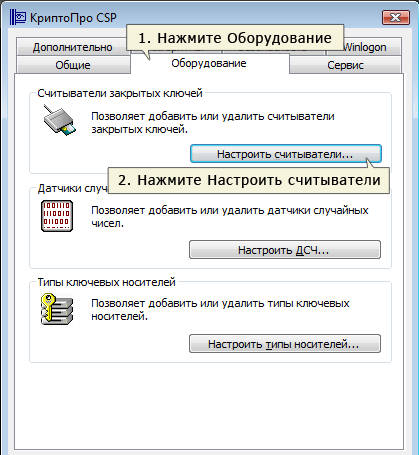
- Откройте КриптоПро и, на вкладке «Оборудование» , выберите «Настроить считыватели…» .
- В поле «Установлены следующие считыватели:» удалите все считыватели, выбирая их по очереди и нажимая кнопку «Удалить» .
- Нажмите «Добавить»
- Появится окно мастера установки считывателя. Нажмите «Далее»
- На следующем шаге мастера установки считывателя в поле «Производители» выберите «Все производители» . А в списке «Доступные считыватели» выберите «Все съемные диски» . Нажмите кнопку «Далее».
- В следующем окне нажмите кнопку «Далее»
- В появившемся окне нажмите «Готово».
- Попытайтесь заново установить соединение.
Пропала пиктограмма, расположенная в трее.
- Зайдите «Пуск» => «Все программы» => «Код безопасности» => «Абонентский пункт Континент» и выберите «Программа управления».
- Если пиктограмма не появилась, нажмите правую кнопку мыши на панель задач Windows (либо нажмите alt + ctrl + delete) и выберите «Диспетчер задач».
Adblock
detector
Это можно сделать в Панели управления Рутокен или через Единый клиент JaCarta. Откройте «Пуск/Рутокен/Панель управления Рутокен» и на вкладке «Сертификаты» проверьте срок действия ключа. Чтобы удалить истекший или заканчивающийся сертификат, выберите его и нажмите «Удалить».
Как удалить Эцп из СБИС?
- Откройте «Пуск/КРИПТО-ПРО/КриптоПро CSP».
- Найдите ЭП, которую хотите удалить, и запомните имя ее ключевого контейнера.
- На вкладке «Сервис» нажмите «Удалить».
- Кликните «Обзор».
- Выберите ключевой контейнер. Нажмите «Ок», затем «Готово».
Как почистить рутокен СБИС?
- Откройте «Панель управления Рутокен» («Пуск/Панель управления/Панель управления Рутокен») на вкладке «Администрирование».
- Нажмите «Ввести PIN-код», выберите учетную запись «Администратор», введите ПИН-код и нажмите «Ok».
- Нажмите «Форматировать», укажите новые параметры и нажмите «Начать».
Как удалить электронный ключ?
Откройте меню «Пуск». В строке «Выполнить» введите команду «certmgr.exe» и нажмите кнопку ввода. В списке сертификатов выберите тот, который хотите удалить и нажмите на него правой кнопкой мыши. В контекстном меню выберите пункт «Удалить» и подтвердите это действие.
ОШИБКИ В НАСТРОЙКЕ OPENCORE! КАК ДЕЛАТЬ НЕ СТОИТ? HACKINTOSH — ALEXEY BORONENKOV
Как удалить старые Сертификаты с токена?
Перейдите на вкладку Сертификаты. В раскрывающемся списке Подключенные Рутокен выберите название необходимого устройства Рутокен. В таблице с именами контейнеров, хранящихся на устройстве, щелкните по имени контейнера, который необходимо удалить. Нажмите Удалить.
Как скопировать неэкспортируемый закрытый ключ с руТокен (ruToken)?
Как очистить носитель ЭЦП?
Как удалить ЭЦП с помощью Windows
Как очистить токен?
Чтобы освободить место для новой подписи, очистите память токена:
- Вставьте носитель в USB-порт компьютера.
- Перейдите в список контейнеров на носителе: в письме нажмите «Очистить носитель» или запустите генерацию ЭП.
- Выберите подпись, которую намерены стереть, и нажмите «Сведения о сертификате».
Как обнулить Рутокен?
Дополнительный раздел — Возврат устройства к заводским настройкам:
- Подключите устройство Рутокен к компьютеру.
- Запустите Панель управления Рутокен.
- Нажмите Форматировать.
- Укажите имя устройства.
- Измените политику смены PIN-кода Пользователя.
- Укажите новый PIN-код Пользователя (Администратора).
Почему Сбис не видит ключ?
Переустановите сертификат в карточку плательщика. Проверьте, настроен ли считыватель с ключами на новом месте. Проверьте, установлена ли вообще СКЗИ, если установлена, то та ли версия, под которой были сгенерированы ключи плательщика. Проверьте, не закончилась ли лицензия на использование СКЗИ, и введена ли она вообще.
Можно ли вернуть Рутокен?
Общие правила ФСБ РФ к использованию электронной подписи в Российской Федерации: Возврат, обмен, восстановление электронной подписи невозможны.
Как отозвать старый ключ ЭЦП?
Открыть реестр «Электронные подписи», попав в него из меню «Сотрудники» или из карточки вашей организации Найти в реестре пропавшую подпись, после чего нажать на кнопку «Отозвать». Указать в форме причину отзыва, свои ФИО и контакты. Проверить реквизиты и распечатать заявление на отзыв
Как отозвать старые ключи?
Как аннулировать ЭЦП?:
- Зайти в личный кабинет пользователя.
- Перейти на реестр электронных подписей.
- Открыть те сертификаты, которые надо аннулировать.
- Нажать на «Отозвать».
- Указать причины отзыва, а также контактную информацию сотрудника, на которого был оформлен ключ.
- Нажать «Отправить».
Где сохраняется электронный ключ?
Где на жестком диске находится сертификат
Как очистить Сертификаты?
ОТВЕТ: Для удаления сертификата из хранилища либо в Командной строке, либо в окне Выполнить (вызывается комбинацией клавиш Windows +R) вводим certmgr. msc. В папке Личное — Сертификаты вы увидите свой сертификат, вы можете нажать по нему правой кнопкой мыши и удалить.
Как отформатировать электронный ключ?
Нажмите Инициализировать eToken или выделите eToken правой клавишей мыши и выберите из выпадающего списка пункт Инициализировать. 6. В открывшемся окне укажите Пароль пользователя и Пароль администратора. Также необходимо снять чекбокс При первом входе необходимо изменить пароль.
Как почистить реестр сертификатов?
Напишите в строке certmgr.
Откроется окно со всеми сертификатами на компьютере текущего пользователя. Перейдите в раздел «Личное», подраздел «Сертификаты». В правом окне выделите сертификаты, срок действия которых уже истёк и нажмите на кнопку с крестиком «Удалить».
Как удалить подпись?
Чтобы удалить свою подпись, щелкните поле подписи правой кнопкой мыши и выберите Очистить подпись. Если вы получили подписанный PDF-файл, можно попросить подписавшего удалить подпись и отправить вам PDF-файл повторно или же запросить неподписанную копию PDF-файла.
Сколько действует ЭЦП СБИС?
УЦ «Тензор» выдает подписи для работы в СБИС на 15 месяцев, для работы на коммерческих площадках — на 12 месяцев. Когда срок действия ЭП подходит к концу, продлите ее.
Где можно отозвать электронную подпись?
Если вам нужно навсегда аннулировать подпись, обратитесь в удостоверяющий центр:
- Блокировка на Госуслугах Можно отменить в любой момент, и подпись снова будет работать
- Отзыв в удостоверяющем центре Работу подписи нельзя возобновить.
Можно ли отформатировать Рутокен?
Форматирование «Рутокена ЭЦП 2.0» и «Рутокена S»
Если «Рутокен» заблокирован из-за неверно введенного пин-кода администратора, кнопка «Форматировать» будет доступна по умолчанию.
Как отформатировать заблокированный Рутокен?
Если у вас заблокированы оба PIN-кода, то в Панели Управления Рутокен, на вкладке Администрирования, нажмите «Ввести PIN-код» и еще раз введите предполагаемый PIN Администратора. Программа сообщит, что PIN заблокирован. Нажмите OK, закройте окно ввода PIN-кода. После этого кнопка «Форматировать» будет активна.
Как удалить RSA ключ?
Удалить ключ RSA:
- Откройте Единый клиент JaCarta, перейдите на вкладку PKI и переключитесь в режим администратора.
- Дважды кликните ключ RSA и убедитесь, что срок действия сертификата истекает или уже истек.
- Нажмите «Ввести пин-код» и укажите стандартный пароль для токена.
- Удалите RSA-ключ, нажав.
Как удалить сертификат безопасности?
Как удалить пользовательские сертификаты:
- Откройте настройки телефона.
- Нажмите Безопасность Шифрование и учетные данные.
- Перейдите в раздел «Хранилище учетных данных». Чтобы удалить все сертификаты, нажмите Очистить учетные данные ОК. Чтобы удалить некоторые сертификаты, нажмите Учетные данные пользователя
Как удалить сертификат из связки ключей?
Вы можете легко удалить установленные вами сертификаты.Как удалить сертификат QTR с Android:
- Откройте настройки устройства (Приложение «Настройки»).
- Выберите Безопасность и местоположение > Шифрование и учетные данные.
- В разделе «Хранилище учетных данных» нажмите «Очистить учетные данные» > ОК.
Как удалить контейнер закрытого ключа?
Запустите программу КриптоПро CSP. После запуска перейдите на вкладку «Сервис». Нажмите на кнопку «Удалить».
Можно ли перезаписать токен?
Да, можете. Налоговая не требует документов, подтверждающих что токен принадлежит вашей действующей фирме. На него умещается минимум 5 ЭЦП.
Как достать сертификат из токена?
Находим актуальный для нас сертификат и нажимаем кнопку «Экспорт»; нажимаем кнопку «Далее» в появившемся на мониторе окне; выбираем пункт «Нет, не экспортировать закрытый ключ» и опять нажимаем «Далее»; выбираем нужный формат сертификата в виде файла X.
Что будет если отключить все Сертификаты безопасности?
Если вы удалите национальный сертификат безопасности со своего устройства, то у представителей спецслужб не будет абсолютного доступа к вашему трафику. Это значит, что они не смогут его подменять, но это не значит, что они не смогут его считывать.
Где хранятся Сертификаты СБИС?
Все электронные подписи, которые были зарегистрированы в личном кабинете, хранятся в разделе «Подписи» или «Сотрудники/Подписи» (зависит от конфигурации). По умолчанию здесь отображаются только действующие сертификаты и актуальные заявки на получение ЭП.
Как поменять электронную подпись в СБИС?
Если хотите добавить свою подпись в личный кабинет заранее, это можно сделать вручную:
- Подключите носитель ЭП к компьютеру.
- В разделе с вашей фамилией откройте «Подписи».
- Нажмите «+» и кликните «Зарегистрировать имеющуюся».
- Выберите ЭП или файл сертификата с расширением *. cer.
Когда необходимо отозвать сертификат?
Если у владельца сертификата ключа электронной подписи произошла утеря, кража или компрометация ключа (доступ к подписи иных лиц) необходимо отозвать электронную подпись.
Как отозвать подпись в СБИС?
Откройте документ в разделе «Документы/Входящие» или «Заказы/Поставки». Перейдите на вкладку «Документы» и проверьте, какие файлы из пакета контрагент предлагает аннулировать. Подтвердите или отклоните запрос: нажмите «Аннулирование», выберите «Документ аннулирован» или «Аннулирование отклонено».
Как заменить ЭЦП в СБИС?
Откройте его карточку (нажмите ). Найдите в списке сертификат, который надо переустановить, и удалите его (). Закройте карточку ответственного лица. Заново добавьте сертификат с носителя в карточку плательщика.
Как поменять ЭЦП в СБИС?
В СБИС 2.4 откройте карточку плательщика (меню «Контрагенты/Налогоплательщики», на названии организации). Перейдите на вкладку «Ответственные лица». Напротив сотрудника, на которого выдана ЭП, нажмите «Получить сертификат». Выберите «Установить с носителя» и нажмите «Далее».
- Отдел ГИБДД отдела МВД России по Мариинскому району
- Отделение ГИБДД отделения МВД России по Усть-Куломскому району
КриптоПро — как решить проблему «не найден контейнер, соответствующий открытому ключу сертификата»?
Мне прислали через интернет файл открытого сертификата. Пытаюсь его установить через КриптоПро CSP — Установить личный сертификат. Мастер установки выдаёт ошибку:
не найден контейнер, соответствующий открытому ключу сертификата
Браузер тоже сертификат не видит. Что делать?
- Вопрос задан 19 апр. 2022
- 958 просмотров

А это вообще личный сертификат? Если да, кто отправлял запрос на создание этого сертификата? Если не вы, то создайте ключевую пару и потом с неё отправьте запрос, она же будет контейнером закрытого ключа. Если вы, то ищите ключ у себя.
Закрытый ключ на указанном контейнере не соответствует открытому ключу в сертификате, выберите другой ключевой контейнер

Закрытый ключ на указанном контейнере не соответствует открытому ключу в сертификате, выберите другой ключевой контейнер
Данное предупреждение появляется по следующим причинам:
- При установке личного сертификата неверно был указан контейнер. Вернитесь к инструкции «Установка личного сертификата с дискеты» (нажмите здесь, чтобы прочитать инструкцию) и в 8 пункте укажите верный контейнер.
- Дискета, на которой хранится контейнер, испорчена. Для установки сертификата воспользуйтесь копией дискеты и выполните действия по следующей инструкции «Установка личного сертификата с дискеты» (нажмите здесь, чтобы прочитать инструкцию)
- При генерации ключей неверно был сформирован контейнер. В данном случае необходимо сменить сертификат
Создание контейнера закрытого ключа

В случае, если для работы используется flash-накопитель или дискета, копирование можно выполнить средствами Windows (этот способ подходит для версий КриптоПро CSP не ниже 3.0). Папку с закрытым ключом (и файл сертификата, если он есть) необходимо поместить в корень flash-накопителя (дискеты). Название папки при копировании рекомендуется не изменять.
Папка с закрытым ключом должна содержать 6 файлов с расширением.key. Ниже приведен пример содержимого такой папки.

Копирование контейнера также может быть выполнено с помощью криптопровайдера КриптоПро CSP. Для этого необходимо выполнить следующие шаги:
1. Выбрать Пуск / Панель Управления / КриптоПро CSP.
2. Перейти на вкладку Сервис и кликнуть по кнопке Скопировать. (см. рис. 1).

Рис. 1. Окно «Свойства КриптоПро CSP»
3. В окне Копирование контейнера закрытого ключа нажать на кнопку Обзор (см. рис. 2).

Рис. 2. Копирование контейнера закрытого ключа
4. Выбрать контейнер из списка, кликнуть по кнопке Ок, затем Далее.
5. Далее необходимо указать вручную имя контейнера, на который будет выполнено копирование. В названии контейнера допускается русская раскладка и пробелы. Затем выбрать Готово (см. рис. 3).

Рис. 3. Имя ключевого контейнера
6. В окне «Вставьте и выберите носитель для хранения контейнера закрытого ключа» необходимо выбрать носитель, на который будет помещен новый контейнер (см. рис. 4).

Рис. 4. Выбор чистого ключевого носителя
7. На новый контейнер будет предложено установить пароль. Установка пароля не является обязательной, можно оставить поле пустым и нажать на кнопку Ок (см. рис. 5).

Рис. 5. Установка пароля на контейнер
Если копирование выполняется на носитель Rutoken, сообщение будет звучать иначе (см. рис. 6)

Рис. 6. Pin-код для контейнера
Рекомендуется указать стандартный pin-код (12345678)
Обращаем ваше внимание: в случае утери пароля/pin-кода использование контейнера станет невозможным.
8. После выполнения копирования система вернется на вкладку Сервис в окне КриптоПро CSP. Копирование завершено. Если планируется использовать для работы в системе «Контур-Экстерн» новый ключевой контейнер, необходимо установить личный сертификат (см. Как установить личный сертификат?).
КриптоПро ЭП представляет собой пакет программ, которые имеют единую лицензию. ПО обеспечивает решение стандартных задач пользователей при создании и верификации электронной подписи (ЭП). В состав комплексного пакета входит помимо КриптоПро CSP, КриптоПро .NET и КриптоПро Office Signature. Для разрешения возможных вопросов в лицензию также включается доступ к порталу технической поддержки.
КриптоПро ЭЦП Browser plug-in — является встраиваемым модулем в КриптоПро CSP и используется для создания и верификации ЭП на веб-страницах. Соответственно, плагин дополняет КриптоПРо ЭП. Чтобы купить программу КриптоПро CSP и дополнительные модули в SoftMagazin, необходимо определиться с нужным типом лицензии.
Как установить электронную подпись КриптоПро
Для установки электронной подписи необходим контейнер с ключевой информацией (флешка, RuToken и другие). Программа КриптоПро CSP должна быть установлена на компьютере. Запустив ПО, во вкладке Сервис необходимо нажать на кнопку «Посмотреть сертификаты в контейнере». После этого подключить накопитель с контейнером. Выбрав ключевой контейнер, необходимо будет ввести пин-код.
В информационном окне появятся данные о сертификате, если они соответствуют нужным, выберите Свойства. Перейдя во вкладку общие нужно будет нажать на кнопку «Установить сертификат» и выбрать личное хранилище. Стоит убедиться также в наличии корневого сертификата. Эти этапы составляют основные шаги по установке ЭП. Далее потребуется работа с Outlook, Microsoft Word и другими программами.
Установка контейнера КриптоПро
Для установки контейнера должен быть установлен и верифицирован сертификат в Личном Хранилище/Кабинете. После это нужно выполнить действия, описанные выше.
Для самостоятельного создания ключевого контейнера одним из вариантов будет создание тестового варианта на сайте тестового Удостоверяющего Центра. Здесь можно получить сертификат открытого ключа проверки ЭП. Для этого необходимо будет создать открытый и закрытый ключи и данные подтверждающие связь сертификата и его владельца.
Как установить ключ в КриптоПро
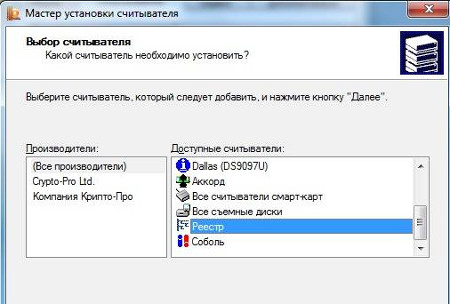
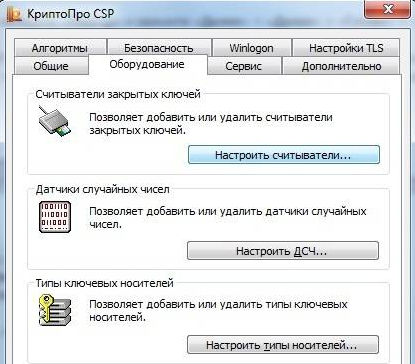
При использовании большого количества на одном ПК электронных подписей, может возникнуть надобность установить ключ в реестр КриптоПро (скопировать). Для этого необходимо подключить съемный носитель с реестром КриптоПро. Открыв ПО через меню Пуск нужно будет выбрать вкладку Оборудование и нажать на «Настроить считыватели». Реестр может быть виден сразу, если его нет, потребуется создать через Мастер Установки Считывателей.
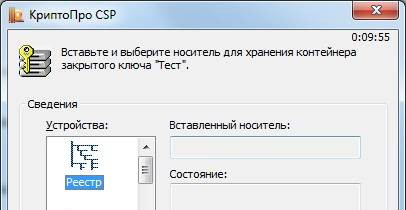
Чтобы скопировать ключ ЭЦП, нужно зайти в программе во вкладку Сервис. Выбрав «Скопировать», выбираем подключенный носитель в окне обзора. Затем потребуется ввести пароль контейнера, задать ему имя и нажать «Готово». Следует выбрать наименование Реестр и придумать новый пароль для контейнера. После копирования контейнера не забудьте установить личный сертификат в хранилище.
Как установить контейнер закрытого ключа в КриптоПро
Для установки контейнера закрытого ключа потребуется перейти на вкладку Сервис и выбрать пункт «Скопировать контейнеры». Вставив накопитель с ключевым контейнером, нужно будет его выбрать в окне обзора. Выбрав контейнер и нажав «Ок», нужно будет задать имя контейнера. Затем в окне выбора считывателя потребуется выбрать устройство и создать пароль.
Установить Рутокен в КриптоПро
Благодаря использованию Рутокен можно надежно защитить информацию от несанкционированного доступа. Защищенная файловая система сохранит в безопасности данные благодаря криптографическому шифрованию. Создано специально ПО, которое объединяет возможности двух программ — КриптоПро Рутокен CSP. Объединив идентификатор и СКЗИ получился надежный модуль, на котором можно безопасно хранить данные.
Так как все действия выполняются внутри ключа-идентификатора и протокол обмена данными защищен уникальной технологией, рационально использовать подобный дистрибутив при работе с электронными документами высокой важности. Если использовать отдельно Рутокен, необходимо прежде всего установить драйвера на ПО. Нельзя подключать идентификатор до установки драйверов.
После инсталляции потребуется установка модулей поддержки для КриптоПро. Пройдя этапы подготовки, можно подключать ключ Рутокен. Затем следует запустить программу КриптоПро и во вкладке Оборудование настроить считыватели. Для работы идентификатора нужно выбрать пункт «Все считыватели смарт-карт» и нажать «Далее».
Как установить КриптоПро ЭЦП Browser plug-in
Плагин используется при создании и верификации электронной подписи, при работе на веб-страницах, когда используется ПО КриптоПро. Легко встраиваемый ЭЦП Browser plug-in поддерживает возможность работать с любым из браузеров, которые поддерживает сценарии JavaScript. Подпись может создаваться для разных типов данных: веб-страницы, текстовые сообщения, электронные документы. Если вам необходимо установить КриптоПро ЭЦП Browser plug-in, воспользуйтесь рекомендациями, приведенными ниже.
Для того чтобы установить КриптоПро ЭЦП Browser plug-in потребуется один из современных браузеров, который должен быть установлен на компьютере. Необходимо найти установочный файл и запустить его. Следуя указания Мастера Установки выполнить все этапы установки. После этого необходимо будет перезайти в веб-браузер.
При новом запуске браузера должна появиться информация, что плагин загружен. Если требуется установить плагин для UNIX-платформ, обязательно потребуется установка пакета cprocsp-rdr-gui-gtk.
Владелец цифрового автографа (далее – ЭЦП, ЭП) может дистанционно запрашивать у удостоверяющего центра (далее – УЦ) сертификат ключа проверки электронной подписи (далее – СКПЭП) или его обновление. Внеплановая замена производится только при определенных обстоятельствах: требуется коррекция сведений, использованных для оформления текущего документа (сменился руководитель организации, в связи с переездом был перерегистрирован юридический адрес) или до конца периода актуальности СКПЭП остается меньше двух месяцев.
Чтобы получить маркер временного доступа, пользователю нужно зарегистрировать личный кабинет и, скорее всего, понадобится заполнить электронный бланк заказа услуги. Он обязательно оформляется, если существует необходимость расширения области применения ЭП. Например, для подключения компании заявителя к процессу представления цифровой бухотчетности в ПФР, ФСС или Росстат.
Услугу удаленного создания нового или обновления текущего СКПЭП предлагают Федеральная служба по регулированию алкогольного рынка (ФСРАР), МТС-банк, УЦ Такском и другие организации. В следующих разделах мы расскажем, как с помощью КриптоПро CSP создать хранилище личного сертификата и скопировать контейнер закрытого ключа на подходящий носитель при использовании удаленных сервисов для запроса СКПЭП.
Как создать ключевой контейнер
Ключевой контейнер – это «запароленный» каталог в хранилище (реестре) или системной библиотеке «операционки» (далее – ОС) или на защищенном ключевом USB-носителе: токене, смарт-карте. Он считается одним из инструментов защиты криптографических средств генерации и верификации ЭП, лицензий, сертификатов, паролей и другой личной информации.
Криптометод организации и иерархии персональных данных предусматривает обязательное использование защищенного каталога как части комплекса гарантий сохранности и конфиденциальности сведений, необходимых для активации ЭП. Фактически, создавая новую папку для хранения СКПЭП, доступ к которой обеспечивается путем ввода пароля, пользователь формирует новое хранилище.
Помимо выполнения основных функций – генерации и верификации ЭП – КриптоПро CSP «умеет» функционировать как зависимая компонента: приложение можно вызывать из сторонних программ. Например, через веб-интерфейс сайта УЦ, в который заявитель обратился за услугой обновления СКПЭП. КриптоПро CSP бывает необходим и для того, чтобы создать ключевой контейнер и установить в него сертификат ключа проверки ЭЦП, в том числе с обращением к службе сертификации ОС Microsoft (далее – MS) Windows Server.
Испытать работу генератора ключей и ознакомиться с процедурой запроса СКПЭП можно на странице тестового удостоверяющего центра разработчика программного модуля. Ниже мы пошагово опишем этот процесс.
Внимание! Если вы запрашиваете СКПЭП, который планируете использовать при работе с электронной почтой, указывайте «Область применения ключа». Также учитывайте: вы не получите доступа к криптофункциям для e-mail, если указанный адрес электронной почты не совпадает с зарегистрированным в MS Outlook Express.
Чтобы получить возможность применять выданный по удаленному запросу СКПЭП при обмене данными по протоколу TLS, перейдите к разделу «Область применения ключа» и укажите его тип: «Сертификат аутентификации клиента».
При установке сертификата не найден контейнер
При установке личного сертификата через меню «Установить личный сертификат», после выбора ключевого контейнера, появляется сообщение об ошибке «Секретный ключ в контейнере не соответствует открытому ключу».
Для решения данной проблемы необходимо выполнить следующие шаги (после выполнения каждого пункта следует повторять установку сертификата)
1. Если в качестве ключевого носителя используется дискета, следует проверить, не защищена ли она от записи (на дискете, защищенной от записи, обе прорези, расположенные по углам носителя, открыты).
2. Выполнить установку сертификата через меню «Просмотреть сертификаты в контейнере» (см. Как установить личный сертификат?).
3. Сделать копию ключевого контейнера и выполнить установку сертификата с дубликата (см. Как скопировать контейнер с сертификатом на другой носитель?).
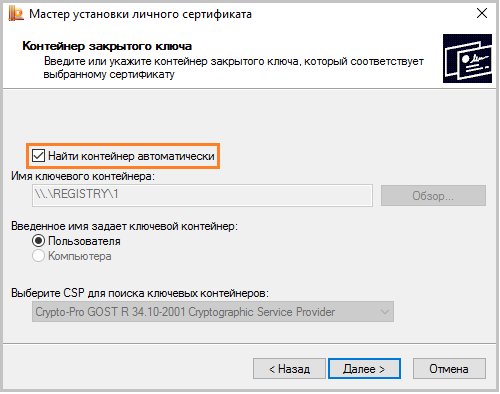
4. Если на рабочем месте используется Крипто Про CSP 3.6 R2 или R3 (версия продукта 3.6.6497 и выше), то необходимо произвести установку сертификата через меню Установить личный сертификат и в окне «Контейнер закрытого ключа» (пункт 5 инструкции) поставить галку у поля «Найти контейнер автоматически».
Версия установленного криптопровайдера указывается на вкладке «Общие» (меню «Пуск» > «Панель управления» > «КриптоПро CSP»).
5. Ключевые контейнеры, сгенерированные на КриптоПро CSP 3.0 или 3.6, будут неработоспособны на КриптоПро CSP 2.0.
Если установлено КриптоПро CSP 2.0, а запрос сертификата был произведен на рабочем месте с КриптоПро CSP 3.0 или 3.6, то возможны следующие решения:
- Установка версии КриптоПро CSP выше 2.0 (см. Как переустановить программу КриптоПро CSP?).
- Незапланированная замена ключа в сервисном центре.
7. Возможно, поврежден контейнер закрытого ключа. Если в качестве ключевого носителя используется дискета или флэш-карта, рекомендуется выполнить восстановление данных (см. Контейнер закрытого ключа был поврежден или удален).
Не найден контейнер, соответствующий открытому ключу сертификата — что делать?
При попытке добавления через сервис «Крипто ПРО CSP» нового сертификата мы можем столкнуться с уведомлением « Не найден контейнер, соответствующий открытому ключу сертификата » и не понимать что нужно делать. Причиной данной дисфункции могут выступать различные факторы, от использования различных версий КриптоПро до отсутствующего контейнера на флеш-накопителе. Ниже разберём суть возникшей проблемы, а также опишем способы её устранения.
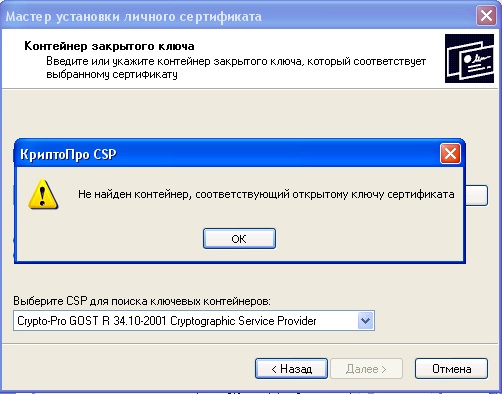
«Не найден контейнер, соответствующий открытому ключу сертификата»
Рассматриваемое нами сообщение не стоит воспринимать как сообщение об ошибке. Это просто информационное окно, уведомляющее об отсутствии необходимого для сертификата контейнера.
Давайте разберём, как устранить проблему с отсутствующим контейнером, соответствующим ключу сертификата в вашей системе. И что для этого нужно сделать.
 Разбираем проблемы в работе «Криптопро»
Удаление веток системного реестра
Довольно эффективным способом устранить дисфункцию, когда не обнаружен контейнер, соответствующий открытому ключу сертификата, является удаление ряда веток системного реестра , ответственных за несовпадение данных.
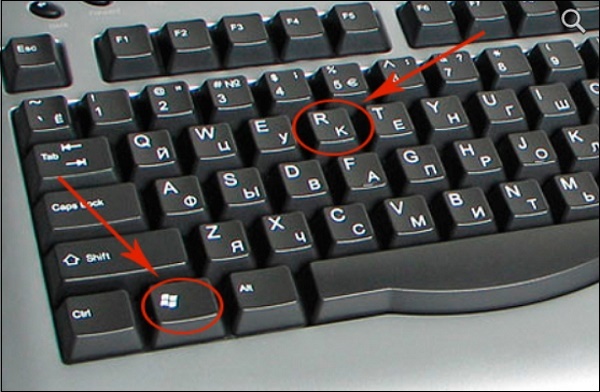 Нажмите на указанные нами клавиши
В появившемся окне « Выполнить » введите команду regedit и нажмите ввод;
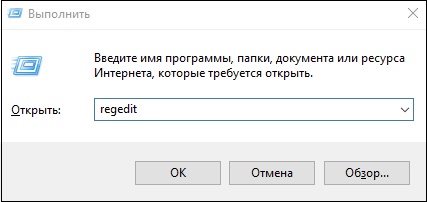 Введите указанную команду в соответствующее поле


Процедура удаления состоит в наведении курсора на данную ветку, клика на правую клавишу мышки, и выбора опции « Удалить ».
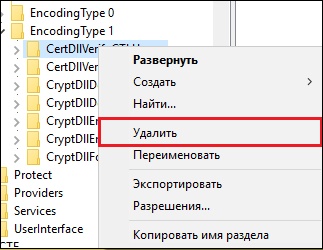 Выберите в меню «Удалить»
После удаления обеих веток перезагрузите ваш PC, и попробуйте установить ваш сертификат вновь. Обычно операция проходит без каких-либо проблем.
Что делать, если система запомнила сервисные пароли и не находит контейнер
Другим способом исправить ситуацию с несоответствующим сертификату контейнером является удаление запомненных системой паролей в «КриптоПро» . Для этого перейдите вашу систему «Криптопро», затем выберите « Сервис ». Там кликните на опцию « Удалить запомненные пароли », а затем и на « Удалить информацию об используемых съёмных носителях ».
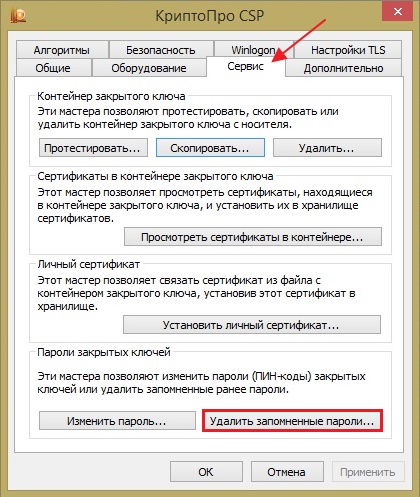 Нажмите на опцию, позволяющую удалить запомненные пароли
Часто выполнение данной операции помогает устранить рассматриваемую нами проблему.
Правильная установка сертификата
Используйте установку сертификата через КриптоПро CSP с переходом в « Сервис », где выберите опцию « Установить личный сертификат ».
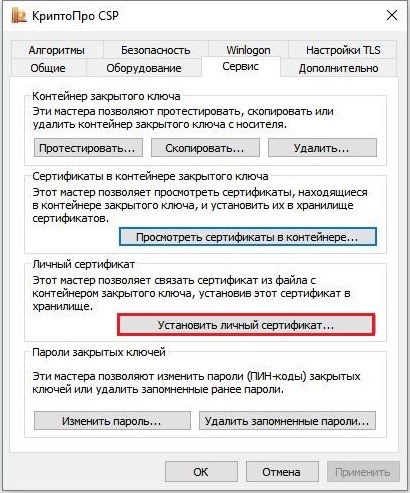 Нажмите на «Устранить личный сертификат»
Проверка сертификата на предмет конфликта со сторонним криптопровайдером
В некоторых случаях в системе может наблюдаться конфликт со сторонним криптопровайдером. Просмотрите список зарегистрированных в вашей системе криптопровайдеров перейдя по приведённым ниже веткам реестра ОС Виндовс.


Каким образом проверить флеш-накопитель на наличие контейнера
В некоторых случаях контейнер может находиться не используемом нами флеш-накопителей. Скопируйте контейнер в корневой каталог вашей флешки, а затем повторите попытку копирования сертификата.
 Проверьте ваш носитель на наличие контейнера
Выполнение записи с флеш-накопителя напрямую, если нет открытого ключа
Ряду пользователей помогло копирование информации с флеш-накопителя, на который первоначально записывался контейнер, на другой флеш-накопитель. Если вы копируете данные с базовой флешки на ПК, а потом на флеш-накопитель, то вы можете столкнуться с приведённой нами ошибкой. Попробуйте выполнить копирование данных напрямую с одного накопителя на другой.
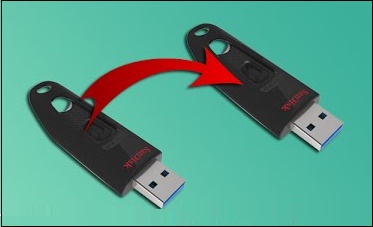 Скопируйте данные напрямую с флешки на флешку
Заключение
Выше мы привели перечень способов, позволяющих устранить проблему, сопровождающуюся уведомлением «Не найден контейнер, соответствующий открытому ключу сертификата», а также рассмотрели, что делать в такой ситуации. Наибольшую эффективность показал способ с правкой системного реестра. И мы рекомендуем использовать его для решения возникшей у вас дисфункции.
Не найден контейнер для закрытого ключа
Проблема в установке сертификата.
Выдает ошибку Не найден контейнер соответствующий открытому ключу.
Хотя контейнер на флешке есть.
Пробовал скопировать на другую флешку и в реестр, не помогает.
На компе с которого выполнялась генерация устанавливается.
- Gvinpin
- Ушел
king_lion пишет: Добрый день.
Проблема в установке сертификата.
Выдает ошибку Не найден контейнер соответствующий открытому ключу.
Хотя контейнер на флешке есть.
Пробовал скопировать на другую флешку и в реестр, не помогает.
На компе с которого выполнялась генерация устанавливается.
В чем может быть причина?
- alex55.86
- Не в сети
Проблема в установке сертификата.
Выдает ошибку Не найден контейнер соответствующий открытому ключу.
Хотя контейнер на флешке есть.
Пробовал скопировать на другую флешку и в реестр, не помогает.
На компе с которого выполнялась генерация устанавливается.
- king_lion
- Автор темы —>
- Не в сети
king_lion пишет: Добрый день.
Проблема в установке сертификата.
Выдает ошибку Не найден контейнер соответствующий открытому ключу.
Хотя контейнер на флешке есть.
Пробовал скопировать на другую флешку и в реестр, не помогает.
На компе с которого выполнялась генерация устанавливается.
В чем может быть причина?
Проверьте на компьютере без Континент-АП. Устанавливается?
- Alexer81
- Не в сети
Проблема в установке сертификата.
Выдает ошибку Не найден контейнер соответствующий открытому ключу.
Хотя контейнер на флешке есть.
Пробовал скопировать на другую флешку и в реестр, не помогает.
На компе с которого выполнялась генерация устанавливается.
- Gvinpin
- Ушел
king_lion пишет: На компьютере без Континент-АП устанавливается. Но нужно именно на том, иначе на других конфликты с другими программами.
Это понятно. По непроверенной информации мешает установленный криптопровайдер Код безопасности. Говорят, помогает его удаление: после этого контейнер находится без проблем.
В то же время передо мной компьютер: при инсталляции Континент-АП был установлен криптопровайдер Код безопасности, при инсталляции Континент TLS он был переустановлен. Сертификаты по ГОСТ-2012 устанавливались без проблем в обоих случаях.
- Alex67
- Ушел
На компе с которого выполнялась генерация устанавливается. — Разные сборки криптопро на компах?
пробуем
Криптопро — сервис — удалить запомненные пароли — удалить информацию об используемых съемных носителях
Если стоит Код безопасности CSP
======
«сертификат содержит не действительную подпись или поврежден», на корневом и промежуточном стоят кресты.
удаляем:
HKEY_LOCAL_MACHINE\SOFTWARE\Microsoft\Cryptography\OID\EncodingType 1\CryptDllImportPublicKeyInfoEx\1.2.643.7.1.1.1.1
HKEY_LOCAL_MACHINE\SOFTWARE\Wow6432Node\Microsoft\Cryptography\OID\EncodingType 1\CryptDllImportPublicKeyInfoEx\1.2.643.7.1.1.1.1
======
В то же время передо мной компьютер где не было никакого кода безопасности и в четверг он не видел контейнера ГОСТ 2012, а сегодня видит —- магия
Не найден контейнер, соответствующий открытому ключу сертификата — что делать?
При попытке добавления через сервис «Крипто ПРО CSP» нового сертификата мы можем столкнуться с уведомлением « Не найден контейнер, соответствующий открытому ключу сертификата » и не понимать что нужно делать. Причиной данной дисфункции могут выступать различные факторы, от использования различных версий КриптоПро до отсутствующего контейнера на флеш-накопителе. Ниже разберём суть возникшей проблемы, а также опишем способы её устранения.
Причины ошибки отсутствия сертификата
Рассматриваемое нами сообщение не стоит воспринимать как сообщение об ошибке. Это просто информационное окно, уведомляющее об отсутствии необходимого для сертификата контейнера.
Давайте разберём, как устранить проблему с отсутствующим контейнером, соответствующим ключу сертификата в вашей системе. И что для этого нужно сделать.
Удаление веток системного реестра
Довольно эффективным способом устранить дисфункцию, когда не обнаружен контейнер, соответствующий открытому ключу сертификата, является удаление ряда веток системного реестра , ответственных за несовпадение данных.
- Нажмите на клавиши Win+R;
- В появившемся окне « Выполнить » введите команду regedit и нажмите ввод;
- В открывшемся окне системного реестра найдите и удалите следующие ветки системного реестра:
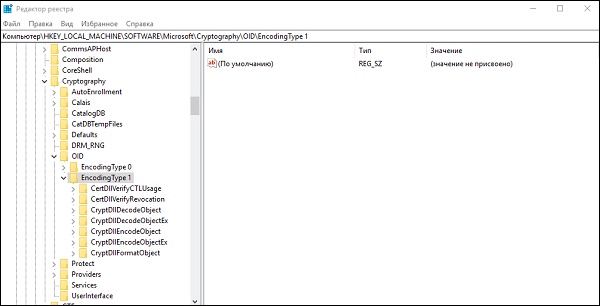 Удалите две указанные ветки системного реестра
Процедура удаления состоит в наведении курсора на данную ветку, клика на правую клавишу мышки, и выбора опции « Удалить ».
После удаления обеих веток перезагрузите ваш PC, и попробуйте установить ваш сертификат вновь. Обычно операция проходит без каких-либо проблем.
Что делать, если система запомнила сервисные пароли и не находит контейнер
Другим способом исправить ситуацию с несоответствующим сертификату контейнером является удаление запомненных системой паролей в «КриптоПро» . Для этого перейдите вашу систему «Криптопро», затем выберите « Сервис ». Там кликните на опцию « Удалить запомненные пароли », а затем и на « Удалить информацию об используемых съёмных носителях ».
Часто выполнение данной операции помогает устранить рассматриваемую нами проблему.
Правильная установка сертификата
Используйте установку сертификата через КриптоПро CSP с переходом в « Сервис », где выберите опцию « Установить личный сертификат ».
