

- Вот как можно добавить доверенные сайты в Windows 10
- Из этой статьи вы узнаете, как добавить сайт в надежные узлы Internet Explorer.
- Надежные сайты в браузерах
- Добавить доверенные сайты в Chrome
- Добавить надежный сайт в Edge и Internet Explorer
- Добавить надежный веб-сайт в Firefox
- Слово предостережения
- Заключение
- Метод 1 — добавление надежного сайта в Microsoft Edge
- Метод 2 — добавить надежный сайт в Firefox
- Метод 3 — добавление надежного сайта в Internet Explorer
- Метод 4 — Добавить надежный сайт в Google Chrome
- Метод 5 — Добавить надежный сайт в групповую политику
- Как добавить доверенные сайты в Windows 10?
- Добавьте доверенные сайты в Firefox
- Добавьте надежные сайты в Microsoft Edge и Internet Explorer.
Вот как можно добавить доверенные сайты в Windows 10
Иногда вы можете столкнуться с определенными сообщениями об ошибках, если веб-сайт, который вы пытаетесь посетить, не добавлен в список доверенных сайтов. Однако вы можете избежать этих ошибок, просто добавив сайт в список доверенных сайтов.
Из этой статьи вы узнаете, как добавить сайт в надежные узлы Internet Explorer.
Для начала чуть-чуть теории. Надежные узлы представляют собой зоны повышенного доверия. Сайты, добавленные в надежные узлы, автоматически получают большие привилегии. Вы можете скачивать с них файлы, посещать гиперссылки и т.д. При этом Internet Explorer не будет вводить ограничения. В последние годы для корректной работы некоторых интернет-сервисов, необходимо добавить сайт, на котором размещен этот сервис, в надежные узлы. Сейчас рассмотрим, как это сделать.
Первым делом откройте Internet Explorer и перейдите на тот сайт, который хотите добавить в надежные узлы. Найдите на панели Internet Explorer кнопку Сервис (рис.1).
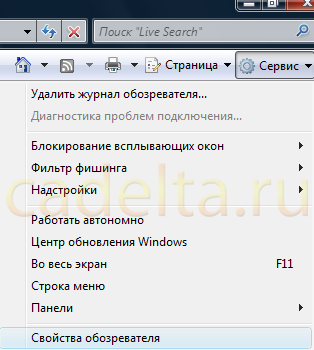
Выберите пункт Свойства Обозревателя (рис.2).
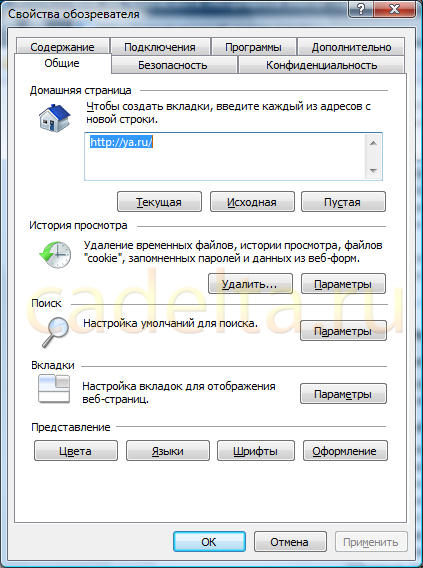
Рис.2 Свойства обозревателя
Перейдите на вкладку Безопасность (рис.3).
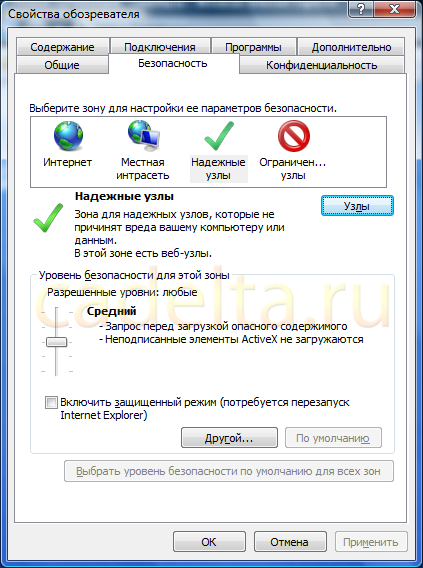
Рис. 3 Вкладка Безопасность
Нажмите на кнопку Узлы (рис.4).
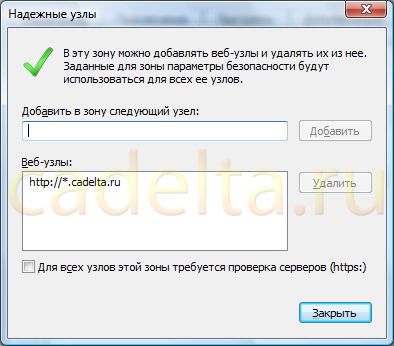
Рис.4 Добавление сайта в надежные узлы
Здесь представлены все сайты, добавленные в надежные узлы.
Чтобы поместить сайт в надежные узлы, нажмите Добавить.
По умолчанию в надежные узлы добавляются только сайты https. Если Вы хотите добавить http сайт, снимите галочку напротив фразы Для всех узлов зоны требуется проверка серверов (https).
Все готово. Сайт добавлен в надежные узлы.

Довольно часто в режиме усиленной безопасности Internet Explorer может не отображать некоторые сайты. Это связано с тем, что часть содержимого веб-страницы блокируется, так как браузер не может проверить надежность интернет-ресурса. В таких случаях для корректной работы с сайтом его необходимо добавить в список доверенных сайтов.
Тема этой статьи — добавление веб-ресурса в список надежных сайтов в Internet Explorer.
- Перейдите на сайт, который хотите добавить в список надежных сайтов
- В правом верхнем углу браузера щелкните значок службы в форме шестеренки (или комбинацию клавиш Alt + X), затем в открывшемся меню выберите Параметры браузера

- В окне свойств браузера перейдите на вкладку Безопасность
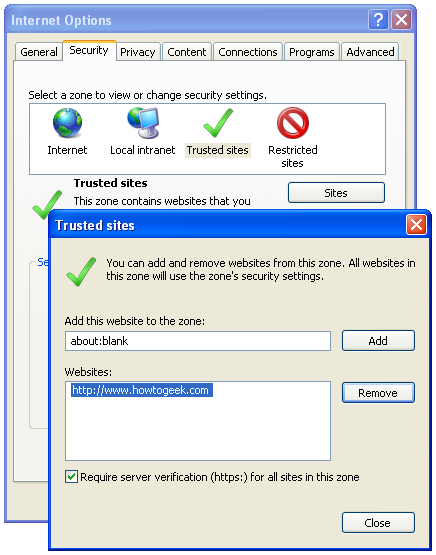
- В блоке выбора области для настроек безопасности щелкните значок Надежные сайты, затем кнопку Сайты

- Также в окне «Надежные сайты» в поле для добавления зоны сайта будет отображаться адрес стримингового сайта, который будет добавлен в список доверенных сайтов. Убедитесь, что это именно тот сайт, который вы хотите добавить, и нажмите кнопку «Добавить
- Если сайт был успешно добавлен в список надежных сайтов, он появится в разделе Сайты
- Нажмите кнопку «Закрыть», а затем кнопку «ОК

Эти простые шаги могут помочь вам добавить безопасный веб-сайт в список надежных сайтов и в полной мере использовать его содержимое и данные.
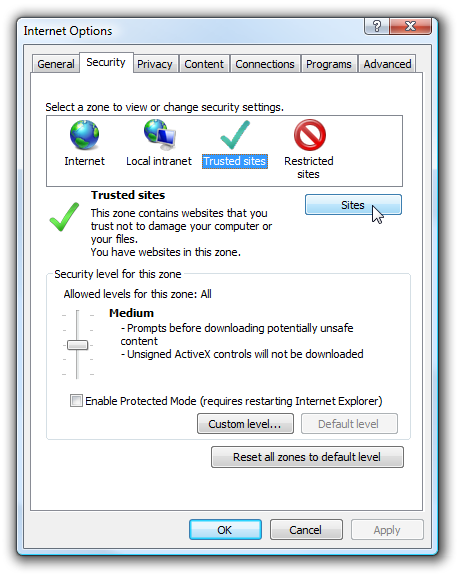
Как и все остальное в Windows, есть быстрый способ сделать это в реестре, сделав резервную копию одного ключа, который мы расскажем вам сегодня.
Что мы снова поддерживаем?
Для тех из вас, кто не знает, о чем мы говорим, если вы перейдете на вкладку «Безопасность» в разделе «Свойства обозревателя», в списке появится значок «Надежные сайты».
Если выбрать этот значок, а затем кнопку «Сайты», откроется диалоговое окно, в котором можно добавить или удалить сайты из зоны.
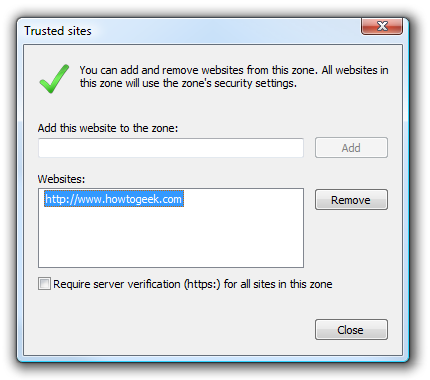
Резервное копирование через Regedit
Откройте regedit.exe через поиск меню Пуск или окно запуска и перейдите к следующему ключу:
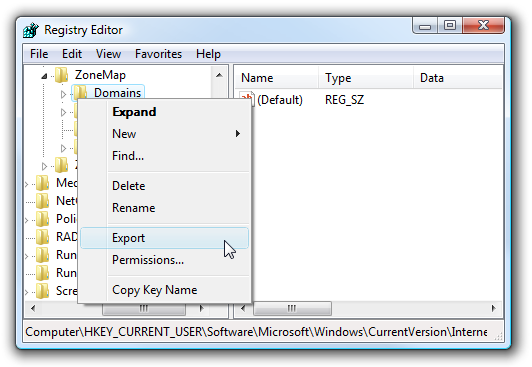
Щелкните правой кнопкой мыши по ключу «Домены» и выберите «Экспорт», а затем дайте файлу полезное имя. Затем вы можете перенести его на любой другой компьютер.
Импорт резервной копии
Это так же просто, как двойной щелчок по файлу на любом компьютере, на котором вы хотите восстановить этот список. Помните, что он потенциально удалит записи, которые в данный момент находятся на том компьютере, на котором вы восстанавливаете, и заменит их резервной копией.
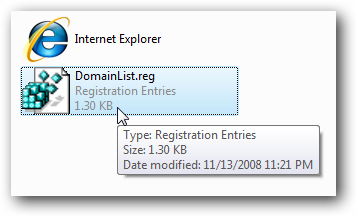
Как вы можете видеть, я смог взять файл резервной копии с моего компьютера с Vista и восстановить его на моем компьютере с XP:

Современные браузеры превосходны и многофункциональны. Среди множества функций они имеют встроенную защиту, которая предотвращает доступ пользователей к небезопасным или потенциально опасным веб-сайтам. Проверки основаны, среди прочего, на настройках сервера, на котором размещен веб-сайт.
- Надежные сайты в браузерахДобавить доверенные сайты в ChromeДобавить надежный сайт в Edge и Internet ExplorerДобавить надежный веб-сайт в Firefox
- Добавить доверенные сайты в Chrome
- Добавить надежный сайт в Edge и Internet Explorer
- Добавить надежный веб-сайт в Firefox
- Заключение
Надежные сайты в браузерах
Браузеры обычно не получают ложных срабатываний, когда они отмечают веб-сайт как опасный или как возможную угрозу безопасности. Обычно что-то не так, например, просроченный сертификат безопасности поднимает красный флаг. Тем не менее, если вы доверяете веб-сайту и хотите получить к нему доступ, не блокируя вас браузером, вы можете добавить этот веб-сайт в качестве надежного.
Добавить доверенные сайты в Chrome
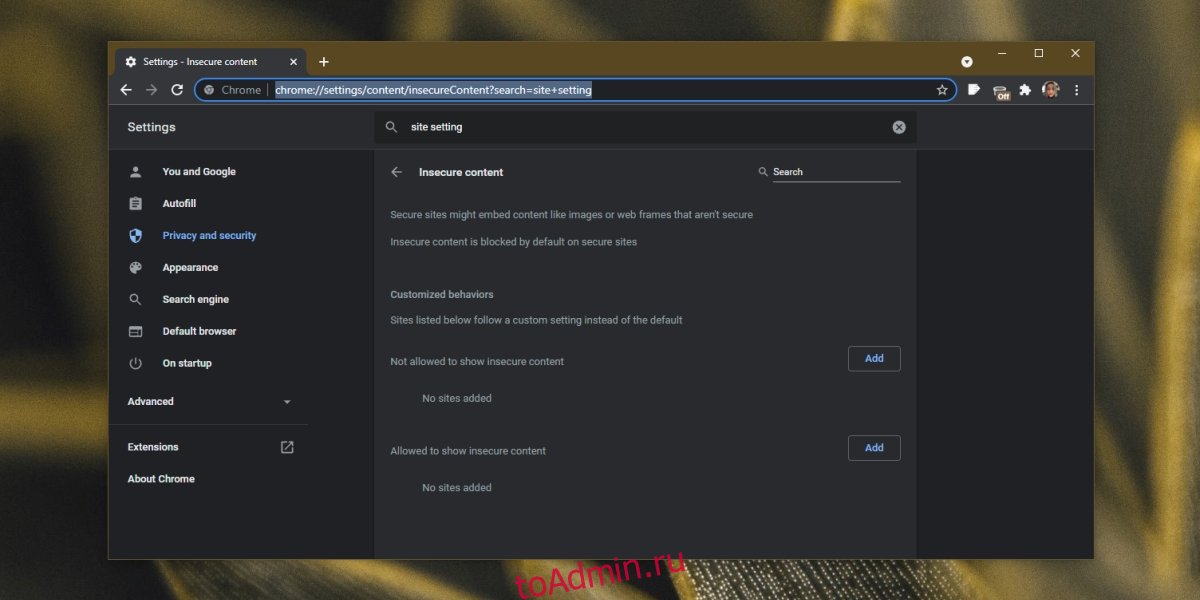
Чтобы добавить надежный веб-сайт в Chrome, вам необходимо внести его в белый список в Chrome и, в качестве дополнительного шага, добавить его в белый список в Windows 10. Чтобы добавить надежный веб-сайт в Chrome, выполните следующие действия.
Откройте Chrome.Посетите веб-сайт, который блокирует Chrome.Скопируйте URL-адрес веб-сайта.Нажмите кнопку «Дополнительные параметры» в правом верхнем углу и выберите «Настройки».В столбце слева выберите Конфиденциальность и безопасность.Выберите Настройки сайта.Прокрутите страницу вниз и выберите Небезопасное содержимое.Нажмите кнопку «Добавить» в разделе «Разрешено», чтобы отображать небезопасное содержимое.Введите домен для сайта.Щелкните Добавить.
Добавить надежный сайт в Edge и Internet Explorer
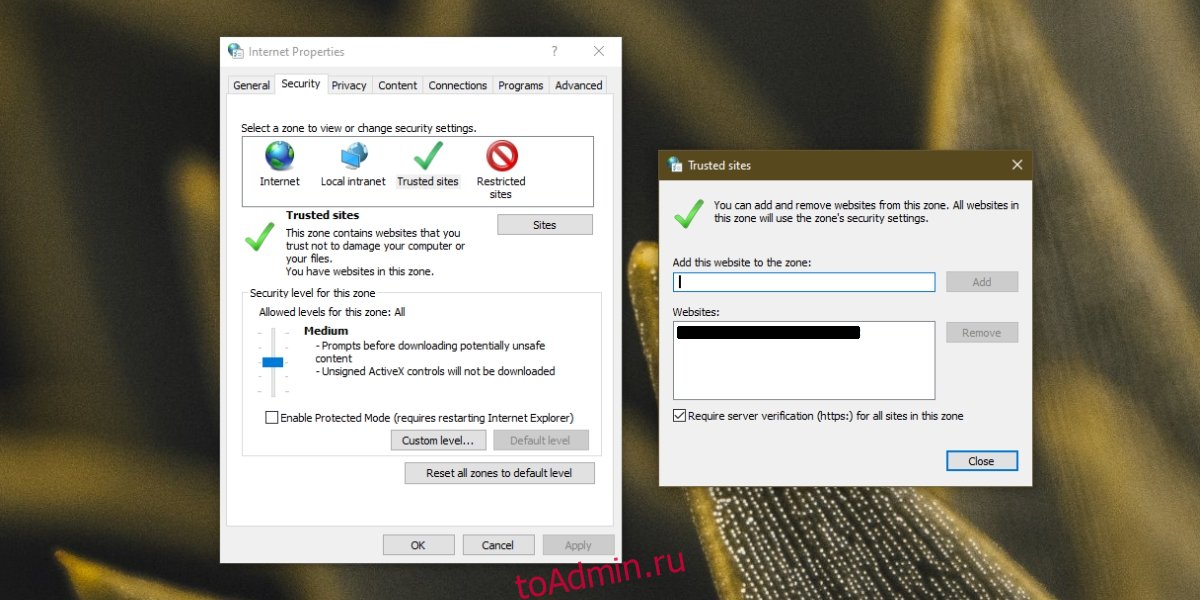
Чтобы добавить надежный сайт в Edge, Internet Explorer и внести его в белый список в Windows 10, выполните следующие действия.
Откройте Панель управления.Зайдите в Сеть и Интернет.Щелкните Свойства обозревателя.Перейдите на вкладку Безопасность.Щелкните Надежные сайты.Нажмите кнопку «Сайты».Введите URL-адрес веб-сайта.Щелкните Добавить.
Добавить надежный веб-сайт в Firefox
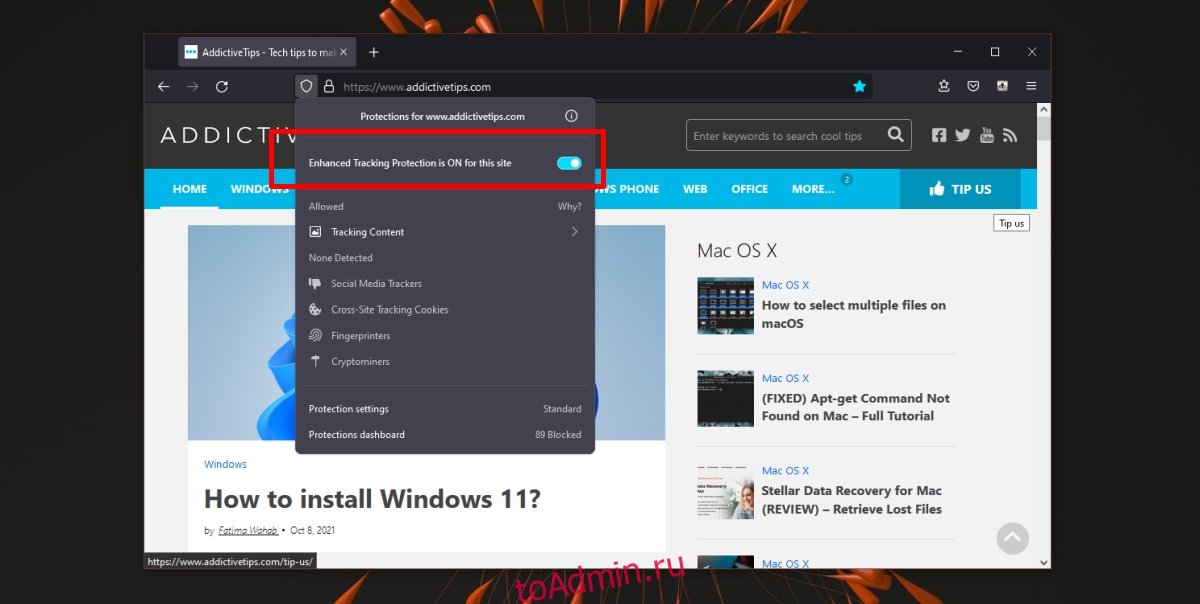
Чтобы добавить надежный веб-сайт в Firefox, выполните следующие действия.
Откройте Firefox.Посетите веб-сайт, который хотите добавить в список надежных.Щелкните значок щита в адресной строке.Выключите переключатель «Улучшенная защита от отслеживания».
Слово предостережения
Хотя доступ к веб-сайту, который блокирует Chrome, можно получить, следует проявлять осторожность. Возможно, содержимое веб-сайта изменилось, что сделало его опасным. Убедитесь, что веб-сайт безопасен, прежде чем вы решите обойти защиту Chrome. Получите доступ к веб-сайту в изолированной среде, например, на виртуальной машине, если вы можете проверить, безопасно ли это.
Заключение
Небезопасные веб-сайты могут заразить вашу систему. Если они сами не злоумышленники, они могут быть взломаны, если их безопасность не обновлена. Небезопасный веб-сайт также может привести к утечке данных, например, информации для входа в систему. Соблюдайте осторожность, разрешая браузеру загружать ненадежный веб-сайт.
Что вы думаете об этой статье?
РЕКОМЕНДУЕМЫЕ: Загрузите этот инструмент, который поможет вам безопасно исправить распространенные ошибки Windows и автоматически оптимизировать производительность системы.
Ваш браузер включает список надежных сайтов, который становится исключением из предупреждений безопасности. Это означает, что хотя ваш браузер по-прежнему поддерживает определенный уровень безопасности со стороны любого другого веб-сайта, те, которые включены в список надежных сайтов, исключены из предупреждений безопасности и полностью функциональны во всех функциях.
Метод 1 — добавление надежного сайта в Microsoft Edge
Вот как добавить надежный сайт в Microsoft Edge.

- Сначала откройте панель управления.
- Затем найдите значок «Свойства обозревателя» и дважды щелкните его, чтобы открыть. Появится всплывающее окно.
- Найдите свойства Интернета и перейдите на вкладку «Безопасность».
- Здесь вы найдете запись «Надежные сайты». Выберите вариант и нажмите кнопку «Сайты».
- Теперь скопируйте и вставьте адрес веб-сайта, который вы хотите добавить в качестве надежного сайта, в текстовое поле «Добавить этот веб-сайт в зону».
- Щелкните кнопку Добавить.
- Нажмите ОК, чтобы сохранить сайт и выйти из Панели управления. Ваш веб-сайт будет автоматически исключен из списка предупреждений безопасности.
Метод 2 — добавить надежный сайт в Firefox

- Откройте браузер Firefox. Затем перейдите в меню Firefox.
- Выберите Инструменты и найдите Параметры. Щелкните, чтобы открыть.
- У вас будут разные варианты выбора для ваших исключений. Щелкните исключения и добавьте желаемый URL к следующим параметрам:
- Блокировать всплывающие окна — исключения из блокировки всплывающих окон
- Загружать изображения автоматически — у вас есть возможность разрешить или запретить сайту загружать изображения автоматически.
- Включить JavaScript — разрешает использование JavaScript.
- Конфиденциальность — вы можете разрешить или запретить использование файлов cookie с разных сайтов. Для этого нажмите «Очистить всю текущую историю», чтобы открыть окно «Очистить недавнюю историю», и выберите свой вариант.
- Безопасность — отменяет предупреждение «Предупреждать меня, когда сайты пытаются установить надстройки», даже если этот флажок установлен.
- Исключения — добавьте URL и нажмите «Разрешить».
- Дополнительно — если вы хотите отменить предупреждение «Сообщать мне, когда веб-сайт запрашивает сохранение данных для использования в автономном режиме», вы можете перейти на вкладку «Сеть» и внести изменения.
Метод 3 — добавление надежного сайта в Internet Explorer

- Откройте браузер Internet Explorer.
- В правом верхнем углу найдите кнопку с шестеренкой и щелкните, чтобы открыть раскрывающееся меню.
- Выберите параметры Интернета. Вы увидите другое меню.
- Выберите вкладку Безопасность.
- Найдите зеленую галочку Trsuted Sites и нажмите, чтобы открыть.
- Нажмите кнопку «Сайты».
- Оттуда вы можете ввести URL-адрес, который хотите добавить в список надежных сайтов. Избегайте добавления каких-либо подразделов на сайт.
- После этого нажмите OK, чтобы применить изменения.
Метод 4 — Добавить надежный сайт в Google Chrome

- Откройте браузер Chrome.
- В дальнем правом углу адресной строки найдите значок с тремя горизонтальными линиями и щелкните, чтобы открыть.
- Выберите «Настройки». Прокрутите вниз и, когда найдете ссылку Показать дополнительные настройки, щелкните, чтобы открыть.
- Выберите Изменить настройки прокси. Щелкните вкладку Безопасность.
- Найдите значок «Надежные сайты» и выберите «Сайты».
- Теперь вы можете ввести URL-адрес.
- Щелкните Добавить, а затем закройте окно. Нажмите ОК, чтобы сохранить URL-адреса.
Метод 5 — Добавить надежный сайт в групповую политику

Бывают случаи, когда вам нужно добавить надежный сайт в групповую политику, и вам придется сделать это вручную. Следуйте инструкциям ниже, чтобы узнать, как это сделать.
- Откройте диалоговое окно «Выполнить», одновременно нажав клавиши Windows + R.
- Найдите конфигурацию компьютера в левом разделе. Щелкните, чтобы открыть, и выберите «Административные шаблоны».
- Щелкните Компоненты Windows и выберите Internet Explorer.
- Перейдите в панель управления Интернетом и нажмите на страницу безопасности.
- Теперь выберите Site to Zone Assignment List справа.
- Оказавшись в окне, выберите «Включено».
- Найдите Параметры и под ним нажмите кнопку Показать.
- Теперь вы можете ввести адрес в столбце «Имя значения».
- Щелкните ОК, чтобы сохранить изменения.
Добавление веб-сайта в качестве надежного сайта позволит вам максимально увеличить функциональность некоторых веб-сайтов. Проверьте приведенные выше методы и сообщите нам в разделе комментариев, работают ли эти решения для вас.
ЕЩЕ ЕСТЬ ВОПРОСЫ? Попробуйте этот инструмент для устранения ошибок Windows и автоматической оптимизации производительности системы.
Как добавить доверенные сайты в Windows 10?
- Откройте Chrome и нажмите кнопку « Меню» в верхнем правом углу. Теперь выберите Настройки из меню.
- Прокрутите весь путь вниз и нажмите « Дополнительно» .
- В разделе « Сеть » нажмите « Изменить параметры прокси» .
- Откроется окно свойств Интернета . Перейдите на вкладку « Безопасность » и выберите « Надежные сайты» . Теперь нажмите кнопку Сайты .
- Введите URL-адрес веб-сайта, который вы хотите добавить, и нажмите кнопку Добавить .
- После того, как вы закончите, нажмите Закрыть . Теперь нажмите кнопку « Применить» и « ОК», чтобы сохранить изменения.
Хотите защитить вашу конфиденциальность? Вот лучшие прокси инструменты для использования!
Добавьте доверенные сайты в Firefox
- В Firefox откройте веб-сайт, который вы хотите добавить в список доверенных веб-сайтов.
- Нажмите значок « Щит» слева от адресной строки и снимите флажок « Расширенная защита от слежения» .
- Теперь веб-сайт перезапустится и будет добавлен в список доверенных.
Добавьте надежные сайты в Microsoft Edge и Internet Explorer.
Примечание. Microsoft Edge по умолчанию не поддерживает функцию надежных веб-сайтов, но вы можете изменить надежные веб-сайты из Internet Explorer, что также должно повлиять на Edge.
- Откройте Internet Explorer .
- Нажмите на значок шестеренки в правом верхнем углу. Выберите Свойства обозревателя из меню.
- Теперь перейдите в раздел «Безопасность» , выберите « Надежные сайты» и нажмите « Сайты» .
- Добавьте нужный сайт и все.
Кроме того, вы можете открыть окно «Свойства обозревателя», выполнив следующие действия:
- Нажмите клавишу Windows + R, чтобы открыть окно «Выполнить».
- Введите inetcpl . cpl и нажмите Enter или нажмите OK .
- Откроется окно свойств Интернета .
Итак, быстрый и простой способ добавить доверенный сайт в Windows 10. Все браузеры имеют общие настройки Windows, когда дело доходит до доверенных сайтов, поэтому обязательно используйте окно Свойства Интернета, чтобы добавить их.


