

Как настроить компьютер
В случае появления сложностей с настройкой рабочего компьютера обращайтесь в Техподдержку СКБ Контур.
Установка необходимых компонентов
Настроить ваш рабочий компьютер поможет веб-диск СКБ Контур, для этого перейдите по ссылке: https://install.kontur.ru/diadoc.


Запустится окно установки.

Нажмите «Далее» и дождитесь конца установки.
После установки плагина вы окажетесь на странице установки.

Нажмите «Далее» и дождитесь конца проверки системы. Установочный диск проверит, какие компоненты нужно устанавливать.
Когда проверка закончится появится кнопка «Установить». Нажмите ее и дождитесь конца установки.
Во время установки ваша система может спрашивать разрешения на установку некоторых компонентов. Отвечайте утвердительно.
Если после установки появится кнопка перезагрузить сейчас, можете ее нажать и у вас перезагрузится компьютер. Это необходимо для окончательной установки некоторых компонентов.

После всех установок у вас появится ярлык Диадока на рабочем столе:
Установка сертификата электронной подписи
Для работы в системе и подписи документов вам необходим сертификат электронной подписи.
Если у вас есть подходящий сертификат, установить вы его можете по инструкции СКБ Контура: https://www.kontur-extern.ru/support/faq/34/62
В Диадоке используется квалифицированная электронная подпись (КЭП), которая обеспечивает юридическую значимость всем документам. Для этого не нужны дополнительные соглашения между контрагентами. Начать обмениваться документами без бумаг можно легко и быстро, в том числе электронными счетами-фактурами, которые можно передавать только через доверенного ФНС оператора. СКБ Контур — как раз такой.
Веб-версия системы электронного документооборота Диадок позволяет:
- создавать и отправлять, согласовывать и подписывать договоры, акты, счета-фактуры, УПД, соглашения, другие документы;
- распределять входящие файлы по подразделениям и сотрудникам;
- приглашать контрагентов к обмену электронными документами;
- искать нужные файлы с помощью фильтров;
- обеспечить безопасность передаваемым файлам благодаря шифрованию и КЭП;
- выгружать документы для представления в контролирующие госорганы;
- надежно хранить прошедшие обмен документы — Диадок копирует файлы в нескольких экземплярах на разные серверы.
Регистрация в сервисе и установка ЭДО понятны, а новых пользователей на каждом этапе сопровождает поддержка специалистов Диадока. Рассмотрим весь процесс, отталкиваясь от того, что с электронными документами вы прежде не работали и электронную подпись не получали.
Сделайте документооборот быстрым и эффективным с Диадоком
Самый простой вариант начала работы в Диадоке — отправить заявку на сайте системы. Все, что нужно, есть в небольшой анкете:
- укажите вашу цель: планируете отправлять и получать или только получать документы;
- оставьте Ф. И. О. контактного лица, электронную почту, телефон,
- напишите название и ИНН — КПП организации.
После заполнения заявки с вами свяжется менеджер, ответит на возможные вопросы, разъяснит условия и предложит заключить договор.
Для оформления сертификата электронной подписи (ЭП) впервые обратитесь в сервисный центр. Его сотрудники создадут специальную форму на выпуск сертификата. Затем зайдите в личный кабинет на сайте i.kontur-ca.ru. Вход осуществляется по номеру телефона, на который придет СМС с кодом.
В личном кабинете нужно заполнить заявку на сертификат. Для этого:
- заполните заявление — можно как загрузить фото или скан паспорта РФ для автозаполнения полей, так и заполнить данные вручную;
- выберите сервисный центр для очного визита и отправьте заявку.
Заявка будет рассмотрена в течение одного-двух дней, на электронную почту и телефон поступит уведомление об одобрении. После этого нужно лично посетить сервисный центр для предоставления оригиналов документов и подтверждения личности. Очный визит не понадобится, если заявление подписано сертификатом и все данные прошли проверку в госсистемах.
Следующий этап — завершение выпуска КЭП, возможное после получения сообщения о том, что сертификат готов к выпуску. Вставьте
ключевой носитель в компьютер и настройте рабочее место. Для этого:
- перейдите по ссылке i.kontur.ru;
- установите утилиту AddToTrusted для браузера Internet Explorer или расширение и специальное приложение Диаг.Плагин для других браузеров;
- в окне веб-диска выберите из списка сервисов Диадок и запустите проверку системы;
- после ее окончания нажмите «Настроить компьютер», необходимые компоненты будут установлены автоматически;
- как только установка закончится, может понадобиться перезагрузка. После нее нужно заново зайти на i.kontur.ru и повторить действия.
Завершенная настройка рабочего места позволяет приступить к получению сертификата. Перейдите в соответствующее окно, проверьте реквизиты и подтвердите согласие на выпуск сертификата электронной подписи. Затем выберите место для записи сертификата:
- съемный носитель (токен, флешка, дискета) позволит работать на нескольких компьютерах;
- реестр (хранилище на ПК) позволит работать только на одном рабочем месте.
Дождитесь генерации случайной последовательности в программе датчика случайных чисел, введите PIN-код (стандартный или установленный на рутокене самостоятельно) и оставьте пустым окно ввода пароля.
В течение четырех часов удостоверяющий центр выдаст сертификат — о готовности на телефон придет СМС. Вернитесь в окно оформления сертификата в личном кабинете и подтвердите его получение с помощью действующей электронной подписи или СМС-кодом. В последнем окне установите сертификат и при необходимости сразу сделайте его копию.
Электронная подпись пользователям сервиса Диадок выдается на один год.
Поможем получить КЭП, подключиться к Диадоку и отправить первый электронный документ
Доступ к сервису Диадок можно получить и иначе. Например, если у вас уже есть квалифицированный сертификат электронной подписи (КЭП). В этом случае:
После можно заходить на сайт Диадока, выбирать сертификат вашей организации, определяться с тарифом и пользоваться возможностями сервиса. В Диадоке можно работать с любыми средствами криптографической защиты информации, сертифицированными в ФСБ.
В кратчайшие сроки с вами свяжется техподдержка Диадока — и вы получите доступ к личному кабинету.
Настройка веб-версии Диадока — самый легкий во всех смыслах вариант подключения к сервису Диадок. Однако для его бесперебойной работы все же требуются определенные технические возможности компьютера:
- Процессор с тактовой частотой не менее 1.7 ГГц и поддержкой технологии SSE3.
- Оперативная память ПК не менее 1,5 Гб.
- Свободное дисковое пространство не менее 2 Гб.
- Операционные системы: MacOS и Windows (версии указаны в статье), современные версии Lotus, Ubuntu, AltLinux, LinuxMint, RedOS, AstraLinux.
Также понадобятся надежный интернет, обновленный браузер, открытый доступ по 443 порту на домены Контура и Adobe Reader версии 8.0 и новее.
Другие требования могут возникнуть, если захотите внедрить электронный документооборот через одно из интеграционных решений Диадока: модуль для 1С, Диадок.Коннектор, API Диадока или решение для SAP.
После регистрации в системе электронного документооборота Диадок клиент получает доступ в личный кабинет. Для входа в сервис и начала работы нужно:
- в окне для входа в систему с электронным сертификатом выбрать нужный;
- система перенаправит на главную страницу сервиса.
На главную страницу входа можно попасть и сразу, введя в браузере адрес https://diadoc.kontur.ru.
При этом если вы работаете в Диадоке с несколькими организациями, сперва нужно выбрать ее ящик.
После первого входа происходит подписание договора с Диадоком. Это можно сделать в онлайн-формате — нажатием одной кнопки вы сможете принять лицензионный договор-оферту.
Чтобы начать работу в Диадоке, нужно настроить сотрудничество с контрагентами. Для отправки им приглашений введите название или ИНН организации в строке поиска на странице «Контрагенты» в разделе «Поиск и приглашение». Уже при вводе первых букв или цифр появится список совпадающих по данным компаний.
Выданные в результатах фирмы будут отображаться в нескольких блоках:
- «Имеют доступ в Диадок» — эти компании являются пользователями других сервисов Контура, но еще не работали в Диадоке.
- «Не подключены к Диадоку».
Для запуска документооборота с теми контрагентами, которые пока не работают в Диадоке, укажите в приглашении адрес электронной почты того, с кем обмениваетесь документами в этой компании. Контрагент получит письмо с приглашением и инструкцией по подключению.
Все отправленные в сервисе приглашения обозначаются в списке на странице «Ожидается ответ». Приглашение при необходимости можно отозвать в этом же разделе. Когда партнер примет запрос, он перейдет в перечень на странице «Ваши контрагенты». Заключать соглашение о переходе на обмен электронными документами необязательно.
В случае если какие-то этапы регистрации, подключения, входа или пользования сервисом вызвали трудности, вы можете обратиться в техподдержку системы ЭДО Диадок. Специалисты круглосуточно на связи по нескольким каналам:
- в Центре поддержки в самом сервисе,
- в чате на сайте сервиса, в WhatsApp или Telegram,
- на заказе звонка через специальную форму на сайте;
При любом обращении реакция и решение проблемы будут максимально оперативными.
Кроме того, во многих нюансах работы с Диадоком поможет раздел «Вопросы и ответы». В нем можно найти информацию о подключении, роуминге, передаче документов, работе с контрагентами, взаимодействии с госорганами и по многим другим темам.
Ответим на все вопросы и поможем начать электронный документооборот
Электронный документооборот (ЭДО) — это обмен документами с контрагентами через интернет. С его помощью можно отправлять, подписывать и получать любые типы документов онлайн. ЭДО в программе 1С реализуется с помощью готового модуля. Он устанавливается на компьютер или сервер и позволяет использовать возможности Диадока прямо в 1С.
Начните работать с ЭДО в привычной учетной системе
- Преимущества ЭДО в 1С
- Отправка документов
- Подписание документов
- Создание документов
- Приглашение контрагентов
- Требования для ЭДО в 1С
- Версия 1С
- Технические характеристики
- Какие программы 1С подходят для электронного документооборота
- Розница
- Бухгалтерия
- 1С 8. 2 и 8
- 1С 7
- Как подключить ЭДО в 1С
- Шаг 1. Подготовить рабочее место для ЭДО
- Шаг 2. Выбрать оператора ЭДО
- Шаг 3. Ознакомиться с тарифами на ЭДО в Диадоке
- Шаг 4. Заключить договор и приобрести ЭЦП
- Шаг 5. Настроить компоненты ЭДО и ЭЦП в 1С
- Открыть как обычный файл
- Шаг 6. Отправить через 1С приглашения своим контрагентам к ЭДО
- Зачем нужно ПО для ЭДО
- Удобство
- Безопасность
- Как приобрести ПО для ЭДО
- Шаг 1. Определить характеристики своего рабочего места
- Шаг 2. Определить цели, которые будет выполнять ПО в организации
- Шаг 3. Выбрать ПО у операторов ЭДО
- Шаг 4. Приобрести
- Шаг 5. Установить ПО на рабочее место
- Заключение
- Заявка на обратный звонок
- MSI установщик Контур. Плагин
- Ответы 8
- Как установить контур плагин
Преимущества ЭДО в 1С
Модуль интегрируется в учетную систему 1С и позволяет за пару кликов принимать документы к учету. С помощью Диадока легко исключить ошибки ручного ввода и, следовательно, минимизировать расхождения с контрагентами.
С модулем для 1С у пользователей есть возможности:
- Создавать документы в 1С на основании документов из Диадока.
- Загружать и отправлять документы с компьютера.
- Выгружать документы для хранения в локальную папку.
- Распечатывать документы.
- Формировать исходящие документы на основании документов 1С.
- Подписывать документы по одному или массово.
- Согласовывать и передавать на согласование или подписание одиночные документы и пакеты.
- Отправлять приглашения отдельным контрагентам или массово целой группе.
- Аннулировать или перевыставлять документы.
Доступ к системе можно предоставить любому числу сотрудников и установить модуль на неограниченное количество рабочих мест в рамках одной компании. Лицензия выдается отдельно на каждое юридическое лицо.
Основные опции Диадока — это отправка, подписание и создание документов, а также приглашение контрагентов. Остановимся подробнее на каждой и посмотрим примеры работы.
Отправка документов
Модуль Диадока позволяет отправлять юридически значимые электронные документы контрагентам на основании документов 1С.
Максимальный размер файла для отправки через модуль Диадока — 5 Мб. В одном сообщении может содержаться до 30 документов, общий объем пакета не должен превышать 70 Мб.
Подписание документов
Квалифицированная электронная подпись (КЭП) заменяет ручную и наделяет документы юридической силой. В модуле можно удобно подписывать целые пакеты документов в один клик. В этом помогают фильтры по дате и статусу «Требуется подпись».
Создание документов
С модулем можно в один клик создавать документы в 1С на основании данных из Диадока. А помощник сопоставления номенклатуры сделает поиск данных простым и удобным.
Приглашение контрагентов
Приглашайте к обмену документами контрагентов, с которыми вы работаете в системе 1С. Обратите внимание, что для дальнейшей работы контрагенты в Диадоке и учетной системе обязательно должны быть сопоставлены.
В модуль встроена возможность работы с разными типами документов:
- акт выполненных работ,
- счет-фактура,
- корректировочный счет-фактура,
- исправленный счет-фактура,
- УПД,
- УКД,
- ИУПД,
- счет на оплату,
- свои типы документов,
- неформализованные документы произвольного формата.
Обменивайтесь любыми типами документов с контрагентами в модуле для 1С
Требования для ЭДО в 1С
Для работы с ЭДО в 1С необходима актуальная версия программы, которая поддерживается Диадоком. Кроме того, компьютер должен обладать достаточными техническими характеристиками.
Версия 1С
Подключить ЭДО можно на версиях 1С 7.7, 8.2 и 8.3. Другие не поддерживаются, в них вы не сможете работать с функциональностью Диадока.
Технические характеристики
Чтобы модуль мог исправно работать, компьютер пользователя должен соответствовать техническим характеристикам:
- Установленная и настроенная платформа 1С версии 7.7, 8.2 или 8.3 с поддерживаемой конфигурацией.
- Средство криптографической защиты информации (СКЗИ) КриптоПро CSP.
- Если на одном компьютере планируется использовать Диадок и другие программы, которые применяют СКЗИ, они должны работать на одной версии КриптоПро CSP.
- Квалифицированная электронная подпись (КЭП) лица, уполномоченного подписывать электронные документы.
- Авторизация в Диадоке по полученному сертификату КЭП.
- Подключение к интернету и доступ на сервер приложений 1С.
- Открытый доступ по 443 порту на сервер Контура.
Компьютер должен работать на одной из операционных систем компании Microsoft:
- Windows XP с пакетом обновления 3 (SP3) и выше,
- Windows Server 2003 с пакетом обновления 2 (SP2) и выше,
- Windows Vista с пакетом обновления 2 (SP2) и выше,
- Windows Server 2016 (x64) со всеми установленными обновлениями,
- Windows Server 2019 (x64) со всеми установленными обновлениями,
*для Windows XP SP3, Vista SP2, Windows Server 2022 и Windows 11 отсутствует сертифицированная версия КриптоПро CSP.
На других операционных системах модуль Диадока не поддерживается.
Какие программы 1С подходят для электронного документооборота
Вести электронный документооборот в программе 1С с помощью модуля возможно на трех платформах: 1С 7.7, 8.2 и 8.3. Среди допустимых конфигураций: «Розница», «Бухгалтерия» и другие. Найти и проверить свою вы можете в справке «О программе».
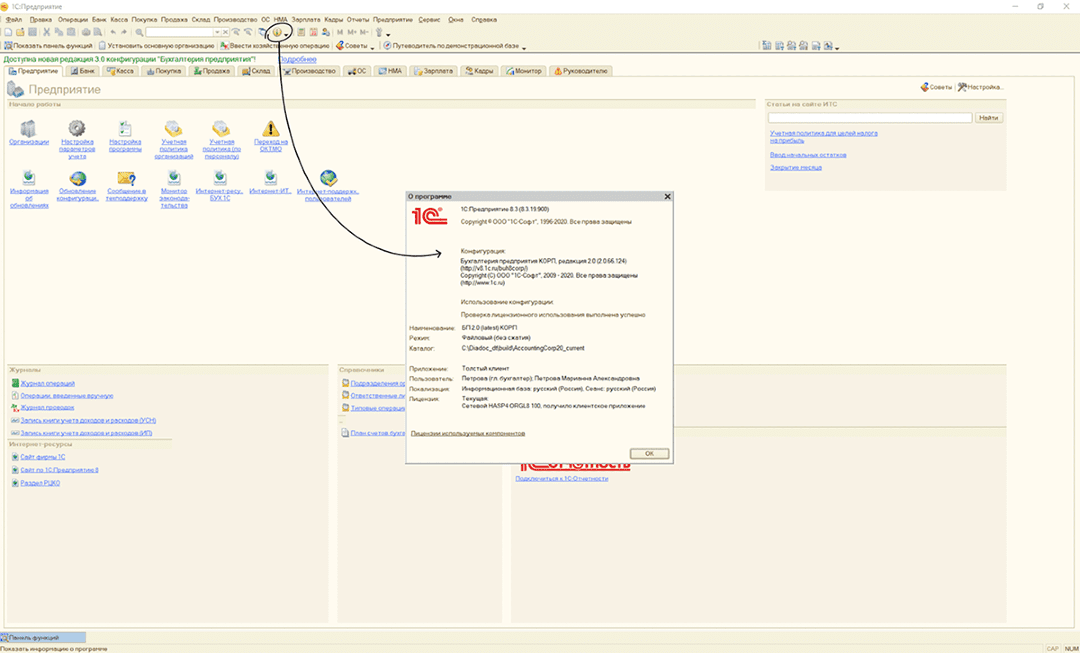
Версии 8.2 и 8.3 (обычные формы)
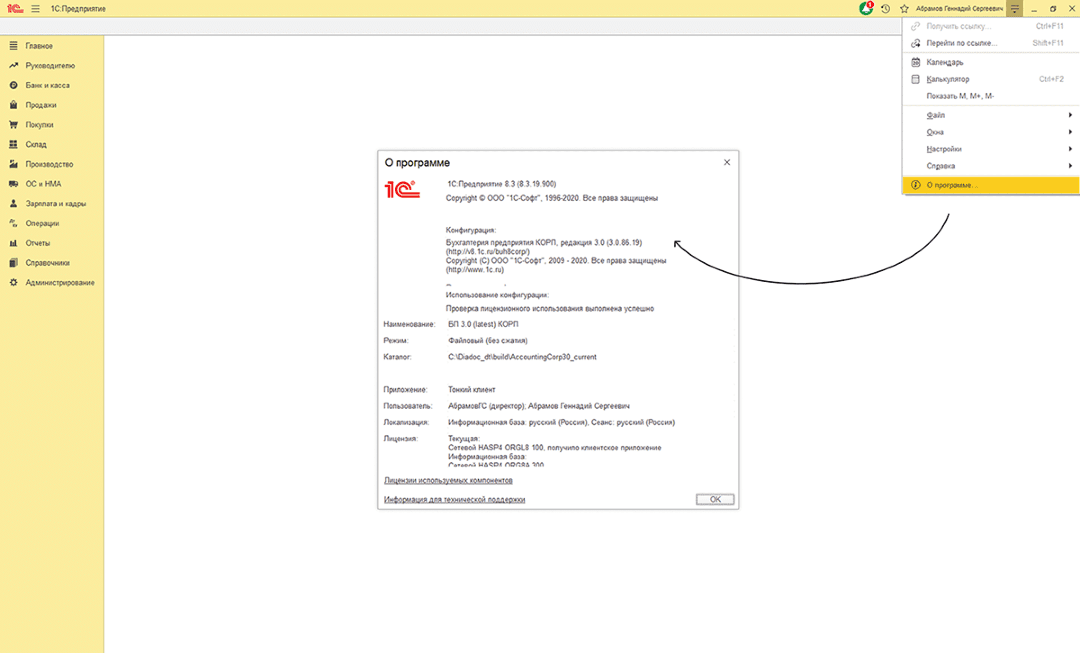
Версии 8.2 и 8.3 (управляемые формы)
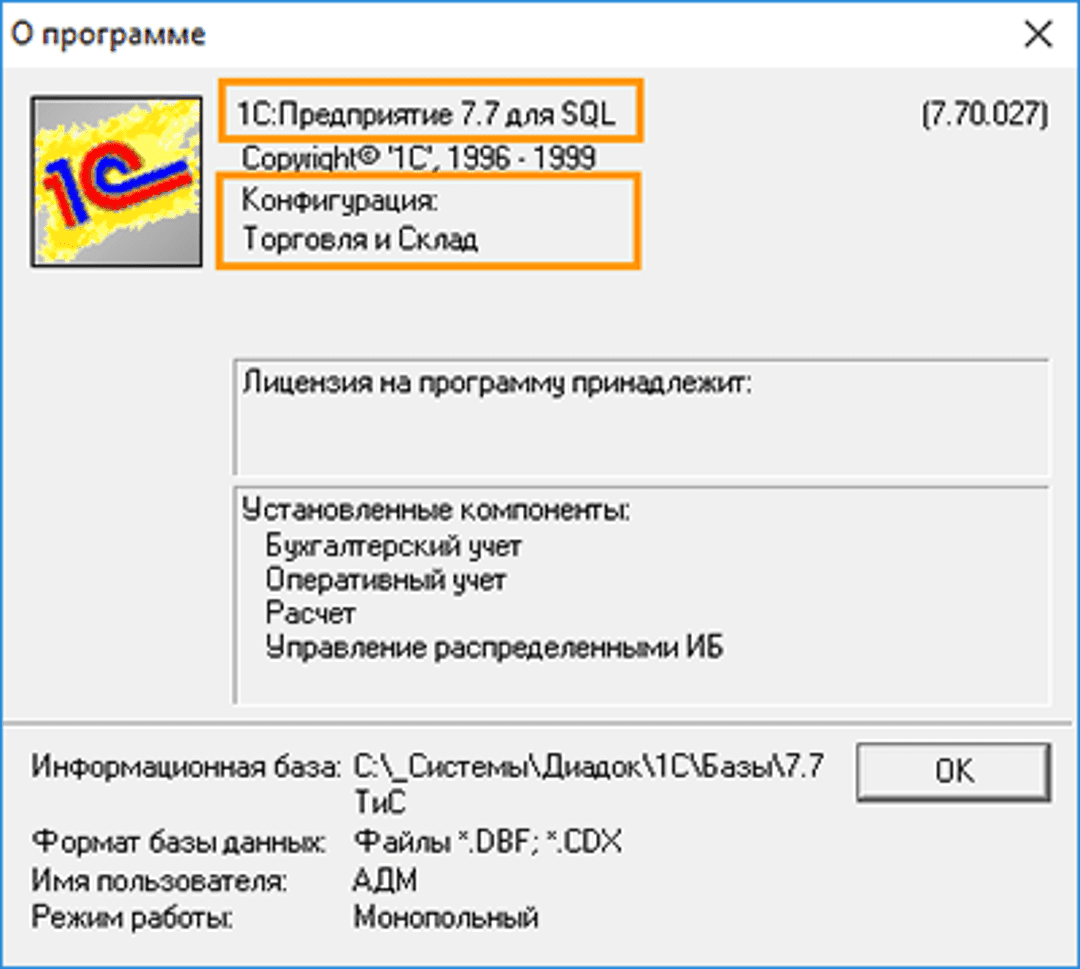
Поможем подобрать подходящее интеграционное решение для вашей версии 1С
Розница
Интеграцию можно подключить с конфигурацией «1С:Розница» в редакции 2.3.9 и выше. Возможные версии системы — 1С 8.2 и 8.3 на управляемых формах.
Бухгалтерия
Конфигурации «1С:Бухгалтерия» также поддерживаются модулем на версиях программы 8.2, 8.3 и 7.7.
1С 8. 2 и 8
- Бухгалтерия предприятия, редакция 3.0 (3.0.95 и выше)
- Бухгалтерия предприятия КОРП, редакция 3.0 (3.0.95 и выше)
- Бухгалтерия государственного учреждения, редакция 2.0 (2.0.78 и выше)
- Бухгалтерия предприятия 2.0, редакция 2.0.66 (2.0.66.139 и выше)
- Бухгалтерия предприятия КОРП 2.0, редакция 2.0.66 (2.0.66.139 и выше)
1С 7
Модуль для 1С подойдет пользователям и отличных от «1С:Бухгалтерия» и «1С:Розница» конфигураций. Они должны также работать на 1С версий 8.2, 8.3 и 7.7.
Типовые конфигурации на управляемых формах:
- Управление торговлей, редакции 11.4 (11.4.13 и выше), 11.5 (11.5.6 и выше)
- ERP Управление предприятием, редакции 2.4 (2.4.13 и выше), 2.5 (2.5.6 и выше)
- Комплексная автоматизация, редакции 2.4 (2.4.13 и выше), 2.5 (2.5.6 и выше)
- Аренда и управление недвижимостью (3.0.95/3.3.3 и выше)
- Альфа-Авто: Автосалон+Автосервис+Автозапчасти редакция 6.0 (6.0.28.12 и выше)
Типовые конфигурации на обычных формах:
Подключить к Диадоку конфигурации 1С, которых нет в списке, возможно с помощью дополнительных доработок. Выполнить их клиент может самостоятельно или отправить запрос в Контур. Специалисты Диадока оценят количество часов доработки и проконсультируют по дальнейшим действиям.
Как подключить ЭДО в 1С
Подключение к ЭДО в 1С с помощью интеграционного решения происходит в несколько этапов. Необходимо определиться с оператором, заключить с ним договор, получить электронную подпись, подготовить рабочее место, настроить интеграцию 1С с системой ЭДО и пригласить контрагентов к обмену электронными документами. Расскажем подробнее о каждом шаге.
Попробуйте работу с ЭДО в модуле для 1С
Шаг 1. Подготовить рабочее место для ЭДО
Требования для ЭДО в 1С мы описали выше. Среди них — версия программы, технические характеристики компьютера и тип операционной системы. Если какое-то из условий не соблюдается, например, нет подключения к интернету или вы работаете в 1С 8.1, то доступ к модулю будет невозможен.
Шаг 2. Выбрать оператора ЭДО
При выборе оператора ЭДО нужно ориентироваться на несколько важных критериев.
- Наличие интеграционного решения для 1С. Обратите внимание, что не у каждого оператора есть готовые модули для вашей учетной системы.
- Надежность компании. Убедитесь, что оператор одобрен ФНС, давно работает на рынке и предоставляет услуги крупным клиентам.
- Поддержка роуминга. Эта технология позволяет обмениваться документами с клиентами разных операторов. Сейчас к роумингу подключены не все провайдеры.
- Техническая поддержка. Эта служба поможет вам быстро подключиться к ЭДО и ответит на все вопросы по работе сервиса.
- Тарифы. Сравните ценовую политику разных операторов, функциональность сервисов и опции, которые у них бесплатны.
Сервис Контур.Диадок оператора СКБ Контур предлагает своим клиентам простое и удобное интеграционное решение для 1С. Оператор аккредитован ФНС и работает на рынке с 2010 года. С большинством других сервисов ЭДО у Диадока уже настроен роуминг, это поможет перевести на онлайн-документооборот максимум контрагентов. Техподдержка работает 24/7 и доступна в чате, по телефону или электронной почте. О тарифах на пакеты документов и интеграционное решение пишем ниже.
Шаг 3. Ознакомиться с тарифами на ЭДО в Диадоке
При подключении к Диадоку с интеграцией модуля для 1С цена для клиентов складывается из нескольких позиций:
- Право на использование модуля в течение года. Стоимость фиксирована для всех версий программы.
- Пакет исходящих на год. В него входит определенное количество документов для отправки, которое компания выбирает среди актуальных тарифов.
- Услуги адаптации и сопровождения. Это платная помощь в настройке, тестировании модуля и обучении сотрудников. Если у компании нет собственного ресурса для решения этих задач, можно привлечь специалистов Диадока.
Шаг 4. Заключить договор и приобрести ЭЦП
Подключиться к модулю можно через менеджера Диадока. Для этого достаточно подать заявку на сайте. Вам перезвонят, проконсультируют и помогут разобраться с интеграцией.
Чтобы вы могли подписывать электронные документы, необходимо будет выпустить электронную цифровую подпись (ЭЦП). Для работы в Диадоке вам понадобится определенный вид — квалифицированная электронная подпись (КЭП). Это самый надежный тип подписи, равносильный собственноручной. Получить ее вам также поможет менеджер.
Поможем быстро подключиться к ЭДО и выпустить КЭП для работы с документами
Шаг 5. Настроить компоненты ЭДО и ЭЦП в 1С
Для первого входа в систему потребуется установка сертификата КЭП и дополнительных компонентов:
- Сохраните и подключите Диаг.Плагин.
- Из доступных сервисов Контура выберите Диадок.
Когда вы выполните все пункты инструкции, требуемые компоненты установятся на компьютер автоматически.
Когда вы скачаете последнюю версию модуля, войдите в программу 1С и откройте модуль через нее. При первом запуске вам могут понадобиться права администратора. У вас будет два варианта для запуска Диадока.
Открыть как обычный файл
Это поможет в дальнейшем запускать Диадок прямо из программы без открытия файла. Путь к настройкам будет зависеть от вашей версии и конфигурации 1С.
Чтобы подключить внешнюю обработку, обратитесь к инструкциям:
Обратите внимание, что при запуске система проверяет соединение с сервером Диадока. Если соединение установить не удастся, появится окно ошибки. Для настройки обратитесь к своему системному администратору или выполните пункты инструкции.
Шаг 6. Отправить через 1С приглашения своим контрагентам к ЭДО
Последним этапом будет приглашение ваших контрагентов к обмену электронными документами.
Для этого войдите в модуль и выполните пункты инструкции:
- Нажмите на кнопку «Настройки» и выберите раздел «Контрагенты».
- В открывшемся окне выберите организацию и нажмите «ОК».
- Перейдите в раздел «Поиск и приглашение».
- Вы можете добавить к приглашению любой документ как вложение.
- Контрагент попадет в список «Ожидается ответ».
- После принятия приглашения контрагент появится в списке «Ваши контрагенты» и станет доступен для отправки электронных документов.
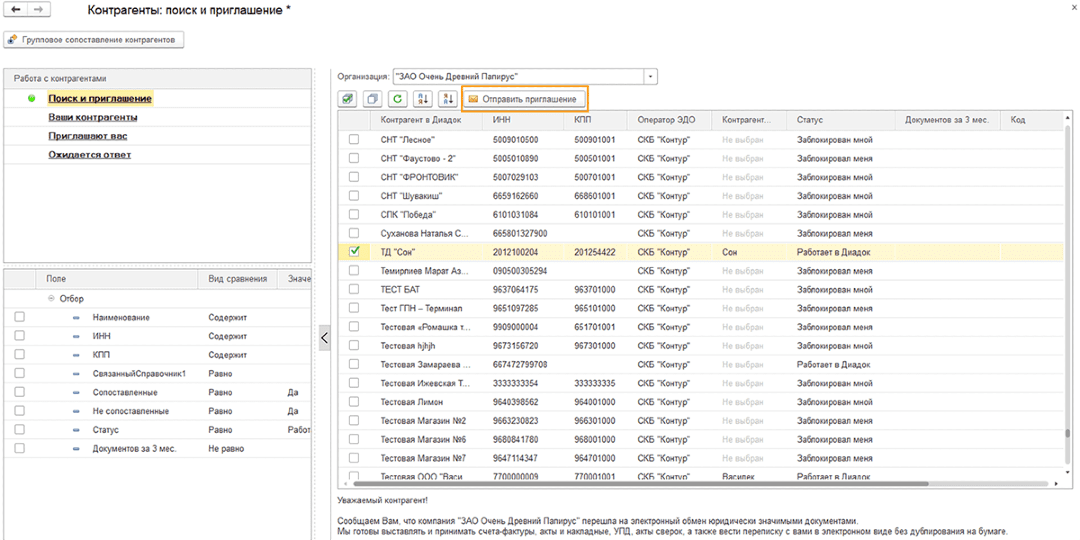
Обратите внимание, что при отправке приглашения контрагентам в роуминге невозможно прикрепить документ. Если необходимо, отправьте его отдельно как неформализованный.
В разделе «Приглашают вас» отображаются все контрагенты, которые отправили вам приглашение к обмену. Чтобы ответить, установите флажок в строке контрагента и нажмите «Принять» или «Отказать».
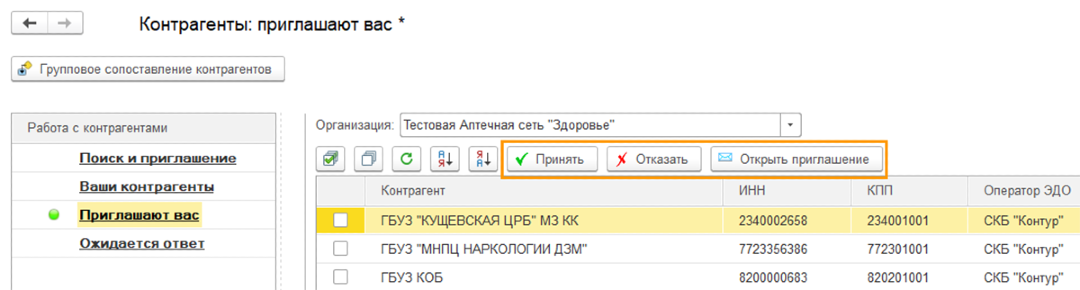
После успешного обмена приглашениями с контрагентами ваше подключение к ЭДО в 1С будет завершено. Теперь вы сможете начать отправлять электронные документы партнерам в режиме онлайн.
Интеграция с 1С позволяет работать с функциональностью Диадока в привычной системе учета. ЭДО помогает ускорить бизнес-процессы и снизить затраты на печать и доставку. Компания может обмениваться документами с контрагентами сразу после подключения и настройки модуля.
Оцените все возможности Диадока с модулем для 1С
Компании переходят на электронный документооборот с помощью специального программного обеспечения (ПО). Оно позволяет настроить эффективный юридически значимый обмен электронными документами с контрагентами. Расскажем о достоинствах, характеристиках и задачах ПО для ЭДО и о том, как установить его на рабочее место.
Зачем нужно ПО для ЭДО
Внедрение в работу компании электронного документооборота (ЭДО) дает бизнесу возможность сократить издержки, освободить сотрудников от рутинной бумажной работы, ускорить взаимодействие с партнерами. С ЭДО закрывающие документы, а значит, и оплата приходит быстрее, снижается риск ошибок, обеспечивается порядок в делопроизводстве.
Оцените возможности электронного документооборота с Диадоком
Среди других преимуществ ЭДО:
- фиксация действий с документами в протоколе передачи,
- снижение числа ошибок благодаря автоматической проверке формата документа и корректности типа данных в заполняемых полях,
- минимальная вероятность потери данных,
- хранение документов в электронном виде,
- быстрый поиск файлов по фильтрам,
- отслеживание статусов документов,
- круглосуточный доступ к данным.
В последние годы электронный документооборот становится для российских компаний не только способом оптимизировать бизнес-процессы, но и необходимостью. Через ЭДО ведется работа с маркируемыми и прослеживаемыми товарами, проводятся госзакупки.
При выборе способа обмена электронными документами важно гарантировать безопасность и удобство. В некоторых случаях для признания документов юридически значимыми понадобится дополнительное соглашение с контрагентом, что усложняет работу.
Лучше выбрать систему электронного документооборота — специальный сервис для работы с электронными документами. В сервисах ЭДО применяются усиленные квалифицированные электронные подписи, которые легитимизируют подписанные документы. Системы ЭДО упрощают ведение документооборота онлайн, а для маркируемых и прослеживаемых товаров их применение обязательно.
Функционирование таких систем обеспечивают операторы ЭДО. Например, сервис ЭДО Диадок предоставляет оператор СКБ Контур. Эти компании-провайдеры:
- реализуют процесс передачи электронных документов с помощью специального программного обеспечения;
- гарантируют безопасность передаваемых данных;
- обеспечивают документам юридическую силу;
- хранят электронные документы в течение сроков, установленных требованиями законодательства.
Также операторы проверяют новых абонентов, чтобы информация о подключенных к системе ЭДО пользователях была достоверна, сохраняют историю изменений документов и выступают третьей стороной в спорных ситуациях между контрагентами. Только через операторов ЭДО, согласно приказу Минфина РФ от 05.02.2021 № 14Н, можно обмениваться счетами-фактурами.
Операторы предоставляют и программное обеспечение, которое требуется для организации работы с электронными документами и взаимодействия сотрудников. ПО позволяет:
- Контролировать работу над документом. Пользователь системы ЭДО в режиме онлайн узнаёт о подписании со стороны контрагента. Кроме того, руководитель может отслеживать, сколько времени подчиненные тратят на обработку документа. В системе всегда отражены актуальные статусы документов, а действия с файлами фиксируются в протоколе.
- Организовать поток входящих и хранение файлов. Поступающие документы можно автоматически направлять к нужным сотрудникам или в конкретные подразделения с помощью маршрутизации. Также можно настроить доступ к документам определенным сотрудникам или подразделению. Сами файлы находятся в единой базе, где их легко найти по ключевым словам или тегам.
- Работать с маркировкой. Диадок направляет требуемые сведения в систему Честный ЗНАК из электронных УПД с помощью сервиса передачи данных.
- Упростить представление документов по требованию налоговой. В Диадоке вы быстро найдете нужные документы по фильтрам и выгрузите для дальнейшей отправки через систему интернет-отчетности, например в Контур.Экстерне это можно сделать в пару кликов.
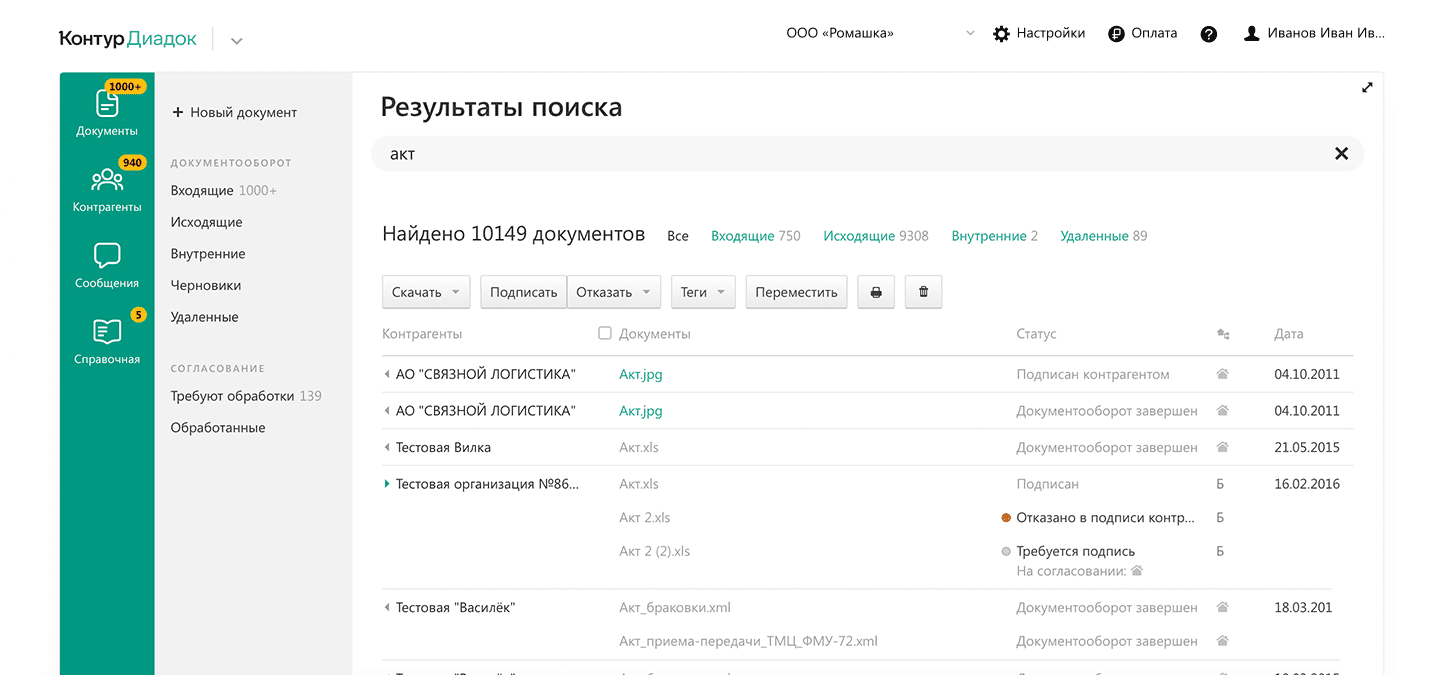
Программное обеспечение для электронного документооборота отвечает двум ключевым требованиям: удобству и безопасности.
Удобство
В Диадоке можно работать в браузере через веб-версию. Она схожа по интерфейсу с электронной почтой: есть папки входящих, исходящих, удаленных документов, черновики. Для начала работы в веб-версии не требуется вмешательства в информационную систему компании. Это простой способ перехода на ЭДО, подходящий организациям с небольшим документооборотом и числом контрагентов.
Также сервис можно интегрировать с любой учетной системой с помощью API Диадока или коннектора. Есть ряд разработанных интеграционных решений для Oracle, SAP ERP, Directum, Docsvision, MS Dynamics, Парус, Архив ЭЛАР, Архив Ensole. Эти варианты интеграции подойдут компаниям с высоким трафиком документации и большим числом контрагентов.
Для большей мобильности используйте приложение Диадока для iOS или Android. Оно позволяет просматривать, согласовывать и подписывать документы.
Безопасность
В сервисе ЭДО Диадок передача данных защищена шифрованием, а значит, перехват данных сторонними лицами невозможен. Для организации защищенного канала прежде всего используются международные протоколы SSL/TLS. Они считаются промышленным стандартом для обеспечения безопасности веб-приложений в интернете. Но организовать защищенный канал можно и с использованием российских стандартизированных алгоритмов по ГОСТу.
Налажен процесс и внутри компании-разработчика. Так, сотрудники Контура обязаны соблюдать установленные нормы в области защиты информации, а доступ к серверному оборудованию строго ограничен. При разработке и эксплуатации системы ЭДО применяются межсетевые экраны, регламенты администрирования, парольная политика и другие действенные способы обеспечения информационной безопасности. Для дополнительной защиты данных копии каждого документа хранятся на трех разнесенных серверах, расположенных в проверенных дата-центрах.
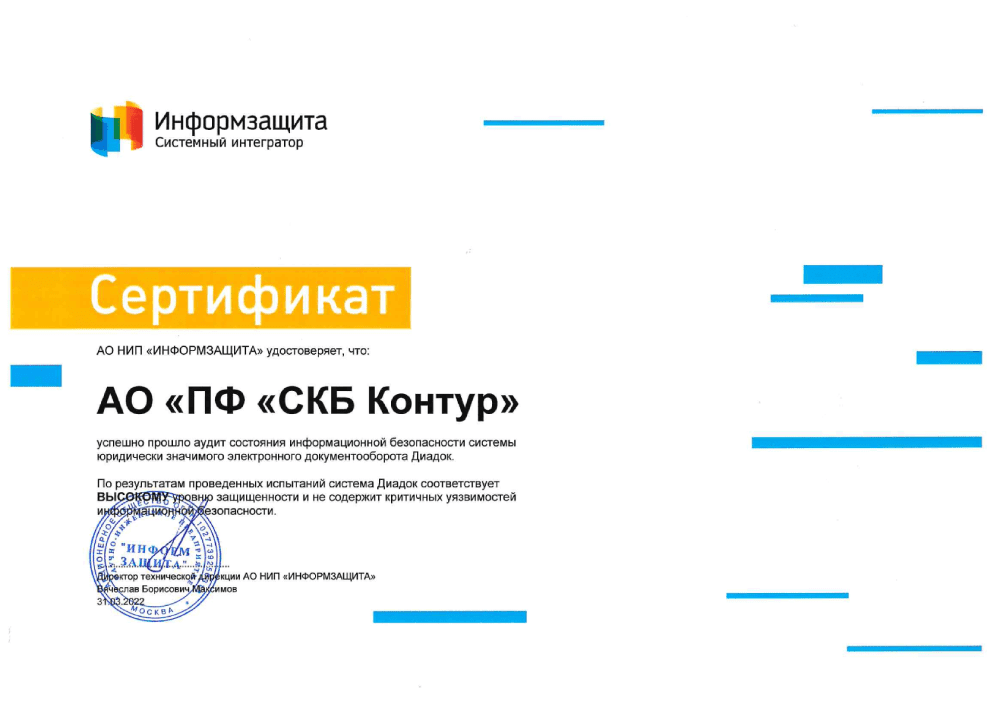
Контур.Диадок регулярно проходит независимые проверки. По итогам аудита компанией «Информзащита» в 2022 году степень защищенности серверов Диадока вновь была оценена как высокая.
Убедитесь в удобстве сервиса ЭДО Диадок и настройте безопасный обмен электронными документами с контрагентами
Как приобрести ПО для ЭДО
Российские разработчики предлагают разные решения для организации электронного документооборота в компании. Для выбора подходящего сервиса и программного обеспечения необходимо проанализировать схему движения документов в компании и скорректировать ее при необходимости, обдумать задачи и цели ЭДО. От этого будет зависеть, какая система и опции онлайн-документооборота будут наиболее полезны вашей компании.
Разберем этапы внедрения ЭДО подробнее.
Шаг 1. Определить характеристики своего рабочего места
Рабочим местом для использования систем электронного документооборота является персональный компьютер, на который устанавливается необходимое программное обеспечение. ПК должен отвечать определенным требованиям, чтобы ПО работало корректно и позволяло пользоваться возможностями ЭДО.
Для комфортной работы в Диадоке убедитесь, что рабочее место соответствует следующим критериям:
- процессор с частотой не менее 1,7 ГГц, поддержкой SSE3 и оперативной памятью от 1,5 Гб;
- наличие свободной памяти на диске — от 2 Гб;
- доступ к стабильной и надежной сети интернет;
- установлен один из известных браузеров и Adobe Reader (не ниже версии 8.0);
- открыт доступ по 443 порту на официальные сайты домена kontur.ru.
Для работы с локальной квалифицированной электронной подписью (КЭП) потребуется ОС Mac или Microsoft (версии перечислены в статье). Возможна работа с современными версиями Unix-подобных операционных систем. Если квалифицированная электронная подпись содержится на носителе, потребуется USB-порт. В Диадоке вы можете работать с любыми средствами криптографической защиты информации из числа сертифицированных в ФСБ.
Для внедрения ЭДО через интеграционные решения сервиса — модуль для 1С, Диадок.Коннектор или API — могут предъявляться дополнительные требования к рабочему месту.
Шаг 2. Определить цели, которые будет выполнять ПО в организации
Переход на электронный документооборот должен начинаться с проработки некоторых организационных вопросов. В первую очередь рекомендуется проанализировать процессы в компании, чтобы определить слабые точки и потери в действующей схеме движения документов на всех этапах. Это особенно актуально для внутренних систем ЭДО (СЭД), но будет полезно и при переходе на ЭДО с внешними контрагентами.
- затраты на ведение бумажного документооборота,
- сколько сотрудников работают с документами,
- цепочки и этапы согласований,
- сложности с контролем документов,
- порядок передачи сведений по запросу контролирующих органов.
Полученный сценарий с внесенными изменениями будет основой для перехода на ЭДО.
Следующими этапами станут:
- Подготовка к внедрению ЭДО. Сформулируйте требования к сервису электронного документооборота, составьте план по переходу на ЭДО.
- Разработка регламента или положения об ЭДО. Этот документ отражает информацию о работе с электронными документами и правила работы с сервисом ЭДО. В регламент вносятся перечень документов об ЭДО, технология перевода документов из бумажного в электронный вид, порядок доступа к данным и другие параметры.
- Создание положения об ЭДО. Пропишите в нем ответы на частые вопросы об электронном документообороте. Это поможет сотрудникам быстрее сориентироваться и освоить новый формат работы.
- Внесение изменений в учетную политику компании. Это необходимо, если в электронный вид переводятся первичные документы. В учетной политике зафиксируйте возможность работы с электронными документами, список документов, которые будут составляться в электронном виде, порядок обмена ими. Укажите перечень сотрудников с правом подписи, особенности хранения файлов, способ предоставления сведений в ответ на запрос налоговой.
Также обозначьте, какая электронная подпись будет применяться для визирования документов в компании. В Диадоке используется квалифицированная электронная подпись. Она равнозначна собственноручной подписи без дополнительных соглашений с контрагентами и дает документам полную юридическую силу.
Еще одним документом, определяющим переход организации на электронный документооборот, станет приказ об ЭДО. Он содержит дату перехода на безбумажное делопроизводство и вступления в силу нормативных документов, список ответственных за систему ЭДО сотрудников, способ обучения коллектива.
Изучение процессов, связанных с документацией, и разработка регулирующих нормативных актов позволят четко определить цели и задачи ЭДО в компании. Исходя из полученных данных, вы сможете выбрать отвечающее требованиям интеграционное решение и дополнительные опции для организации ЭДО.
Ответим на все вопросы и поможем с подбором интеграционного решения Диадока
Шаг 3. Выбрать ПО у операторов ЭДО
Подключение к оператору электронного документооборота и сервису ЭДО — один из самых серьезных этапов. На рынке разработок можно найти немало программ для организации онлайн-документооборота. В первую очередь следует убедиться, что компания-провайдер ЭДО внесена в список аккредитованных операторов ФНС.
При выборе ПО примите во внимание:
- предполагаемый объем обмена электронными документами;
- тарифы, которые предлагают операторы, и входящие в них услуги;
- количество подключенных к сервису контрагентов;
- отзывы о том или ином провайдере ЭДО;
- степень защиты, результаты аудита безопасности системы ЭДО;
- надежность и условия предоставления техподдержки клиентов;
- поддержку роуминга — технологии обмена юридически значимыми документами между разными операторами ЭДО;
- удобство интерфейса;
- возможность тестового периода для оценки удобства системы;
- наличие подходящего интеграционного решения с вашей учетной системой.
Для большей уверенности узнайте у партнеров, какими операторами пользуются они. Это в том числе поможет быстрее наладить обмен электронными документами. При выборе Диадока этот момент не столь принципиален: у оператора СКБ Контур настроен автоматический роуминг со многими провайдерами ЭДО, поэтому трудностей с подключением контрагентов не возникнет.
В Диадоке вы оплачиваете только исходящие документы, входящие — бесплатны за некоторыми исключениями, указанными в прайс-листе на странице «Цены». В тариф входят получение, согласование и подписание документов, безлимитное по объему хранение документов и круглосуточная техподдержка. Вы сможете вести переписку в чате, зарегистрировать ящик организации без абонентской платы и добавить неограниченное число пользователей.
Сверху тарифа оплачивается оформление сертификата КЭП, подключение интеграционных решений, опций и модулей. В их числе маршруты согласования, дополнительная, трехсторонняя подпись, шаблоны, сверка взаиморасчетов и другие.
Шаг 4. Приобрести
Для подключения к Диадоку отправьте заявку на сайте системы, нажав «Подключиться» справа вверху страницы. Вам нужно указать:
- вашу цель — только получать документы или отправлять и получать;
- Ф. И. О. контактного лица;
- электронную почту и телефон;
- название организации;
- ИНН — КПП.
После отправки заявки с вами свяжется менеджер. Он уточнит детали, разъяснит условия подключения, предложит заключить договор.
Параллельно с выбором и оплатой тарифа сервиса ЭДО нужно оформить сертификат электронной подписи. Только с ним вы сможете подписывать документы и гарантировать им юридическую значимость. Для приобретения сертификата обратитесь в Удостоверяющий центр Контура.
Шаг 5. Установить ПО на рабочее место
После того как вы заполните заявку на сертификат, предоставите необходимые документы и получите сообщение о том, что сертификат готов к выпуску, потребуется настройка рабочего места. В этом поможет инструкция:
- перейдите на страницу установочного диска;
- выберите Диадок, запустите проверку системы и затем нажмите «Настроить компьютер» — компоненты установятся автоматически.
Для интеграции учетной системы с сервисом ЭДО потребуется больше времени и участие IT-специалистов. Обратитесь в Диадок — эксперты подберут решение и проинструктируют о подключении.
Последним этапом в переходе на электронный документооборот станет подключение контрагентов. В Диадоке этот процесс очень прост: отправьте приглашения партнерам и клиентам прямо из системы. Найти нужную компанию можно во вкладке «Контрагенты» — «Поиск и приглашение» по ИНН или названию. Как только приглашение будет принято, организация отразится в списке «Ваши контрагенты», и вы сможете начать обмен электронными документами.
Если какой-то из этапов регистрации, установки ПО, подключения и пользования Диадоком вызовет вопросы, обратитесь в техподдержку сервиса. Специалисты круглосуточно готовы ответить на вопросы и помочь наладить комфортную работу с ЭДО.
Заключение
Внедрение в работу компании электронного документооборота позволит оптимизировать бизнес-процессы, уйти от издержек на бумажное делопроизводство, ускорить получение закрывающих документов и оплаты. Такой подход к ведению дел повысит лояльность партнеров, снизит риск штрафов от контролирующих органов и приведет к улучшению экономических показателей.
Подключайтесь к Диадоку бесплатно и начинайте работу с электронными документами
Заявка на обратный звонок
Специалист свяжется с Вами по указанному телефону в ближайшее время.

С 1 января 2020 года возможно использование только КриптоПро CSP 4.0 и выше.
Согласно уведомлению Минкомсвязи России использование сертификатов по ГОСТ Р 34.10-2001 после 31 декабря 2019 года не допускается. Работа с сертификатами по новому ГОСТ Р 34.10-2012 возможна только в КриптоПро CSP версии 4.0 и выше.
Для работы с сертификатами без встроенной лицензии на серверных версиях Windows необходимо приобрести и активировать серверную лицензию для КриптоПро CSP.
Сертификаты без встроенной лицензии
1. Настоящие условия предназначены для обязательного ознакомления пользователями Контур.Веб-диска и иными лицами, ссылающимися или иным образом использующими страницу, на которой размещены настоящие условия.
2. Контур.Веб-диск – программа для ЭВМ, предназначенная для автоматической проверки и настройки рабочего места пользователя с установкой необходимых компонентов. Доступ к Контур.Веб-диску может быть осуществлен по адресам install.kontur.ru и help.kontur.ru.
3. Правообладателем Контур.Веб-диска является АО «ПФ «СКБ Контур», ИНН 6663003127. Свидетельство о государственной регистрации права на Контур.Веб-диск опубликовано на сайте kontur.ru.
4. Контур.Веб-диск может использоваться клиентами группы компания СКБ Контур согласно условиям заключенных ими договоров, а также иными пользователями исключительно для проверки и настройки своего рабочего места.
5. Не допускается использовать Контур.Веб-диск путем распространения информации о Контур.Веб-диске третьим лицам с целью извлечения любой коммерческой выгоды, в том числе с целью снижения собственных расходов вследствие отсутствия необходимости разрабатывать и поддерживать решение, аналогичное или схожее по функциональности с Контур.Веб-диском. Использование Контур.Веб-диска, если такое использование осуществляется без согласия правообладателя, является незаконным и влечет ответственность, установленную действующим законодательством (п. 1 ст. 1229 Гражданского кодекса РФ).
Обновление Internet Explorer завершилось ошибкой.
MSI установщик Контур. Плагин
а установщика в формате msi для массового распространения на предприятии «тихой установки» и ныне там.
Пожалейте админов которым приходится ставить плагин руками (когда есть система автоматизации этого процесса)
Время Вам потребовалось бы максимум 2 часа на создание «правильного пакета установки»
p.s по телефону сказали что такого установщика нет 🙂
Ответы 8
А то даже поддержка не может иногда, ответить для чего при облачном сертификате запрашивается тулбокс например.
И выпустите установщики MSI к ним.
Давно на форуме «диадок» создавал тему со списком компонентов и как ставить. но форум канул.
Помнится этот форум с идеями тоже отключали.
Также нужно добавить расширение Контур.Плагин в браузере. Для Internet Explorer этого делать не нужно.— Google Chrome: перейдите в Магазин расширений (ссылка)и нажмите на кнопку Установить. В появившемся окне браузера нажмите Установить расширение.— Яндекс.Браузер, перейдите по ссылке, нажмите Добавить в Яндекс.Браузер
уже завтра он же может обновиться. И например тех же RegOids там нет.
ПС: Новый портал диагностики у меня не работает даже через Мастера.
04. Сторонние ПО Kripto Pro CSP/ MS CAPICOM Ключи установки на сайтах вендоров.
Вот и всё вроде если у вас ЭЦП на Рутокен, возможно понадобятся драйвера но на windows 10 работает из коробки.
Что делало обновлятор абсолютно нерабочим, так как данный пользователь мог никогда не входить на ПК..
А простые пользователи не имели прав на запуск этого ПО.
MSI Версия вроде не делает подобного. Прошу прокомментировать.
Ещё задание в планировщике.
del /f /q C:WindowsSystem32TasksKontur.Updater*
Прошу ТП Диадок проверить есть ли что лишнее, дополнительно ничего не требуется точно.
данный набор также позволяет выпустить новый сертификат.
Я писал им не раз уже.
MSI версии данных программ 02 03 у них нет.
Каждый раз надо переписоваться пару дней пока получим эти файлы.
Как установить контур плагин
1. Чтобы приступить к установке, откройте веб-диск по ссылке https://install.kontur.ru/.
2. После установки необходимых программ в открывшемся окне нажмите кнопку «Далее» и дождитесь окончания процесса проверки системы. При необходимости смените тип установки, нажав на соответствующую ссылку в верхней части страницы.

3. Для полной установки системы нажмите на кнопку «Установить».

При использовании веб-диска происходит автоматическая проверка уже установленных на рабочем месте компонентов. После нажатия на кнопку «Установить» будут установлены только недостающие для корректной работы компоненты. Данный способ установки является рекомендуемым.

Также можно воспользоваться выборочной установкой компонентов (не рекомендуется). Для этого нажмите на ссылку «Выбрать компоненты для установки», отметьте необходимые компоненты и нажмите кнопку «Начать установку».
При установке системы с помощью веб-диска по умолчанию устанавливается версия КриптоПро 4.0.
Если на компьютере была установлена КриптоПро версии 2.0-3.Х, то система предложит обновить ее до версии 4.0 R4.
4. Дождитесь окончания процесса установки.
5. После — перезагрузите браузер (а, при необходимости, и компьютер) и снова откройте веб-диск https://install.kontur.ru/.
Нажмите кнопку «Далее» и дождитесь окончания процесса. Отобразится окно установки и запроса сертификатов.

После выполнения всех действий можно приступать к работе в системе. Для входа нажмите на кнопку «Перейти в Контур.Экстерн» или воспользуйтесь ярлыком, появившимся на рабочем столе.
Обратите внимание, что, приняв решение об устранении неполадок, препятствующих нормальному функционированию программ(ы) для ЭВМ, и нажав на кнопку «Далее», вы тем самым выражаете свое согласие на обработку конфигурационной информации и информации о компонентах, необходимых для корректной работы программ(ы) для ЭВМ, с целью их диагностирования и последующего решения технических проблем.
АО «ПФ «СКБ Контур» гарантирует сохранение конфиденциальности информации, полученной в связи с использованием автоматизированных средств, предназначенных для решения технических проблем, выявленных на вашем персональном компьютере.

Для входа в систему вам понадобится личный сертификат.
Также вы можете самостоятельно выбрать компоненты для установки (не рекомендуется).
