

Установка сертификата удостоверяющего центра производится один раз.
Для того чтобы добавить сертификат удостоверяющего центра в список доверенных корневых центров сертификации, необходимо:
Открыть свойства установленного криптопровайдера (через меню компьютера «
Открыть свойства сертификата. В появившейся форме » необходимо перейти на вкладку и выбрать сертификат удостоверяющего центра (см.145).
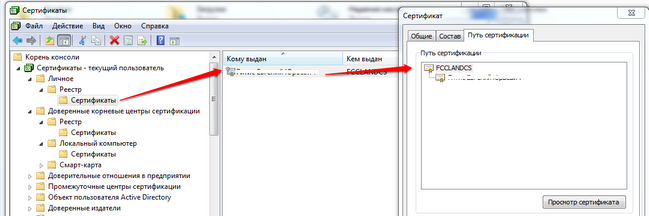
Рисунок 145 — Порядок открытия свойств сертификата удостоверяющего центра
Нажать кнопку «. В открывшейся форме «
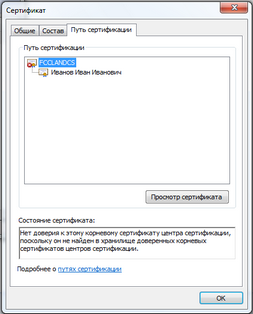
Рисунок 146 — Форма сертификата удостоверяющего центра
Откроется мастер импорта сертификатов, необходимо нажать кнопку
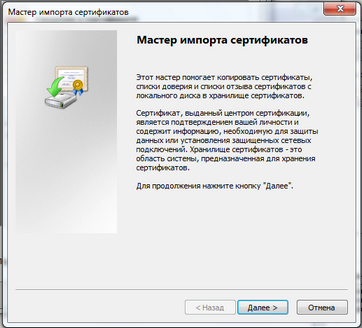
Рисунок 147 — Форма мастера импорта сертификатов
В открывшейся форме выбрать пункт «Поместить все сертификаты в следующее хранилище» и нажать кнопку «. В появившемся окне «Выбор хранилища сертификатов» выбрать папку «Доверенные корневые центры сертификации» и нажать кнопку «, чтобы подтвердить свой выбор (рис.148).
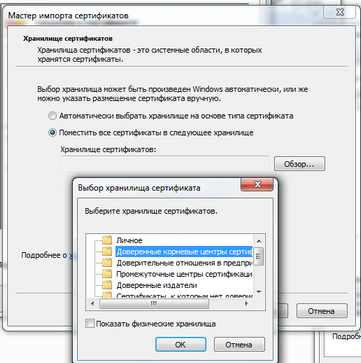
Рисунок 148 — Помещение сертификата в доверенные корневые центры сертификации
Нажать кнопку «, в открывшейся форме нажать «, чтобы завершить установку либо «, чтобы отменить внесённые изменения (рис.149).
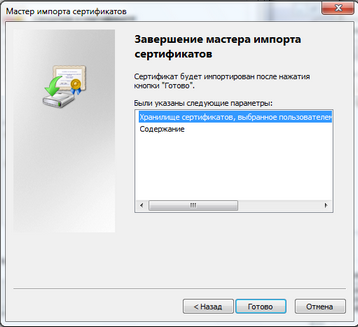
Рисунок 149 — Завершение мастера импорта сертификатов
В результате после нажатия кнопки » появится сообщение (рис.150).
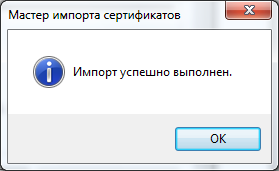
Рисунок 150 — Сообщение в результате успешного импорта сертификата
Далее можно подписывать документы.
- Что такое корневые сертификаты, списки отозванных и зачем они нужны?
- Где скачать корневые сертификаты?
- Какие корневые сертификаты нужны для работы с сертификатами УЦ «Такском»?
- Как проверить, установлены ли корневые сертификаты?
- Как установить корневые сертификаты и списки отозванных?
- Причина
- Решение
- Установите сертификат
Что такое корневые сертификаты, списки отозванных и зачем они нужны?
Корневой сертификат (CA) — это файл, в котором указана информация об удостоверяющем центре. Для корректной работы личного сертификата необходимо установить корневые сертификаты (а именно «промежуточный», выданный Удостоверяющему центру, и «головной корневой» сертификаты, называемые «цепочкой доверия») Удостоверяющего центра, который выпустил данный сертификат.
Списки отозванных сертификатов (CRL)– список аннулированных сертификатов.
Корневые сертификаты и списки отозванных необходимы для проверки информации о действительности и подлинности электронной подписи пользователя.
Где скачать корневые сертификаты?
Корневые сертификаты зависят от Удостоверяющего центра, выдавшего сертификат. Посмотреть, кем выдан сертификат, можно в открытой части сертификата (файл с расширением .cer). Информация указана в поле «Кем выдан» на вкладке «Общие».
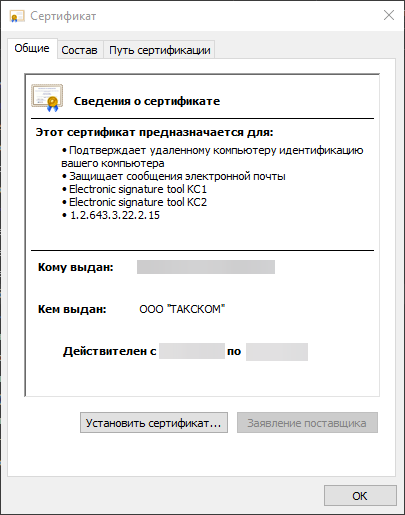
Если сертификат выдан УЦ:
- ООО «Такском» – сертификаты можно загрузить с нашего сайта: раздел «Техподдержка» — «Корневые сертификаты и списки отзыва» или с помощью «Мастера настройки».
- Федеральная налоговая служба – можно загрузить с сайта ФНС.
- Для других – необходимо обратиться в Удостоверяющий центр, выдавший сертификат.
Какие корневые сертификаты нужны для работы с сертификатами УЦ «Такском»?
Для работы с сертификатами УЦ ООО «Такском» необходимо установить следующие корневые и промежуточные сертификаты:
Для сертификатов «Биржа СПбМТСБ» и «Неквалифицированная ЭП»
Чтобы проверить ГОСТ сертификата, необходимо:
- Открыть Internet Explorer – «Сервис» — «Свойства браузера» («Свойства обозревателя» для IE 9 и ниже);
- На вкладке «Содержание» выбрать «Сертификаты»;
- Нажать на необходимый сертификат двойным кликом и выбрать вкладку «Состав»;
- Проверить строку «Алгоритм подписи».
Как проверить, установлены ли корневые сертификаты?
Необходимо открыть сертификат (файл с расширением .cer) и перейти на вкладку «Путь сертификации».
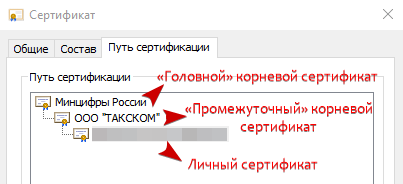
Пример корректно установленной цепочки доверия
Если «цепочка доверия» установлена некорректно, на каком-либо сертификате или на самой цепочке могут быть красные «крестики» (пример на скриншоте ниже).
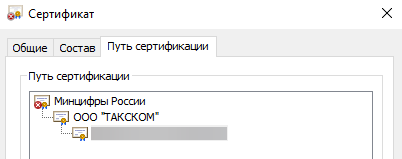
Пример некорректно установленной цепочки доверия
Как установить корневые сертификаты и списки отозванных?
Для установки списка отозванных сертификатов воспользуйтесь инструкцией: инструкция по установке списка отозванных сертификатов.
Установить корневые сертификаты можно несколькими способами:
Откройте «Мастер настройки рабочего места», нажмите «Настроить» и следуйте подсказкам системы. Инструкция по работе с «Мастером настройки».
Важно при установке сертификата обязательно выбирать только соответствующую папку:
- корневые сертификаты необходимо устанавливать в папку «Доверенные корневые центры сертификации»;
- промежуточные – в «Промежуточные центры сертификации».
Затем дважды кликните левой кнопкой мыши по нему (Рис. 1).
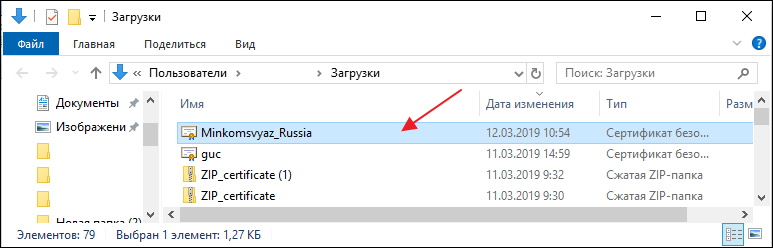
Рис. 1. Скачанный корневой сертификат
Во всплывающем предупреждающем окне нажмите «Открыть» (Рис. 2).
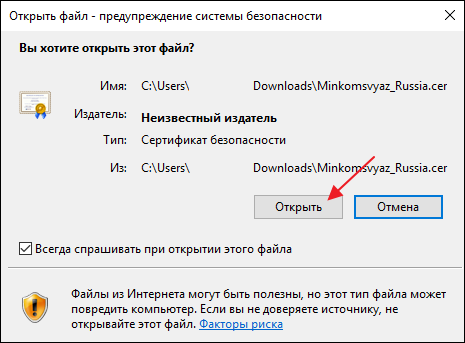
Рис. 2. Предупреждающее окно
Откроется сертификат. Во вкладке «Общие» нажмите кнопку «Установить сертификат» (Рис. 3).
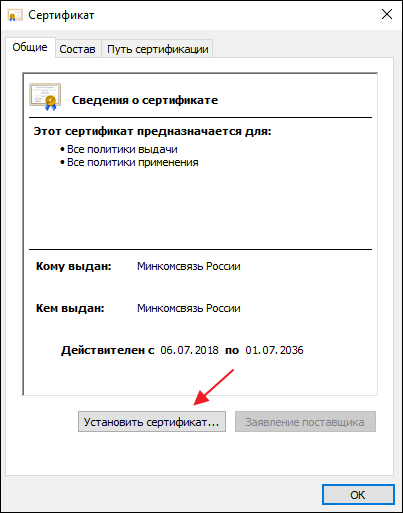
Рис. 3. Корневой сертификат
Откроется окно «Мастер импорта сертификатов». Нажмите кнопку «Далее» (Рис. 4).
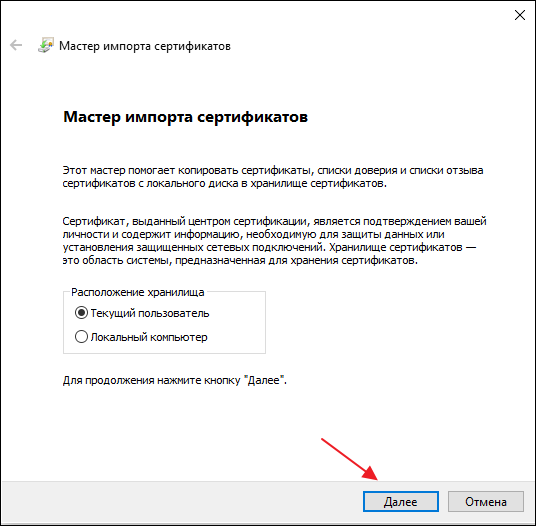
Рис. 4. Окно «Мастер импорта сертификатов»
Далее отметьте строку «Поместить все сертификаты в следующее хранилище» и нажмите кнопку «Обзор» (Рис. 5).
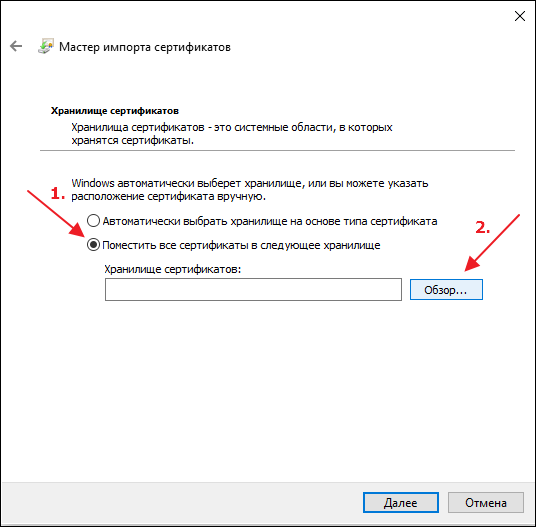
Рис. 5. Хранилище сертификатов
В открывшемся окне выберите «Доверенные корневые центры сертификации», затем нажмите кнопку «Ок» (Рис. 6).
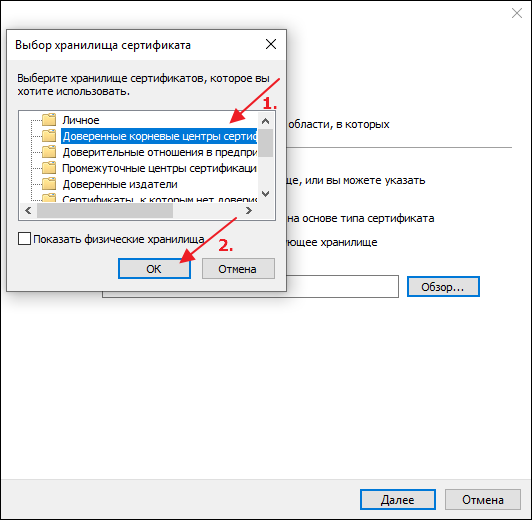
Рис. 6. Выбор хранилища сертификатов
В окне «Мастер импорта сертификатов» нажмите кнопку «Далее» (Рис. 7).
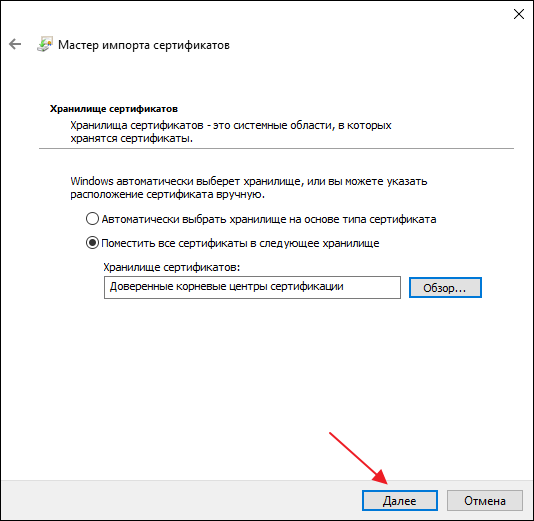
Рис. 7. Окно «Мастер импорта сертификатов»
Далее нажмите кнопку «Готово» (Рис. 8).
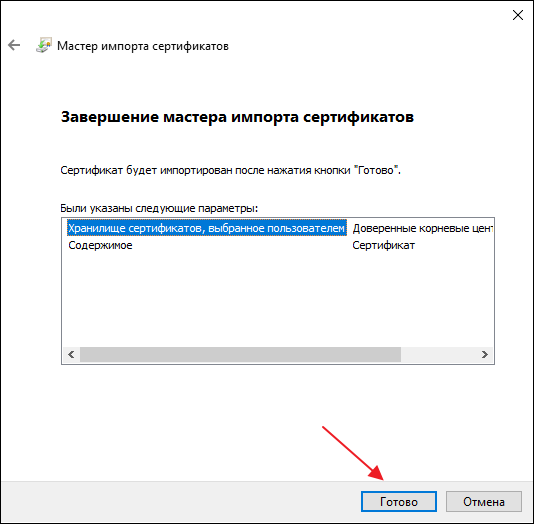
Рис. 8. Завершение «Мастера импорта сертификатов»
Дождитесь завершения установки корневого сертификата. По окончанию нажмите кнопку «Ок» (Рис. 9).
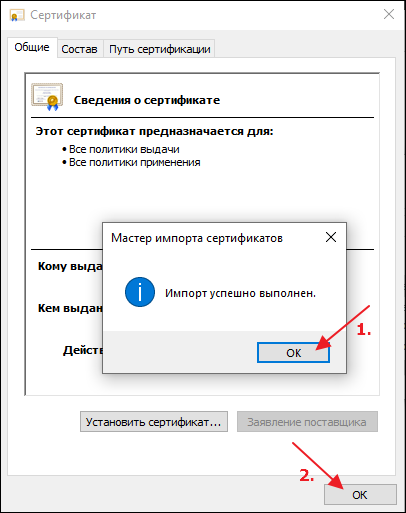
Рис. 9. Предупреждение о безопасности
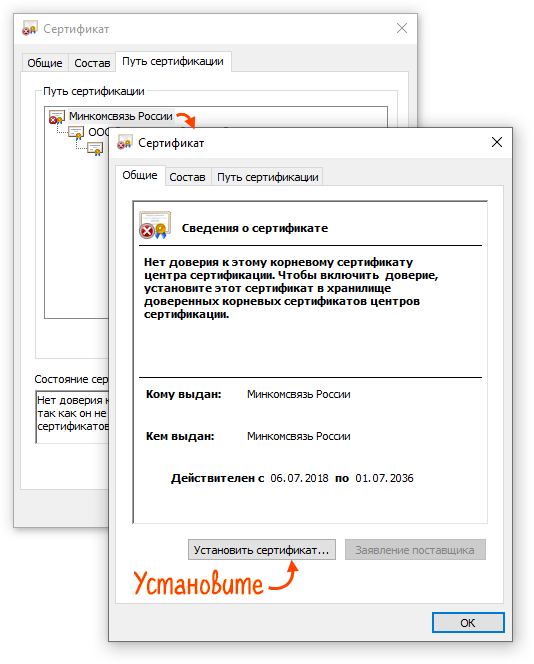
У сертификата отображается статус «Последний сертификат цепи не является доверенным корневым сертификатом».
Причина
На компьютере не установлен корневой сертификат удостоверяющего центра. Он подтверждает подлинность вашей электронной подписи. Если корневой сертификат УЦ не установлен или истек срок его действия, все сертификаты от этого УЦ отображаются как недействительные.
Решение
Запустите мастер настройки рабочего места. Он сам установит все действующие корневые сертификаты УЦ Тензор. Сделать это можно и вручную:
- Кликните файл правой кнопкой мыши и выберите «Запуск от имени администратора».
- Установите корневые сертификаты, следуя подсказкам мастера установки.
Чтобы установить сертификаты других УЦ, сначала узнайте, какого именно корневого не хватает:
- Сохраните сертификат в файл. Укажите любое имя, система присвоит ему расширение *.cer.
- Запустите файл как программу.
- В открывшемся окне перейдите на вкладку «Путь сертификации».
- Найдите сертификат, у которого отображается ошибка, и дважды кликните его левой кнопкой мыши.
- Установите сертификат в хранилище «Доверенные корневые центры сертификации».
Права и роли
Нашли неточность? Выделите текст с ошибкой и нажмите ctrl + enter.
Каждый сертификат, используемый на компьютере, проверяется на подлинность. Для выполнения такой проверки в системе должен быть установлен корневой или кросс-сертификат того удостоверяющего центра, которым он выдан.
Сертификаты, необходимые для работы в «СБИС Электронная отчетность», ставятся на компьютер автоматически при установке программы; для работы на ЭТП — при запуске мастера настройки рабочего места.
Установите сертификат
Порядок действий зависит от версии СКЗИ:
- КриптоПро CSP 4.0
- КриптоПро CSP 5.0
Корневой или кросс-сертификат УЦ установлен, можно приступать к работе с электронной подписью.
