

- Криптопро ошибка при копировании контейнера 0x8009000b
- Где находится закрытый ключ сертификата?
- Онлайн курс Внедрение и работа в DevSecOps
- Помогла статья? Подписывайся на telegram канал автора
- Как найти закрытый ключ сертификата на компьютере
- Перенос сертификатов в виде пошаговой инструкции
- Как переслать ключ ЭЦП?
- Как скопировать сертификат с расширением CER?
- Копирование закрытого ключа через оснастку КриптоПро
- Где находится контейнер закрытого ключа?
- Как скопировать сертификат с закрытым ключом?
- Как скопировать Неэкспортируемый ключ Фнс?
- Как экспортировать Эцп?
- Как скопировать Неэкспортируемый контейнер из реестра?
- Как установить контейнер закрытого ключа на флешку?
- Как установить сертификат с закрытым ключом?
- Как найти закрытую часть ключа
- Как скопировать защищенный рутокен?
- Перенос неэкспортируемых контейнеров Крипто-ПРО
- Как скопировать ключ с токена в реестр?
- Можно ли скопировать Неэкспортируемый ключ?
- Ошибка 0x8009000B Ключ не может быть использован в указанном состоянии
- Как Экспортировать закрытый ключ запрещенный для экспорта?
- Копирование закрытого ключа из КриптоПро
- Можно ли восстановить закрытый ключ?
- Как вытащить сертификат из контейнера?
- Перенос сертификатов из реестра без КриптоПРО
- Импорт сертификата и закрытого ключа
- Импорт сертификата в Windows
- Как скопировать Неэкспортируемый закрытый ключ?
- Как экспортировать контейнер?
- Как экспортировать закрытый ключ?
- Как из реестра вытащить Эцп?
- КриптоПро CSP ошибка 0x80090010 Отказано в доступе
- Как скопировать сертификат с токена?
- Какая разница между открытым и закрытым ключом ЭЦП?
- Как восстановить удаленный контейнер закрытого ключа?
- Как сделать экспорт сертификата?
- Как экспортировать контейнер закрытого ключа?
- Как видите предпосылок и вариантов переноса сертификатов из реестра на другой компьютер, предостаточно.
- Как импортировать закрытый ключ?
- Как извлечь ключ ЭЦП?
- Как работает открытый закрытый ключ?
- Как экспортировать ключ?
- Экспорт сертификата Windows
- Когда нужно переносить сертификаты в другое место?
- Где хранится закрытый ключ?
- Как скопировать цифровую подпись на компьютер?
- Примеры сценариев при импорте и экспорте сертификата
- Как сделать дубликат электронной подписи?
- Зачем нужен открытый и закрытый ключ?
- Как выгрузить контейнер закрытого ключа?
- Можно ли перезаписать токен?
- Как сделать закрытый ключ экспортируемым?
- Можно ли скопировать ключ?
- Как клонировать электронный ключ?
- Как экспортировать сертификат с закрытым ключом windows
- Как экспортировать закрытый ключ с токена?
- Как вытащить сертификат из ЭЦП?
- Часто задаваемые вопросы по теме статьи (FAQ)
- Как найти контейнер закрытого ключа на компьютере?
- В чем разница между токеном и флешкой?
- Можно ли передавать свой электронный ключ?
- Как Экспортировать сертификат на флешку?
- Ошибка копирования контейнера
Криптопро ошибка при копировании контейнера 0x8009000b

Добрый день! Уважаемые читатели и гости крупнейшего IP блога России pyatilistnik.org. В прошлый раз я вам рассказал, о том, как установить сертификат в реестр Windows . Сегодня я вам расскажу, каким образом вы можете выполнить перенос сертификата на другой компьютер, это очень частая и жизненная ситуация с которой сталкиваются многие системные администраторы. Захотелось с вами поделиться опытом, о массовом переносе контейнеров с закрытыми ключами, находящимися в области реестра Windows. Использовать мы будем как КриптоПРО, так и встроенные механизмы. Уверен будет интересно.
Где находится закрытый ключ сертификата?
Закрытый ключ хранится на ключевом носителе (токене) и защищен паролем, который известен только владельцу. Очень важно при получении токена в удостоверяющем центре поменять заводской пароль на собственный и бережно хранить токен — в этом случае никто не сможет подделать подпись.
Онлайн курс Внедрение и работа в DevSecOps
Научитесь обеспечивать безопасность в непрерывном процессе разработки и продакшена. Выбирайте и интегрируйте инструменты ИБ под свои процессы. Изучайте всё это на онлайн курсе Внедрение и работа в DevSecOps в OTUS. Обучение длится 4 месяца.
В рамках курса будут рассмотрены особенности защиты следующих видов приложений:
- Традиционные монолитные 2/3-Tier приложения.
- Kubernetes приложения — в собственном ДЦ, Public Cloud (EKS, AKS, GKE).
- Мобильные iOS и Android приложения.
- Приложения c REST API back-end.
Будет рассмотрена интеграция и использование наиболее популярных open source и коммерческих инструментов ИБ. В курсе делается упор на практику Scrum / Kanban, но подходы и инструменты могут также использоваться в традиционной Waterfall модели ведения проектов.
Смотрите подробнее программу по ссылке.
Заказать настройку ЭЦП от 500 р.
Помогла статья? Подписывайся на telegram канал автора
Анонсы всех статей, плюс много другой полезной и интересной информации, которая не попадает на сайт.
Как найти закрытый ключ сертификата на компьютере
Сейчас работа любой даже самой маленькой организации практически не возможно без использования ЭЦП (электронной цифровой подписи). Это связанная в первую очередь с цифровизацией экономики. С одной стороны это упрощает ведение бизнеса но с другой прибавляет забот с получение, хранением, настройкой ЭЦП для работы на различных сервисах. ЭЦП можно сделать как на организацию так и на сотрудника. Так же для работы в разных сервисах могут потребоваться ЭЦП от определенных удостоверяющих центров. Поэтому как правило в организации не одна ЭЦП а несколько. В большинстве все они хранятся на одном носители, простой флешке или даже на жестком диске в компьютере. Мало кто покупает Рутокен/eToken, так стоят они не дешево. В общем за несколько лет на подобном носители собирается несколько закрытых контейнеров и при необходимости найти нужны становиться достаточно сложно. Сегодня хочу поделиться одним способ который поможет найти нужный закрытый ключ.
Перенос сертификатов в виде пошаговой инструкции
Первые два пункта я описывать тут не стану, так как я уже это подробно рассказывал, посмотрите по ссылкам. Я расскажу, об остальных методах и начнем мы с классического КриптоПРО.
Как переслать ключ ЭЦП?
- Инструкция:
- 1.Копируем электронную подпись на флешку
- Откроется окно: «Копирование контейнера закрытого ключа».
- В открывшемся окне: «КриптоПро CSP» в столбике: «Устройства» выберите носитель, то есть флешку, куда копируем ЭЦП, далее: «ОК» и ещё раз: «ОК».
- Подпись скопирована на флэш-накопитель.
- Отправляем ЭЦП по эл.
Как скопировать сертификат с расширением CER?
Как выгрузить сертификат электронной подписи в отдельный файл с расширением *. cer?:
- Нажмите «Пуск», затем «Панель управления».
- Откройте программу «КриптоПро».
- Откройте раздел Сервис.
- Нажмите «Просмотреть сертификаты в контейнере», потом «Обзор».
- Выберите нужный контейнер и нажмите ОК.
Копирование закрытого ключа через оснастку КриптоПро
Для того, чтобы скопировать контейнер для хранения закрытого ключа сертификата штатным средством, необходимо в Панели управления открыть оснастку CryptoPro, перейти в раздел Сервис и нажать Скопировать.
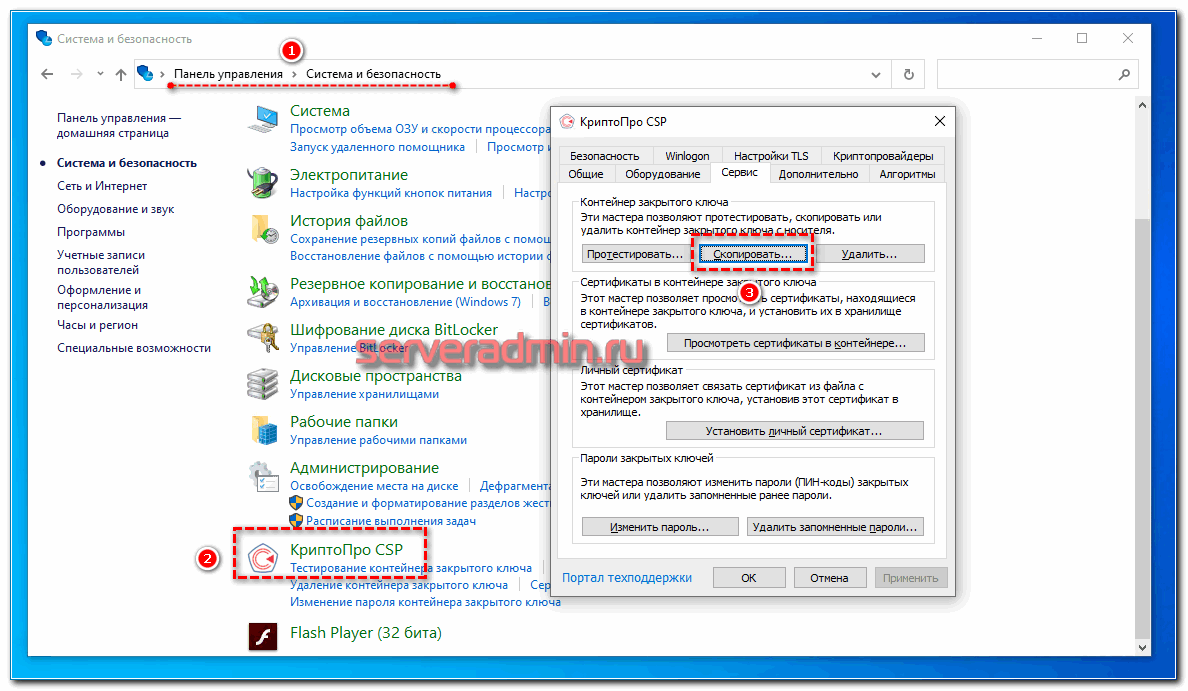
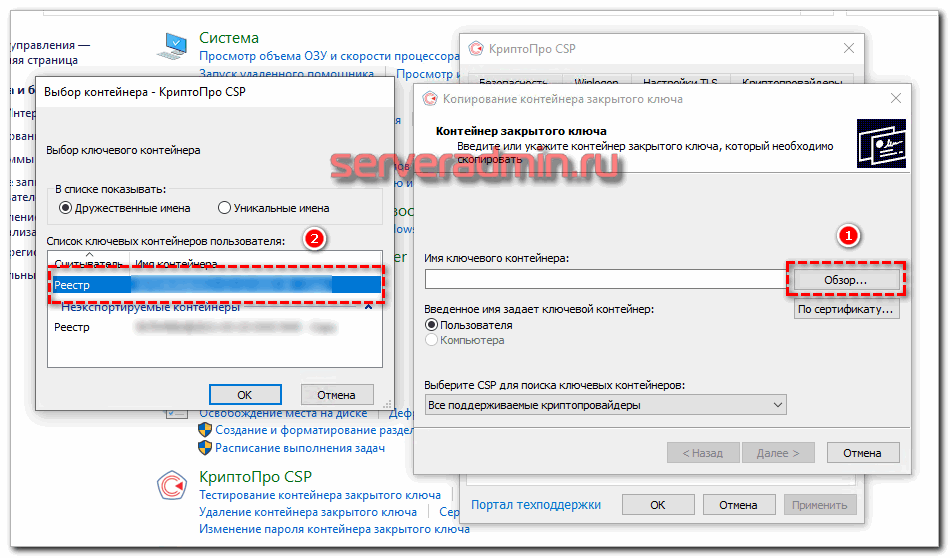
Далее вы выбираете текущий контейнер, который хотите скопировать. Это может быть либо токен, либо реестр компьютера. Затем новое имя и новое расположение контейнера. Опять же, это может быть как реестр, так и другой токен.
Где находится контейнер закрытого ключа?
В операционной системе Windows скопировать контейнер закрытого ключа можно следующим образом:
- Откройте приложение КриптоПро CSP и перейдите на вкладку Сервис.
- На вкладке выберите команду Скопировать контейнер закрытого ключа.
- Введите пароль для ключевого контейнера и задайте имя ключевого контейнера (например, test).
Как скопировать сертификат с закрытым ключом?
Чтобы создать резервную копию сертификата или воспользоваться им на другом компьютере, сертификат сначала следует экспортировать.
Экспорт сертификата предполагает преобразование сертификата в файл, который затем можно передать с одного компьютера на другой или поместить в безопасное место. Рекомендуется экспортировать сертификаты на съемный носитель, например диск или USB флеш-память.
- Откройте Диспетчер сертификатов.
- Щелкните правой кнопкой мыши сертификат, который следует экспортировать, выберите Все задачи и выберите команду Экспорт.
- В мастере экспорта сертификатов нажмите кнопку Далее .
- Если сертификат использоваться на другом компьютере, щелкните Да , экспортировать закрытый ключ (если нет, выберите Нет , не экспортировать закрытый ключ) и нажмите кнопку Далее . (Этот параметр отображается, только если разрешен экспорт закрытого ключа и вы к нему доступ).
- Выберите нужный формат и нажмите кнопку Далее .
Как скопировать Неэкспортируемый ключ Фнс?
Копировать неэкспортируемые ключи запрещено приказом ФНС. Необходим выпуск электронной подписи на сотрудника организации, в этом случае он сможет работать по доверенности от имени организации!
Как экспортировать Эцп?
В Windows 10, правой кнопкой мыши на меню Пуск — Панель управления. Также можно открыть Internet Explorer (не Edge в Windows 10) и в меню Сервис выбрать Свойства браузера. Нажимаем на «Сертификаты». Выбираем сертификат с которого необходимо экспортировать открытый ключ, нажимаем на «Экспорт».
Как скопировать Неэкспортируемый контейнер из реестра?
Закрытый ключ на токене тоже скрыт. Он выглядит как папка с несколькими файлами с расширением. key. Обычно закрытый ключ экспортируют, если нужно получить прямой к нему доступ.
Как установить контейнер закрытого ключа на флешку?
Для того чтобы выполнить копирование закрытого ключа, необходимо запустить КриптоПро CSP. Переходим в меню Пуск, далее нажимаем «Все программы» и выбираем папку КриптоПро, здесь запускаем КриптоПро CSP. В открывшейся программе выбираем «Сервис» и жмём на кнопку «Скопировать».
Как установить сертификат с закрытым ключом?
Как установить контейнер закрытого ключа в реестр
Как найти закрытую часть ключа
И так допустим есть папка в которой хранятся закрытые контейнеры/ключи и сертификаты, и нам потребовалось один из них скопировать. Имена закрытых контейнеров выглядят следующем образом, это набор цифр и букв. Понять где какой закрытый ключ невозможно.
Лично я в таких случаю делаю следующие манипуляции. Открываю КриптоПРО и выбираю пункт «Установить личный сертификат».
Далее выбирает сертификат от которого нужно найти закрытую часть.
Для начала проверяю есть он вообще, ставлю галочку «Найти контейнер автоматически» если ключевой контейнер найден, снимаю галочку и жму «Обзор».
В имени закрытой части ключа может отображать ФИО того кому она выданная, но не всегда.
Поэтому сверху отмечаем пункт «Уникальные имена», после чего отобразится имена контейнеров которые будут совпадать с именем папки с закрытой частью.
Остается только по очереди выбирать контейнеры. Если контейнер не подходить Вы увидите соответствующее сообщение.
Пока не будет найден нужный.
После чего по имени можно будет определить необходимый контейнер с закрытой частью ключа и скопировать его. Вообще лучше ЭЦП каждого пользователя хранить в отдельной папке или флешки.
Как скопировать защищенный рутокен?
Копирование ЭЦП с Рутокена на флешку:
- Вставляем в компьютер одновременно носитель с ЭЦП (Рутокен) и флешку.
- Запускаем программу КриптоПРО CSP. (
- Открываем вкладку Сервис
- Нажимаем кнопку Скопировать
- В открывшемся окне нажимаем кнопку Обзор
- В открывшемся окне выбираем нажатием наш сертификат (ключ ЭЦП)
- Нажимаем Ок
Перенос неэкспортируемых контейнеров Крипто-ПРО
При экспорте контейнера закрытого ключа из реестра может возникнуть ошибка:
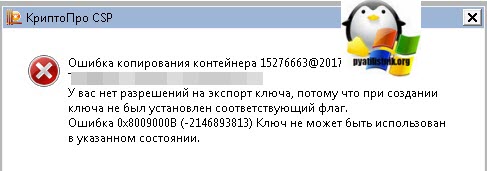
Ошибка копирования контейнера. У вас нет разрешений на экспорт ключа, потому что при создании ключа не был установлен соответствующий флаг. Ошибка 0x800900B (-2146893813)/ Ключ не может быть использован в указанном состоянии.

В этом случае для копирования контейнера закрытого ключа необходимо выгрузить нужную ветку реестра.
- Нажимаем сочетание клавиш Win+R. Появится окно «Выполнить»
- Нажимаем правой кнопкой мыши (пкм) по «Keys» и выбираем «Экспортировать»
- Далее будет предложено окно для выбора места экспорта. Необходимо выбрать место хранение и наименование файла в формате .reg
- Перед импортом данного файла на новую систему его необходимо отредактировать в блокноте, открываем с помощью блокнота
- В данном случае представлены пути хранения 64-разрядной Win10, если предыдущая ОС была тоже 64-разрядная, то пути должны совпадать и необходимо отредактировать только (О том как узнать SID на ПК есть много публикаций в Интернет). Если пути различаются, то необходимо привести в соответствие с картинкой.
- Далее открываем на новом ПК «Редактор Реестра»
- Заходим в меню «Файл»/»Импорт» и указываем наш отредактированный .reg-файл
- После импорта файла вид реестра будет иметь вид
- Далее обязательно требуется установить личный сертификат
Как скопировать ключ с токена в реестр?
Чтобы скопировать сертификат:
- В окне «Копирование контейнера закрытого ключа» нажмите на кнопку «Обзор».
- Выберите контейнер, который необходимо скопировать, и нажмите на кнопку «ОК».
- Нажмите «Далее».
- Придумайте и укажите имя для нового контейнера.
- Нажмите «Готово».
Можно ли скопировать Неэкспортируемый ключ?
Неэкспортируемый ключ невозможно скопировать, так как он защищен стандартными СКЗИ.
Ошибка 0x8009000B Ключ не может быть использован в указанном состоянии
И так у Вас есть ЭЦП и Вы пытаетесь скопировать закрытый ключ с флешки в системный реестр Windows, либо наоборот и видите сообщение следующего вида.
Далее выбираем сертификат и смотрим на результат, в открывшемся окне ищем пункт «Экспорт ключа» и если на против стоит «Запрещено» то увы произвести экспорт (копирование) никакими средствами не получиться.
1 Если вы получили ЭЦП в УЦ на Рутокене, eToken то использовать его можно будет только подключив съемный носитель к компьютеру.
2 Если закрытый ключ находиться на обычной флешке то его можно скопировать на другую флешку либо другой диск и использовать.
3 Если ЭЦП Вы получали через личный кабинет (такое возможно при продлении) и закрытый ключ скопировали в реестр, то его можно перенести на другой ПК, но это лучше поручить опытному человеку, так как если вы что-то сломаете в реестре то можно попасть на переустановку ОС.
Кстати выглядит эта опция примерно вот так, это заявление на продление ЭЦП федерального казначейства.
В принципе тут нет ничего страшного, если необходимо установить такую ЭЦП на несколько рабочих место, то можно воспользоваться флешками или например, если в системе есть дополнительный жесткий диск D,E,B не важно какой, закрытый ключ можно скопировать туда.
Если скопировать закрытый ключи в корень диска С, система его не увидит!!!
Как Экспортировать закрытый ключ запрещенный для экспорта?
Экспорт сертификата с закрытым ключом
Откройте сертификат, который нужно скопировать. На вкладке «Состав» нажмите «Копировать в файл». 3. В «Мастере экспорта сертификтов» нажмите «Далее» и выберите пункт «Да, экспортировать закрытый ключ».
Копирование закрытого ключа из КриптоПро
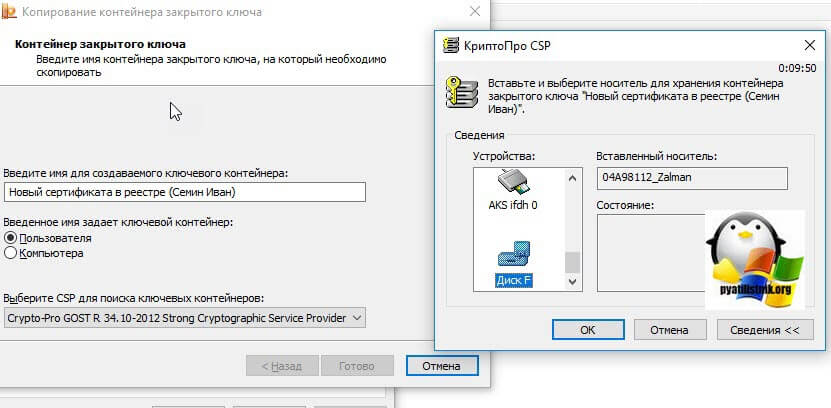
Это самый простой способ, и будет актуальным при небольшом количестве контейнеров с закрытыми ключами. Чтобы выполнить перенос сертификатов из реестра, откройте ваш КриптоПРО, вкладка «Сервис», нажимаем кнопку «Сервис», далее через кнопку «Обзор», откройте «Выбор ключевого контейнера» и укажите, какой сертификат вы будите переносить. В моем примере это контейнер «Копия сертификата в реестре (Семин Иван)».
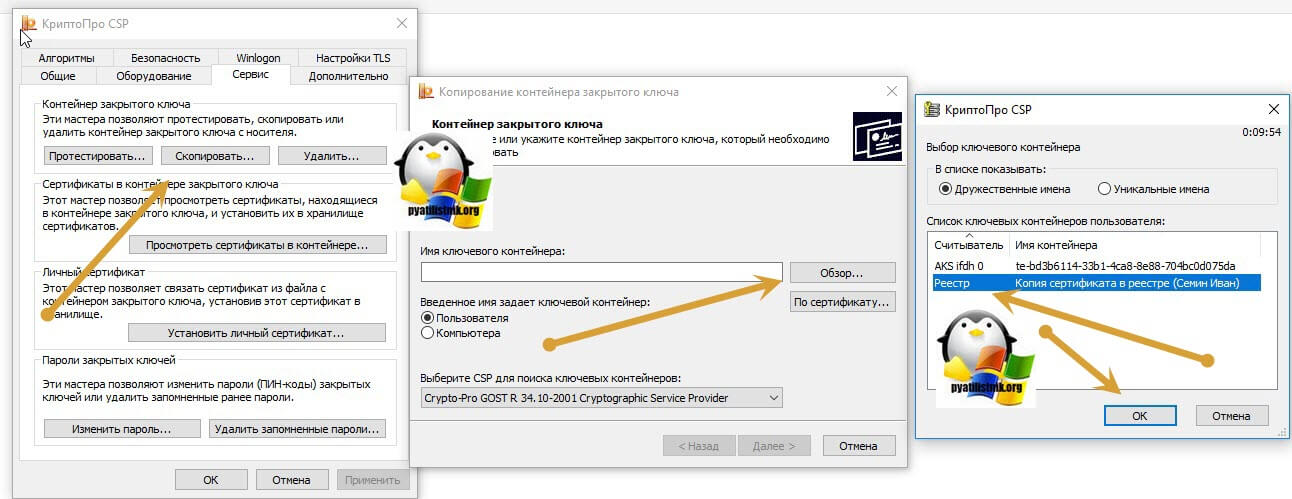
Нажимаем «Далее», вас попросят задать новое имя контейнера с закрытым ключом, введите понятное для себя, для удобства.
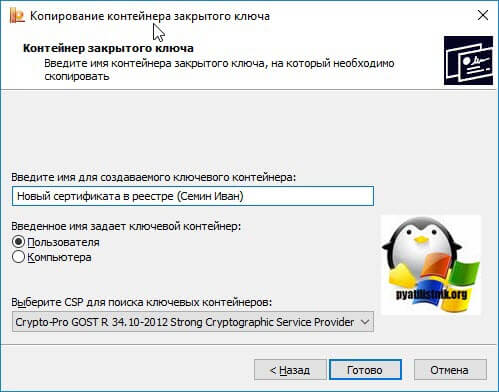
У вас откроется окно с выбором носителей, вы можете выбрать либо токен, либо флешку для переноса на другое место. У меня это внешний жесткий диск Z:.
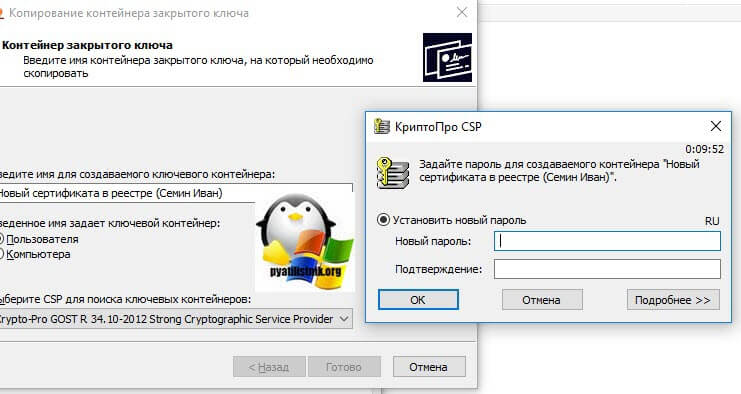
Задаем обязательно пароль, с точки зрения безопасности, так как файлы в таком виде просто скомпрометировать.
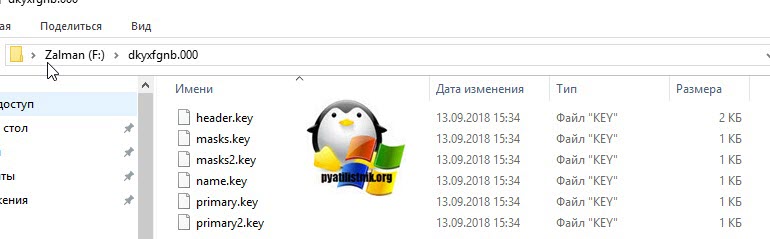
Все, на выходе я получил папку со случайным названием и набором ключей в формате key.
Связана такая ситуация, что в целях псевдобезопасности, удостоверяющие центры выпускают закрытые ключи без возможности экспорта, и таким образом увеличивают свою прибыль, так как в случае утери или поломки токена, вам придется его перевыпускать, а так как экспорт запрещен, то бэкапа вы сделать не сможете.
Можно ли восстановить закрытый ключ?
Если вы удалили закрытый ключ, и у вас нет его заранее сделанной копии, то восстановить его не получится никак. Это невозможно даже в теории.
Как вытащить сертификат из контейнера?
Как извлечь сертификат из контейнера закрытого ключа?:
- Перейти в Панель управления (ПУСК — Панель управления) найдите и запустить КриптоПро CSP.
- На вкладке сервис выбрать «Просмотреть сертификат в контейнере».
- Выбрать нужный контейнер и нажать «Далее».
- Нажать «Свойства».
- Перейти на вкладку «Состав».
Перенос сертификатов из реестра без КриптоПРО
Существуют методы экспортировать закрытый ключ и без изспользования утилиты КриптоПРО. Представим себе ситуацию, что у вас на него кончилась лицензия и вы не успели ее купить. Вам нужно сдать отчетность в СБИС. Вы развернули CryptoPRO на другом компьютере, так как он позволяет 3 месяца бесплатного использования, осталось для СБИС выполнить перенос сертификатов, которые у вас в реестре Windows.
У нас два варианта:
- Использование оснастки mmc-Сертификаты пользователя.
- Использование Internet Explore
Как открыть оснастку сертификаты я уже подробно рассказывал, посмотрите. Откройте там контейнер «Личное — Сертификаты». Если у вас в контейнере не один сертификат с одинаковым именем, такое может быть, то откройте сертификат в оснастке mmc и в КриптоПРО и сравните серийные номера сертификата.
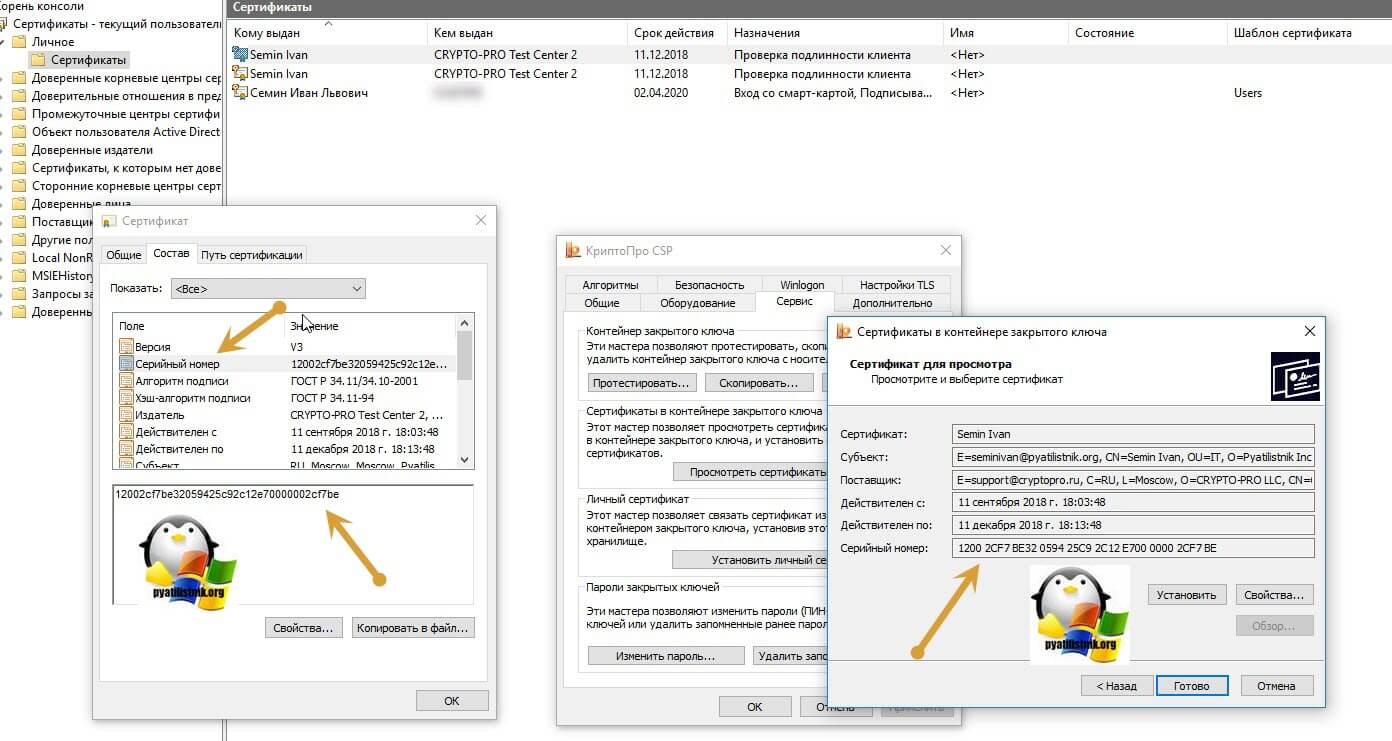
В Internet Explore, откройте «Свойства браузера — Содержание — Сертификаты»

Теперь нам необходимо его экспортировать, в оснастке «Сертификаты», через правый клик, это можно сделать, в Internet Explorer, сразу видно кнопку, экспорт.

У вас откроется мастер переноса сертификатов, на первом шаге, просто нажимаем далее. После чего вас спросят, что вы хотите экспортировать, выбираем пункт «да, экспортировать закрытый ключ вместе с сертификатом»
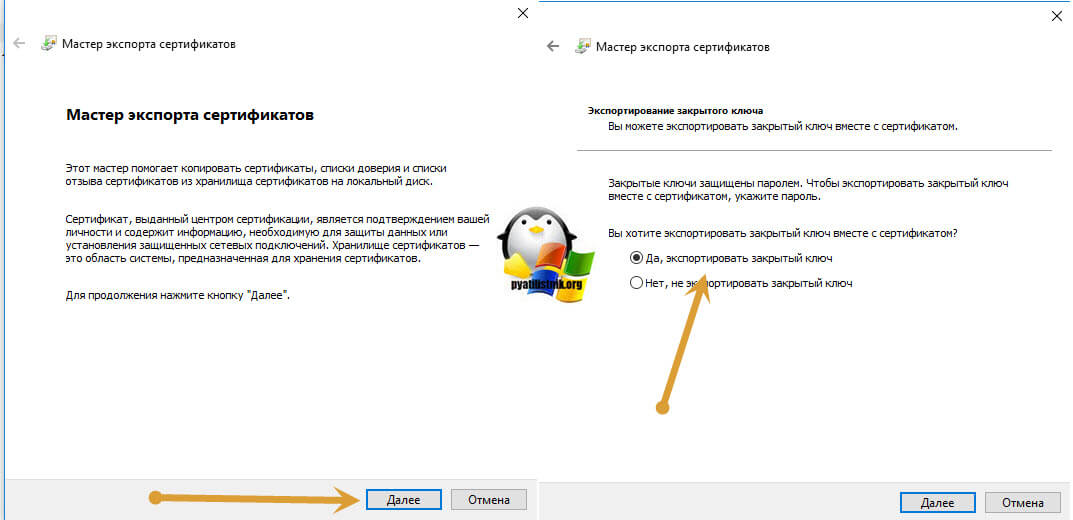
Если ваш закрытый ключ запрещено экспортировать, то эта кнопка будет не активна, и можете сразу закрывать данный метод и переходить к следующему.
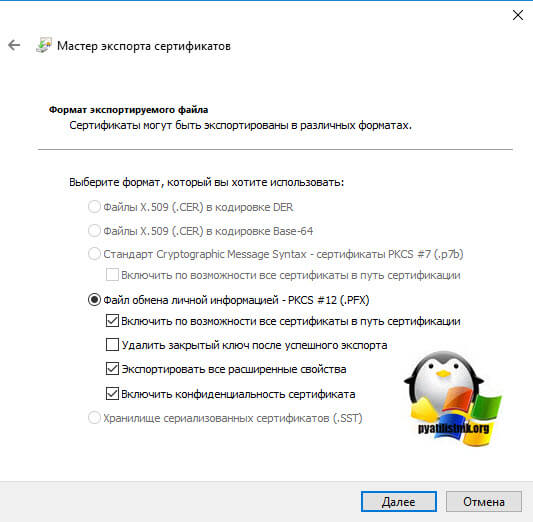
Следующим этапом в мастере экспорта сертификатов, вам необходимо выбрать формат выгрузки, это будет PFX архив.
Далее вы задаете обязательно пароль и указываете имя и место, где будите сохранять ваш переносимый контейнер с зарытым ключом в формате pfx.
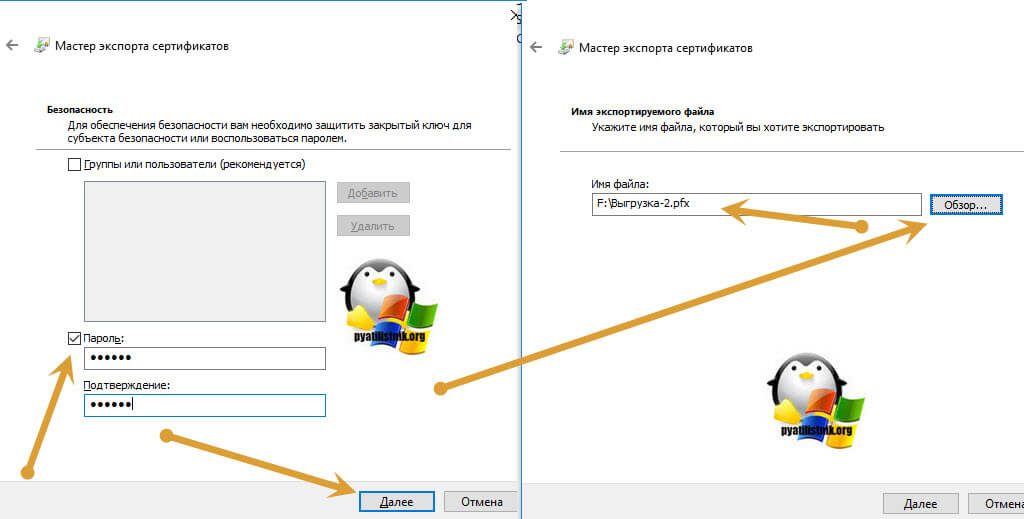
Мастер экспорта сертификатов, выведет вам сводные данные, нажимаем «Готово».
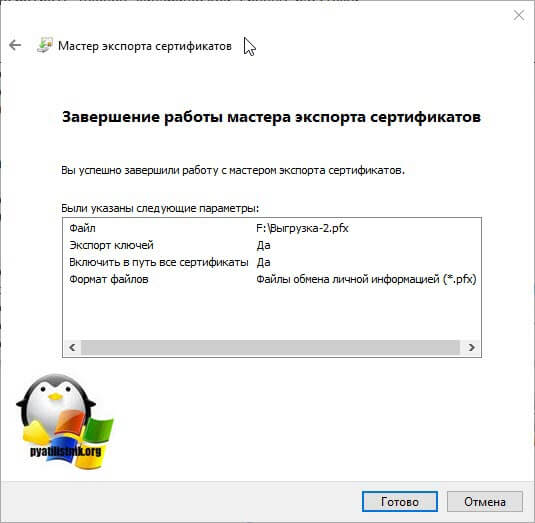
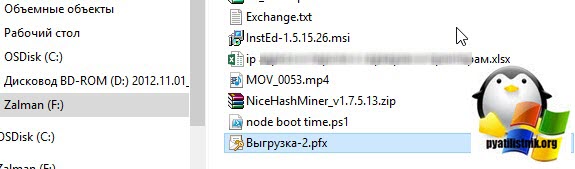
Отрываем локацию, куда вы его выгрузили, и найдите свой pfx архив.
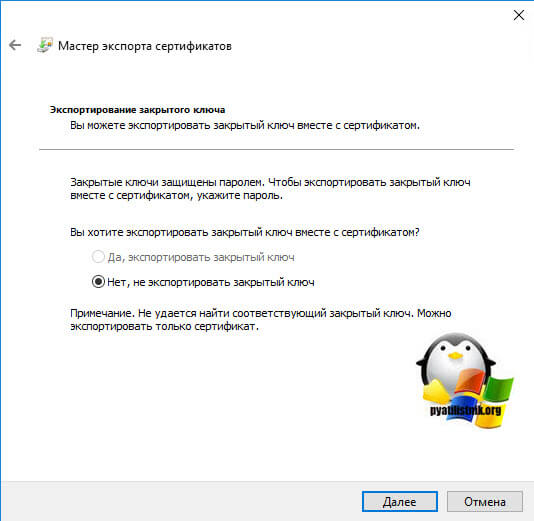
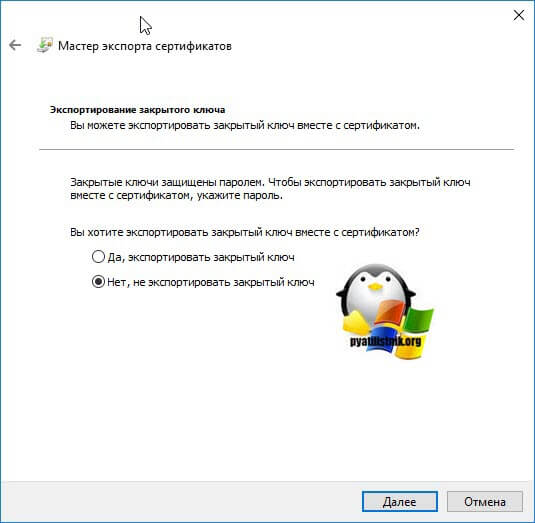
Теперь вам нужно еще выгрузить открытый ключ в формате cer, для этого так же зайдите в мастер экспорта, но на этот раз выберите «Нет, не экспортировать закрытый ключ».
Выберите формат файла «X.509 (.CER) в кодировке DEP», задайте ему имя и место сохранения. На выходе у вас появятся два файла.
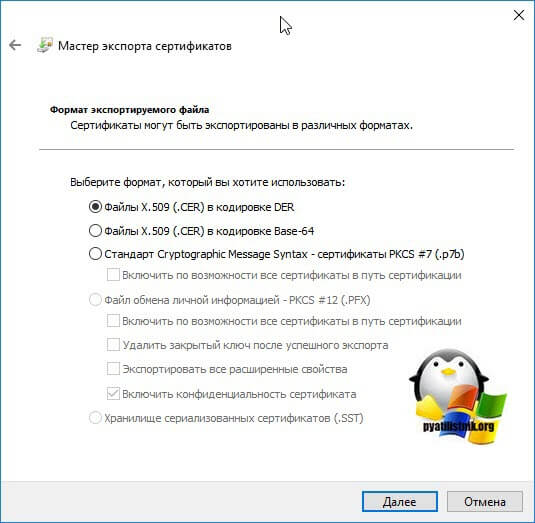
Одни открытый ключ в формате cer и закрытый ключ в формате pfx. Этого набора вам будет достаточно, чтобы перенести сертификаты СБИС, Контура и остальных программ на другой компьютер.
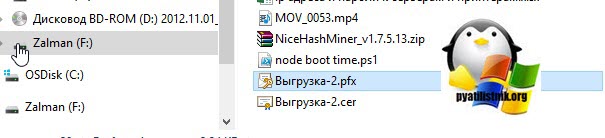
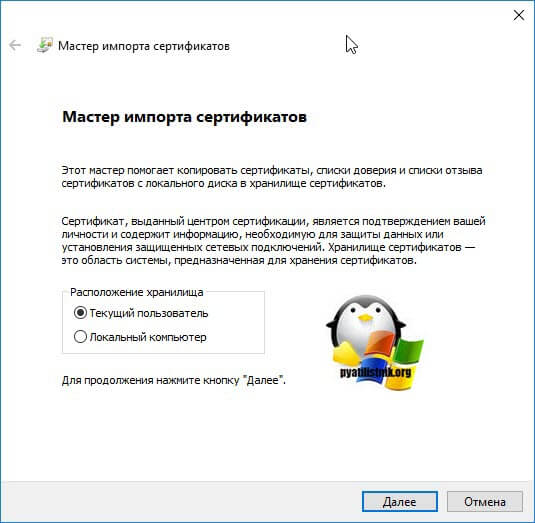
Теперь перенесите эти файлы на другое рабочее место и просто запустите, через простой двойной клик. У вас откроется мастер импорта сертификатов, на первом окне выберите нужное вам хранилище, я в своем примере оставлю «Текущий пользователь».
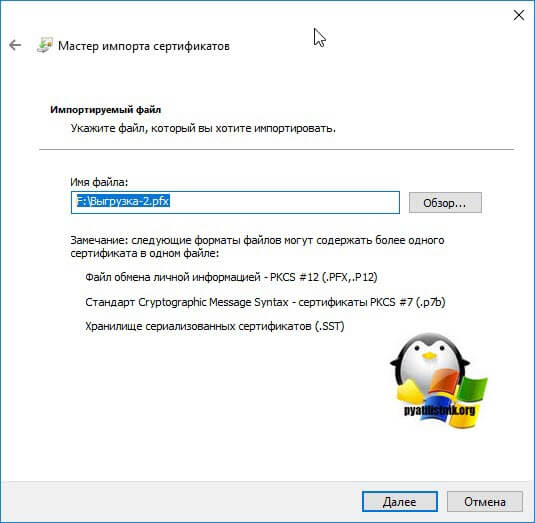
На втором шаге проверяем импортируемый сертификат.
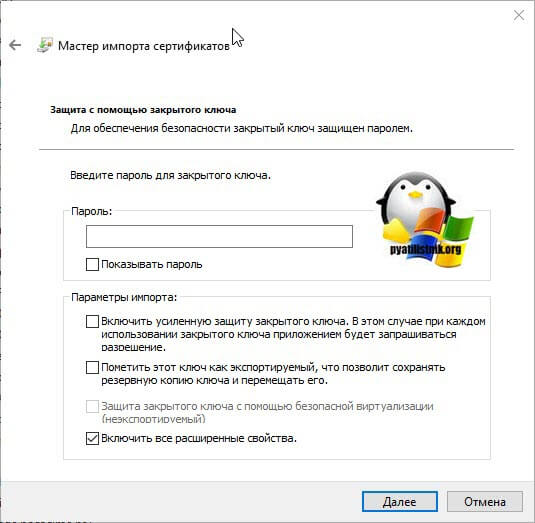
Указываем пароль, который задавали при выгрузке.
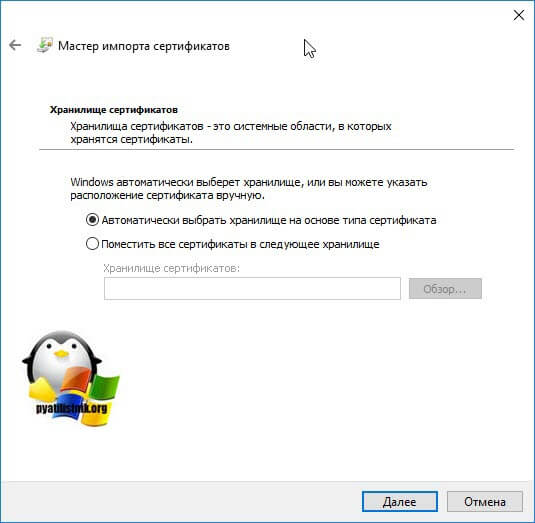
Оставляем автоматический выбор хранилища на основе типа сертификатов.
Готово. Со вторым файлом то же самое. После чего у вас будут перенесены нужные вам ключи и сам сертификат, можно работать.
Импорт сертификата и закрытого ключа
Если вам кто-то прислал сертификат или вы передали его с одного компьютера на другой, сертификат и закрытый ключ необходимо импортировать, прежде чем пользоваться ими. Импорт сертификата предполагает его размещение в соответствующую папку сертификатов.
- Откройте Диспетчер сертификатов.
- Выберите папку, в которую следует импортировать сертификат. В меню Действие выберите пункт Все задачи и выберите команду Импорт .
- Нажмите кнопку Далее и следуйте инструкциям.
Примечание: Если поиск сертификата мастером импорта сертификатов выполняется с помощью кнопки Обзор , заметьте, что в диалоговом окне Открыть умолчанию отображаются только сертификаты X.509. Если нужно импортировать другой тип сертификата, выберите тип в диалоговом окне Открыть.
Импорт сертификата в Windows
Ранее я вам рассказывал, где в операционной системе Windows хранятся сертификаты и вы помните, что там есть два глобальных контейнера:
- Первый, это для компьютера
- Второй для пользователя
Я в своем примере буду импортировать сертификат в раздел локального компьютера, в личное расположение. И так у меня есть Wildcard сертификат имеющий формат PFX архива. Существует два метода импорта сертификата в операционных системах Windows:
- Через графический мастер импорта сертификатов
- Через использование утилиты командной строки certutil
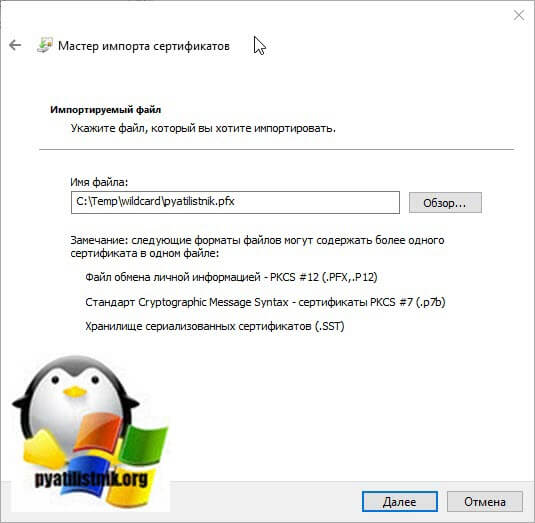
Давайте начнем с самого простого метода, через графический интерфейс. У меня есть файл pyatilistnik.pfx. Я щелкаю по нему двойным кликом и запускаю мастер импорта сертификатов.
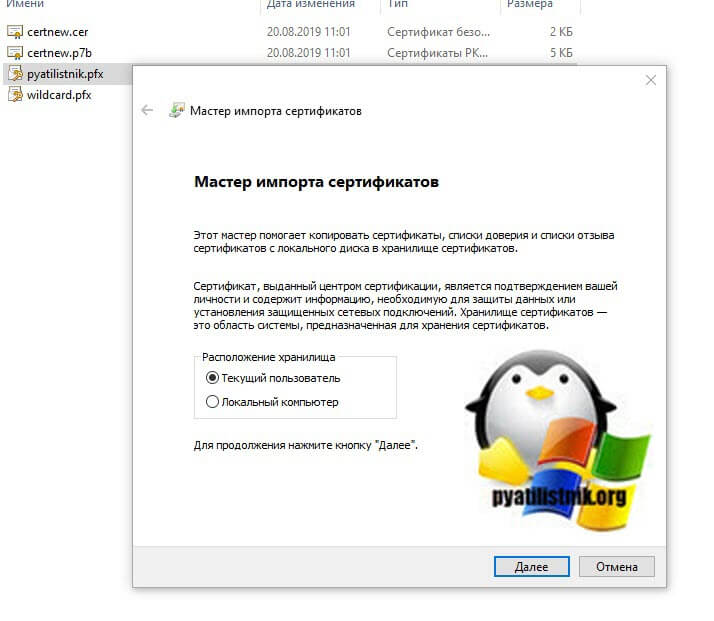
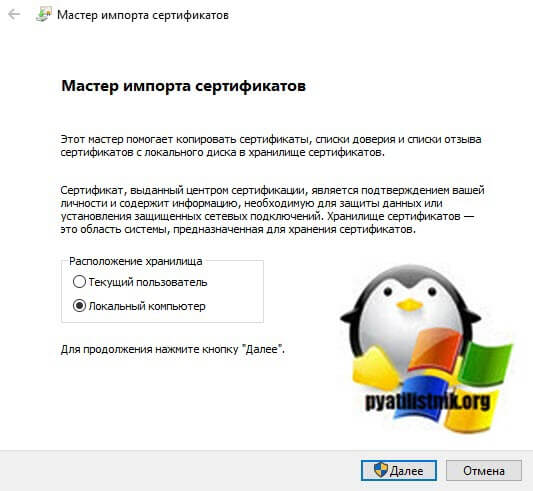
Я указываю, что буду копировать сертификат в хранилище локального компьютера, нажимаю далее.
Мастер импорта сертификата попытается удостовериться, какой файл вы будите копировать, поддерживаются форматы PFX, P12, p7b и SST.
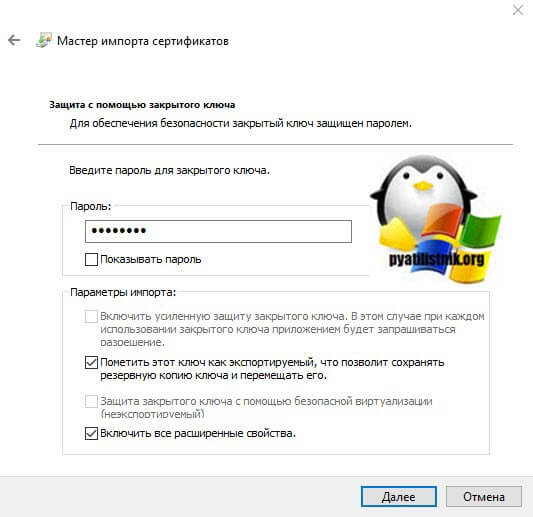
На следующем этапе вы указываете пароль от данного сертификата, при желании можете поставить галку «Пометить этот ключ как экспортируемый, что позволит сохранить резервную копию ключа и перемещать его». Данная галка полезна при использовании сертификата их реестра, ну и потом можно будет его при необходимости перенести, но это МЕНЕЕ БЕЗОПАСНО, не не смертельно если есть пароль.
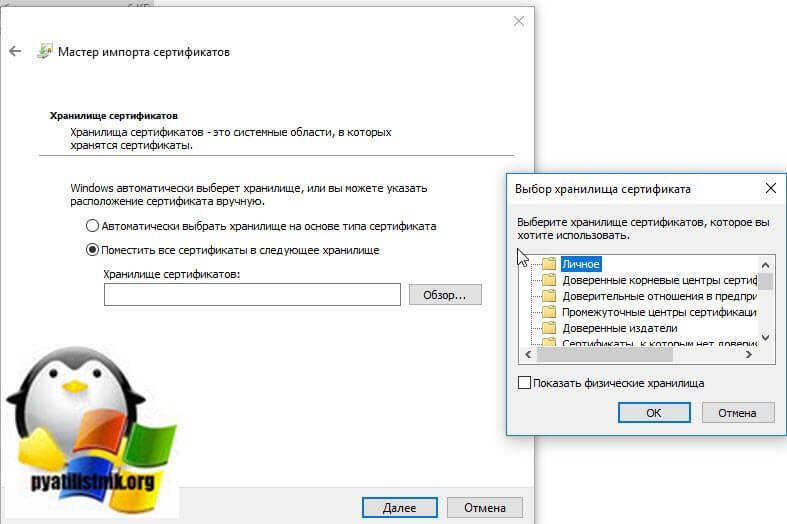
Далее вы выбираете куда вы будите помещать сертификат при импорте, я выберу ручное помещение в личное хранилище.
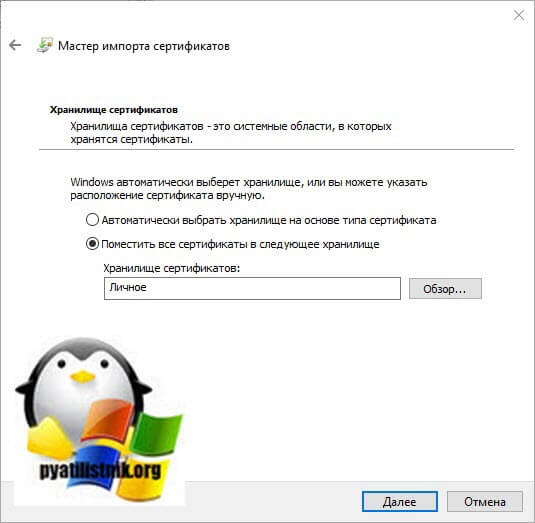
Завершаем мастер импорта сертификатов.
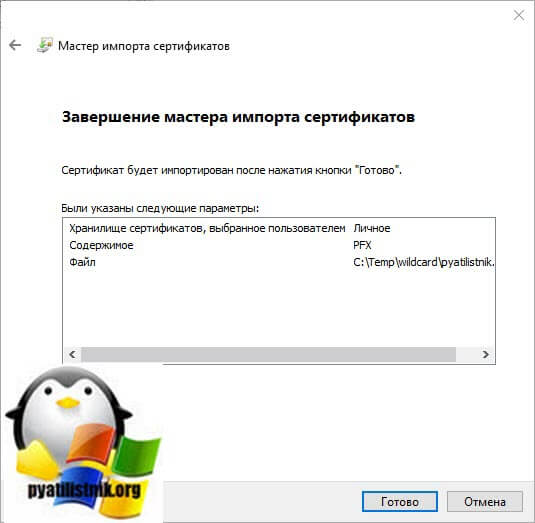
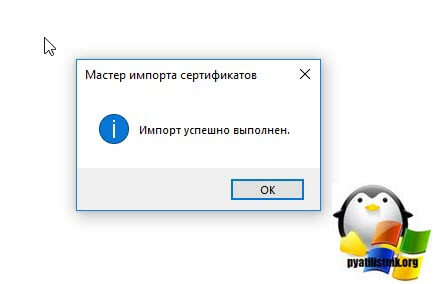
В результате импортирование сертификата успешно выполнено.
Давайте удостоверимся, что у вас появился ваш сертификат, тут вы можете воспользоваться оснасткой mmc «сертификаты» или же утилитой certutil. Я покажу оба варианта, откройте командную строку или оболочку PowerShell и выполните:
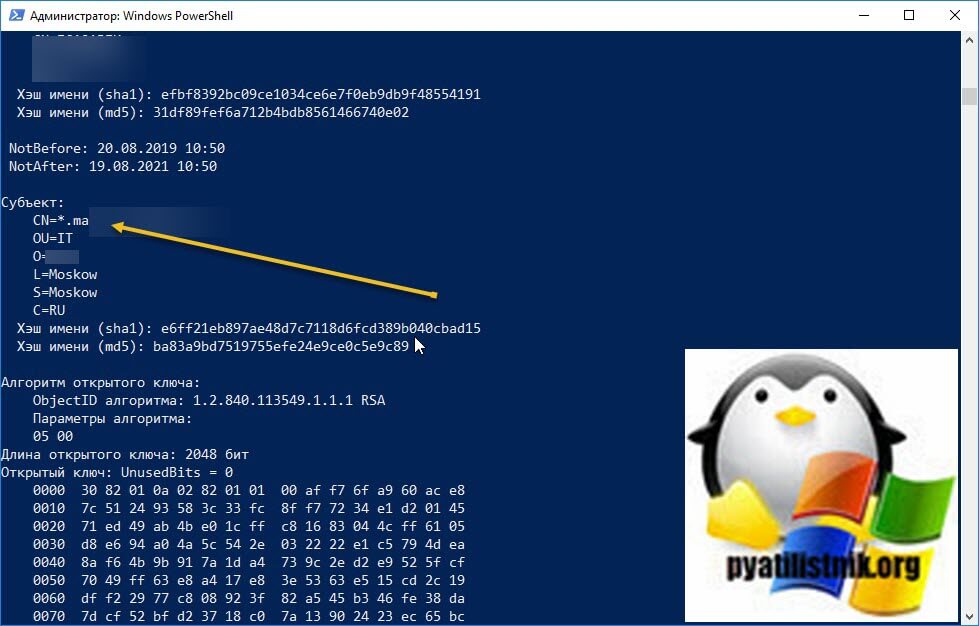
В итоге у вас будет список всех ваших сертификатов, если знаете его CN, то можете отфильтровать по findstr. Второй вариант, это в окне выполнить открыть mmc и добавить там оснастку «Сертификаты» (Подробнее по ссылке выше про mmc).
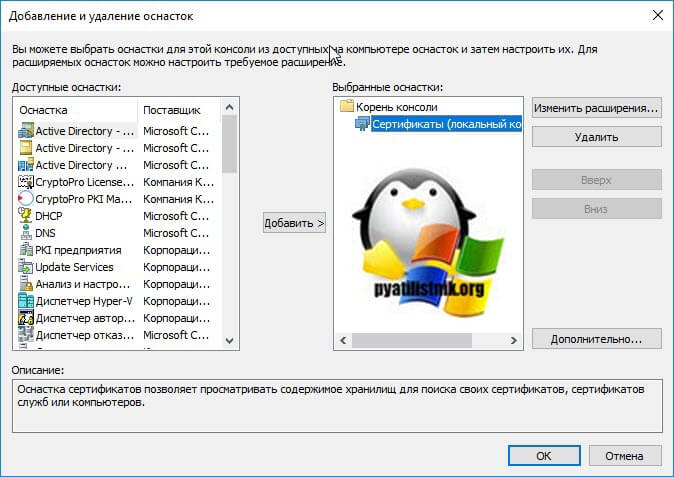
В контейнере «Личное — Сертификаты» я вижу свой Wildcard SSL сертификат, и по значку я вижу, что в нем есть закрытый ключ. Я его удалю, чтобы импортировать его с помощью certutil.
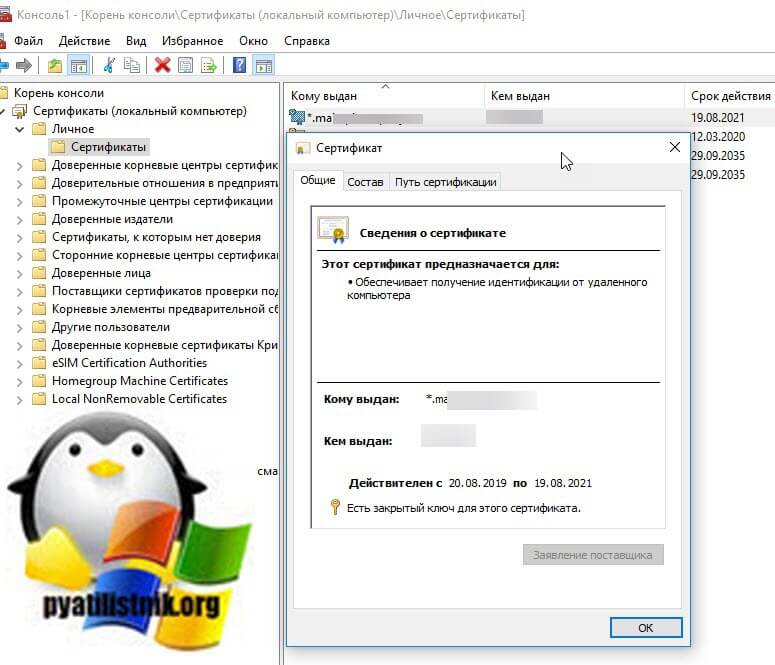
Для импорта сертификата вам нужно через команду cd перейти в каталог, где хранится pfx архив. В моем примере, это каталог C:Tempwildcard.
Далее импортируем наш сертификат. пишем команду:
Где -p, это пароль, а pyatilistnik.pfx имя файла.
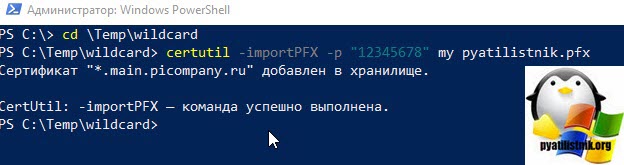
Все с копированием сертификата в ваше локальное хранилище мы разобрались, переходим к экспорту.
Как скопировать Неэкспортируемый закрытый ключ?
Решение Копировать неэкспортируемые ключи запрещено приказом ФНС. Необходим выпуск электронной подписи на сотрудника организации, в этом случае он сможет работать по доверенности от имени организации!
Как экспортировать контейнер?
Как экспортировать контейнер:
- Нажмите Администрирование в верхней части экрана.
- В разделе Контейнер нажмите Экспортировать контейнер.
- Нажмите кнопку Выберите версию или рабочую область.
- Выберите версию контейнера или рабочей области.
Как экспортировать закрытый ключ?
Как скопировать электронную подпись
В программе «КриптоПро» перейдите на вкладку «Сервис» и нажмите на клавишу «Скопировать». Затем нажмите на кнопку «Обзор» и выберите ключевой контейнер, который хотите скопировать. Кликните «Далее» и укажите новое произвольное имя копии контейнера.
Как из реестра вытащить Эцп?
Закрытый и открытый ключи — это набор уникальных цифровых символов, и сгенерировать повторно точно такие же не получится. Поэтому восстановить прежнюю ЭП невозможно — придется выпустить новую. В этой ситуации исключений нет. Восстановить электронную подпись нельзя — нужно оформлять новую электронную подпись.
КриптоПро CSP ошибка 0x80090010 Отказано в доступе
Иногда после переноса контейнеров закрытых ключей через экспорт — импорт ветки реестра с ключами можно увидеть ошибку доступа к контейнерам. Вроде бы все на месте, ключи есть в реестре. Их можно увидеть в останстке CryptoPro, но не получается прочитать. При попытке это сделать возникает ошибка:
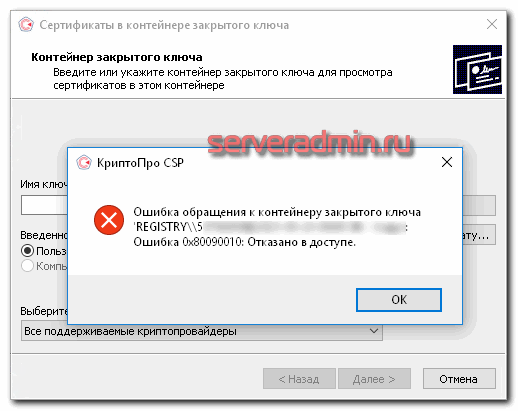
Ошибка обращения к контейнеру закрытого ключа. Ошибка 0x80090010: Отказано в доступе. Связано это с тем, что у текущего пользователя, под которым вы хотите получить доступ к контейнеру, нет полных прав на ветку реестра с хранящимися ключами. Исправить это просто. Переходите в редактор реестра и выставляйте полные права к ветке Keys для текущего пользователя.
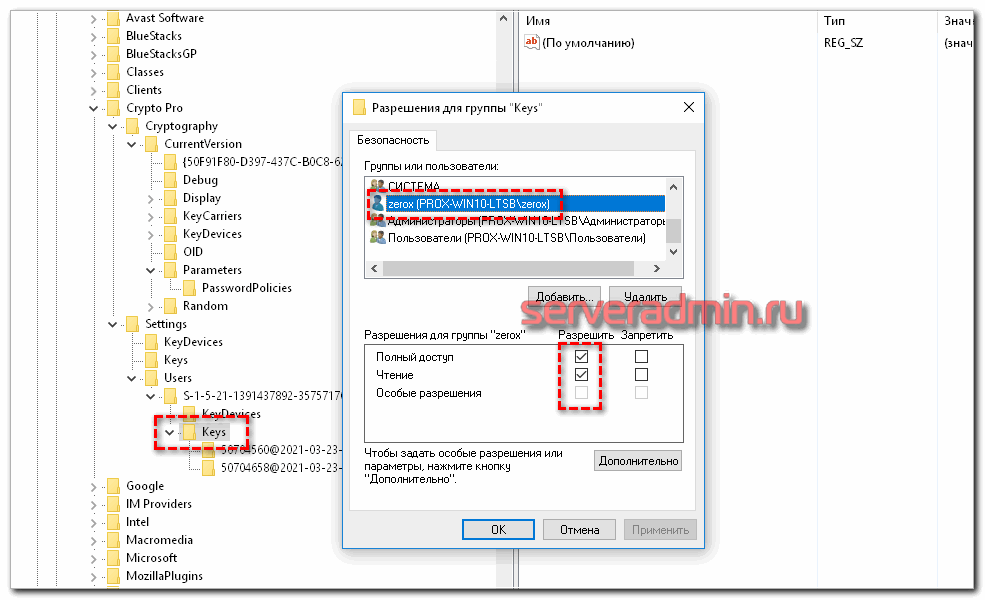
Убедитесь так же, что новые права наследовались на дочерние ветки с самими ключами. Обычно это так, но перепроверить на всякий случай непомешает. После этого ошибка с доступом к контейнеру закрытого ключа исчезнет.
Как скопировать сертификат с токена?
Как перенести нужный контейнер на Рутокен из другого источника:
- переходим на вкладку «Сервис»;
- нажимаем на кнопку «Скопировать»;
- выбираем нужный нам контейнер с помощью кнопки «Обзор»;
- нажимаем кнопку «Далее»;
- вводим PIN-код;
- указываем наименование контейнера, который будет находиться на токене;
Какая разница между открытым и закрытым ключом ЭЦП?
Закрытый ключ используется для вычисления ЭЦП, открытый ключ используется для проверки ЭЦП. Ключевая пара генерируется в процессе подачи заявки на выпуск регистрационного свидетельства.
Как восстановить удаленный контейнер закрытого ключа?
Восстановить удаленный контейнер нельзя(даже низкоуровневыми средствами восстановления информации). Предусмотрено ли на такой случай у компании КриптоПро какой-либо способ реанимации работоспособности ключа, поскольку основная его функция утеряна. В этом случае можно создать новый сертификат с новым ключ.
Как сделать экспорт сертификата?
Откройте диспетчер сертификатов — меню «Настройки» — «Свойства браузера»,:
- вкладка «Содержание», кнопка «Сертификаты».
- В окне «Сертификаты» перейдите на вкладку «Личные», выделите мышью сертификат и нажмите кнопку «Экспорт».
Как экспортировать контейнер закрытого ключа?
Если у сертификата экспортируемый закрытый ключ, то такой сертификат можно экспортировать вместе с закрытым ключом. При экспорте сертификата с не экспортируемым закрытым ключом появляется окно, в котором можно выбрать только кодировку файла сертификата.
Как видите предпосылок и вариантов переноса сертификатов из реестра на другой компьютер, предостаточно.
Какие есть варианты по копированию контейнеров закрытых ключей?
- Если мы создаем единый терминал (Виртуальную машину), на которой будут коллективно работать пользователи, то можно произвести конвертирование физической тачки в виртуальную машину
- Если будет просто замена жесткого диска, то можно произвести его клонирование или перенос системы на SSD с помощью специальных утилит
- Можно воспользоваться утилитой КриптоПРО
- Воспользоваться экспортом из реестра Windows.
Как импортировать закрытый ключ?
Импорт сертификата и закрытого ключа:
- Откройте Диспетчер сертификатов.
- Выберите папку, в которую следует импортировать сертификат. В меню Действие выберите пункт Все задачи и выберите команду Импорт.
- Нажмите кнопку Далее и следуйте инструкциям.
Как извлечь ключ ЭЦП?
Получение регистрационных свидетельств
Как работает открытый закрытый ключ?
Открытый (публичный ключ) доступен всем. Используется для шифрования данных при обращении браузера к серверу. Закрытый (секретный ключ) известен только владельцу сайта. Используется для расшифровки данных, отправленных браузером.
Как экспортировать ключ?
Экспорт открытого ключа через свойства обозревателя:
- Перейдите на вкладку «Содержание» и нажмите на кнопку «Сертификаты».
- В списке выберите нужный сертификат, щёлкнув по его названию, и нажмите кнопку «Экспорт».
Экспорт сертификата Windows
Давайте теперь проделаем процедуру обратного порядка. Первым делом я произведу экспорт сертификата из графического интерфейса. В оснастке «Сертификаты» найдите нужный вам. Щелкните по нему правым кликом и выберите «Все задачи — Экспорт’.
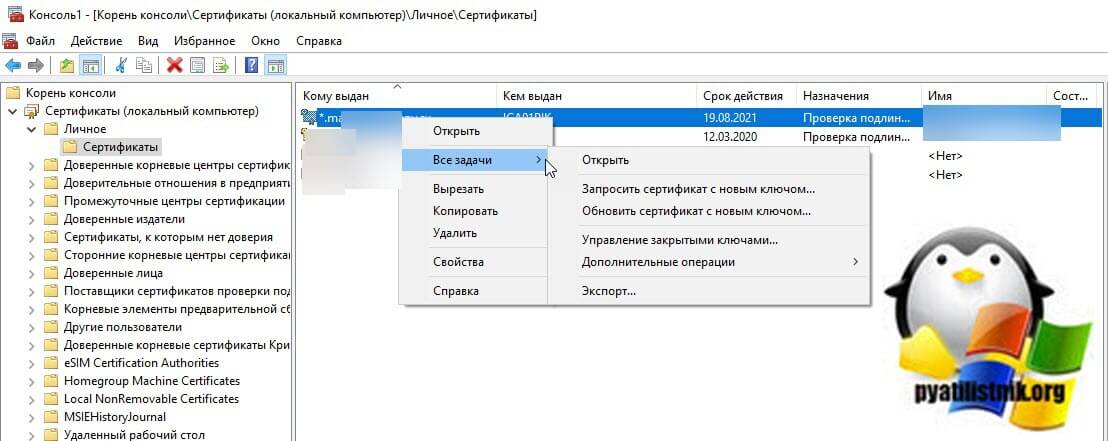
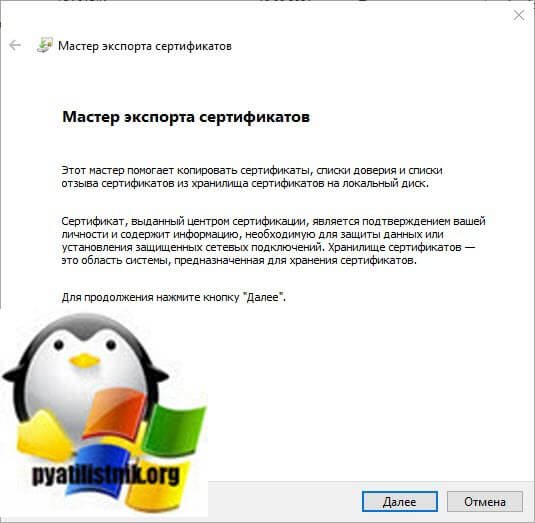
У вас откроется окно мастера экспорта сертификатов, нажимаем далее.
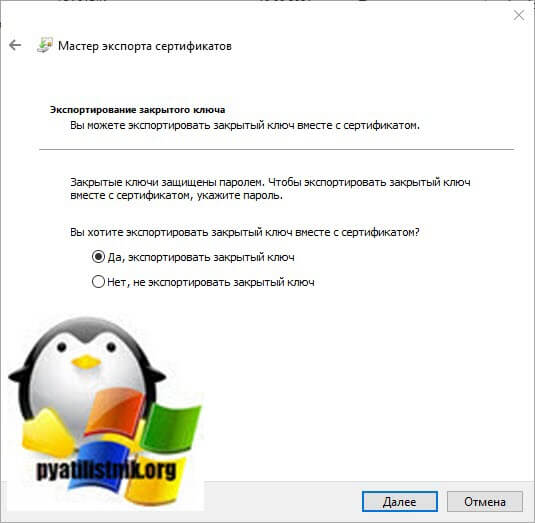
Если есть возможно и закрытый ключ экспортируемый, то можете выставить режим «Да, экспортировать закрытый ключ».
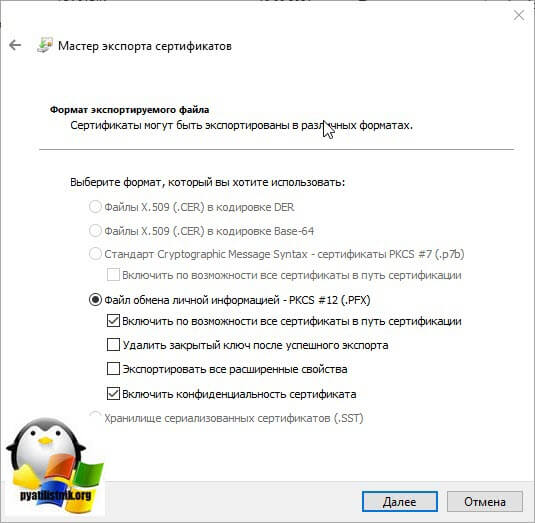
Вам будет предложено выбрать формат выгрузки, тут могут быть расширения cer DER, cer Base-64, p7b, PFX. Так как у меня сертификат Wildcard, то я могу выгрузить в «Файл обмена личной информацией -PKCS # 12(.PFX)». Если вы планируете после экспорта удалить из личного хранилища ваш сертификат, то можете тут выставить соответствующую галку. Так же может выгрузить все расширения, после чего нажимаем далее.
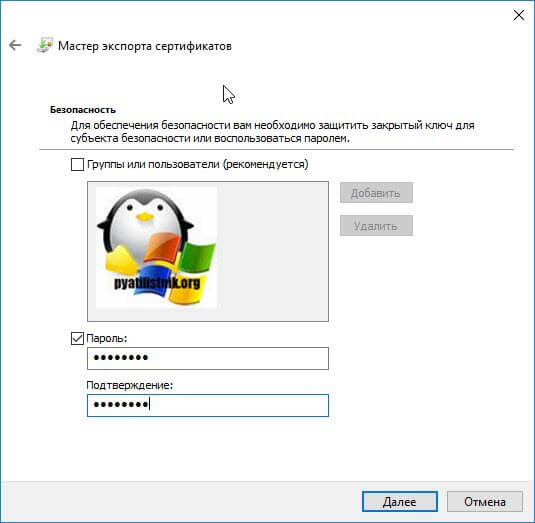
Задаем обязательный пароль два раза, лучше сразу задавать стойкий пароль.
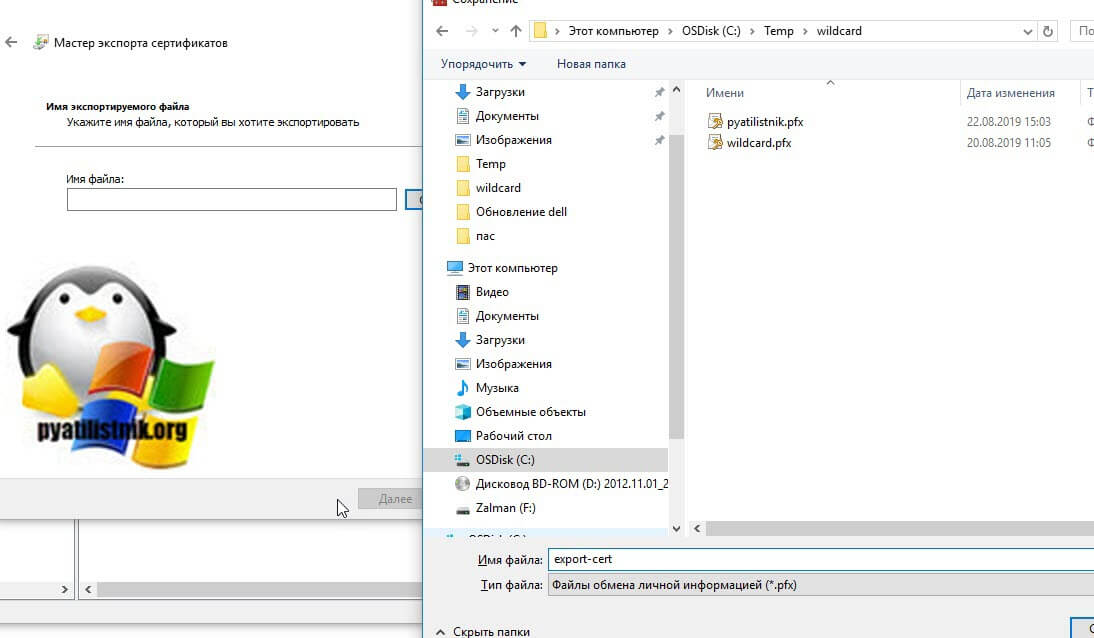
В следующем окне мастера по экспорту сертификатов, вы задаете его имя и где он будет сохранен.
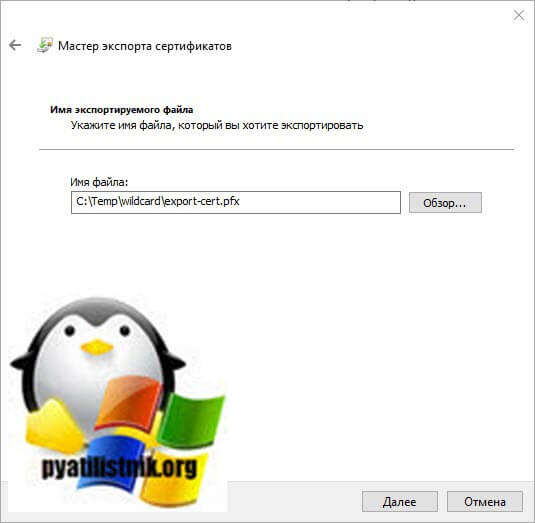
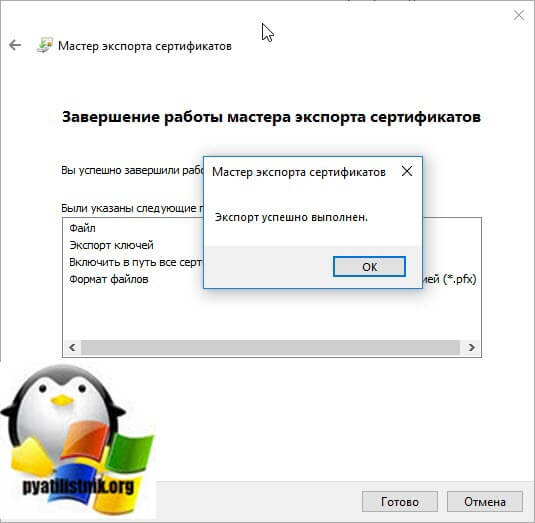
Завершаем процедуру экспорта pfx архива из нашего хранилища сертификатов.
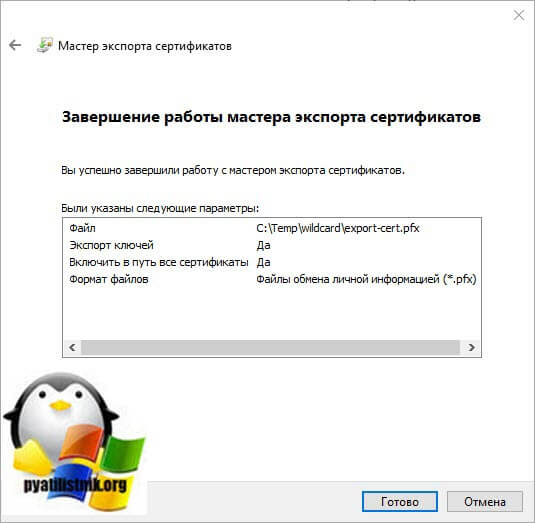
Экспорт успешно выполнен.
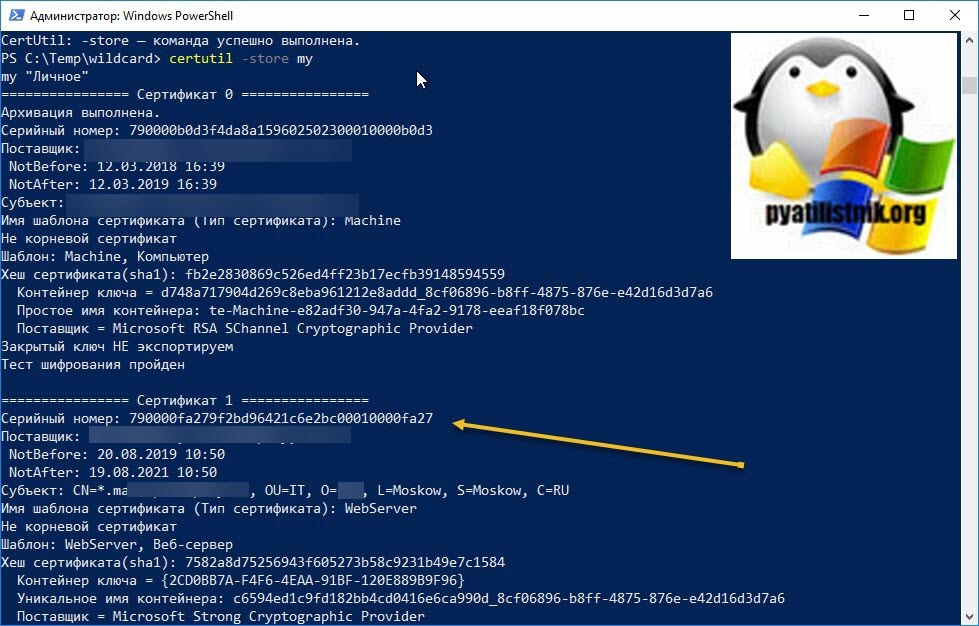
Теперь давайте произведем экспорт с помощью утилиты certutil. Перед тем, как это сделать, нам необходимо вычислить серийный номер сертификата.Для этого выполните команду:
Находим поле «Серийный номер» у нужного сертификата и копируем его.
Далее пишем команду для экспорта сертификата;
Все успешно отработало.
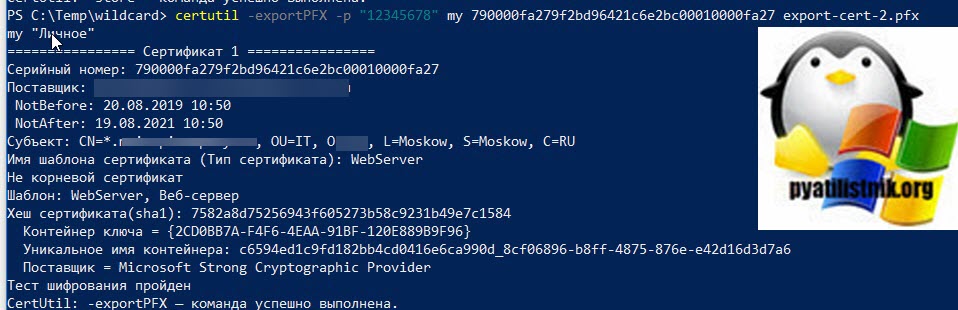
На выходе я получил файл export-cert-2.pfx. Открыть архив с сертификатом вы легко сможете через утилиту keytool или Key Store Explorer.
Когда нужно переносить сертификаты в другое место?
И так давайте рассмотрим по каким причинам у вас может появиться необходимость в копировании ваших ЭЦП в другое место.
- На текущем физическом компьютере начинает умирать жесткий диск или SSD накопитель (Как проверить жизненные показатели жесткого диска), очень частая история и жизненная, когда люди теряли все свои данные, из-за банальной жадности в покупке нового оборудования и элементарного незнания принципов резервного копирования.
- У вас производится модернизация оборудования, его улучшение и вам нужно перенести все сертификаты с закрытыми ключами на другую систему
- Вы создали отдельный сервер, в виде виртуальной машины, где будут находится все ваши сертификаты и с ними смогут работать все необходимые сотрудники, терминал для бухгалтерии. Простой пример СБИС, и когда у вас 10-20 организаций.
Где хранится закрытый ключ?
— «Экспортируемый закрытый ключ» — указывается возможность переноса ключа ЭП на другой носитель (если выбрано значение «нет», то контейнер с ключом нельзя будет копировать).
Как скопировать цифровую подпись на компьютер?
Откройте приложение «Инструменты КриптоПро» и выберите вкладку «Контейнеры». Шаг 2. Выберите носитель, на который записан сертификат ЭЦП — то есть, USB-флешку. Нажмите на кнопку «Скопировать контейнер».
Примеры сценариев при импорте и экспорте сертификата
Если вы мой постоянный читатель, то вам уже должны быть знакомы понятие SSL сертификата, его виды и назначение. Сейчас уже сложно себе представить работу юридических лиц, ИП и обычных граждан без сертификатов и ЭЦП. Многие программы используют их для шифрования трафика, например при документообороте или при доступе к сервису, очень частый пример, это кабинет клиент-банка.
В большинстве случаев у людей на компьютере установлена операционная система Windows, она не идеальна и бывают частые случаи ее выхода из строя. При таком раскладе у вас легко могла возникать ситуация по восстановлению вашего сертификата из хранилища Windows, или при обновлении вашего компьютера на более новый, где так же производили перенос сертификатов, я приводил такой пример для КриптоПРО. Переходим к практике.
Как сделать дубликат электронной подписи?
Заказать дубликат электронной подписи можно единовременно с оригиналом. В случае, если вам потребовался только дубликат электронных ключей, вам потребуется предоставить сертификат ЭЦП, копию паспорта владельца ЭЦП.
Зачем нужен открытый и закрытый ключ?
Зачем нужны открытый и закрытый ключ ЭЦП
Открытый и закрытый ключ электронной подписи решают разные задачи. Открытый ключ ЭЦП предназначен для зашифровки информации, в то время как закрытый призван обеспечить её расшифровку. Открытый ключ можно без опасений передавать, не рискуя при этом сохранностью данных.
Как выгрузить контейнер закрытого ключа?
Для того чтобы скопировать электронную подпись с флешки на флешку, откройте программу «КриптоПро», перейдите на вкладку «Сервис» и кликните «Скопировать». Нажмите на кнопку «Обзор» и выберите ключевой контейнер (сертификат). Нажмите «Далее» и укажите новое имя копии сертификата.
Можно ли перезаписать токен?
Да, можете. Налоговая не требует документов, подтверждающих что токен принадлежит вашей действующей фирме. На него умещается минимум 5 ЭЦП.
Как сделать закрытый ключ экспортируемым?
В меню Действие выберите Все задачи, а затем выберите Экспорт. В мастере экспорта сертификатов выберите параметр Да, экспортировать закрытый ключ. (Эта возможность появляется только в случае, если закрытый ключ помечен как экспортируемый и к нему имеется доступ.)
Можно ли скопировать ключ?
Для копирования ключевого контейнера: В программе «КриптоПро» перейдите на вкладку «Сервис» и нажмите «Скопировать». Нажмите «Обзор» и выберите ключевой контейнер (сертификат) для копирования. Нажмите «Далее» и укажите новое произвольное имя для копии контейнера.
Как клонировать электронный ключ?
- откройте меню «Пуск» — «Панель управления» — «КриптоПро CSP» — «Сервис» — «Просмотреть сертификаты в контейнере»;
- нажмите «Обзор», отметьте нужный контейнер, кликните «Ок» и «Далее»;
- нажмите «Установить»;
- утвердительно ответьте на вопрос о замене сертификата;
- нажмите «Готово» и «Ок».
Как экспортировать сертификат с закрытым ключом windows
Добрый день! Уважаемые читатели и гости одного из крупнейших IT блогов рунета Pyatilistnik.org. В прошлый раз мы с вами успешно настроили сеть на CentOS 7.6, двигаемся вперед. В сегодняшней публикации я вам хочу продемонстрировать, как вы можете выполнить экспорт сертификата или импорт сертификата из хранилища Windows. Уверен, что вы сами с легкостью можете найти кучу разных сценариев при которых вы можете использовать мою инструкцию.
Как экспортировать закрытый ключ с токена?
В интернете достаточно легко находится способ переноса контейнеров закрытых ключей КриптоПро через копирование нужной ветки реестра, где это все хранится. Я воспользуюсь именно этим способом. А вот с массовым переносом самих сертификатов у меня возникли затруднения и я не сразу нашел рабочий способ. Расскажу о нем тоже. Для дальнейшей работы нам надо узнать SID текущего пользователя, у которого мы будем копировать или переносить сертификаты с ключами. Для этого в командной строке выполните команду:
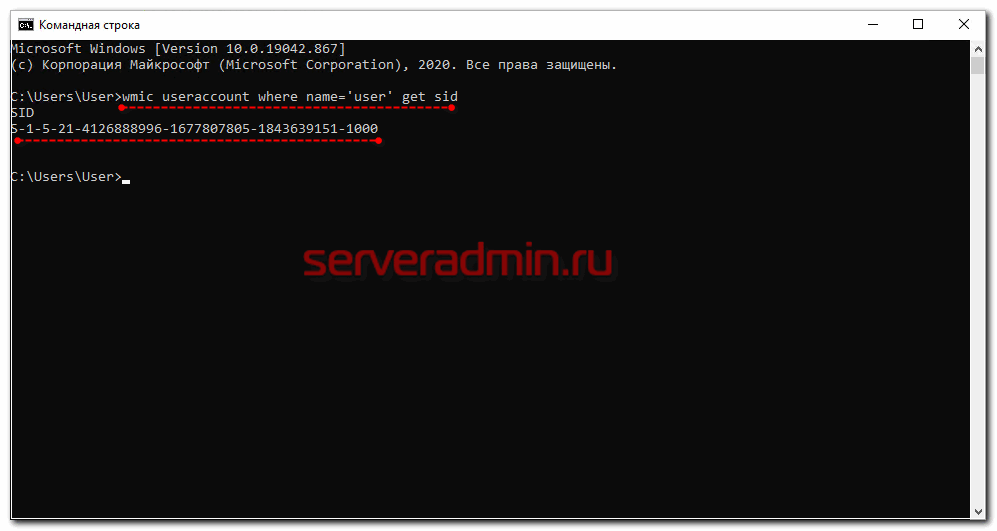
где S-1-5-21-4126888996-1677807805-1843639151-1000 — SID пользователя, у которого копируем сертификаты. Выбираем папку Keys и экспортируем ее. Этот путь актуален для 64-х битных систем — Windows 7, 8, 10. В 32-х битных путь может быть немного другой. Я специально не проверял, но поиском по реестру вы при желании найдете его.
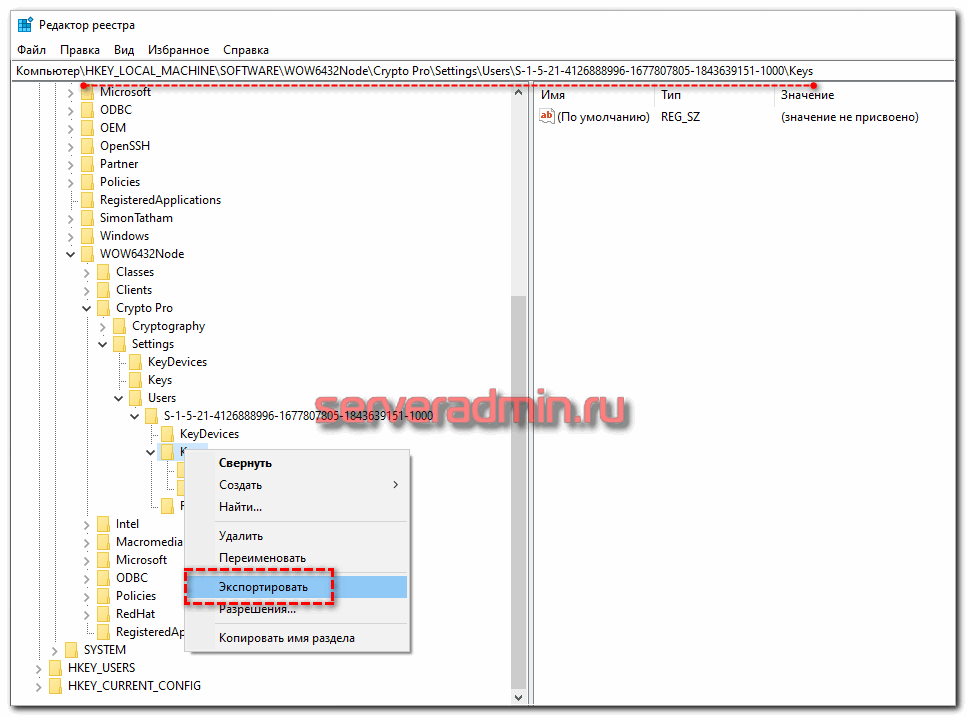
После того, как перенесли файлы со старого компьютера на новый, открываем файл с веткой реестра в текстовом редакторе и меняем там SID пользователя со старого компьютера на SID пользователя нового компьютера. Можно прям в блокноте это сделать поиском с заменой.
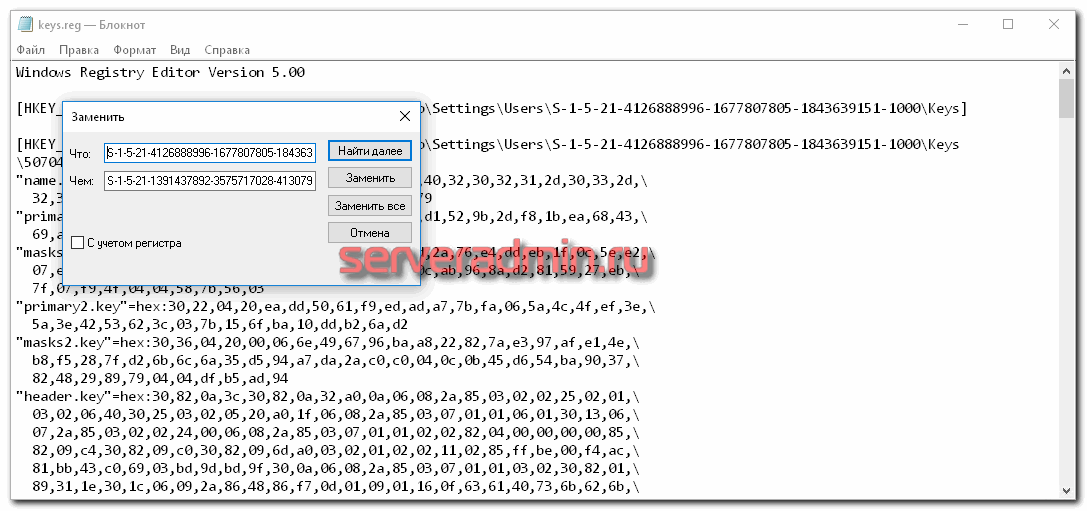
После этого запускаем .reg файл и вносим данные из файла в реестр. Теперь скопируйте папку My с сертификатами в то же место в профиле нового пользователя. На этом перенос сертификатов и контейнеров закрытых ключей КриптоПро завершен. Можно проверять работу. Я не раз пользовался этим методом, на текущий момент он 100% рабочий. Написал статью, чтобы помочь остальным, так как сам не видел в интернете подробной и понятной с первого раза статьи на эту тему. Надеюсь, моя таковой получилась.
Как вытащить сертификат из ЭЦП?
Re: Рутокен ЭЦП 2.0 — неизвлекаемая ключевая пара
Это программные, неэкспортируемые ключи, созданные с помощью «КриптоПро CSP». Аппаратная криптография токена не участвовала в генерации ключей и не участвует в работе с ЭП. Токен выступает в роли пассивного хранилища, защищённого PIN-кодом.
Часто задаваемые вопросы по теме статьи (FAQ)
Можно ли перенести сертификат, который находится на токене и защищен от копирования?
Очевидно, что предложенное в статье решение для этого не подойдет. Ведь тут идет речь о переносе сертификатов, которые хранятся в реестре, то есть уже были скопированы. Технические средства для копирования защищенных крипто контейнеров тоже существуют, но это не такое простое и очевидное решение.
Безопасно ли хранить сертификаты в реестре?
Это не безопасно и в общем случае я не рекомендую это делать. USB токены для хранения сертификатов придуманы не просто так. Они реально защищают сертификаты от несанкционированного копирования. Если у вас нет объективной необходимости копировать сертификаты в реестр, лучше этого не делать. Если вам нужно сделать бэкап сертификата на случай поломки токена, то просто скопируйте его в зашифрованный архив и сохраните на флешке.
Подойдет ли предложенный способ копирования сертификатов CryptoPro для VipNet?
Нет, не подойдет. В статье описан способ переноса сертификатов CryptoPro. Другие криптопровайдеры хранят сертификаты по-другому. Универсального способа для всех не существует.
Есть ли какой-то очень простой способ скопировать сертификаты crypto pro? То, что описано в статье слишком сложно для меня.
Да, есть статья на сайте контура, в ней ссылка на утилиту для копирования контейнеров Certfix. Можете воспользоваться ей.
Как найти контейнер закрытого ключа на компьютере?
Пример закрытого ключа — папки с шестью файлами, и открытого ключа — файла с расширением.Копирование с помощью КриптоПро CSP:
- Выбрать Пуск / Панель Управления / КриптоПро CSP.
- Перейти на вкладку Сервис и кликнуть по кнопке Скопировать контейнер.
- В окне «Копирование контейнера закрытого ключа» нажмите на кнопку «Обзор».
В чем разница между токеном и флешкой?
Токен внешне напоминает флешку, но отличается от нее повышенным уровнем защиты: имеет пароль (пин-код) и сертификацию ФСТЭК/ФСБ. В продвинутых моделях есть аппаратное криптоядро устройства —встроенное средство криптографической защиты информации (СКЗИ).
Можно ли передавать свой электронный ключ?
Запрещено передавать носитель с электронной подписью другим лицам. КЭП — это авторская подпись, а значит за все подписанные им документы ответственность несет его владелец. Не записывать пароли на бумагу. Так, преступникам будет легко получить доступ к КЭП.
Как Экспортировать сертификат на флешку?
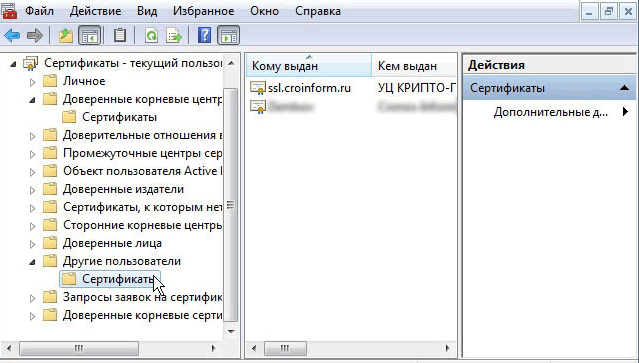
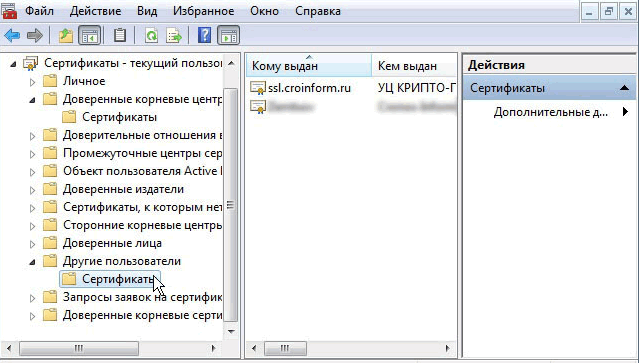
Чтобы воспользоваться сертификатом на своем или другом компьютере под управлением Windows, его нужно импортировать или экспортировать, соответственно.
Ошибка копирования контейнера
Но тут есть важный нюанс. Если во время создания закрытого ключа он не был помечен как экспортируемый, скопировать его не получится. У вас будет ошибка:
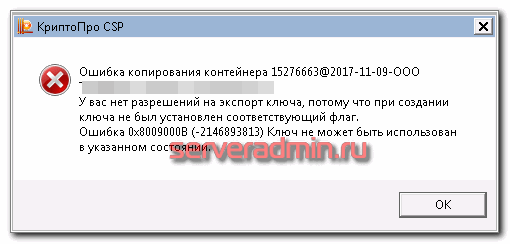
Ошибка копирования контейнера. У вас нет разрешений на экспорт ключа, потому что при создании ключа не был установлен соответствующий флаг. Ошибка 0x8009000B (-2146893813) Ключ не может быть использован в указанном состоянии. Либо вы просто не сможете его выбрать для копирования, если у вас последняя версия CryptoPro. Он будет неактивен:
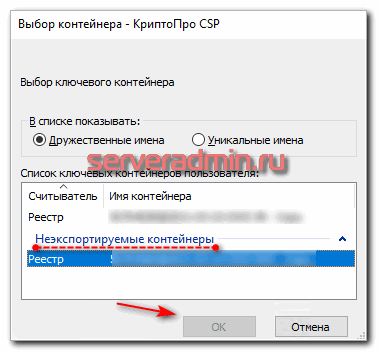
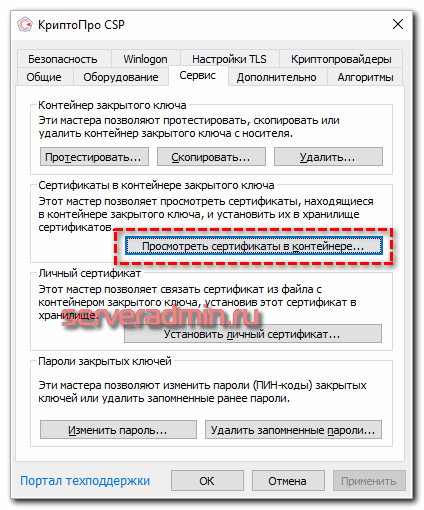
Если получили такую ошибку, то для вас этот способ переноса не подходит. Можно сразу переходить к следующему. Отдельно расскажу, как скопировать сертификат и закрытый ключ к нему в файл, чтобы перенести на другой компьютер без использования токена. Делаем это там же на вкладке Сервис в оснастке CryptoPro. Нажимаем Посмотреть сертификаты в контейнере.
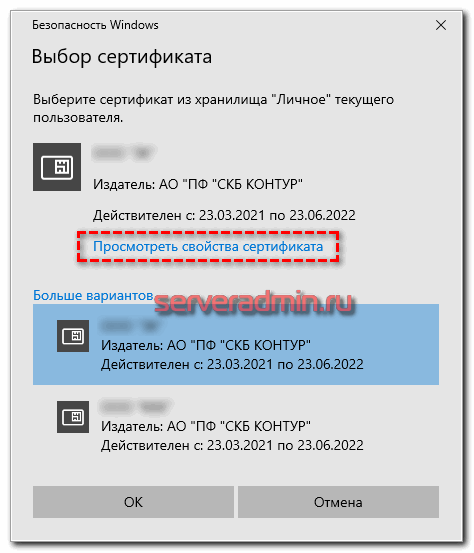
Выбираем необходимый сертификат и нажимаем Посмотреть свойства сертификата.
Далее переходим на вкладку Состав в информации о сертификате и нажимаем Копировать в файл.
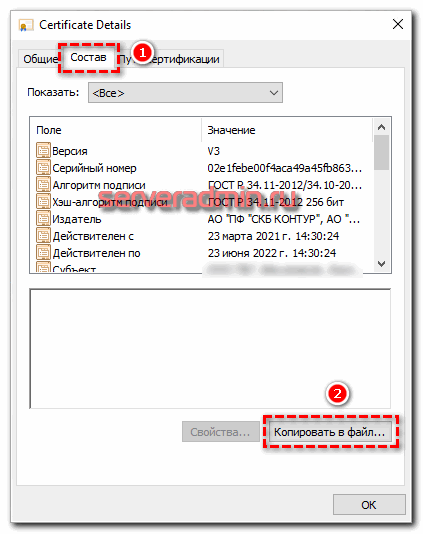
Если у вас после слов «Экспортировать закрытый ключ вместе с сертификатом» нет возможности выбрать ответ «Да, экспортировать закрытый ключ», значит он не помечен как экспортируемый и перенести его таким способом не получится. Можно сразу переходить к другому способу, который описан ниже.
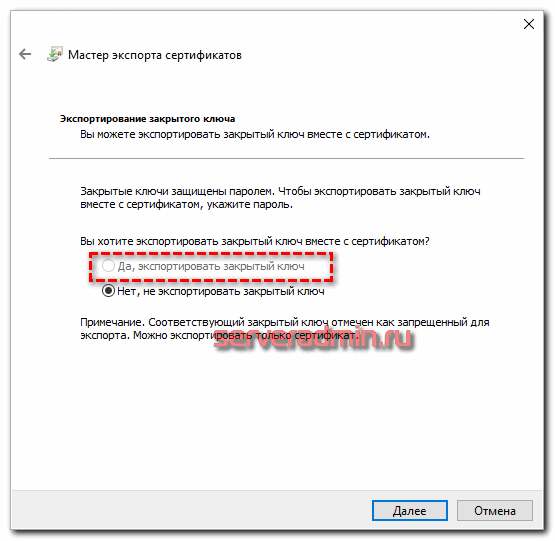
Если же такая возможность есть, то выбирайте именно этот пункт и жмите Далее. В следующем меню ставьте все галочки, кроме удаления. Так вам будет удобнее и проще в будущем, если вдруг опять понадобится копировать ключи уже из нового места.
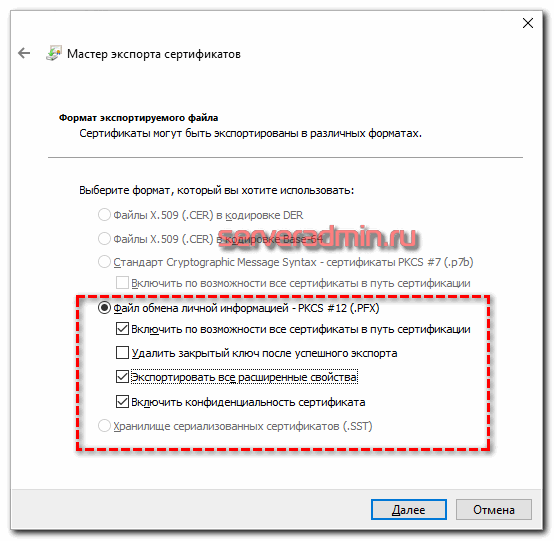
Укажите какой-нибудь пароль и запомните его! Без пароля продолжить нельзя. В завершении укажите имя файла, куда вы хотите сохранить закрытый ключ. Теперь вам нужно скопировать сам сертификат. Только что мы копировали закрытый ключ для него. Не путайте эти понятия, это разные вещи. Опять выбираете этот же сертификат в списке из оснастки Crypto Pro, жмёте Копировать в файл, экспортировать БЕЗ закрытого ключа. И выбираете файл формата .CER.
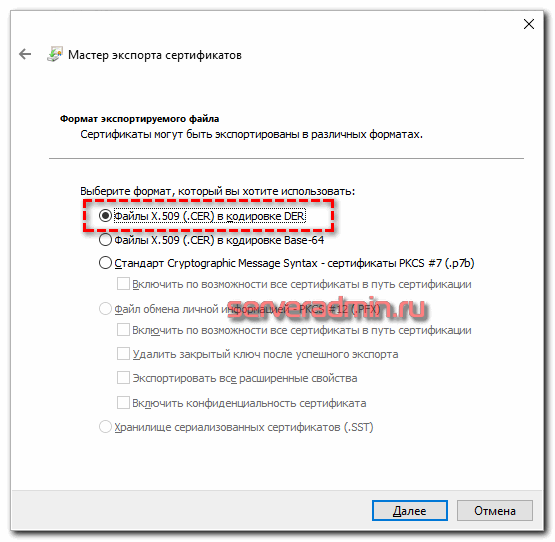
Сохраните сертификат для удобства в ту же папку, куда сохранили закрытый ключ от него. В итоге у вас должны получиться 2 файла с расширениями:
- .pfx
- .cer
Вам достаточно перенести эти 2 файла на другой компьютер и кликнуть по каждому 2 раза мышкой. Откроется мастер по установке сертификатов. Вам нужно будет выбрать все параметры по умолчанию и понажимать Далее. Сертификат и контейнер закрытого ключа к нему будут перенесены на другой компьютер. Я описал первый способ переноса в ручном режиме. Им можно воспользоваться, если у вас немного сертификатов и ключей. Если их много и руками по одному переносить долго, то переходим ко второму способу.


