
- Электронная подпись
- Плагин для браузера Крипто Про ЭЦП
- Плагин для работы с электронной подписью
- Руководство по использованию
- Описание
- КриптоПро ЭЦП Browser plug-in v
- Применение
- КриптоПро ЭЦП Browser-plugin для основных браузеров
- Как установить Криптопро plugin
- Internet Explorer
- Coogle Chrome
- Opera
- Яндекс. Браузер
- Mozilla Firefox
- Плагин КриптоПро для Гугл Хром
- Наш каталог продукции
- Где скачать бесплатно КриптоПро ЭПЦ Browser plug-in
- Устранение ошибок в работе КриптоПро Browser plug-in
- Требования для установки ЭПЦ Браузер plug-in
- Как скачать и установить плагин Крипто Про для браузера
- Как настроить браузер Internet Explorer для работы с ЭЦП
- Настройка браузера Mozilla Firefox для ЭЦП
- Настройка Яндекс браузера для работы с КриптоПро ЭЦП
- Как установить плагин Сrypto Про ЭЦП в браузере Chrome
- Инструкция по настройке окружения для использования КриптоПро ЭЦП Browser plug-in
- Особенности некоторых браузеров по настройке работы плагина
- Для чего устанавливают плагин КриптоПро браузер
- Плагин КриптоПро для Яндекс браузера
- Плагин КриптоПро для Интернет Эксплорер
- Возможности ЭПЦ Browser plug-in
- Как проверить plugin для работы с электронной подписью
- Вопросы и ответы
- КриптоПро плагин для Mozilla Firefox
- КриптоПро браузер плагин для Mozilla Firefox
- Плагин КриптоПро для Мазилы
- 1 способ
- 2 способ
- Системные требования
- Требования к программному обеспечению
- Версии плагина КриптоПро ЭЦП для браузера
- Установка «КриптоПро ЭЦП Browser plug-in»
- Удаление «КриптоПро ЭЦП Browser plug-in»
Электронная подпись
Написать в техподдержку
8 (495) 730 73 45
- Средства защиты информации и токены
- КриптоПро CSP и КриптоЛайн
- Часто задаваемые вопросы
- КриптоПро ЭЦП Browser plug-in
«КриптоПро ЭЦП Browser plug-in» — бесплатный плагин для создания и проверки электронной подписи на порталах и площадках с использованием «КриптоПРО CSP».
ЭПЦ Browser plug-in — программный компонент, применяемый для генерации и проверки цифровой подписи на веб-страницах, авторизации и работы на онлайн-порталах и виртуальных торговых площадках. Используется вместе с СКЗИ. Распространяется плагин бесплатно. Алгоритм установки зависит от используемого веб-обозревателя. Рассмотрим подробно, где загрузить, как инсталлировать и проверить КриптоПро ЭПЦ Browser plug-in.
Закажите электронную подпись у нас!
Оставьте заявку и получите консультацию в течение 5 минут.
Любые действия с электронной подписью осуществляются с помощью криптопровайдера (СКЗИ) — компьютерного ПО для выполнения криптографических операций. В России с начала 2019 года для формирования и проверки юридически значимой КЭП может использоваться программа, которая поддерживает новый ГОСТ Р 34.10-2012 — КриптоПро CSP 4.0 и выше.
Но для работы на веб-площадках возможностей десктопного CSP будет недостаточно — понадобится установить специальный программный модуль КриптоПро ЭЦП browser plug-in и настроить браузер. В этой статье расскажем, как «подружить» плагин для криптопровайдера с Yandex Browser, Mozilla Firefox, Chrome и Internet Explorer.
Нужна ЭЦП? Подберем подходящий вид электронной подписи для вашего бизнеса за 5 минут.
Оставьте заявку и получите консультацию.
Введение электронного документооборота и использование программ для онлайн-деятельности значительно упрощает взаимодействие между государственными структурами и представителями бизнеса. Чтобы отправлять отчеты, декларации и заявления в организации, подписывать накладные и пользоваться возможностями цифровой документации владельцу бизнеса необходимо оформить электронную подпись - цифровой аналог средств заверки документов от руки (привычные нам подписи и печати). Чтобы подпись работала, на компьютере понадобится установить ряд программ, функции которых зависят от их назначения.
Об одной их программных компонент, без которой предприниматель не сможет формировать подпись для веб-форм и электронной документации, поговорим в статье. Рассмотрим, что такое плагин для работы с электронной подписью, и как его настроить для разных браузеров.
Оформим ЭЦП для вашего бизнеса. Поможем установить и настроить в день подачи заявки!
Плагин для браузера Крипто Про ЭЦП
Плагин — отдельный модуль без интерфейса, который расширяет возможности основной программы, но без нее функционировать не может. Модуль Сrypto Про ЭЦП для браузера дает криптопровайдеру «доступ» в интернет и позволяет использовать свои возможности для работы с электронной подписью на торговых площадках, информационных порталах и других веб-ресурсах. Владелец КЭП может подписывать в режиме онлайн документы и данные веб-форм, проходить аутентификацию в системах интернет-банкинга, подавать заявки на участие в торгах, вести электронный документооборот.
Плагин для электронной подписи работает в «связке» с десктопным ПО, поэтому его необходимо установить на компьютер. Программный блок совместим со многими версиями операционной системы Windows, а также с ОС Linux, MacOS и iOS. Работать с ЭЦП можно в браузерах Yandex Browser, Mozilla Firefox, Opera, Chrome и Internet Explorer после проведения несложной настройки. Алгоритм действий по «внедрению» дополнения зависит от браузера. Например, в IE требуется добавить адрес сайта в надежные узлы, а в Mozilla Firefox — произвести ручное включение модуля.
Плагин для работы с электронной подписью
После того как оформлена ЭЦП (получить ее можно в любом удостоверяющем центре, который аккредитован Минкомсвязи), предпринимателю для ее использования необходимо специальное программное обеспечение, которое и будет генерировать саму подпись на основе данных, указанных в ключах сертификата ЭП.
Для каждого направления деятельности и для разных задач по использованию электронной подписи, необходимы различные версии ПО, в зависимости от вида сертификата.
ПО использует шифрование для генерации и проверки ЭЦП, обеспечивая тем самым целостность сведений, безопасность при использовании квалифицированной электронной подписи (КЭП). Чтобы создать подпись, которую можно использовать для заключения договора с ОФД или отправки данных о регистрации кассового аппарата в ФНС, понадобится утилита КриптоПро CSP.
КриптоПро плагин для Google Chrome применяется для проверки электронных подписей на совместимых веб-сайтах и еще для подключения новых сертификатов. Среди наиболее известных ресурсов, предназначенных для работы с ним, стоит отметить портал Госуслуги. А в рамках данной статьи можно узнать относительно установки необходимых компонентов на компьютер, самого дополнения в Гугл Хром и требуемых настройках. Давайте разберемся со всем по порядку.
Для начала стоит упомянуть о загрузке необходимого софта. Для этих целей мы будем использовать официальный сайт плагина:
- Перейдите по ссылке https://cpdn.cryptopro.ru/default.asp?url=/content/cades/plugin-installation-windows.html.
- Найдите на сайте отмеченную надпись и нажмите на нее ЛКМ.
- Загрузите предложенный файл с расширением .exe.
- И по окончании процедуры откройте его.
- Сразу же после пойдет распаковка необходимых компонентов, а спустя несколько секунд появится окно установки.
- В нем нужно кликнуть на кнопку согласия.
- Незамедлительно начнется процедура настройки – просто ждите ее окончания.
- И в конце перезагрузите ПК.
При повторном запуске браузера следует установить уже cades plugin в Chrome. Для этого:
- Посетите страницу https://chrome.google.com/webstore/detail/cryptopro-extension-for-c/iifchhfnnmpdbibifmljnfjhpififfog.
- Нажмите на синюю кнопку.
- Подтвердите процедуру.
Добавление и изменение электронных подписей на компьютере осуществляется с помощью программы КриптоПро CSP. Для ее установки выполните следующие шаги:
- Перейдите по этой ссылке.
- Заведите новый аккаунт.
- Чуть пролистайте страничку, пока не найдете блок «Для Windows».
- Щелкните ЛКМ по кнопке загрузки программы.
- Откройте исполняемый файл и завершите процедуру инсталляции.
КриптоПро ЭЦП Browser plug-in для Mozilla Firefox – это специальный плагин, используемый при добавлении новых подписей, а также при их проверке на поддерживающихся интернет-ресурсах. Он доступен для многих веб-обозревателей, в том числе и нужной в данном случае «Огненной лисице». Разберемся с его установкой, настройкой, а также решением возможных проблем.
Руководство по использованию
Первый шаг – именно инсталляция расширения. Делается это в ходе загрузки на компьютер специального модуля по работе с электронными подписями в браузере. Инструкция здесь следующая:
- Посетите страницу https://cpdn.cryptopro.ru/default.asp?url=/content/cades/plugin-installation-windows.html.
- Кликните на выделенную ссылку.
- Сохраните и запустите cadesplugin.exe.
- Дождитесь окончания распаковки.
- В новом окошке нажмите «Да».
- Некоторое время займет настройка программы.
- Перезапустите компьютер.
Расширение КриптоПро для Мазилы будет работать при наличии на компьютере установленного ПО КриптоПро CSP. Загрузить его можно так:
- Зарегистрируйтесь на сайте https://www.cryptopro.ru/products/csp/downloads.
- Согласитесь с лицензионными условиями.
- Пролистайте страницу и нажмите на «КриптоПро CSP 5.0 для Windows».
- Сохраните и запустите файл.
- Действуйте по подсказкам инсталлятора.
- Завершите процедуру и перезапустите ПК.
- Вновь откройте Мозиллу Фаерфокс.
- Перейдите по ссылке https://www.cryptopro.ru/sites/default/files/products/cades/extensions/firefox_cryptopro_extension_latest.xpi.
- Нажмите кнопку «Добавить».
Для подключения к порталу Госуслуг вам нужно установить в Firefox IFCPplugin Extension вместе с соответствующим расширением. Подробная инструкция по этому поводу изложена в данной статье. Настоятельно рекомендуем с ней ознакомиться.
Если по каким-то причинам дополнение не функционирует, стоит отключить и заново включить его. Для этого:
- Перейдите на страничку управления, нажав Ctrl + Shift + A.
- Перейдите ко вкладке «Расширения».
- Кликните по активному ползунку у CryptoPro.
- Дождитесь его деактивации.
- Вновь нажмите на ползунок, чтобы он опять вернулся в правое положение и загорелся синим.
Теперь вы будете знать, что делать, если плагин КриптоПро не работает в Firefox.
Описание
КриптоПро ЭЦП Browser plug-in предназначен для создания и проверки электронной подписи (ЭП) на веб-страницах с использованием СКЗИ «КриптоПро CSP».
КриптоПро ЭЦП Browser plug-in v
- Поддерживает работу с алгоритмами ГОСТ Р 34.10/11-2012 (при использовании с КриптоПро CSP 4.0 и выше).
- Для Microsoft Windows совместима с КриптоПро CSP версии 3.6 R4 и выше, для других ОС – с КриптоПро CSP версии 4.0 и выше.
- Компоненты КриптоПро TSP Client 2.0 и КриптоПро OCSP Client 2.0, входящие в данную версию, не принимают лицензию от версий 1.x.
- Минимальная поддерживаемая версия Microsoft Windows – Windows XP.
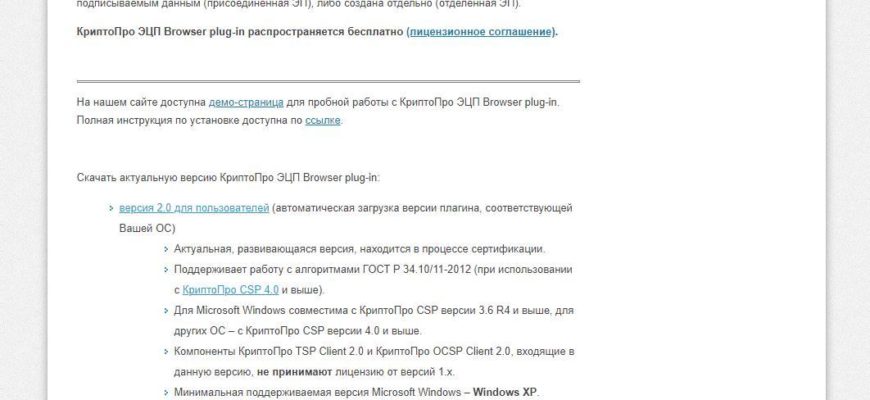
- Для работы в Firefox версии 52 и выше требуется дополнительно установить расширение для браузера.
- В рамках данной версии осуществляется только исправление ошибок, развитие не осуществляется.
- Не поддерживает работу с алгоритмами ГОСТ Р 34.10/11-2012.
- Для Microsoft Windows совместима с КриптоПро CSP версии 3.6 R2 и выше, для других ОС – с КриптоПро CSP версии 3.9 и выше.
- Компоненты КриптоПро TSP Client 1.5 и КриптоПро OCSP Client 1.5, входящие в данную версию, принимают лицензию от версий 1.0.
Применение
КриптоПро ЭЦП Browser plug-in легко встраивается и применим в любом из современных браузеров с поддержкой сценариев JavaScript:
- Internet Explorer
- Mozilla Firefox
- Opera
- Google Chrome
- Яндекс.Браузер
- Apple Safari
Поддерживаемые операционные системы:
- Microsoft Windows
- Linux
- Apple MacOS
- Apple iOS
КриптоПро ЭЦП Browser plug-in позволяет подписывать различные типы данных:
- электронный документ
- данные веб-формы
- файл, загруженный с компьютера пользователя
- текстовое сообщение и т.п.
С точки зрения бизнес-функций, плагин позволяет использовать ЭП:
- на клиентских порталах
- в системах интернет-банкинга
- в электронных офисах с доступом через web и т.п.
Например: В онлайн-банке подтверждение операции по переводу средств усовершенствованной электронной цифровой подписью обеспечит гарантию того, что счетом распорядился владелец в конкретный (подтвержденный) момент времени и сертификат ключа подписи на момент совершения транзакции был действителен.
КриптоПро ЭЦП Browser plug-in позволяет создавать и проверять как обычную электронную подпись, так и усовершенствованную электронную подпись. Поскольку плагин является частью стандарта применения усовершенствованной электронной цифровой подписи, автоматически решаются задачи:
- доказательство момента подписи документа и действительности сертификата ключа подписи на этот момент;
- отсутствие необходимости сетевых (онлайн) обращений при проверке подписи;
- архивное хранение электронных документов.
Создание и проверка подписи происходят на стороне пользователя. При создании подписи с помощью КриптоПро ЭЦП Browser plug-in, электронная подпись может быть либо добавлена к подписываемым данным (присоединенная ЭП), либо создана отдельно (отделенная ЭП).
КриптоПро ЭЦП Browser-plugin для основных браузеров
Системные требования КриптоПро ЭЦП Browser plug-in:
КриптоПро ЭЦП Browser plug-in взаимодействует с различными браузерами с поддержкой сценариев JavaScript:
Установка данного модуля совместима на следующих операционных системах:
Дальнейшие настройки работы плагина различаются в зависимости от выбранного браузера:
- В Google Chrome – перейдите по ссылке https://chrome.google.com/webstore/detail/cryptopro-extension-for-c/iifchhfnnmpdbibifmljnfjhpififfog и установите найденное расширение CryptoPro Extension for CAdES Browser Plug-in в интернет-магазине расширений Chrome;
- В Яндекс. Браузер или Opera установите расширение CryptoPro Extension for CAdES Browser Plug-in по этой ссылке https://addons.opera.com/en/extensions/details/cryptopro-extension-for-cades-browser-plug-in/ и проверьте работу плагина;
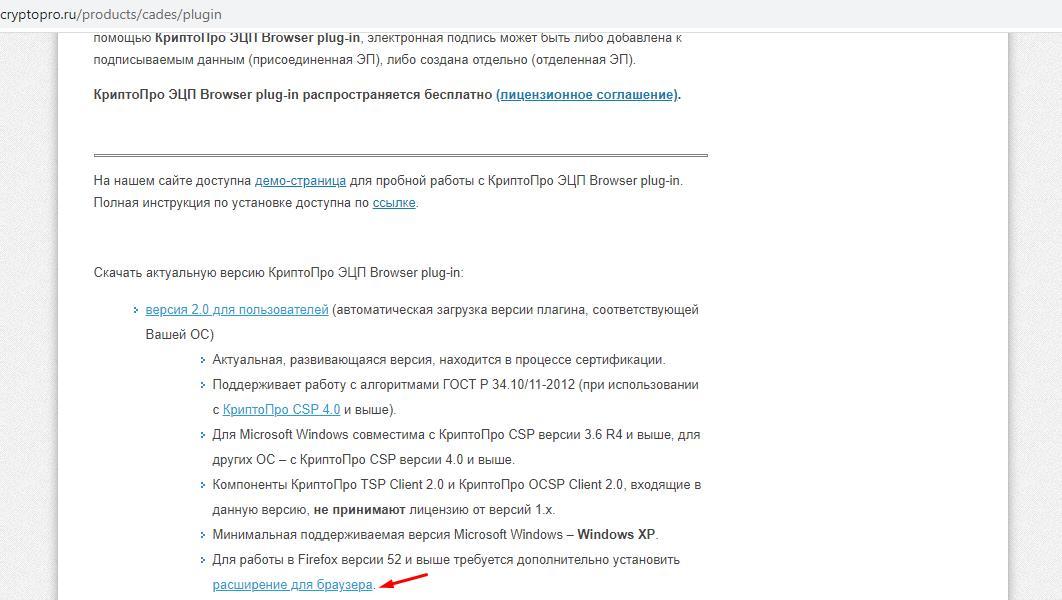
- В Mozilla Firefox версии 52 и выше: для установки плагина перейдите по ссылке https://www.cryptopro.ru/products/cades/plugin и выберите расширение для браузера.
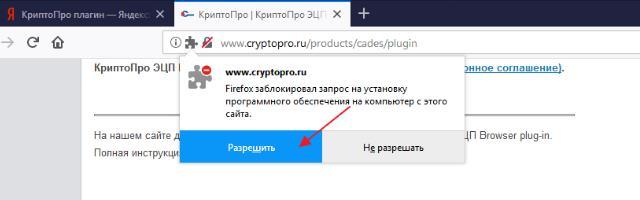
Далее нажимаем на кнопку «Добавить»
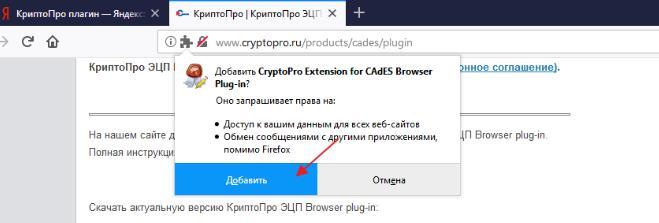
Нажимаем «Ок» и перезапускаем Firefox
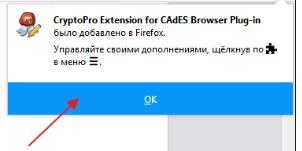
В старых версиях Mozilla Firefox (версии ниже 52) нажмите кнопку «Меню браузера», зайдите в раздел «Дополнения», откройте вкладку «Плагины». Напротив плагина CryptoPro CAdES NPAPI Browser Plug-in в выпадающем меню установите флажок «Всегда включать». После перезапустить браузер и проверить корректность установки данного модуля.
Также можно воспользоваться и другим способом – в меню управления нажать Ctrl+Shift+A, далее перейти в пункт «Плагины» и выбрать «Всегда включать». Снова перезапустить браузер Mozilla Firefox и проверить на корректность;
- В Internet Explorer понадобятся следующие настройки:
- Добавить адрес сайта, на котором ведется работа с плагином в список исключений и надёжные узлы. И выберите в настройках браузера: «свойства браузера – безопасность — надёжные сайты – сайты – добавить адрес сайта»;
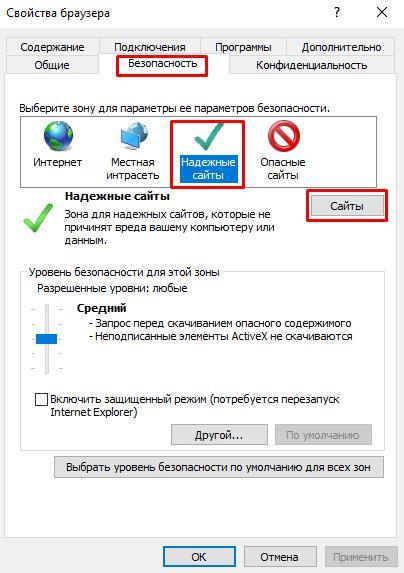
- Для работы в Internet Explorer 10 и выше, попробовать работу в режиме совместимости;
- Чтобы проверить, что адрес сайта добавлен в список надёжные узлы плагина, перейдите в Пуск — Все программы — КРИПТО-ПРО — Настройки КриптоПро ЭЦП Browser plug-in с помощью браузера. Появится всплывающее окно браузера, в нем нужно включить или разрешить выполнение сценариев и элементов ActiveX в Internet Explorer.
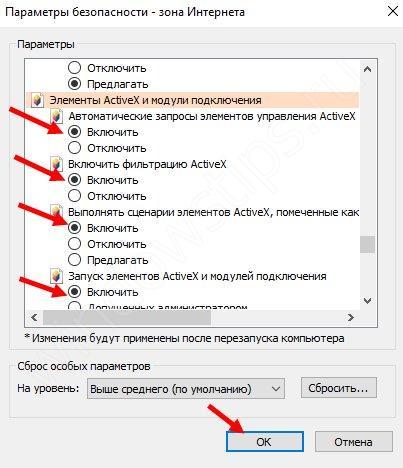
Как установить Криптопро plugin
Алгоритм установки программного модуля не зависит от используемой ОС и интернет-обозревателя. Инсталляция происходит по общей инструкции и возможна при наличии прав администратора на компьютере. Процесс выглядит следующим образом:
- Запустите файл, загруженный ранее на ПК — по умолчанию дистрибутивы скачиваются в директорию Downloads.
- Откроется форма, где нажмите «Запустить».
- Появится форма с запросом на подтверждение установки ПО — нажмите «Да».
- Начнется инсталляция приложения.
Когда установочный процесс завершится, нажмите в форме «ОК» и перезапустите ОС.
Internet Explorer
Настройку программного компонента в IE выполняют согласно инструкции ниже:
- Перейдите в директорию «Все программы» из меню «Пуск». В открывшемся окне найдите «КриптоПро», щелкните правой кнопкой мыши и из представленного перечня выберите «Настройки плагина».
- На загрузившейся странице в графе «Добавить» укажите доменное имя ресурса, на котором работаете с модулем, и сохраните изменения.
Если на компьютере ОС Windows представлена в десятой версии, то схема действий иная:
- Откройте веб-браузер IE.
- В верхнем меню обозревателя выберите вкладку «Сервис» и щелкните по пункту «Свойства».
- В открывшемся окне перейдите во вкладку «Безопасность» и нажмите «Надежные сайты».
- Укажите в поле «Добавление узлов» доменное имя ресурса, на котором работаете с приложением. Ниже уберите галочку возле «Для всех узлов нужна проверка серверов» и сохраните изменения.
Coogle Chrome
Настройка КриптоПро ЭЦП Browser plug in Chrome выполняется по следующей инструкции:
- Запустите браузер на компьютере.
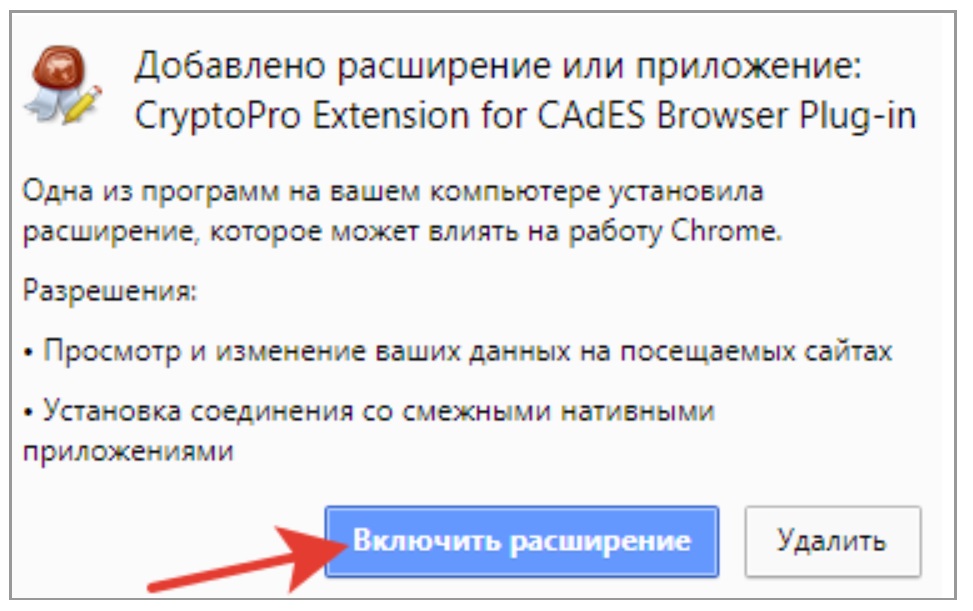
- Появится уведомление об автоматическом добавлении расширения в обозревателе, где активируйте опцию«Включить».
- Зайдите в «Дополнительные настройки» обозревателя и выберите «Расширения». Убедитесь, что ранее установленное ПО активировано.
Если после запуска браузера не появилось уведомления о добавлении расширения, его нужно интегрировать вручную. Для этого перейдите в маркет Chrome и установите предложенное дополнение. Дождитесь, когда инсталляция завершится, и удостоверьтесь, что расширение КриптоПро ЭЦП Browser plug in Chrome активировано.
Opera
Если пользуетесь веб-обозревателем Opera, действуйте согласно этой инструкции:
- Перейдите в меню браузера и из выпадающего перечня кликните по пункту «Расширения».
- Откроется отдельная страница, где отобразится список всех ранее установленных дополнений. В перечне найдите плагин и активируйте его.
Если в списке не окажется ПО для работы с цифровой подписью, то потребуется выполнить установку вручную. Для этого на той же странице щелкните по пункту «Добавить расширение». В строке поиска укажите название приложения и кликните по найденному значку. Загрузится дополнительная страница, где нажмите «Добавить в Опера». Дождитесь установки дополнения и вернитесь к списку интегрированных расширений. Убедитесь, что новое ПО активировано.
Яндекс. Браузер
Самый быстрый процесс настройки КриптоПро ЭЦП Browser plug in Яндекс.Браузер, который состоит из следующих этапов:
- Откройте меню интернет-обозревателя.
- Выберите из представленного списка «Дополнения».
- Прокрутите открывшуюся страницу вниз. Нажмите «Включить» напротив модуля «КриптоПро».
Mozilla Firefox
Работать с цифровой подписью в Mozilla Firefox можно при условии, что версия браузера ниже 52. Алгоритм настройки обозревателя состоит из следующих этапов:
- Запустите Mozilla Firefox и нажмите по значку с черточками, который находится в верхней части интерфейса.
- Из представленного перечня выберите «Дополнения».
- Откроется меню с расширениями, где найдите ранее интегрированный модуль и поставьте галочку напротив «Всегда включать».
Если в перечне не окажется Криптопро ЭПЦ browser plug in Mozilla Firefox, то откройте еще одну вкладку в браузере и задайте команду config. На загруженной странице щелкните по одному из элементов правой кнопкой мыши, из представленного перечня выберите сначала «Создать», потом «Логическое».
Появится форма, где задайте команду plugin.load_flash_only. В перечне «Значение» найдите пункт false и активируйте его. Перезапустите браузер, перейдите к списку дополнений, установите галочку возле «Всегда включать» напротив интегрированного приложения.
Плагин КриптоПро для Гугл Хром
Процесс настройки плагина КриптоПро для Гугл Хром ничем не отличается от рассмотренных выше. Как и для остальных браузеров, для корректного взаимодействия утилиты с Chrome необходимо расширение, которое нужно запустить после загрузки модуля. В инструкции разработчика указано, что после инсталляции утилиты достаточно запустить Chrome, дождаться сообщения об установленном расширении и включить его.
В целом, процесс настроек и использования модуля несложен, но при работе с разными государственными порталами и торговыми площадками могут возникнут нюансы, которые не рассмотрены в инструкциях разработчика. В этом случае можно найти руководства с необходимым списком алгоритмов для ЭП на конкретном портале или обратиться в службу технической поддержки конкретного ресурса.
Подберем ЭЦП на любой бюджет! Консультация и помощь в течение 24 часов.
Оцените, насколько полезна была информация в статье?
Наш каталог продукции
У нас Вы найдете широкий ассортимент товаров в сегментах кассового, торгового, весового, банковского и офисного оборудования.
Посмотреть весь каталог
Где скачать бесплатно КриптоПро ЭПЦ Browser plug-in
Пользователи могут загрузить КриптоПро ЭПЦ Browser plugin версии 2.0, которая еще проходит сертификацию. Главная ее особенность заключается в поддержке ГОСТ Р 34.10-2012 и ГОСТ Р 34.11-2012, если использовать для генерации цифровой подписи СКЗИ не позднее четвертой версии.
Также для скачивания доступен плагин ЭПЦ Браузер plug-in 1.5. ПО сертифицировано, но больше не совершенствуется разработчиком. Алгоритм ГОСТ Р 34.10-2012 и ГОСТ Р 34.11-2012 не поддерживается.
Определившись с версией модуля, останется кликнуть по соответствующей ссылке. После чего начнется автоматическое скачивание установочного дистрибутива в соответствии с типом ОС.
Мы готовы помочь!
Задайте свой вопрос специалисту в конце статьи. Отвечаем быстро и по существу. К комментариям
Устранение ошибок в работе КриптоПро Browser plug-in
Если после установки модуль не работает, то самая частая причина — пользователь не перезапустил компьютер. После перезагрузки ПК программный компонент активируется.
Другая причина, по которой не работает программный компонент, — отсутствие на ПК установленного CryptoPro CSP. Потребуется перейти на портал разработчика для загрузки СКЗИ и потом выполнить инсталляцию.
Иногда ПО для работы с ЭП не функционирует из-за переполнения кеша браузера. Очистите историю, перезапустите веб-браузер и проведите проверку программного компонента.
Если на сервисе проверки плагина вместо сообщения об успешной установке появляется уведомление «Недоступен», то настройки в браузере были выполнены неправильно. Если после проверки проблема не будет устранена, переустановите ПО для работы с ЭП.
Если возникает ошибка во время заверки, то просрочена лицензия на один из программных продуктов CryptoPro — СКЗИ или TSP Client. Просмотрите срок действия ключа для каждого ПО. Приобретите права на использование повторно для продукта с просроченной лицензией.
За 30 минут настроим ЭЦП Рутокен для работы под ключ.
Требования для установки ЭПЦ Браузер plug-in
Перед тем как приступить к инсталляции plugin для работы с цифровой подписью, убедитесь, что используется актуальная версия ОС и в веб-браузере включена поддержка JavaScript. Также удостоверьтесь в следующем:
- ЭП получена в удостоверяющем центре, который имеет действующую аккредитацию.
- На компьютер инсталлировано средство криптографической защиты данных.
- ЭП и сопутствующее ПО корректно установлены на локальном ПК.
- Программное обеспечение обновлено до последней версии.
- Установлен драйвер для ключевого носителя ЭП.
- Правильно инсталлирован на ПК корневой сертификат УЦ.
- Сертификат ЭП прошел успешную проверку подлинности на портале госуслуг.
Если все требования выполнены, переходите к инсталляции программного модуля на компьютер.
Как скачать и установить плагин Крипто Про для браузера
Важно: прежде чем производить настройку, уточните требования интернет-площадки — одни системы работают исключительно через Internet Explorer, другие поддерживают несколько вариантов. После завершения процесса войдите в Личный кабинет, чтобы проверить выполнение условий доступа. Если один из компонентов отсутствует или настроен неверно, появится соответствующая ошибка.
Для запуска процесса установки достаточно кликнуть на загруженный файл cadesplugin.exe, подтвердить действие и если понадобится, разрешить программе внести изменения на ПК. После инсталляции КриптоПро ЭЦП browser plug-in нажмите «ОК» и перезапустите браузер. Ниже мы расскажем, что нужно делать для корректной работы модуля в Internet Explorer, Mozilla Firefox, Yandex Browser и Chrome.
Как настроить браузер Internet Explorer для работы с ЭЦП
В Internet Explorer ручная активация дополнения не требуется — веб-обозреватель устанавливает браузерное расширение автоматически. Все, что нужно, — убедиться, что браузер «считает» веб-ресурс надежным и поддерживает работу с ним.
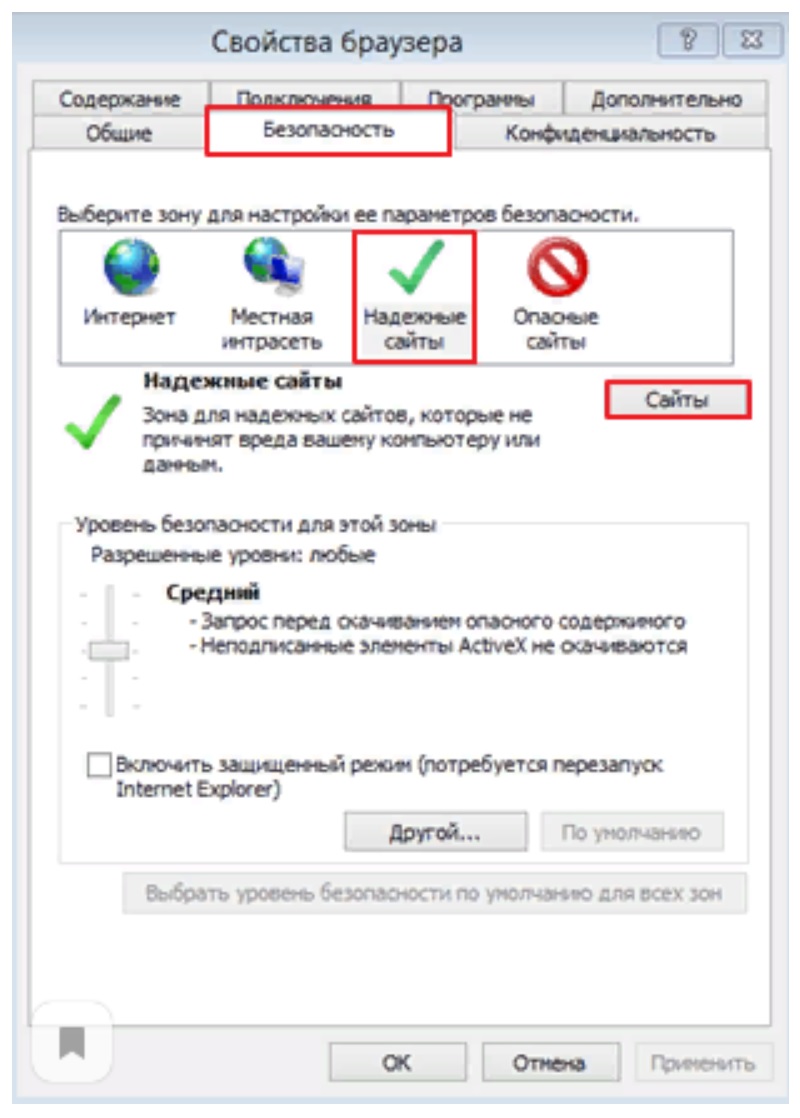
Проверяем адрес и жмем «Добавить», а затем закрываем окно.
Настройка браузера Mozilla Firefox для ЭЦП
Если у вас установлен Mozilla Firefox ниже 52-й версии, включите расширение вручную в разделе «Дополнения» во вкладке «Плагины». После этого выйдите из веб-обозревателя и запустите его заново.
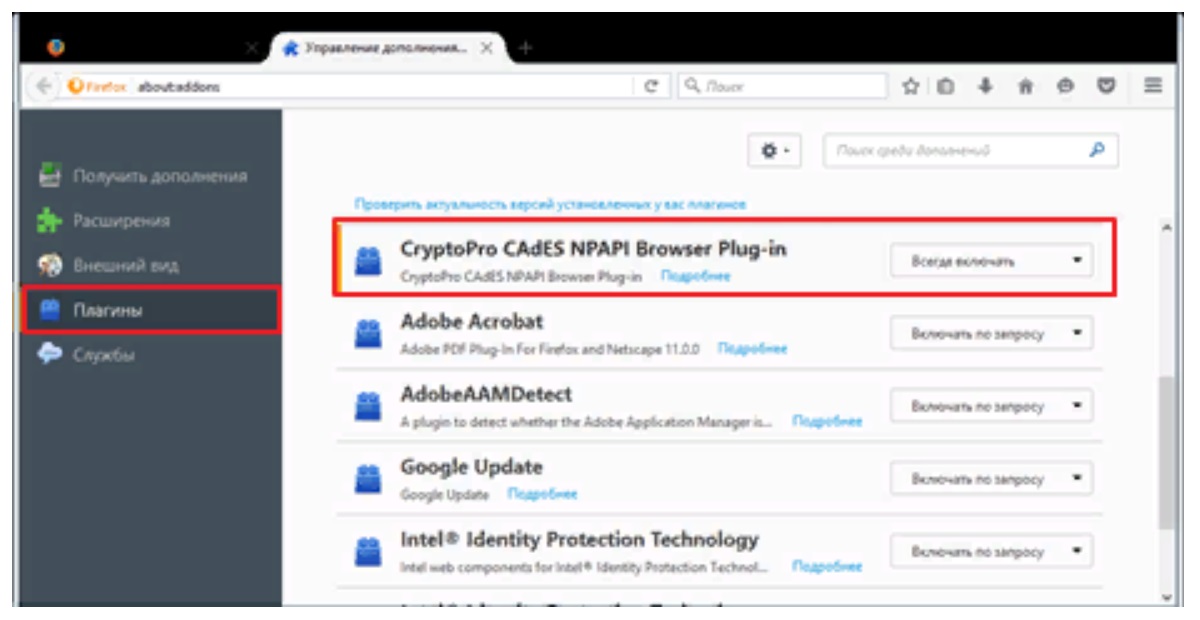
Если стоит браузер версии 52 и выше, понадобится дополнительное расширение. Его можно установить с официального сайта разработчика, с которого скачивался плагин.
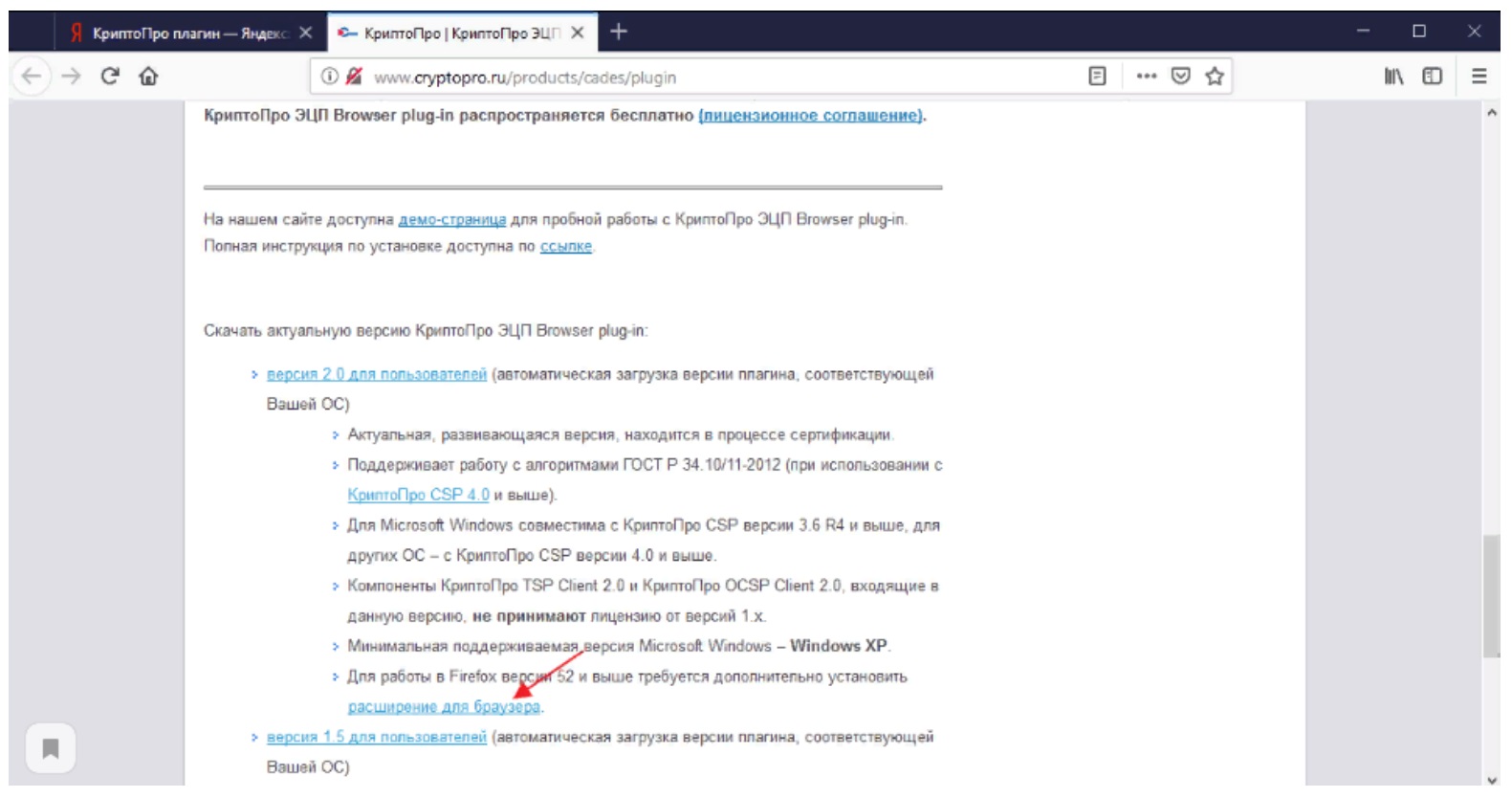
Для установки кликните «Разрешить», «Добавить» и «ОК». В «Настройках» проверьте, появился ли модуль в списке расширений.
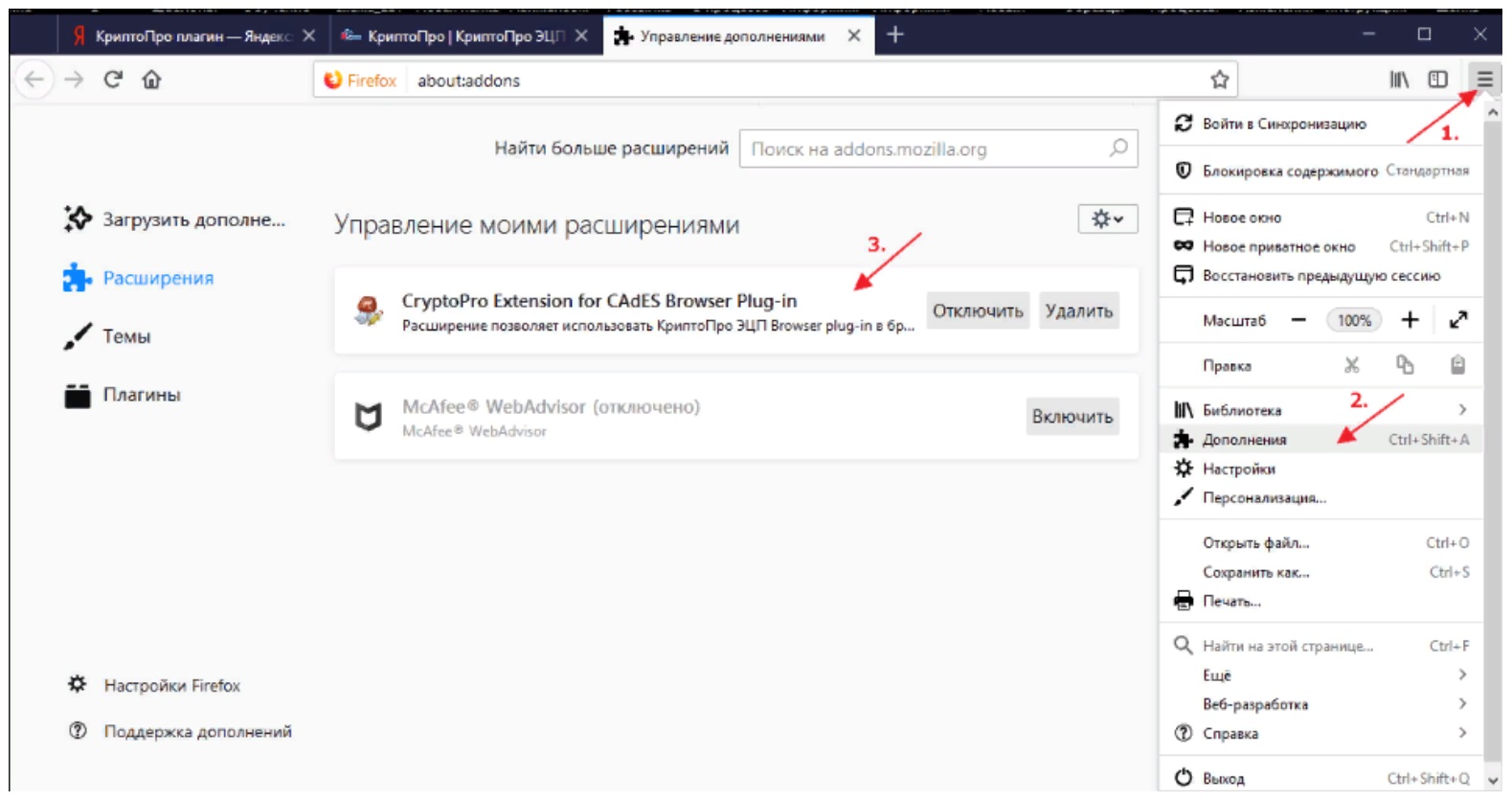
Настройка Яндекс браузера для работы с КриптоПро ЭЦП
После инсталляции плагина КриптоПро для Яндекс браузера в настройках веб-обозревателя должно появиться соответствующее дополнение для работы с ЭЦП («Настройки» — «Дополнение»). Его необходимо включить, нажав на кнопку «Вкл.».

Если в настройках ничего не появилось, расширение можно установить вручную из интернет-магазина Chrome. Для активации следует кликнуть на иконку в правом верхнем углу и также нажать «Вкл.» напротив названия модуля.
Важно: перед установкой расширения зайдите в настройки и очистите кеш в разделе «Очистка истории» и внесите адрес веб-площадки в список доверенных узлов (через настройки плагина в криптопровайдере).
Как установить плагин Сrypto Про ЭЦП в браузере Chrome
Если вы используете Chrome, алгоритм действий не будет отличаться от настройки интернет-обозревателя Яндекс Браузер для ЭЦП. Первым делом проверьте в «Настройках», появился ли необходимый программный инструмент. Для этого перейдите в раздел «Расширения», нажав «Дополнительные инструменты».
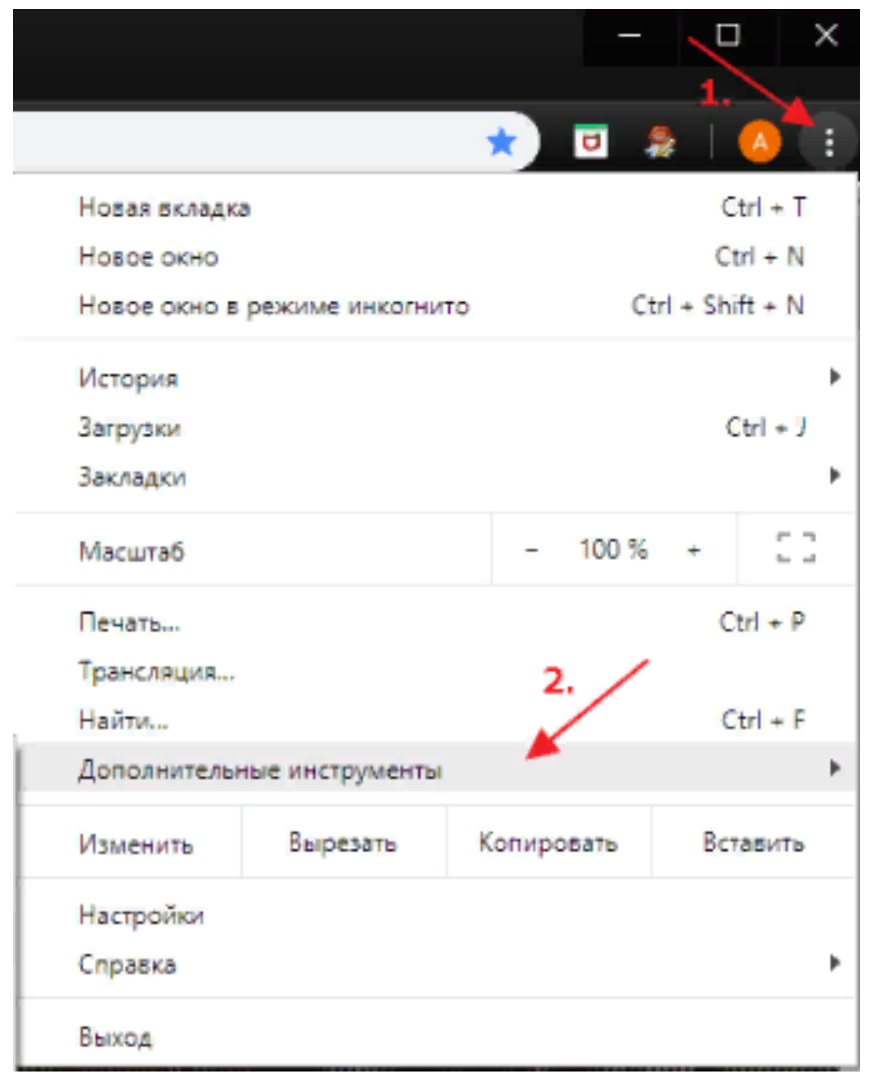
Если в списке расширений нужное отсутствует, зайдите в магазин Chrome, установите дополнение и активируйте его.
Изготовим ЭЦП для вашего бизнеса. Поможем установить и настроить в день подачи заявки!
Инструкция по настройке окружения для использования КриптоПро ЭЦП Browser plug-in
КриптоПро ЭЦП Browser plug-in применим в любом из современных браузеров с поддержкой сценариев JavaScript:
- Google Chrome;
- Opera;
- Яндекс.Браузер;
- Mozilla Firefox;
- Apple Safari.
- Microsoft Windows;
- Linux;
- Apple iOS;
- Apple MacOS.
Порядок установки и настройки:
- Установить криптопровайдер, рекомендуемыми являются — КриптоПро CSP версии 4.0 и выше, если Вы используете криптопровайдер ViPNet его версия должна соответствовать ViPNet CSP 4.2. С другими криптопровайдерами работоспособность КриптоПро ЭЦП Browser plug-in возможна, но не гарантируется.
- Для работы в Firefox версии 52 и выше требуется дополнительно установить расширение для браузера
- Добавьте портал Федеральной информационной адресной системы в доверненные. Посмотреть краткую инструкцию
Пройти проверку корректности настройки рабочего окружения
Особенности некоторых браузеров по настройке работы плагина
- в Mozilla Firefox 29 и выше: необходимо включить работу плагина (браузер может не запросить разрешения на включение плагина). Для этого пройти диагностику и выполнить фикс «Включение плагинов в Mozilla Firefox», после чего обязательно перезапустить Firefox. Также это можно сделать вручную: нажать Ctrl+Shift+A, перейти в раздел «Плагины», выбрать CryptoPro CAdES NPAPI Browser Plug-in и перевести его в состояние «Всегда включать» (Always active), после чего обязательно перезапустить Firefox.
- в Google Chrome необходимо зайти по ссылке и установить расширение.
- В Yandex Browser и Opera нужно установить расширение, доступное по этой ссылке
- В Internet Explorer необходимо сделать следующие настройки:
- Добавить адрес сайта, на котором работаете с плагином, в надёжные узлы (Свойства браузера / безопасность / надёжные сайты / сайты / добавить адрес сайта).
- Если работа ведётся в Internet Explorer 11, то попробовать работу в режиме совместимости.
- Проверить, что адрес сайта добавлен в надёжные узлы плагина (большинство сайтов, принимающих сертификаты нашего УЦ, можно добавить автоматически с помощью диагностики https://help.kontur.ru/uc). Чтобы проверить, что сайт добавлен в надежные узлы плагина, нужно перейти в Пуск — Все программы — КРИПТО-ПРО — Настройки КриптоПро ЭЦП Browser plug-in. Откроется окно браузера, в котором нужно будет позволить разблокировать все содержимое страницы/разрешить доступ.
Была ли полезна информация?
Не нашли ответ?
Задайте вопрос специалисту
Спасибо за ответ
Для чего устанавливают плагин КриптоПро браузер
Плагин - инструмент, который расширяет функции криптографической программы (СКЗИ). С помощью этого инструмента ПО генерирует и проверяет ЭЦП. Устанавливается для:
- электронных документов и сообщений;
- файлов, созданных на компьютере владельца;
- подтверждения форм регистрации, заявок и заявлений.
Участвуя в создании подписи, модуль выполняет защитные функции: подтверждает подлинность, защищает от редактирования оригинальной версии документа, удостоверяет действительность сертификата, дату и время генерации ЭП. Поэтому компоненту широко применяют для ведения электронного документооборота, отправки форм и документации при работе с системами онлайн-банкинга, электронных торгов, а также при обмене документами с госпорталами.
Устанавливают модуль на компьютер. Он совместим с операционными системами: iOS, Windows, Linux, MacOS. Общий алгоритм установки компоненты для перечисленных ОС выглядит следующим образом:
- Установить или обновить релиз криптопрограммы CSP (подходят версии от 3.6 R2 и выше).
- Запустить процесс инсталляции модуля, который доступен бесплатно на сайте производителя.
- Установить драйверы токена и СКП (сертификат ключа ЭП).
- Провести настройки браузера и проверить работу софта.
Программное решение взаимодействует с разными видами браузеров, которые поддерживают алгоритмы Java Script, однако в каждом случае есть некоторые нюансы. Рассмотрим особенности настройки плагина КриптоПро для Internet Explorer (IE) и нескольких распространенных веб-браузеров.
Плагин КриптоПро для Яндекс браузера
На тематических форумах пользователи отмечают, что для некоторых ресурсов модуль с указанным расширением не запускается. В таком случае нужно проверить версию самой программы (лучше установить последнюю) и удалить все предыдущие версии продукта, которые, возможно, были установлены на ПК. А также можно попробовать установить расширение Хром для плагина КриптоПро, которое также можно применить для Яндекс и Opera.
Плагин КриптоПро для Интернет Эксплорер
Перед настройкой плагина криптоПро для Интернет Эксплорер нужно установить его на ПК. Запустить инсталляцию файла, скачанного с сайта производителя (ссылка в предыдущем разделе). Установка софта (рассмотрим на примере Windows) возможна с доступом администратора, так как понадобится разрешение на внесение изменений:
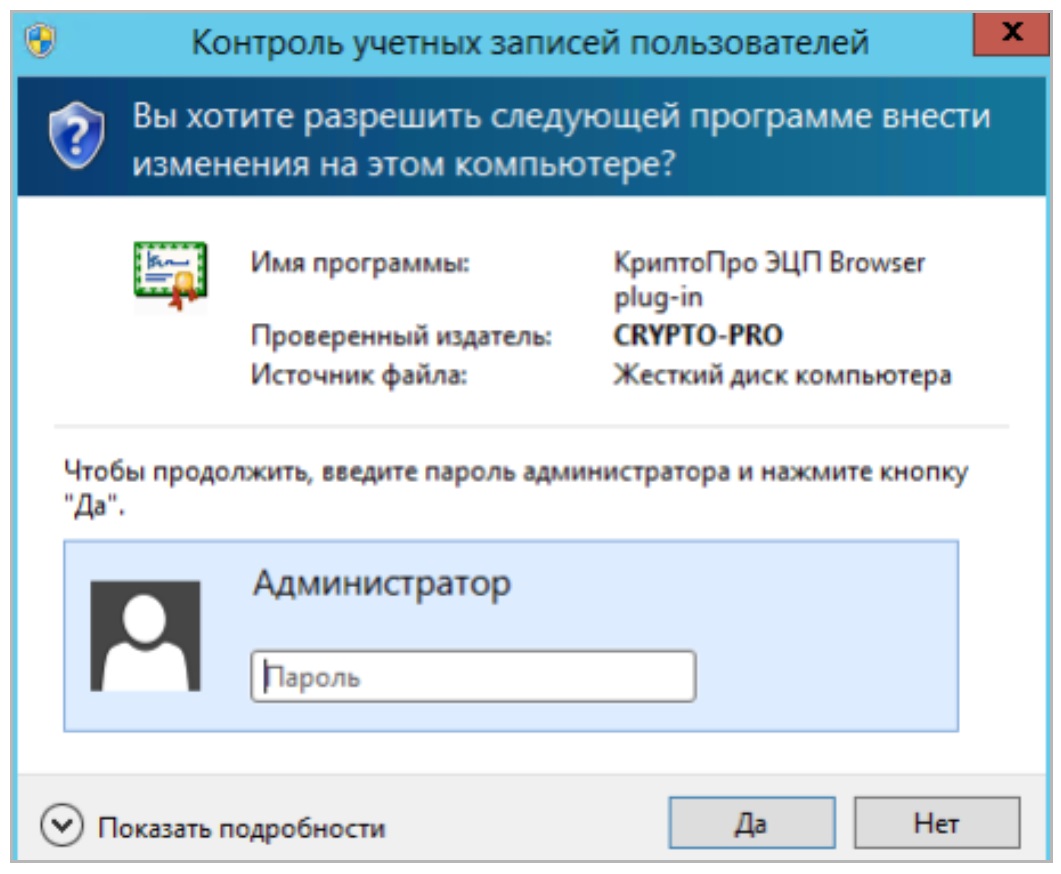
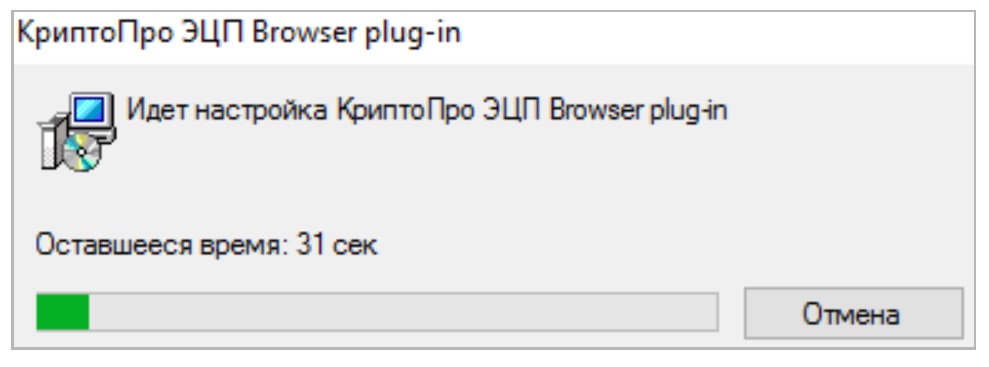
После того как действие будет разрешено, компьютер запустит процесс инсталляции.
По завершении установки система запросит разрешение на следующий шаг: перезапустить браузер. Нужно нажать «ОК».
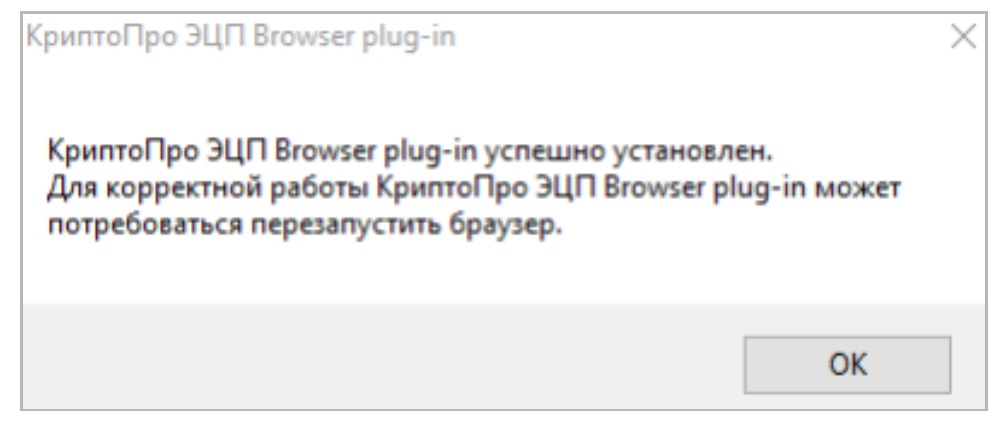
Этот алгоритм применим для взаимодействия с любым браузером на ОС Windows. Обычно утилита корректно работает с IE. Если установка прошла успешно, система «покажет» сообщение и данные об установленном софте.
Дополнительные настройки могут понадобиться в случае, если браузер не распознает компоненту или проверка ЭЦП не прошла. Тогда необходимо:
- Добавить адрес сайта, для работы с которым необходимо использовать ЭП (например ЕИС, ФНС, госзакупки и т. д.) в список надежных ресурсов в настройках IE.
- Для версий IE 10 или 11 нужно протестировать взаимодействие в режиме совместимости.
- Проверить, добавлен ли адрес нужного сайта в перечень надежных узлов самой программы. Для этого в «Пуск» открыть пункт списка всех программ, выбрать КриптоПро - Настройки ЭЦП Browser Plug in и в открывшемся окне браузера разрешить доступ.
Обращаем внимание, что для Win 10 разработчик рекомендует использовать старый релиз браузера. Для этого достаточно открыть меню в правом верхнем углу окна интернет-обозревателя и выбрать пункт «Открыть в IE».
За 30 минут настроим ЭЦП для работы под ключ.
Возможности ЭПЦ Browser plug-in
КриптоПро plugin используют для заверки цифровых версий документов, текстовых сообщений, информации в электронных формах и т. п. Плагин позволяет применять цифровую подпись при работе на клиентских ресурсах, в облачных сервисах, в системах интернет-банкинга, в виртуальных офисах.
ЭПЦ Browser Plugin поддерживает любые типы цифровой подписи. Генерация ЭП всегда осуществляется на стороне пользователя, что обеспечивает высокий уровень безопасности. Плагин совместим со всеми популярными платформами:
- Windows;
- Linux;
- iOS;
- MacOS.
Модуль совместим со всеми современными веб-браузерами. Не поддерживается только интернет-обозревателем EDGE, который предустановлен в десятой версии Windows.
Как проверить plugin для работы с электронной подписью
Обязательно выполните проверку работы КриптоПро ЭПЦ Browser plug-in. Для этого воспользуйтесь специальным сервисом от разработчика ПО. На странице должно появиться сообщение об успешной установке программного модуля. Дополнительно отобразятся данные об используемом криптопровайдере.
Также рекомендуется выполнить проверку КриптоПро ЭЦП Browser plug-in путем создания пробной заявки с ЭП. Откройте ее в обозревателе, подтвердите доступ и заверьте сертификатом. Дождитесь, когда веб-страница будет перезагружена. Должно отобразиться сообщение об успешной подаче заявки, что подтвердит корректность установки модуля.
Вам будет интересно: Особенности настройки плагина КриптоПро для Internet Explorer и других браузеров
Вопросы и ответы
КриптоПро ЭЦП browser plug-in (он же КриптоПро CADESCOM или Кадеском) — плагин, необходимый для создания и проверки электронной подписи на web-страницах с использованием КриптоПро CSP. Используется для работы на торговых площадках и порталах. Дистрибутив доступен на сайте КриптоПро в разделе Продукты / КриптоПро ЭЦП Browser plug-in http://www.cryptopro.ru/products/cades/plugin/get_2_0.
КриптоПро плагин для Mozilla Firefox
Установка КриптоПро плагина для Firefox происходит аналогично процессу, описанному в предыдущем разделе, так как сохраняется файл на ПК. Но для корректного взаимодействия модуля с браузером некоторые настройки произвести придется.
КриптоПро браузер плагин для Mozilla Firefox
После инсталляции файла при проверке КриптоПро браузер плагин для Firefox появится сообщение:
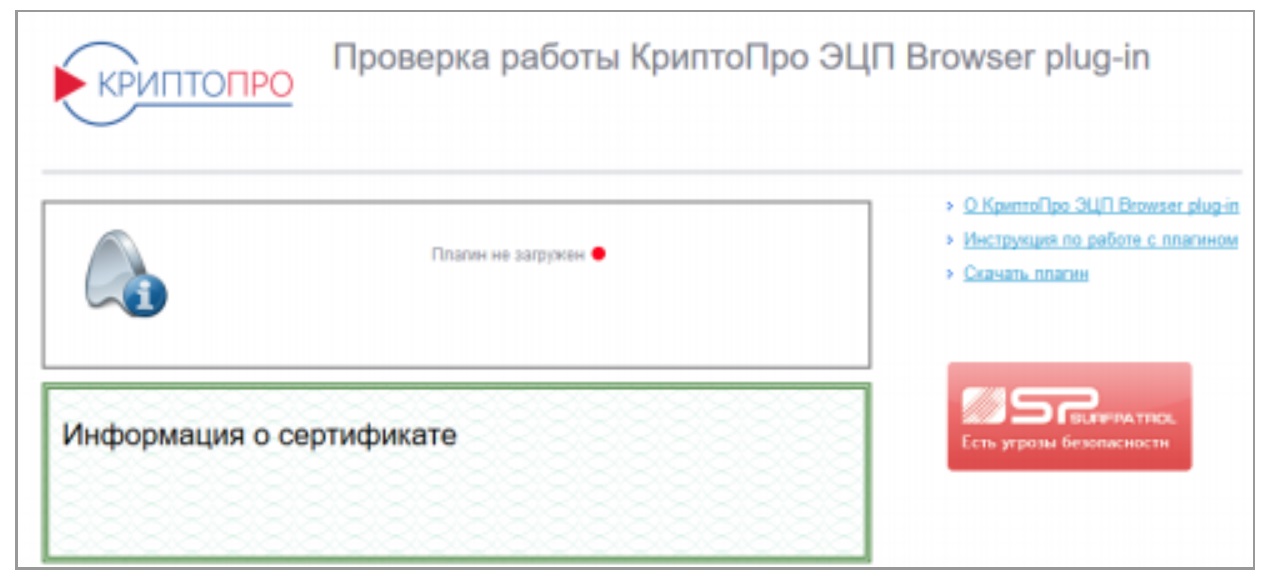
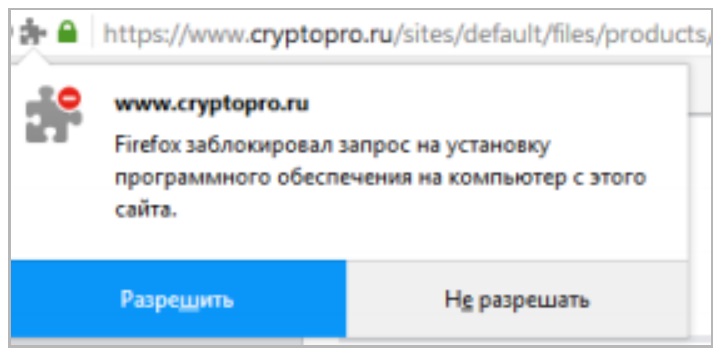
И запустить установку:
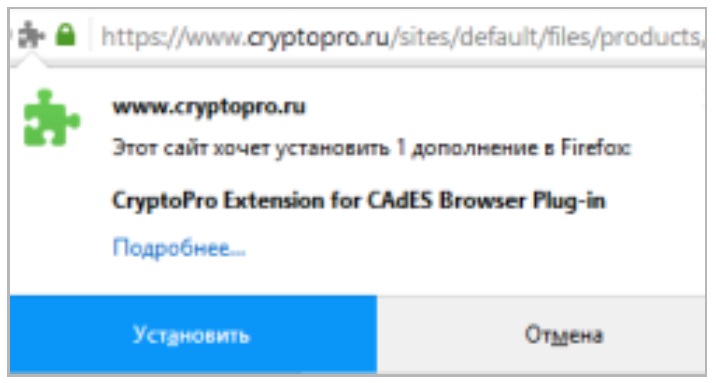
Далее перезагрузить браузер и повторно провести проверку.
Плагин КриптоПро для Мазилы
В некоторых случаях плагин криптоПро для Мазилы бывает отключен, а браузер может не запросить разрешение на включение. Поэтому следует «включить» дополнение вручную:
1 способ
В правом углу окна браузера открыть меню настроек (знак ), выбрать пункт «Дополнения» - «Плагины», и в открывшемся списке, напротив названия расширения CryptoPro CAdES NPAPI Browser Plug-in, установить флажок «Всегда включать».
2 способ
Вызвать меню управления сочетанием клавиш Ctrl+Shift+A, перейти в пункт меню «Плагины» и выбрать действие «Всегда включать». Перезапустить Mozilla Firefox и проверить корректность установки программного модуля.
Системные требования
- Установка плагина возможна на следующих операционных системах: Win XP SP3, Win Vista SP2, Win 2003 SP2, Win 2008 SP2, Win 7, Win 2008 R2, Win 8, Win8.1, Win10.
- Работает с браузерами: IE 8 — 11, Opera, Mozilla Firefox, Google Chrome, Yandex Browser
Требования к программному обеспечению
- Операционная система: Microsoft Windows; Linux; MacOS;
- Microsoft Windows;
- Linux;
- MacOS;
- «КриптоПро CSP» версии 4.0 и выше;
- Браузер: «Яндекс.Браузер»; Microsoft Edge (на базе Chromium); Mozilla Firefox; Google Chrome; Apple Safari; Opera.
- «Яндекс.Браузер»;
- Microsoft Edge (на базе Chromium);
- Mozilla Firefox;
- Google Chrome;
- Apple Safari;
- Opera.
Версии плагина КриптоПро ЭЦП для браузера
На официальном сайте продукта доступно две версии для браузера — 1.5 и 2.0. Для квалифицированной подписи подходит одна — КриптоПро ЭЦП browser plug-in 2.0. Только она совместима с криптопровайдером СryptoPro CSP 4.0, который отвечает требованиям нового стандарта формирования цифровой подписи — ГОСТ Р 34.10-2012. С помощью усиленной КЭП можно участвовать в госзакупках, аукционах и торгах, придавать электронным документам юридическую значимость и работать через ЕГАИС.
Если на вашем компьютере установлена более ранняя версия СКЗИ (3.6 и выше) и вы не хотите производить ее платный «апгрейд» до 4.0 — используйте любой вариант совместимого с ОС плагина. Учитывайте, что версия 1.5 позволяет использовать только неквалифицированную ЭЦП, которая защищает документ от изменений, но не заменяет живую подпись с печатью организации. Основные отличия между версиями плагина представлены в таблице ниже.
Подберем ЭЦП для вашего бизнеса, установим и настроим за 1 час!
Установка «КриптоПро ЭЦП Browser plug-in»
- Загрузить «КриптоПро ЭЦП Browser plug-in» на сайте разработчика cryptopro.ru — «Продукты» — «КриптоПро ЭЦП Browser Plug-in».
- Запустить установщик (cadesplugin.exe);
- В открывшемся окне нажать «Да»;
- После окончания загрузки нажать «Ок»;
Удаление «КриптоПро ЭЦП Browser plug-in»
- Открыть «Пуск» — «Панель управления» — «Установка и удаление программ»;
- В списке установленных программ найти «КриптоПро ЭЦП Browser Plug-in»;
- Выделить ее и нажать «Удалить»;
- Следовать указаниям программы;
- Перезагрузить компьютер.
Помогла ли статья решить вопрос?
Благодарим за отзыв!
Спасибо, что сообщили нам!


