

1. Мастер импорта сертификатов
Если сертификат имеет расширение .crt, то его достаточно запустить двойным кликом:

В открывшемся окне нажмите кнопку «Установить сертификат»:

Выберите один из вариантов:
- «Текущий пользователь» — сертификат будет иметь эффект только для одного пользователя
- «Локальный компьютер» — сертификат будет иметь эффект для всех пользователей данного компьютера
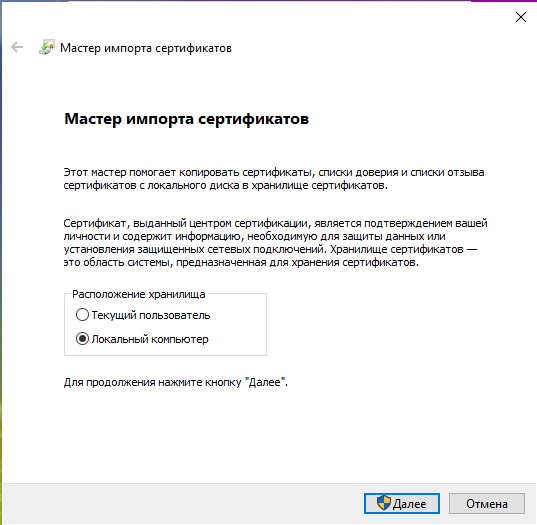
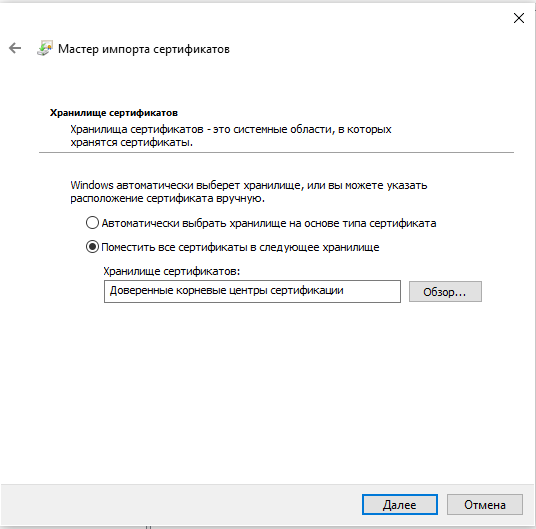
Выберите «Пометить все сертификаты в следующие хранилища»:

Нажмите кнопку «Обзор» и выберите «Доверенные корневые центры сертификации»:


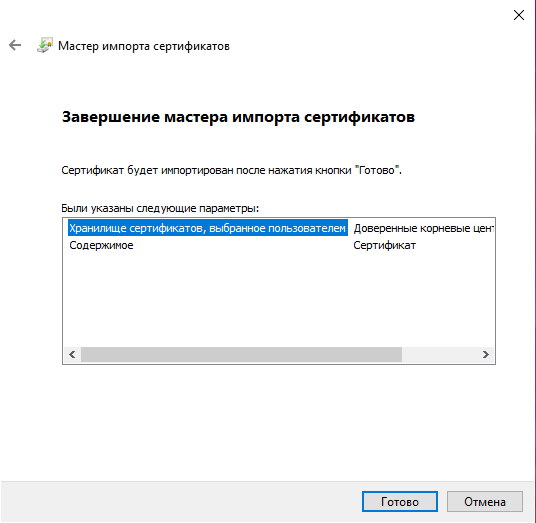
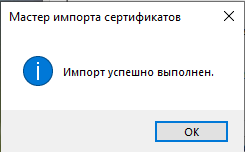
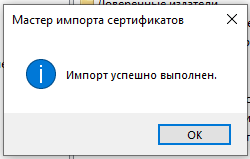
Сообщение об успешном импорте:
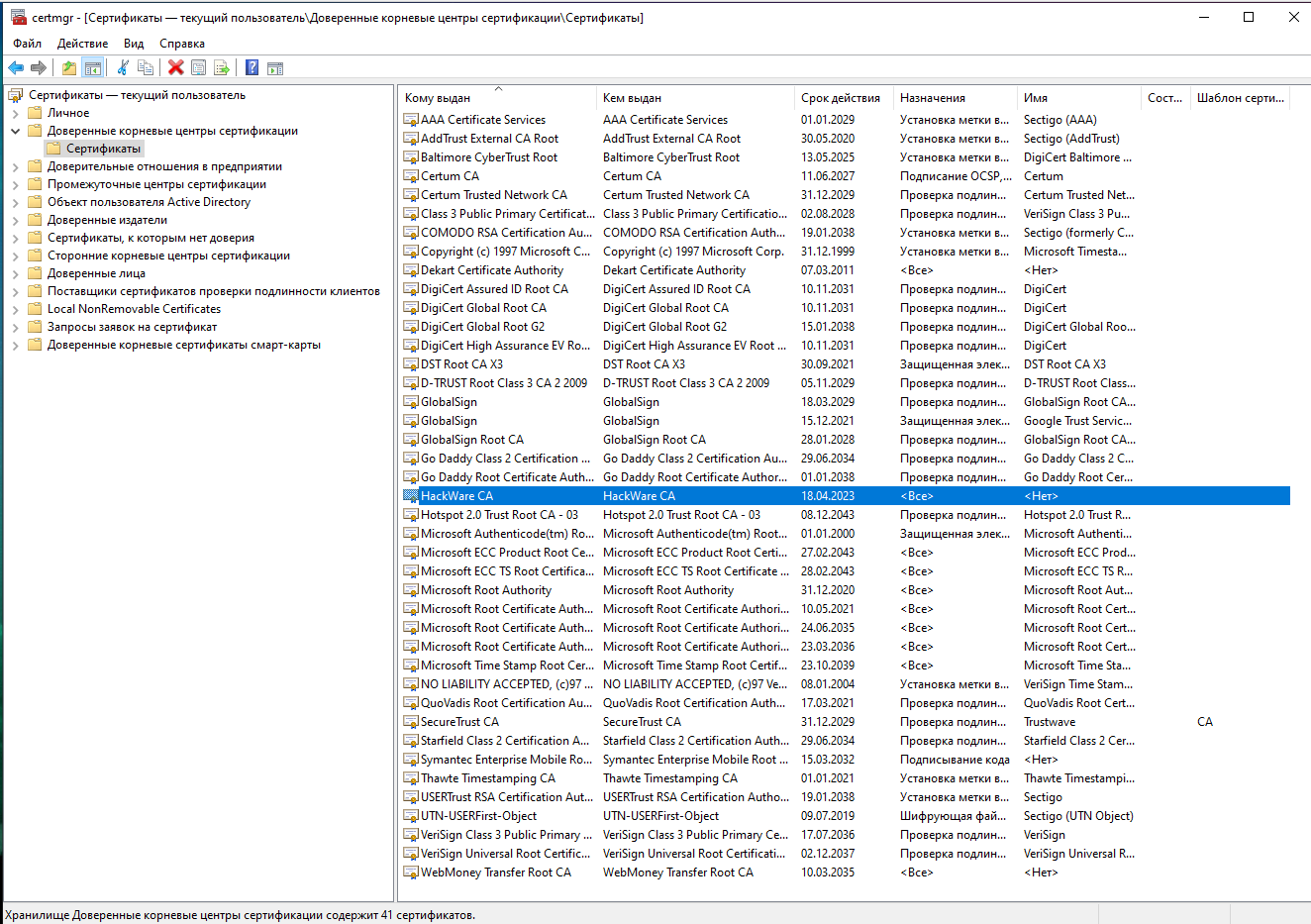
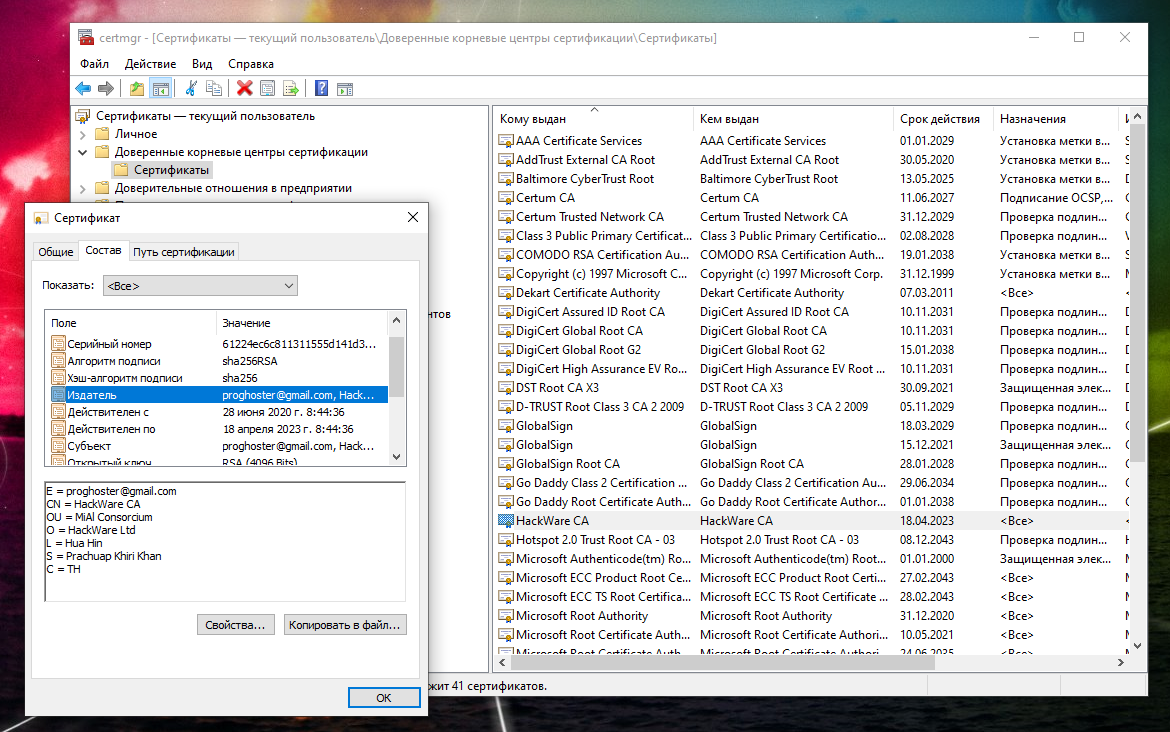
Теперь сертификат будет доступен в Менеджере Сертификатов:
2. Добавление root CA сертификата в Менеджере Сертификатов
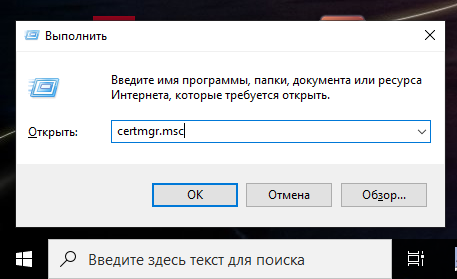
Чтобы открыть Менеджер Сертификатов нажмите Win+r, введите в открывшееся поле и нажмите Enter:
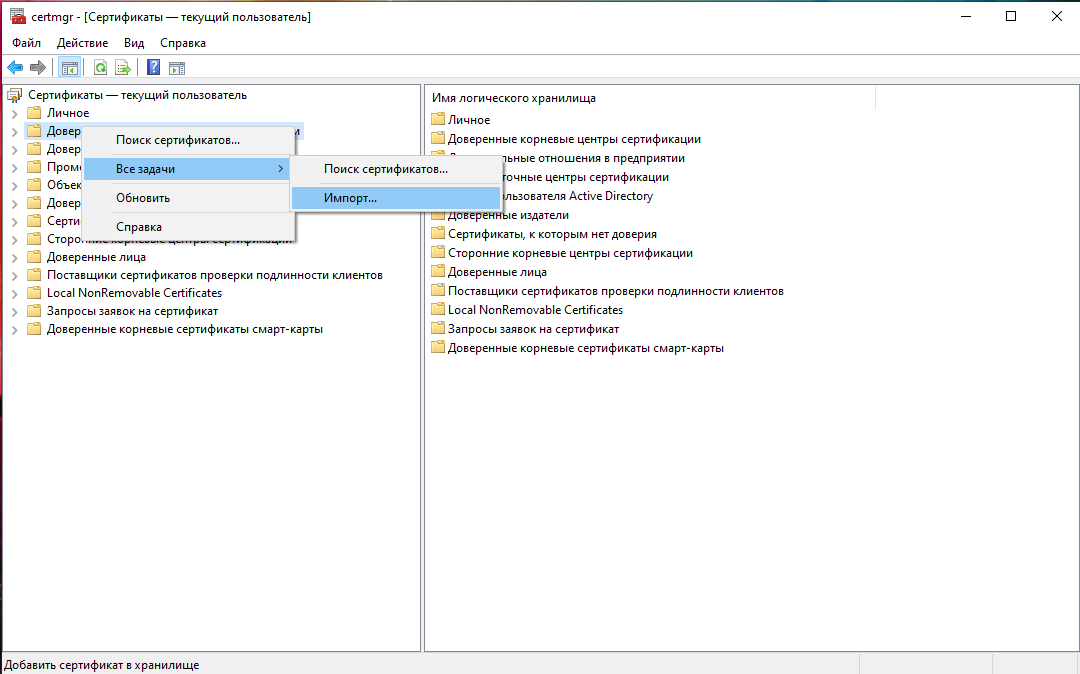
Укажите папку и имя файла:

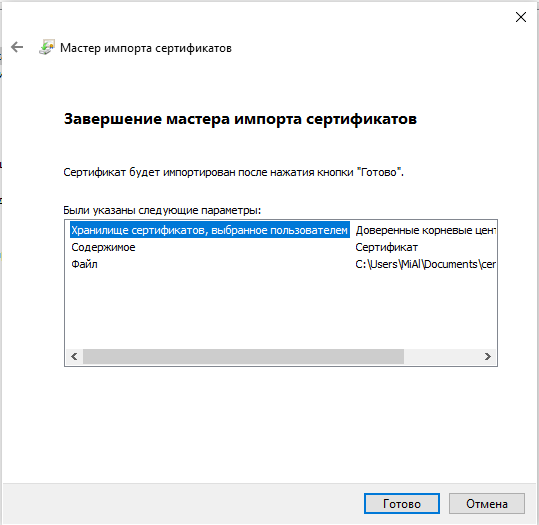

Теперь действительно всё готово:
Только что импортированный сертификат в Менеджере Сертификатов:
Переход операторов ЭДО на новую процедуру аккредитации и замена сертификатов УЦ в некоторых случаях может вызывать проблемы при проверке электронной подписи оператора ЭДО под такими служебными документами ЭДО, как подтверждение даты получения (ПДП), подтверждение даты отправки (ПДО), а также при проверке квалифицированной электронной подписи под документами от контрагентов.
Для корректной работы механизма автоматической проверки электронной подписи установите на компьютер корневой сертификат ГУЦ Минкомсвязи.
- по ГОСТ Р 34.10-2001 — в разделе «ПАК Головной удостоверяющий центр», Идентификатор ключа: 8B983B891851E8EF9C0278B8EAC8D420B255C95D
- по ГОСТ Р 34.10-2012 — в разделе «ПАК Минкомсвязь России», Идентификатор ключа:

Откройте скачанный файл и нажмите Установить сертификат:

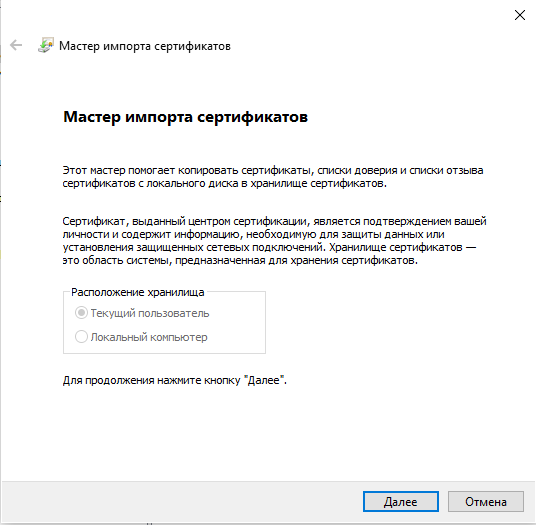
Откроется мастер импорта сертификатов. Нажмите Далее:


Затем дважды кликните левой кнопкой мыши по нему (Рис. 1).
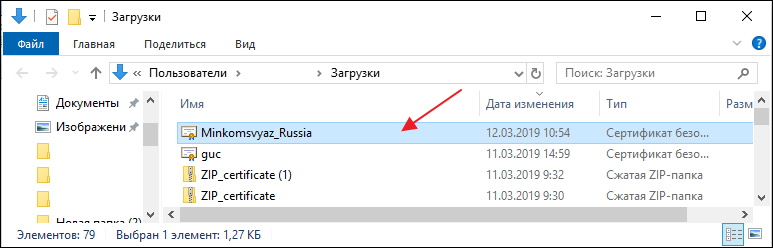
Рис. 1. Скачанный корневой сертификат
Во всплывающем предупреждающем окне нажмите «Открыть» (Рис. 2).
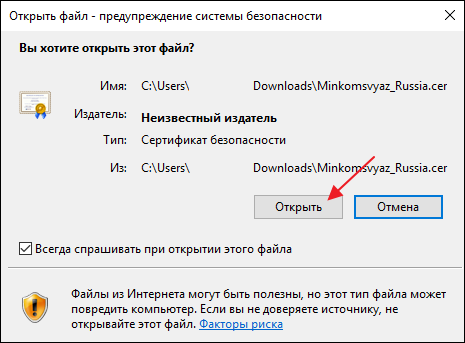
Рис. 2. Предупреждающее окно
Откроется сертификат. Во вкладке «Общие» нажмите кнопку «Установить сертификат» (Рис. 3).
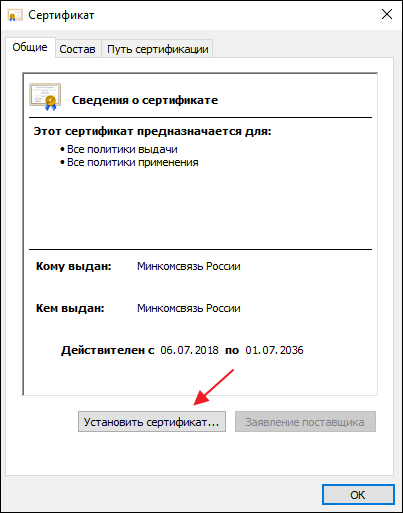
Рис. 3. Корневой сертификат
Откроется окно «Мастер импорта сертификатов». Нажмите кнопку «Далее» (Рис. 4).
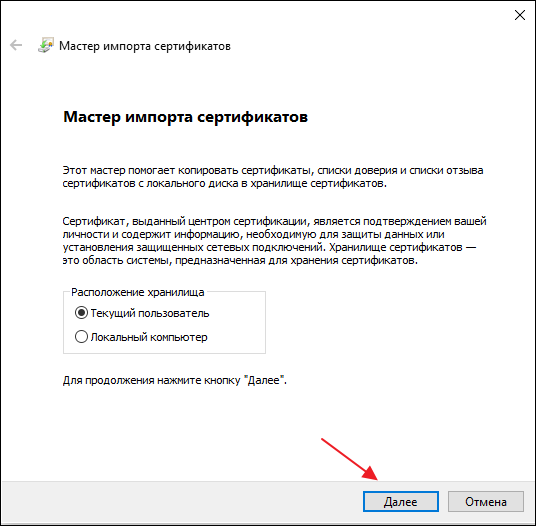
Рис. 4. Окно «Мастер импорта сертификатов»
Далее отметьте строку «Поместить все сертификаты в следующее хранилище» и нажмите кнопку «Обзор» (Рис. 5).
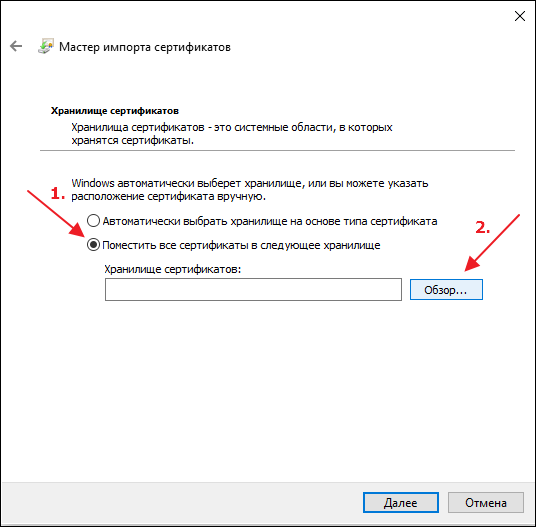
Рис. 5. Хранилище сертификатов
В открывшемся окне выберите «Доверенные корневые центры сертификации», затем нажмите кнопку «Ок» (Рис. 6).
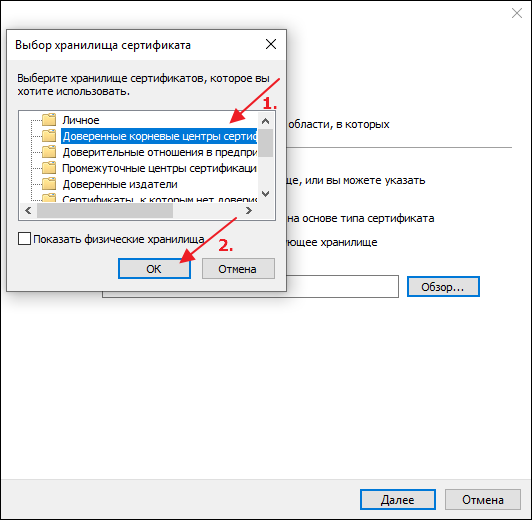
Рис. 6. Выбор хранилища сертификатов
В окне «Мастер импорта сертификатов» нажмите кнопку «Далее» (Рис. 7).
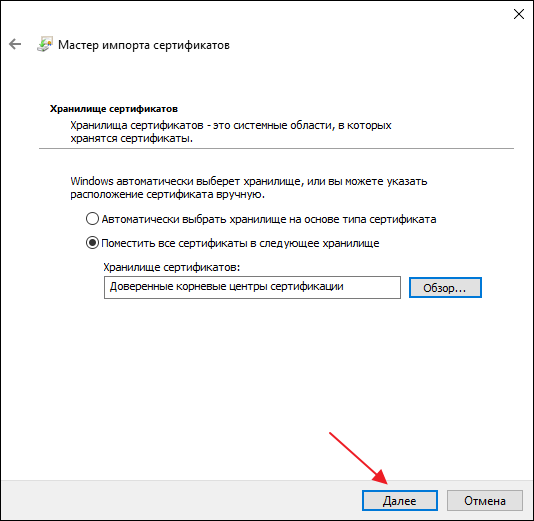
Рис. 7. Окно «Мастер импорта сертификатов»
Далее нажмите кнопку «Готово» (Рис. 8).
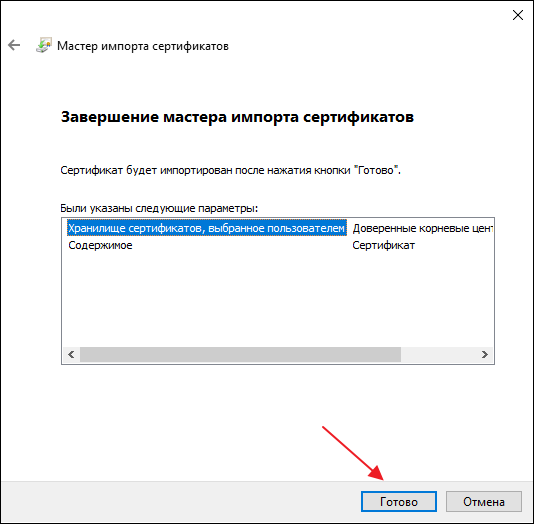
Рис. 8. Завершение «Мастера импорта сертификатов»
Дождитесь завершения установки корневого сертификата. По окончанию нажмите кнопку «Ок» (Рис. 9).
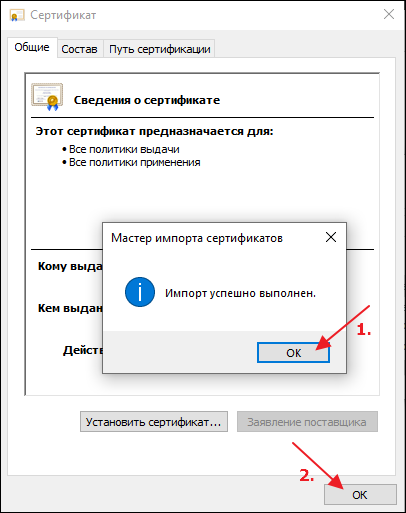
Рис. 9. Предупреждение о безопасности
У сертификата отображается статус «Последний сертификат цепи не является доверенным корневым сертификатом».
- Причина
- Решение
- Что такое корневой сертификат
- Как установить корневой сертификат
- Установка через Internet Explorer
- Через консоль MS Windows
- Установка сертификата автоматически с выбором хранилища
- Установка сертификата вручную с выбором хранилища
- Установка сертификата через «Личный сертификат»
- Установка личного сертификата
- Как установить корневой сертификат КриптоПро
- Как установить контейнер закрытого ключа в реестр
- Ошибки при установке
- Что такое корневые сертификаты, списки отозванных и зачем они нужны?
- Где скачать корневые сертификаты?
- Какие корневые сертификаты нужны для работы с сертификатами УЦ «Такском»?
- Как проверить, установлены ли корневые сертификаты?
- Как установить корневые сертификаты и списки отозванных?
- Как добавить корневой сертификат в доверенные в Windows в веб браузеры
- Установка корневого сертификата ГУЦ Минкомсвязи в соответствии с изменениями в 63-ФЗ «Об электронной подписи»
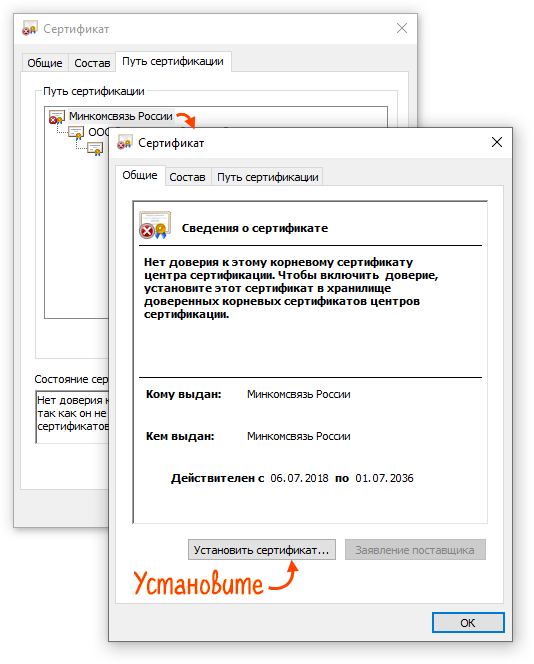
- Установите сертификат
Причина
На компьютере не установлен корневой сертификат удостоверяющего центра. Он подтверждает подлинность вашей электронной подписи. Если корневой сертификат УЦ не установлен или истек срок его действия, все сертификаты от этого УЦ отображаются как недействительные.
Решение
Запустите мастер настройки рабочего места. Он сам установит все действующие корневые сертификаты УЦ Тензор. Сделать это можно и вручную:
- Кликните файл правой кнопкой мыши и выберите «Запуск от имени администратора».
- Установите корневые сертификаты, следуя подсказкам мастера установки.
Чтобы установить сертификаты других УЦ, сначала узнайте, какого именно корневого не хватает:
- Сохраните сертификат в файл. Укажите любое имя, система присвоит ему расширение *.cer.
- Запустите файл как программу.
- В открывшемся окне перейдите на вкладку «Путь сертификации».
- Найдите сертификат, у которого отображается ошибка, и дважды кликните его левой кнопкой мыши.
- Установите сертификат в хранилище «Доверенные корневые центры сертификации».
Права и роли
Нашли неточность? Выделите текст с ошибкой и нажмите ctrl + enter.
Установка сертификата удостоверяющего центра производится один раз.
Для того чтобы добавить сертификат удостоверяющего центра в список доверенных корневых центров сертификации, необходимо:
Открыть свойства установленного криптопровайдера (через меню компьютера «
Открыть свойства сертификата. В появившейся форме » необходимо перейти на вкладку и выбрать сертификат удостоверяющего центра (см.145).
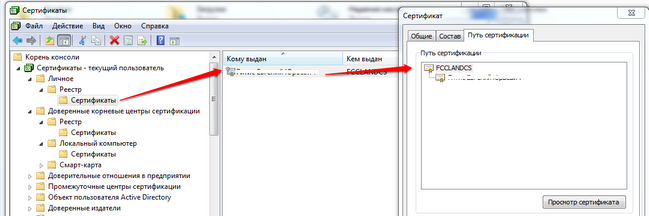
Рисунок 145 — Порядок открытия свойств сертификата удостоверяющего центра
Нажать кнопку «. В открывшейся форме «
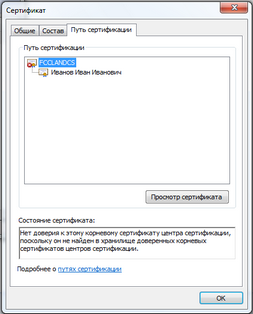
Рисунок 146 — Форма сертификата удостоверяющего центра
Откроется мастер импорта сертификатов, необходимо нажать кнопку
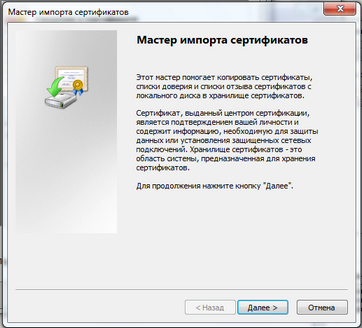
Рисунок 147 — Форма мастера импорта сертификатов
В открывшейся форме выбрать пункт «Поместить все сертификаты в следующее хранилище» и нажать кнопку «. В появившемся окне «Выбор хранилища сертификатов» выбрать папку «Доверенные корневые центры сертификации» и нажать кнопку «, чтобы подтвердить свой выбор (рис.148).
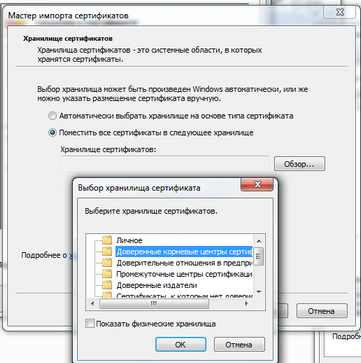
Рисунок 148 — Помещение сертификата в доверенные корневые центры сертификации
Нажать кнопку «, в открывшейся форме нажать «, чтобы завершить установку либо «, чтобы отменить внесённые изменения (рис.149).
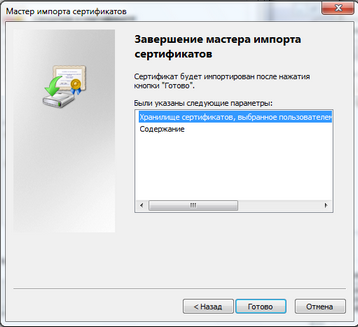
Рисунок 149 — Завершение мастера импорта сертификатов
В результате после нажатия кнопки » появится сообщение (рис.150).
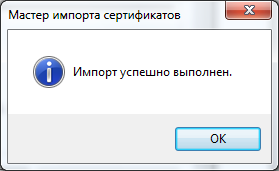
Рисунок 150 — Сообщение в результате успешного импорта сертификата
Далее можно подписывать документы.
Каждый сертификат, используемый на компьютере, проверяется на подлинность. Для выполнения такой проверки в системе должен быть установлен корневой или кросс-сертификат того удостоверяющего центра, которым он выдан.
Сертификаты, необходимые для работы в «СБИС Электронная отчетность», ставятся на компьютер автоматически при установке программы; для работы на ЭТП — при запуске мастера настройки рабочего места.

Из нашей статьи вы узнаете:
Что такое корневой сертификат
Корневой сертификат — это файл, который содержит сервисную информацию об удостоверяющем центре. Криптопровайдер получает доступ к этой зашифрованной информации, тем самым подтверждая подлинность личной электронной подписи.
На основе корневого сертификата удостоверяющего центра строится цепочка доверия сертификатам. Любая электронная подпись, выпущенная удостоверяющем центром корректно работает только при наличии корневого сертификата.
Какую информацию содержит корневой сертификат
В корневом сертификате хранится информация с датами его действия. Также криптопровайдер с помощью корневого сертификата получает доступ к реестру организации.
Возможна ли установка электронной подписи без корневого сертификата
Установить электронную подпись на компьютер можно без корневого сертификата. Однако, при проверке она может оказаться недействительной. В этом случае подписать какой-либо электронный документ не получится.
Без корневого сертификата система будет выдавать ошибку: «Невозможно проверить электронную подпись». Это касается как и подписи, установленной на компьютер, так и подписи на защищённом токене.
Как установить корневой сертификат
Установка корневого сертификата универсальна для любого удостоверяющего центра:
После этих действий корневой сертификат удостоверяющего центра будет установлен.
Получить квалифицированную электронную подпись можно в удостоверяющем центре, аккредитованном Минкомсвязи. Чтобы получить ЭЦП в УЦ«Астрал-М» нужно выполнить четыре простых шага:
- Оставьте заявку, заполнив форму обратной связи на странице «Астрал-ЭТ».
- Подготовьте необходимый пакет документов и отправьте на проверку специалистам УЦ «Астрал-М».
- Оплатите выставленный счёт.
- Получите готовую электронную подпись.
Использовать корневой сертификат нужно именного того удостоверяющего центра, который выдал электронную подпись.
Чтобы добавить сертификаты в хранилище доверенных корневых центров сертификации локального компьютера, выполните следующие действия.
Установка через Internet Explorer
- Запустите iexplorer. В главном меню выберите Сервис / Свойства обозревателя.
- Откройте «Свойства обозревателя» через Пуск / Панель управления.
- Переключитесь на вкладку «Содержание».
- Откроется окно «Сертификаты». Переключитесь на вкладку «Доверенные корневые центры сертификации».
- Нажмите кнопку «Импорт».
- Запустите файл сертификата как программу. Появится окно «Сертификат».
- Нажмите кнопку «Установить сертификат».
Через консоль MS Windows
Для установки личного сертификата электронной подписи компании используйте один из способов:
Установка сертификата автоматически с выбором хранилища
1. Для того, чтобы установить личный сертификат, откройте «КриптоПро CSP» (Рис. 1).
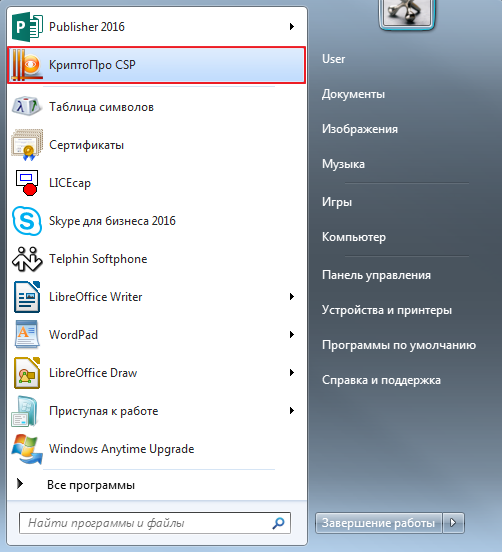
Рис. 1. Меню «Пуск»
2. В открывшейся программе перейдите во вкладку «Сервис», затем нажмите «Просмотреть сертификаты в контейнере» (Рис. 2).
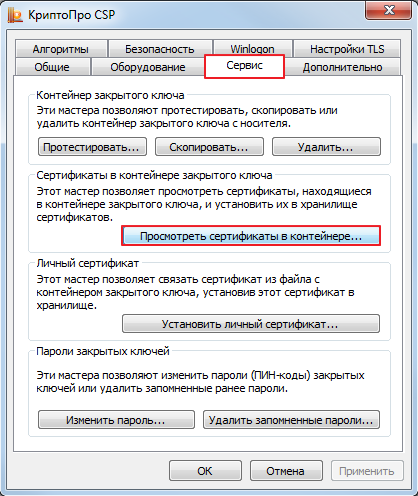
Рис. 2. Вкладка «Сервис»
3. В открывшемся окне нажмите кнопку «Обзор» (Рис. 3).
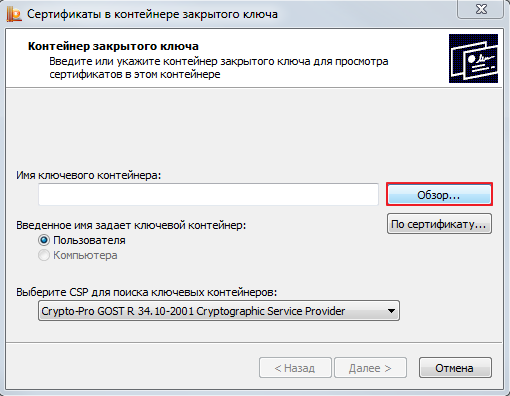
Рис. 3. Окно «Сертификаты в контейнере закрытого ключа»
4. Выберите ключевой контейнер из списка и нажмите кнопку «Ок» (Рис. 4).
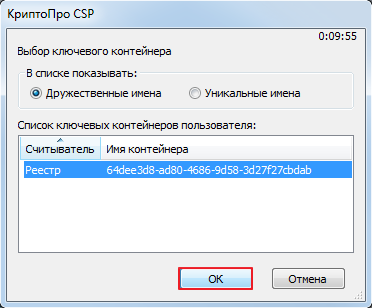
Рис. 4. Выбор ключевого контейнера
5. В окне «Сертификаты в контейнере закрытого ключа» нажмите кнопку «Далее» (Рис. 5).
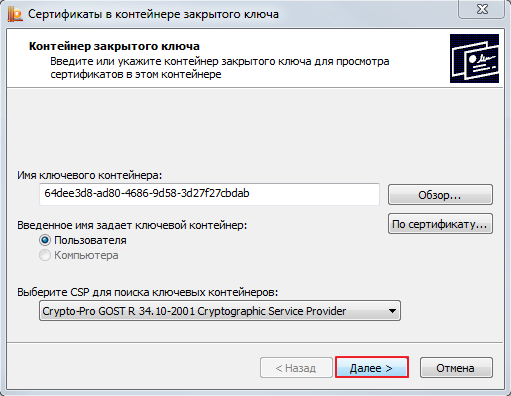
Рис. 5. Окно «Сертификаты в контейнере закрытого ключа»
6. Затем нажмите кнопку «Установить» (Рис. 6).
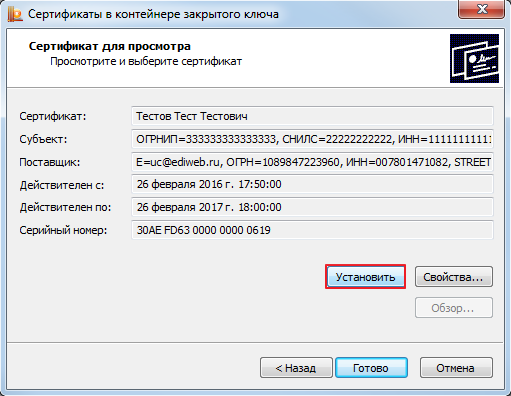
Рис. 6. Просмотр сертификата
7. Сертификат установится в хранилище «Личные» текущего пользователя.
Установка сертификата вручную с выбором хранилища
Для установки личного сертификата (сертификата вашей организации) вручную выполните следующие действия.
На рабочем столе нажмите кнопку «Пуск», выберите «Панель управления», затем «КриптоПро CSP». В появившемся окне «КриптоПро CSP» перейдите на вкладку «Сервис» и нажмите кнопку «Посмотреть сертификаты в контейнере» (Рис. 7).
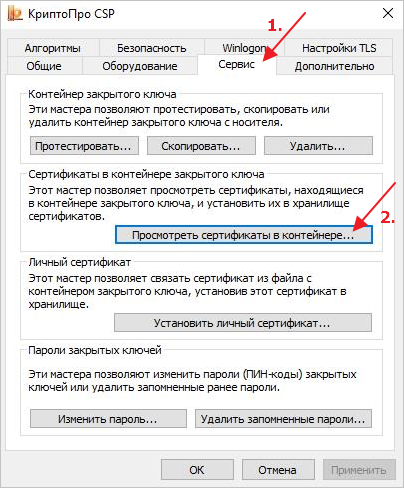
Рис. 7. Окно «КриптоПро CSP»
В открывшемся окне нажмите кнопку «Обзор» (Рис. 8).
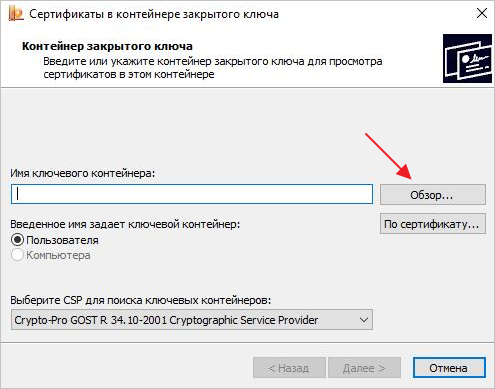
Рис. 8. Сертификаты в контейнере закрытого ключа
Выберите нужный контейнер и нажмите кнопку «Ок» (Рис. 9).
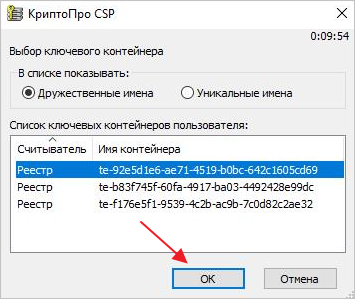
Рис. 9. Выбор контейнера закрытого ключа
В следующем окне кликните по кнопке «Далее» (Рис. 10).
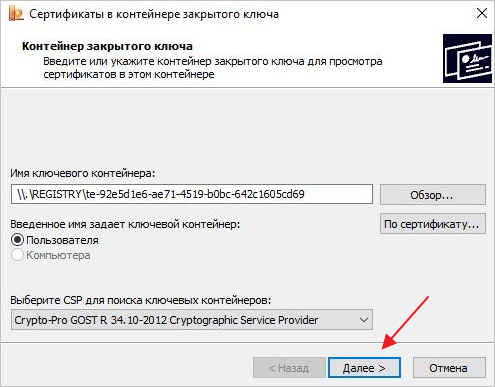
Рис. 10. Сертификаты в контейнере закрытого ключа
Нажмите кнопку «Свойства» (Рис. 11).
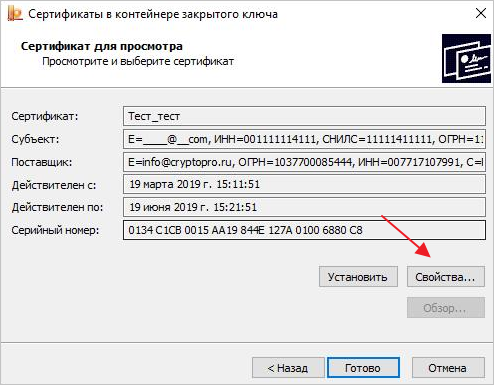
Рис. 11. Просмотр сертификата
В открывшемся окне нажмите кнопку «Установить сертификат» (Рис. 12).
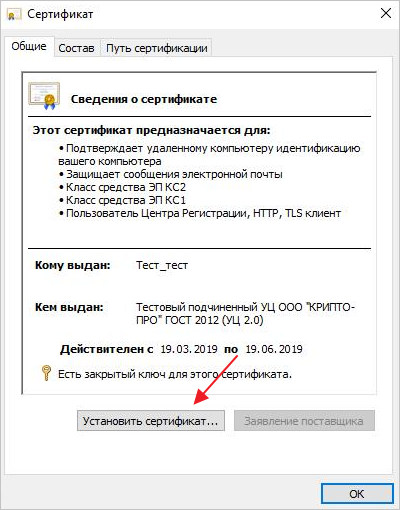
Рис. 12. Сведения о выбранном сертификате
Выберите расположение хранилища «Текущий пользователь» и нажмите «Далее» (Рис. 13).
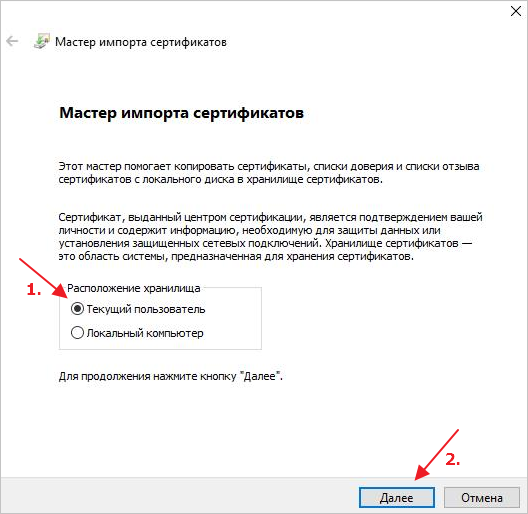
Рис. 13. Выбор расположения хранилища
Укажите расположение сертификата вручную, выбрав «Поместить все сертификаты в следующее хранилище» и нажмите кнопку «Обзор» для выбора хранилища сертификатов (Рис. 14).
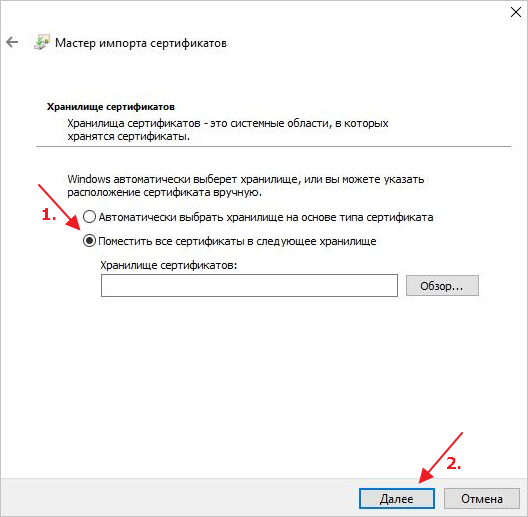
Рис. 14. Выбор расположения сертификата
Выберите «Личное» и нажмите «Ок» (Рис. 15).
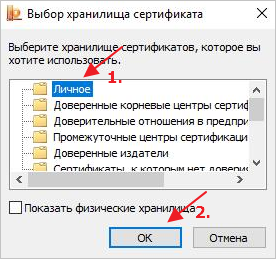
Рис. 15. Список хранилищ
Нажмите кнопку «Далее» (Рис. 16).
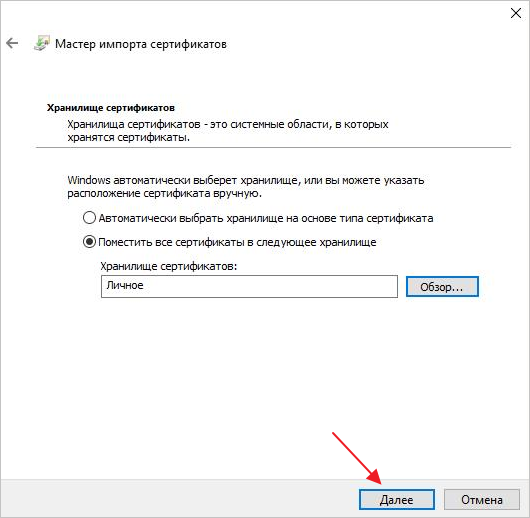
Рис. 16. Выбор хранилища
Нажмите кнопку «Готово» (Рис. 17).
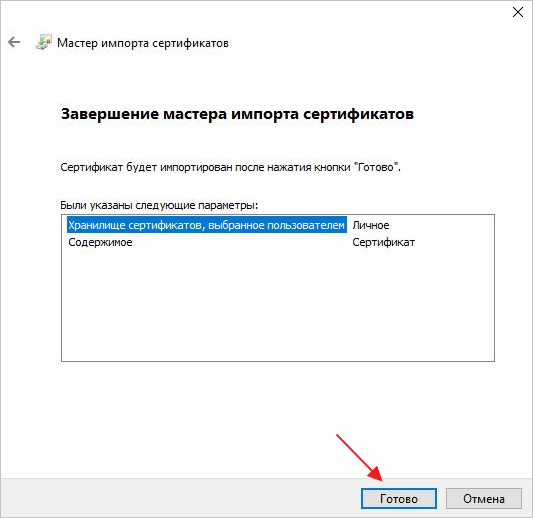
Рис. 17. Импорт сертификата
Нажмите кнопку «Ок» (Рис. 18).
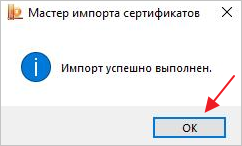
Рис. 18. Завершение импорта сертификата
Установка сертификата через «Личный сертификат»
Для установки личного сертификата (сертификата вашей организации) через «Личный сертификат» выполните следующие действия.
На рабочем столе нажмите кнопку «Пуск», выберите «Панель управления», затем «КриптоПро CSP». В появившемся окне «КриптоПро CSP» перейдите на вкладку «Сервис» и нажмите кнопку «Установить личный сертификат» (Рис. 19).
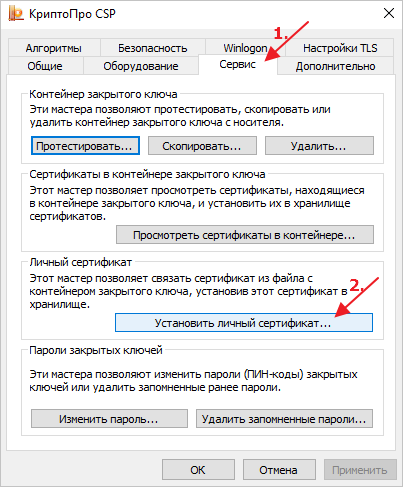
Рис. 19. Окно «КриптоПро CSP»
В открывшемся окне нажмите кнопку «Обзор» (Рис. 20).
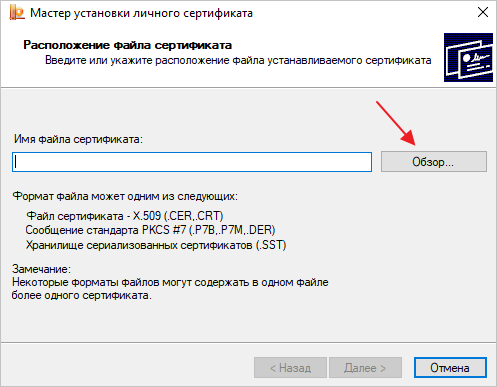
Рис. 20. Расположение файла сертификата
Выберите нужный сертификат и нажмите кнопку «Открыть» (Рис. 21).
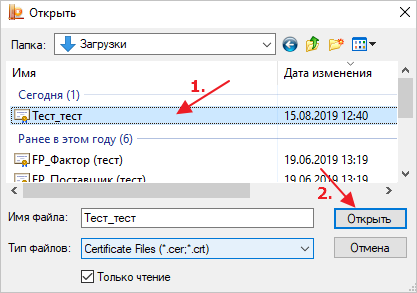
Рис. 21. Выбор сертификата
В следующем окне нажмите кнопку «Далее» (Рис. 22).
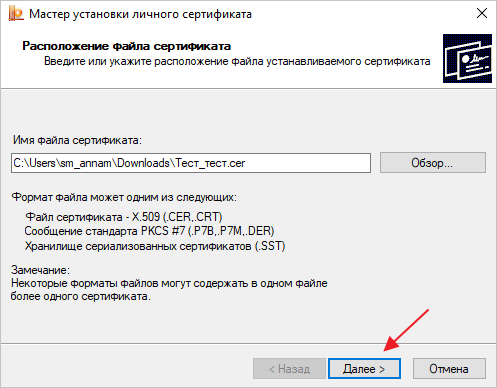
Рис. 22. Расположение файла сертификата
Нажмите кнопку «Далее» (Рис. 23).
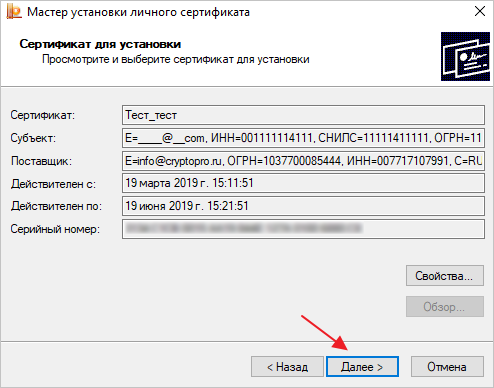
Рис. 23. Сертификат для установки
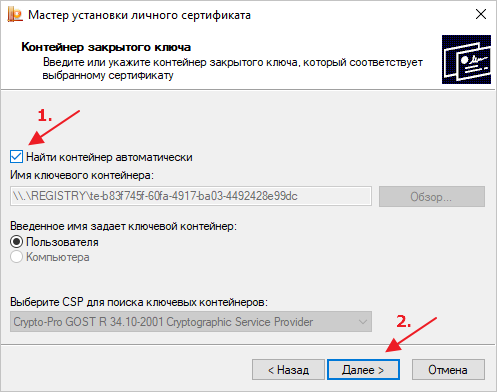
В открывшемся окне отметьте поле «Найти контейнер автоматически» (1) и нажмите кнопку «Далее» (2) (Рис. 24).
В окне «Хранилище сертификатов» нажмите кнопку «Далее» (Рис. 25).
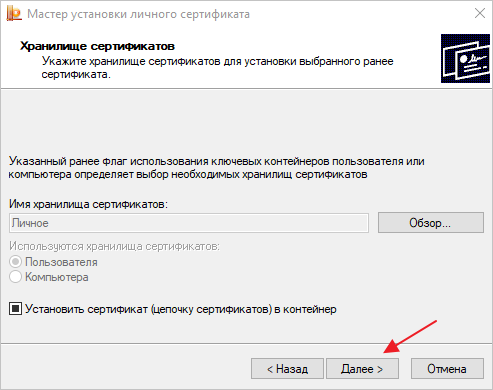
Рис. 25. Хранилище сертификатов
Нажмите «Готово» (Рис. 26).
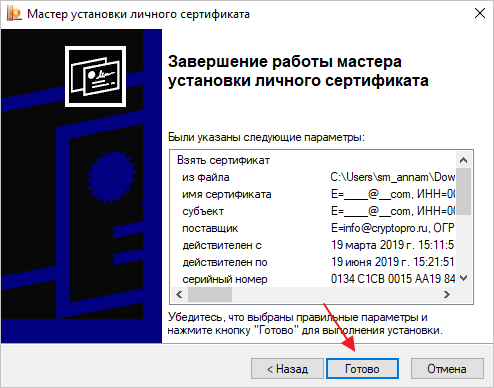
Рис. 26. Мастер установки личного сертификата
Отобразятся сообщения о чтении ключевой информации и произведении записи информации, нажмите «Ок» (Рис. 27, 28).
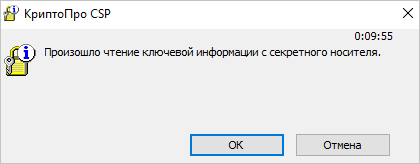
Рис. 27. Список хранилищ

Рис. 28. Список хранилищ
Если ранее сертифкат уже был в хранилище, то система предложит заменить его. Нажмите кнопку «Да» (Рис. 29).
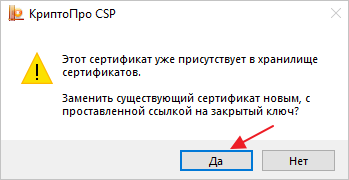
Рис. 29. Замена сертификата
Сертификат будет установлен.
При работе с ЭЦП во время подписи документов может понадобиться установка нового сертификата с использованием «КриптоПро CSP» — например, когда у ЭЦП закончился срок, произошла смена главного бухгалтера или директора предприятия, либо необходима установка нового сертификата после оформления в удостоверяющем центре.
Для корректной работы может потребоваться установка личного и корневого сертификата в КриптоПро. Чтобы это сделать придерживайтесь следующей инструкции.
Установка личного сертификата
Для того чтобы установить сертификат с помощью «КриптоПро CSP», выполните следующий алгоритм:
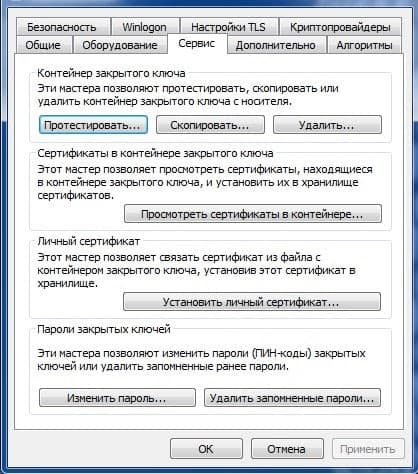
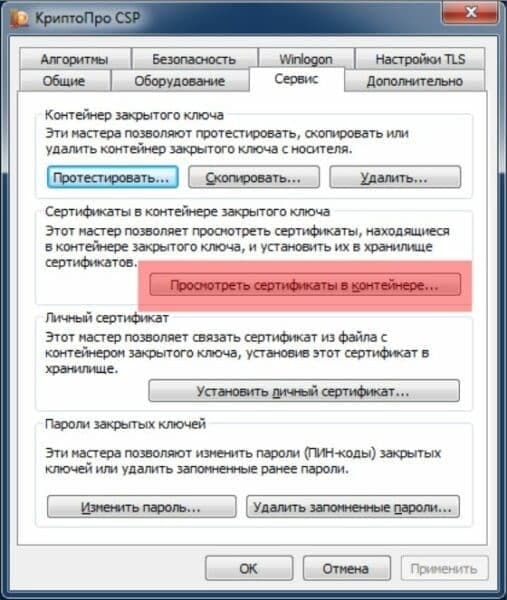
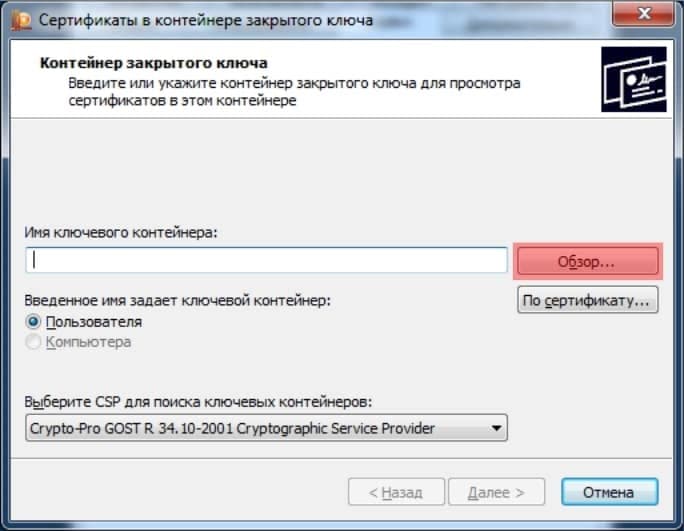
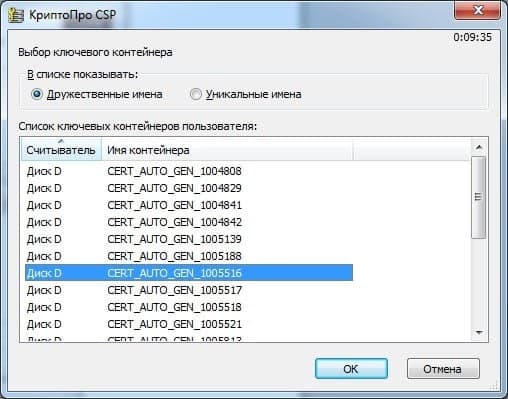
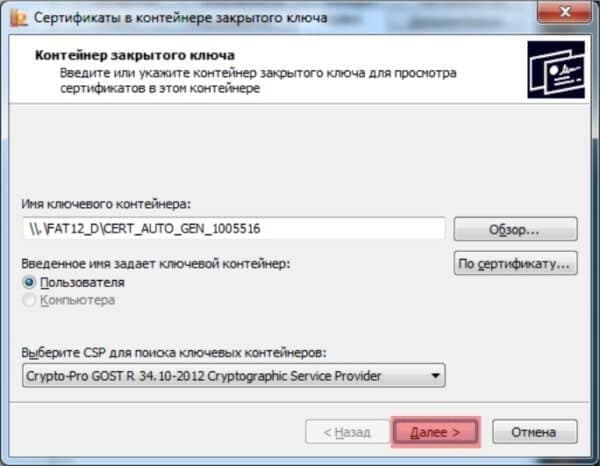
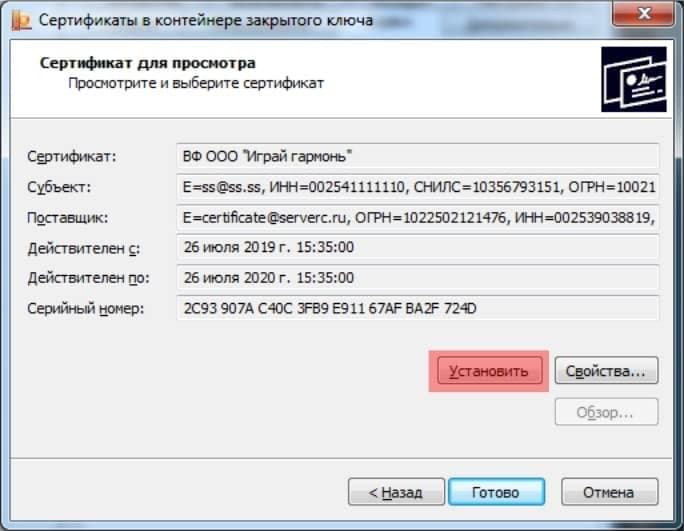
Обратите внимание, что при установке система запоминает последний контейнер, с которого была проведена операция. Например, если вы установили личный сертификат из реестра вашего компьютера, а потом повторили процедуру с флешки, то при отсутствии последней система не сможет найти контейнер.
Как установить корневой сертификат КриптоПро
Для корректной работы сервера надо установить предварительно корневой сертификат в ваше хранилище. Для его получения необходим тестовый центр по сертификации продукта, куда можно попасть при наличии прав администратора. Также для предотвращения проблем необходимо добавить адрес интернет-сайта в список доверенных. Запросите сертификат, загрузив его из сертификационного центра. Чтобы его установить, откройте его и выполните следующие действия:
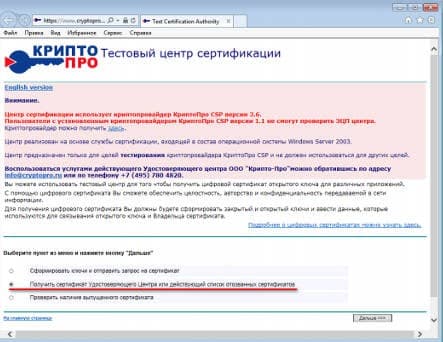
Если процесс пройдёт корректно, то корневой сертификат появится в хранилище среди доверенных центров.
Как установить контейнер закрытого ключа в реестр
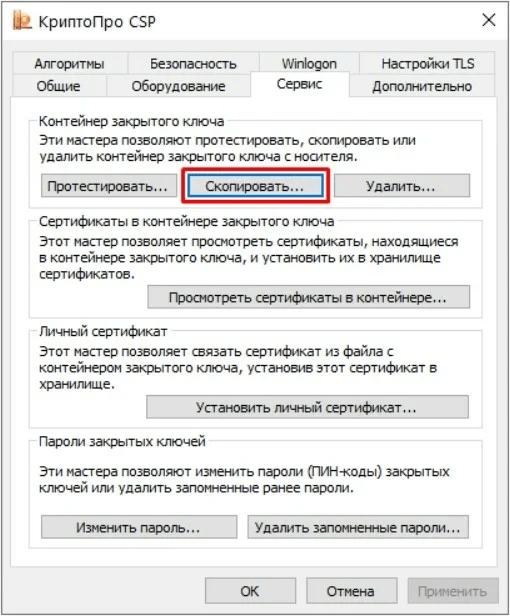
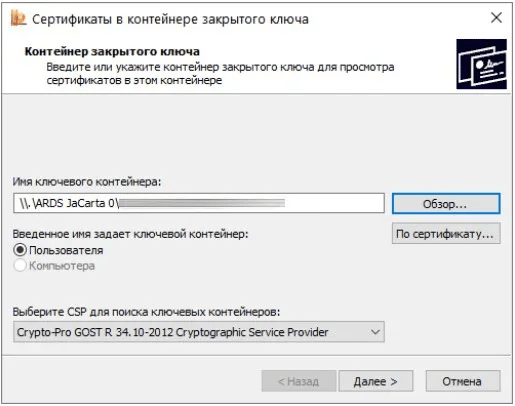
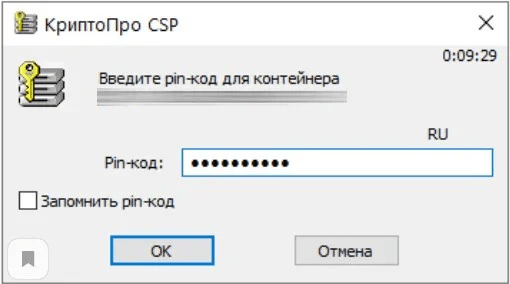
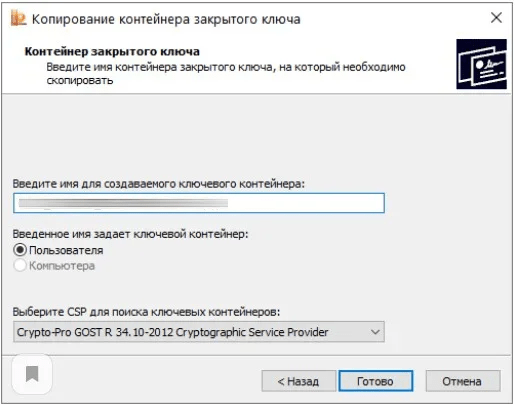
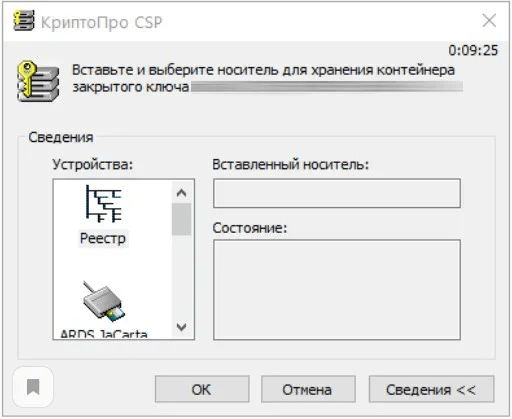

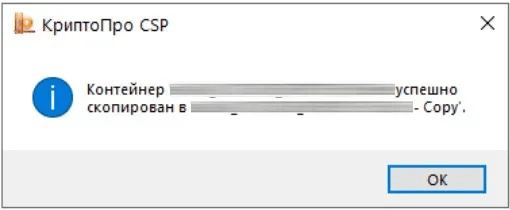
После успешного копирования контейнера личный сертификат нужно установить в хранилище «Личные».
Ошибки при установке
Довольно распространённой проблемой при установке становится зависание компьютера. Обычно это связано с установкой нелицензионного ПО, наличием ошибок или отсутствием критических обновлений. Также проблемы могут возникнуть в следующих случаях:
- попытка установить недействительный сертификат;
- указание неверного пути к файлу;
- истечение срока действия сертификата.
Для корректной работы рекомендуем использовать только лицензионное ПО. Приобрести его и получить комплексную техническую поддержку можно в компании «Астрал-М». Мы входим в число официальных дилеров компании «КриптоПро», что подтверждает информация на сайте разработчика. Обращаясь в «Астрал-М», вы получаете:
- поддержку в режиме 24/7;
- оперативное оформление ЭЦП;
- любую форму оплаты;
- консультации по выбору подписи и типа лицензии;
- возможность оформления ЭЦП в офисе клиента и в ускоренном формате.
Для приобретения электронной подписи или криптопровайдера заполните форму обратной связи, чтобы наш специалист связался с вами.
В данном разделе описан процесс установки в ПО NGate Корневых сертификатов УЦ и Промежуточных сертификатов УЦ, а также их CRL, которые в ПО NGate используются
для проверки подлинности Сертификатов внешних пользователей при аутентификации на
шлюзе.
В дальнейшем установленные сертификаты УЦ привязываются к веб-ресурсам,
gRPC-ресурсам и порталам в
процессе настройки данных элементов.
Схема взаимодействия Сертификата УЦ и пользователя
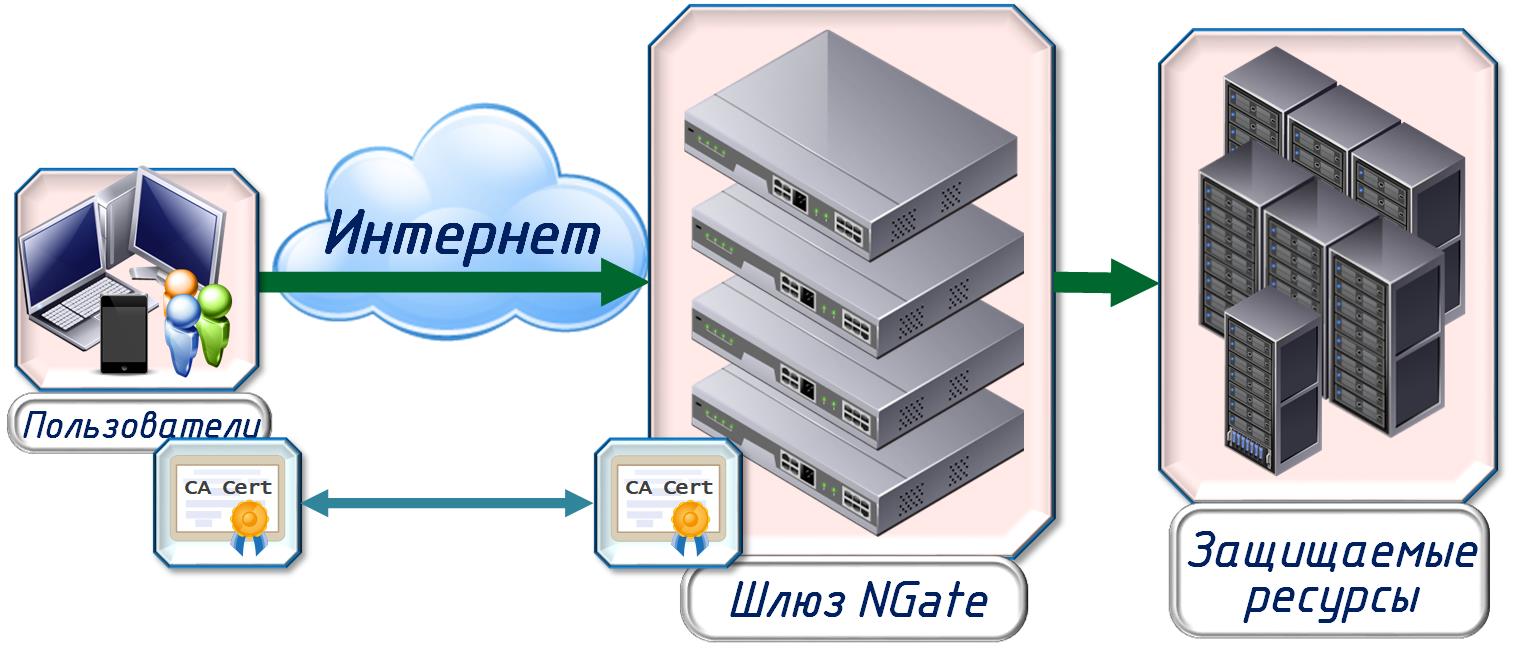
Сертификат УЦ, Промежуточный сертификат УЦ и CRL необходимо получить в Удостоверяющем
центре. Выбор стороннего УЦ или создание и аккредитация собственного осуществляется
администратором в соответствии с требованиями безопасности организации. При
необходимости возможно использование аккредитованного УЦ КриптоПро.
Для тестирования системы можно использовать тестовые
УЦ ООО «КРИПТО-ПРО».
Не используйте тестовые УЦ для работы в реальных условиях.
Тестовый удостоверяющий центр не проверяет информацию, указанную в запросах на
сертификат. Не следует доверять сертификатам, выданным тестовым УЦ!
Что такое корневые сертификаты, списки отозванных и зачем они нужны?
Корневой сертификат (CA) — это файл, в котором указана информация об удостоверяющем центре. Для корректной работы личного сертификата необходимо установить корневые сертификаты (а именно «промежуточный», выданный Удостоверяющему центру, и «головной корневой» сертификаты, называемые «цепочкой доверия») Удостоверяющего центра, который выпустил данный сертификат.
Списки отозванных сертификатов (CRL)– список аннулированных сертификатов.
Корневые сертификаты и списки отозванных необходимы для проверки информации о действительности и подлинности электронной подписи пользователя.
Где скачать корневые сертификаты?
Корневые сертификаты зависят от Удостоверяющего центра, выдавшего сертификат. Посмотреть, кем выдан сертификат, можно в открытой части сертификата (файл с расширением .cer). Информация указана в поле «Кем выдан» на вкладке «Общие».
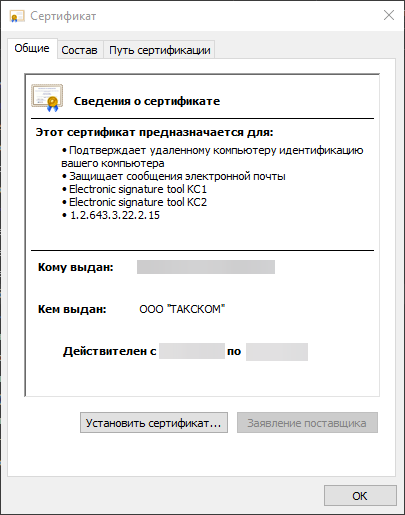
Если сертификат выдан УЦ:
- ООО «Такском» – сертификаты можно загрузить с нашего сайта: раздел «Техподдержка» — «Корневые сертификаты и списки отзыва» или с помощью «Мастера настройки».
- Федеральная налоговая служба – можно загрузить с сайта ФНС.
- Для других – необходимо обратиться в Удостоверяющий центр, выдавший сертификат.
Какие корневые сертификаты нужны для работы с сертификатами УЦ «Такском»?
Для работы с сертификатами УЦ ООО «Такском» необходимо установить следующие корневые и промежуточные сертификаты:
Для сертификатов «Биржа СПбМТСБ» и «Неквалифицированная ЭП»
Чтобы проверить ГОСТ сертификата, необходимо:
- Открыть Internet Explorer – «Сервис» — «Свойства браузера» («Свойства обозревателя» для IE 9 и ниже);
- На вкладке «Содержание» выбрать «Сертификаты»;
- Нажать на необходимый сертификат двойным кликом и выбрать вкладку «Состав»;
- Проверить строку «Алгоритм подписи».
Как проверить, установлены ли корневые сертификаты?
Необходимо открыть сертификат (файл с расширением .cer) и перейти на вкладку «Путь сертификации».
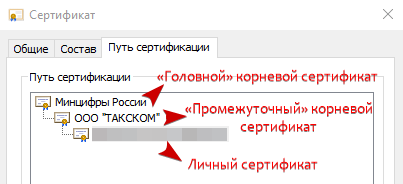
Пример корректно установленной цепочки доверия
Если «цепочка доверия» установлена некорректно, на каком-либо сертификате или на самой цепочке могут быть красные «крестики» (пример на скриншоте ниже).
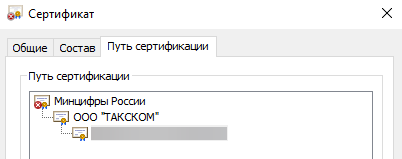
Пример некорректно установленной цепочки доверия
Как установить корневые сертификаты и списки отозванных?
Для установки списка отозванных сертификатов воспользуйтесь инструкцией: инструкция по установке списка отозванных сертификатов.
Установить корневые сертификаты можно несколькими способами:
Откройте «Мастер настройки рабочего места», нажмите «Настроить» и следуйте подсказкам системы. Инструкция по работе с «Мастером настройки».
Важно при установке сертификата обязательно выбирать только соответствующую папку:
- корневые сертификаты необходимо устанавливать в папку «Доверенные корневые центры сертификации»;
- промежуточные – в «Промежуточные центры сертификации».
Как добавить корневой сертификат в доверенные в Windows в веб браузеры
Chrome, Chromium, Opera и сделанные на их основе веб браузеры используют общесистемные корневые CA сертификаты. То есть для добавления новых доверенных CA достаточно добавить их в систему, как это показано выше.
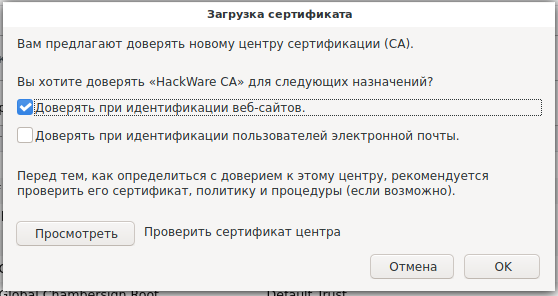
Firefox использует исключительно своё хранилище. Для добавления корневых сертификатов CA в Firefox нужно сделать так:
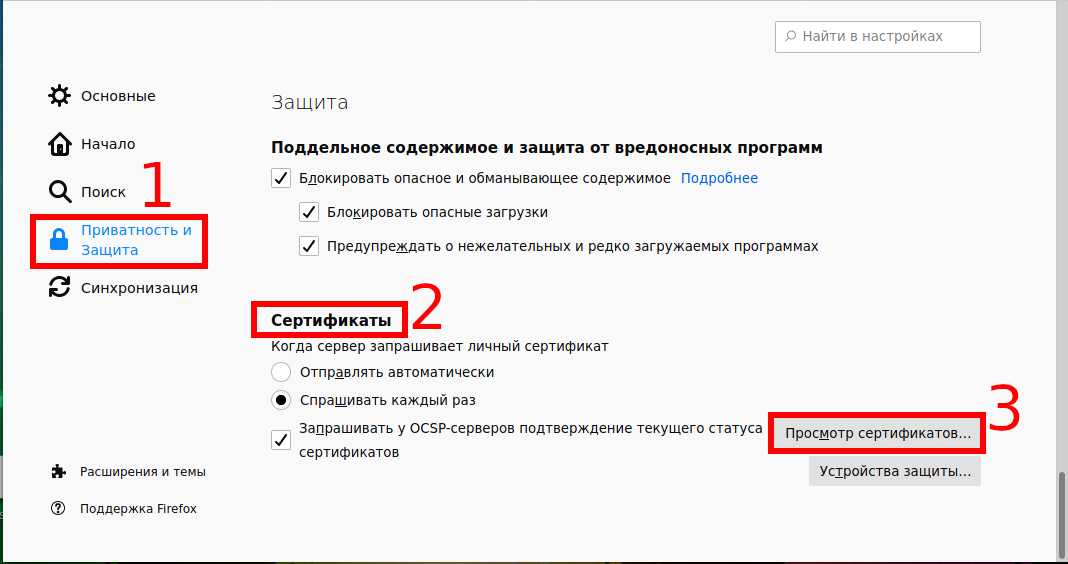

Нажмите кнопку «Импортировать»:

Выберите файл с сертификатом.
Укажите, какие полномочия вы даёте этому сертификату:
Установка корневого сертификата ГУЦ Минкомсвязи в соответствии с изменениями в 63-ФЗ «Об электронной подписи»
Дата обновления: 28.06.2022
Аккредитованные удостоверяющие центры (УЦ) для подписания от своего имени квалифицированных сертификатов обязаны использовать квалифицированную электронную подпись, основанную на квалифицированном сертификате, выданном ему головным УЦ, функции которого осуществляет Минкомсвязи. Этот механизм призван упростить процедуру проверки квалифицированной электронной подписи, т.к. она будет обеспечиваться единой точкой доверия — головным удостоверяющим центром (ГУЦ) Минкомсвязи России. Правила аккредитации УЦ изменены поправками в 63-ФЗ «Об электронной подписи».
Переход операторов ЭДО на новую процедуру аккредитации, замена сертификатов УЦ в некоторых случаях может вызывать проблемы при проверке электронной подписи оператора ЭДО под такими служебными документами ЭДО как подтверждение даты получения (ПДП), подтверждение даты отправки (ПДО), а также при проверке квалифицированной электронной подписи под документами от Ваших контрагентов.
Для корректной работы механизма автоматической проверки электронной подписи необходимо установить на вашем компьютере корневые сертификаты ГУЦ Минкомсвязи.
Для этого нужно:
Идентификатор ключа: 8B983B891851E8EF9C0278B8EAC8D420B255C95D
Идентификатор ключа: C254F1B46BD44CB7E06D36B42390F1FEC33C9B06
Идентификатор ключа: 19778FBB82E66FC85F93F0151D9322A1D6AD0C26

Откройте скачанный файл и нажмите «Установить сертификат».

Откроется мастер импорта сертификатов. Пройдите по шагам, показанным ниже.


Перед тем, как нажать «Да» и установить сертификат, убедитесь, что отпечаток устанавливаемого сертификата соответствует указанному на портале уполномоченного федерального органа https://e-trust.gosuslugi.ru/mainca».


Установите сертификат
Порядок действий зависит от версии СКЗИ:
- КриптоПро CSP 4.0
- КриптоПро CSP 5.0
Корневой или кросс-сертификат УЦ установлен, можно приступать к работе с электронной подписью.


