

- Просмотреть сохраненный пароль (пинкод) на контейнер закрытого ключа ЭЦП
- Добавить комментарий
- Используйте функционал личного кабинета налогоплательщика
- Атомная батарейка
- Малый IT-бизнес это реально
- Что делать, если забыл пароль к сертификату электронной подписи?
- Проблемы с паролем к электронно-цифровой подписи
- Как использовать персональный пароль
- Что делать, если забыл пароль и сертификат не устанавливался
- Как получит новый сертификат
- Правила использования персонального пароля
- Как узнать ранее введенный пароль?
- Как восстановить пароль электронной подписи
- Забыл пароль подписи
- Забыл пин-код токена
- Решение №1. Заводской пароль.
- Решение №2. Подбор пин-кода и права администратора
- Определение носителя
- Попробуйте разные варианты имеющихся паролей
- Как узнать пароль электронной подписи
- Убедитесь что КриптоПро CSP 4 установлен на вашем компьютере
- Офисный малыш Intel NUC
- Появляется сообщение «Введите пароль (PIN-код) для контейнера»
- Носители Rutoken S/Lite/ЭЦП 2
- Один за всех
- Что делать если забыл пароль
- Linux Mint
- Использование электронной подписи без токена или флешки (установка в реестр)
- Как узнать пин код криптопро csp
- Отличие пароля подписи от пин-кода токена
- Смена пароля по пин-коду администратора
- Если у вас токен (Рутокен например)
- Как добавить контейнер при установке сертификата в СКЗИ
- Установка личного сертификата VipNet CSP
- Что делать, если мастер установки не находит контейнер
- Стандартные пароли и пинкоды
- Как его узнать, если забыл, как сменить, стандартные пинкоды
- Какие стандартные пин-коды носителей?
- Инструкция по установке (смене) пароля на контейнере КриптоПро CSP
- Подбор пароля
- Если контейнер находится на USB-токене
- Криптопро просмотреть сохраненный пароль (пинкод) на контейнер закрытого ключа эцп
Просмотреть сохраненный пароль (пинкод) на контейнер закрытого ключа ЭЦП
Зачастую пользователи не могут вспомнить пароль (пинкод) от контейнера ЭЦП, что неудивительно меняется он раз в год при плановой смене ключа ЭЦП после чего ставится галочка «запомнить пароль» и пароль больше никогда не вводится.Сохраненный пароль можно посмотреть с помощью консольной утилиты csptest, входящей в состав КриптоПро CSP.
Утилита находится в папке с установленным КриптоПро (по умолчанию C:Program FilesCrypto ProCSP).
Переходим в директорию с программой
cd «C:Program FilesCrypto ProCSP»
Смотрим имена доступных контейнеров закрытого ключа ЭЦП:
csptest -keyset -enum_cont -fqcn -verifycontext
После этого выводим сохраненный пароль для нужного контейнера:
PS: Данный способ подходит для КриптоПро 3.6 и выше. В КриптоПро 3.0 у утилиты csptest отсутствует опция -showsaved.
PPS: Если этот метод не помогает и у вас аппаратные контейнеры (токены), можно попробовать ввести пароль по умолчанию. Для rutoken это 12345678, для eToken 1234567890, для JaCarta PKI/ГОСТ 11111111 (1234567890 если включена опция обратная совместимость).
Добавить комментарий
Закрытый ключ может быть в виде 6 файлов: header.key, masks.key, masks2.key, name.key, primary.key, primary2.key
(Если вы не боитесь командной строки, то съемный носитель можно сэмулировать примерно так: subst x: C:tmp появится новый диск (X:), в нем будет содержимое папки C:tmp, он исчезнет после перезагрузки. Такой способ можно использовать если вы планируете установить ключи в реестр)
Нашли файлы, записали на флешку, переходим к следующему шагу.
Используйте функционал личного кабинета налогоплательщика
Функционал ЛК налогоплательщика позволяет отозвать сертификат электронной подписи, к которому вы забыли пароль, и сформировать вместо него новый сертификат с новым паролем. Такая процедура стандартизирована, предусмотрена возможностями ЛК, и может использоваться в случае невозможности вспомнить прежний пароль к сертификату ЭП.
Атомная батарейка
Компания City Labs начала выпуск настоящих атомных батареек NanoTritium. Источником энергии в этих батарейках служит.

Малый IT-бизнес это реально
Мысли о собственном IT бизнесе не возникают спонтанно, они накапливаются месяцами или даже годами.
Что делать, если забыл пароль к сертификату электронной подписи?
Пароль или пин-код электронной подписи (ЭП или ЭЦП) схож с пин-кодом банковской карты. Он защищает подпись от мошенников, его нужно запомнить или записать на листочек и хранить подальше от самой подписи. Но, в отличие от пин-кода карточки, пароль ЭП редко используют и часто забывают.
Возьмем экономиста Василия. Он получил электронную подпись, установил ее на компьютер, задал пароль, поставил галочку «Запомнить» — и все, больше никогда эту комбинацию не вводил. Но через полгода Василий переехал в другой кабинет и сел за новый компьютер. Попытался установить на него свою подпись, но не получилось — он забыл пароль электронной подписи, а листочек, на который записывал символы, потерял.
В своей беде Василий не одинок — многие владельцы ЭП не могут вспомнить или не знают, где взять пароль электронной подписи. В этой статье расскажем, что делать в подобной ситуации и когда нужно получать новую ЭП.
Проблемы с паролем к электронно-цифровой подписи
Довольно часто случаются ситуации, когда владелец электронно-цифровой подписи не может вспомнить пароль к ней. Такой пароль защищает систему от мошенников, но может стать преградой для нерадивого хозяина электронной подписи, забывшего пароль.
Особенно часто это происходит, когда владелец ЭП переносит систему на новый компьютер. Прежняя подпись могла использоваться на старом ПК в автоматическом режиме, при этом хозяин уже давно забыл правильный код доступа. Попытки вспомнить пароль часто не дают какого-либо результата.
Где же взять пароль при получении запроса о вводе пароля к сертификату? Расскажем ниже.
Как использовать персональный пароль
В большинстве удостоверяющих центров при выдаче USB-токенов на них устанавливают стандартный код доступа (он присваивается автоматически):
Именно их и потребуется вводить при первом подключении носителя ключа сертификата к ПК и при последующей его установки в среду операционной системы. Естественно, пользователь на свое усмотрение в будущем может заменить пароль на любой другой с помощью КриптоПро CSP актуальной версии.
В некоторых же удостоверяющих центрах пароль ЭЦП по умолчанию устанавливают иной или вовсе генерируют случайный набор чисел. Его обязательно сообщают владельцу электронной подписи при выдаче токена.
Внимание! Крайне важно сохранить данный код доступа, но при этом его не следует сообщать третьим лицам, так как они впоследствии смогут установить ключ сертификата на любой другой ПК и использовать ЭЦП без ведома его владельца.
При использовании токена на определенном компьютере пароль вводится только один раз. Далее он автоматически запоминается устройством (добавляется к установленному контейнеру), поэтому повторно его вводить уже не потребуется. Но если будет произведена переустановка ОС или замечено определенное оборудование в ПК, то установку придется выполнять повторно, для генерации ключа снова потребуется один раз ввести пароль.
Что делать, если забыл пароль и сертификат не устанавливался
Если же сертификат в ОС не установлен или выполнялась переустановка Windows, но пароль для доступа к ЭП утерян, то следует попробовать воспользоваться вышеуказанными паролями по умолчанию. Если же и этот вариант не сработает, то воспользоваться своей электронной подписью пользователь уже не сможет. Ему потребуется повторно обращаться в удостоверяющий центр и регистрировать новый ЭЦП. То же самое следует выполнять, если носитель ключа сертификата был механически разрушен.
Как получит новый сертификат
Что делать если забыл пароль от ЭЦП и восстановить его невозможно? Повторно обращаться в удостоверяющий центр и выпускать новый сертификат. При этом ранее выданная подпись, независимо от срока её действия, будет аннулирована, при попытке подписать ею документ или пройти проверку подлинности ключа ничего не получится, так как на шлюзе Минкомсвязи ЭЦП будет считаться как недействительной. Соответственно, подписанные ею файлы не будут иметь юридическую силу.
для выпуска новой ЭЦП можно использовать ранее выданный рутокен, покупать новый не обязательно.
Потребуется предоставить в удостоверяющий центр базовый набор документов:
- паспорт;
- ИНН;
- СНИЛС;
- выписка из реестра ФНС (только для предпринимателей).
Далее — все стандартно. Нужно будет оплатить стоимость выпуска нового сертификата, изготавливают его в течение 2 — 4 дней. После его получения можно его использовать для авторизации на сайтах портала Госуслуг.
Правила использования персонального пароля
Пароль обеспечивает доступ к имеющейся электронной подписи. Если им всё-таким завладели злоумышленники, при этом имея доступ к носителю с ЭЦП, они могут получить доступ к банковским счетам фирмы, а также к личным кабинетам различных государственных ведомств, через которые они могут, к примеру, оформить продажу компании.
Поэтому, первым делом после того, как произошло получение нового сертификата, необходимо уточнить — какой пин-код установлен на ключевом носителе.
Если это стандартный заводской код, то крайне желательно его сменить на новый. Кроме пин-кода пользователя целесообразно сразу менять и пин-код администратора.
Но если новый код по какой-либо причине будет утерян либо забыт, произвести процедуру сброса уже не удастся — необходимо будет выпускать новую ЭЦП и приобретать новый ключевой носитель.
При создании нового пароля нужно учитывать следующее:
Как узнать ранее введенный пароль?
Если пользователь забыл пароль, который был введен при добавлении сертификата в систему, он может узнать его при помощи программы «csptest».

Для этого необходимо сделать по шагам следующие действия:
Программа отобразит сервисную информацию, среди которой будет и пин код для контейнера криптопро.
Как восстановить пароль электронной подписи
Если пароль и пин-код подписи не удается вспомнить, то восстановить его не получится. В этом не поможет даже удостоверяющий центр, выпустивший сертификат, — он не хранит пароли ЭП. Поэтому нужно пытаться вспомнить заветную комбинацию или подобрать ее.
Забыл пароль подписи
Пароль от контейнера ЭП можно вводить неограниченное количество раз. Поэтому можно спокойно подбирать к подписи все знакомые комбинации: важные даты или код из смс, которую при выпуске сертификата присылал удостоверяющий центр. Возможно, именно этот код случайно установили на контейнер в качестве защиты.
Если подобрать пароль не удается, то доступ к сертификату можно вернуть в некоторых случаях. Если раньше пароль сохраняли на компьютере — нажимали галочку «Запомнить», то иногда такой контейнер можно скопировать без ввода пароля. Попытайтесь скопировать папку со всеми файлами подписи на другое устройство или токен. Если в процессе у вас не спросят пароль, то можно продолжать работать с ЭП.
Если не получается ни скопировать подпись, ни вспомнить пароль ЭЦП, то остается только одно — получить новый сертификат ЭП. Для этого нужно отозвать старый в удостоверяющем центре и подать документы и заявку на выпуск нового. На контейнер новой подписи стоит установить пароль, который легко запомнить, но который не угадают мошенники.
Забыл пин-код токена
Восстановить забытый пин-код токена тоже невозможно. Именно из-за этого токен — надежный носитель ЭП: если его украдут мошенники, то пин-код защитит подпись от них.
Однако для владельца ЭП есть два способа, которые помогут подобрать нужную комбинацию.
Решение №1. Заводской пароль.
По умолчанию на новом токене установлен стандартный пин-код от производителя. Можно ввести его, чтобы вернуть доступ к сертификату ЭП. Для разных носителей подойдут разные значения:
Если «заводская» комбинация к токену не подходит, значит ее сменили при записи сертификата. Тогда вернуть доступ к ЭП можно только одним способом — подобрать правильные символы.
Решение №2. Подбор пин-кода и права администратора
На то, чтобы подобрать пин-код к токену, есть десять попыток. После десятого неверного ввода символов заблокируется.
Иногда количество попыток ввода можно увеличить. Для этого нужно зайти на токен в качестве администратора и разблокировать пин-код:
Также, если пин-код администратора известен, то можно сбросить попытки ввода другим способом — через КриптоПро CSP:
После разблокировки счетчик попыток ввода сбросится. Но даже тогда, пока правильную комбинацию к токену не введут, доступ будет закрыт и использовать подпись не получится.
Если вспомнить или изменить нужную комбинацию не удалось, придется получать новый сертификат подписи в УЦ: отозвать старый сертификат и получить новый. Токен можно использовать старый — можете отформатировать носитель, тогда старый пин-код и сертификат удалятся. Отметим, что отформатировать токены марок Рутокен, eToken, JaCarta LT можно без прав администратора. Но для форматирования носителя Jacarta SE нужно знать администраторский пин.
При записи подписи на новый токен советуем поменять стандартный пин-код носителя на собственный. Это, конечно, может привести к тому, что комбинация вновь потеряется. Но лучше получить новый сертификат, чем пострадать от мошенников, которые смогли взломать «заводское» значение на токене и подписали украденной ЭП важные документы.
Определение носителя
Для начала нужно определить на какой носитель записан контейнер с ключами.
При попытке использования электронной подписи вы увидите такое окно:
Попробуйте разные варианты имеющихся паролей
Пароль от сертификата электронной подписи можно вводить в систему неограниченное количество раз. Имея неограниченное количество попыток, можно попытаться вспомнить пароль к ЭЦП, который вы вводили ранее. Поскольку каждый человек обычно использует небольшое число вариантов, вы можете перепробовать их все.
Обратите внимание на используемый при вводе пароля язык. Часто для пароля используется латиница, а человек пытается ввести пароль кириллицей, и получает отказ от системы. Перепробуйте все имеющиеся и возможные варианты, и если доступ к системе всё так же закрыт, переходите к следующему способу.
Как узнать пароль электронной подписи
Если пользователь забыл код доступа от подписи, использование которой осуществляется через установку программы на компьютер, его действия зависят от того, установлен ли уже сертификат на устройство или нет. Если установлен — пароль доступен через процедуру обращения к системе, если нет — подпись придется перевыпускать, узнать старый код невозможно.
Инструкция, как узнать пароль ЭЦП, установленной на компьютер:
- Зайти в папку с программой «КриптоПро CSP». Расположена она, как правило, в папке Program Files.
- Найти и запустить файл с названием csptest — это утилита, которая необходима для просмотра пароля.
- В открывшемся окне ввести cd «C:Program FilesCrypto ProCSP».
- Ввести команду csptest -keyset -enum_cont -fqcn -verifycontext. Пользователь получит перечень всех имеющихся на устройстве подписей, если таковая только одна — список составит один пункт.
- Нажать Enter и узнать набор системных данных, в числе которых — искомый код.
Такой способ возможен только, если сертификат подписи уже установлен на компьютер и необходимо только узнать код доступа от него.Если пользователь забыл пароль на сертификат ЭЦП, сертификат которой на компьютер не установлен, придется действовать одним из следующих способов:
- пытаться подобрать комбинацию для доступа вручную, перебирая все значимые для пользователя комбинации символов: даты рождения, ПИН-коды карточек и т. д. Количество попыток неограниченно, поэтому шанс узнать утраченную комбинацию есть и при таком подходе;
- отозвать текущий сертификат и получить в удостоверяющем центре новую ЭЦП.
Пароль для подписи в личном кабинете налогоплательщика указывается при запросе создания ЭП и при каждом использовании. Если пользователь забыл созданный код, способа, как узнать пароль от сертификата ЭЦП для налоговой нет: сертификат придется отозвать и создать новый, но это очень простая процедура, которая займет от нескольких минут до суток.
Убедитесь что КриптоПро CSP 4 установлен на вашем компьютере
Для этого зайдите в меню Пуск КРИПТО-ПРО КриптоПро CSP запустите его и убедитесь что версия программы не ниже 4-й.
Офисный малыш Intel NUC
Такой миниатюрный малыш крепится с помощью штатного крепления, идущего в комплекте, на отверстия с резьбой, которые есть.
Появляется сообщение «Введите пароль (PIN-код) для контейнера»
Ключевой носитель (Электронный идентификатор) — это компактное устройство в виде USB-брелка, которое служит для авторизации пользователя в сети или на локальном компьютере, защиты электронной переписки, безопасного удаленного доступа к информационным ресурсам, а также надежного хранения персональных данных.
ПИН (англ. Personal Identification Number — персональный идентификационный номер) — аналог пароля
Защищенный носитель — это компактное устройство, предназначенное для безопасного хранения электронной подписи. Представляет собой устройство в виде USB-флешки с защищенной паролем картой памяти, на которой хранится информация для создания электронной подписи. Обеспечивает двухфакторную аутентификацию пользователя: для работы необходимо вставить токен в USB-разъем компьютера и ввести пароль.
Если в качестве ключевого носителя используется защищенный носитель, то следует указать стандартный pin-код ознакомившись со списком ниже в зависимости от того какой носитель используется:
Носители Rutoken S/Lite/ЭЦП 2
Стандартный пин-код для PKI-части:
Стандартный пин-код для ГОСТ части:
Если в качестве ключевого носителя используется USB-флеш-накопитель или реестр, то данный пароль (PIN-код) был установлен пользователем при формировании либо копировании контейнера, в этом случае следую выполнить следующие шаги:
1. Попытаться вспомнить пароль. Если он был установлен иным лицом, необходимо обратиться к нему для уточнения пароля. Количество попыток ввода пароля, которое указывается в окне «Осталось попыток ввода пароля», на самом деле не соответствует действительности. После окончания попыток можно пробовать подбирать снова.
2. Если восстановить пароль предложенным выше способом не удалось / не представляется возможным, необходимо обратиться в удостоверяющий центр для выпуска нового ключа.
Отдел технической поддержки
Один за всех
Интересное и недорогое решение для малого и среднего бизнеса предлагает компания Synology. DiscStation DS-412+ это 4-х дисковый.
Что делать если забыл пароль
Если пользователь забыл пароль от носителя либо сертификата, то вариантов действия где взять пин-код у него несколько:
Если копии данного сертификата не существует, а сбросить пин-код на носитель не представляется возможным, то необходимо обращаться в удостоверяющий центр для оформления новой ЭЦП.
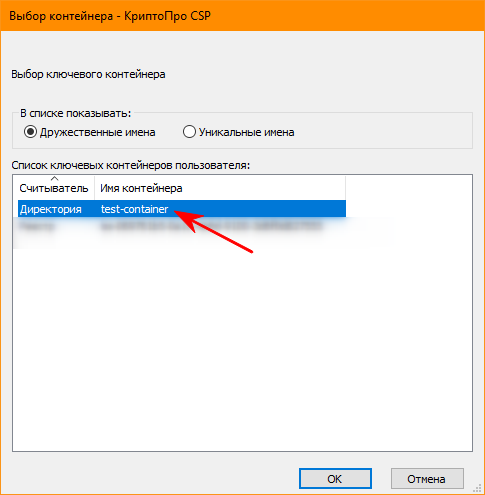
Поле «Считыватель» указывает где находится контейнер.
Linux Mint
Некоторое время тому назад я установил на свой ПК в качестве второй операционной системы.
Использование электронной подписи без токена или флешки (установка в реестр)
Если скорость и удобство работы для вас стоит чуть выше чем безопасность, то можно установить ваш закрытый ключ в реестр Windows. Для этого нужно сделать несколько простых действий:
- Выполните подготовку закрытого ключа, описанную в пунктах (2) или (3)
- Далее открываем
- Заходим на вкладку
- Нажимаем кнопку
- С помощью кнопки выбираем наш ключ
- Нажимаем кнопку , потом придумаем какое-нибудь имя, например “Пупкин, ООО Ромашка” и нажимаем кнопку
- Появится окно, в котором будет предложено выбрать носитель, выбираем жмем
- Система попросит для контейнера, придумываем пароль, жмем
Чтобы для сертификата проставить ссылку на этот закрытый ключ выполните действия из пункта (4).
Важное замечание: портал OpenSRO не “увидит” сертификат, если вышел срок его действия.
Как узнать пароль ЭЦП, если ключ сертификата уже установлен в операционную систему? Для этого понадобится установленная и активированная программа КриптоПро CSP версии 3.6 или выше.
Выполняется это следующим образом:
Важно! Этот метод работает только в том случае, если пользователь забыл какой пароль на ЭЦП использовался при его установке, но сам сертификат при этом уже был инсталлирован в операционную систему. Сам рутокен при этом не понадобится. А вот сбросить PIN-код по умолчанию таким образом не получится. Кстати, для выполнения данной процедры не обязательно иметь лицензированный КриптоПро. Достаточно просто установить данную программу без ввода лицензионного ключа.
Как узнать пин код криптопро csp
В данном случае необходимо понять, какой именно пин-код запрашивает система. Это может быть как пароль от контейнера ключа, уже установленный на компьютер, так и пин-код непосредственно от ключевого носителя.
Если необходимо узнать пароль от ключевого контейнера, какой уже присутствует в системе, то нужно воспользоваться программой «csptest», которая входит в стандартную поставку системы «Крипто Про».
Если же необходим пин-код от носителя, то его узнать никак нельзя. В лучшем случае пароль можно сбросить до заводского при помощи панели управления «Крипто Про».
Но и этот шаг сработает только тогда, когда не менялся административный пин-код на носителе. Если он также был изменен и неизвестен, то произвести его восстановление стандартными средствами невозможно.
На саму панель управления криптопро пароль по умолчанию не устанавливается.
Основных форм-факторов, в которых выпускаются токены, три: USB-токен, смарт-карта и брелок. Защита при помощи PIN-кода чаще всего встречается в USB-токенах, хотя последние модели USB-токенов выпускаются с возможностью установки RFID-метки и с жидкокристаллическим дисплеем для генерации одноразовых паролей.
Остановимся подробнее на принципах функционирования токенов с PIN-кодом. PIN-код – это специально заданный пароль, который разбивает процедуру аутентификации на два этапа: присоединение токена к компьютеру и ввод собственно PIN-кода.
Наиболее популярные модели токенов на современном электронном рынке России – Рутокен, eToken от компании “Аладдин”, и электронный ключ от компании “Актив”. Рассмотрим наиболее часто задаваемые вопросы касательно PIN-кодов для токена на примере токенов этих производителей.
1. Какой PIN-код используется по умолчанию?
В таблице ниже представлены информация о PIN-кодах по умолчанию для токенов Рутокен и eToken. Пароль по умолчанию отличается для разных уровней владельцев.
2. Надо ли изменять PIN-код по умолчанию? Если да, то в какой момент работы с токеном?
PIN-код по умолчанию настоятельно рекомендуется изменить сразу после старта работы с токеном.
3. Что делать, если PIN-коды на токене неизвестны, а PIN-код по умолчанию уже сброшен?
Единственный выход — полностью очистить (отформатировать) токен.
4. Что делать, если PIN-код пользователя заблокирован?
Разблокировать PIN-код пользователя можно через панель управления токена. Для выполнения этой операции необходимо знать PIN-код администратора.
5. Что делать, если PIN-код администратора заблокирован?
Разблокировать PIN-код администратора невозможно. Единственный выход — полностью очистить (отформатировать) токен.
6. Какие меры безопасности предприняты производителями для снижения риска подбора пароля?
Основные пункты политики безопасности для PIN-кодов USB-токенов компаний “Аладдин” и “Актив” представлены в таблице ниже. Проанализировав данные таблицы можно сделать вывод, что eToken предположительно будет иметь более защищенный пин код. Рутокен, хоть и позволяет задавать пароль всего из одного символа, что небезопасно, по остальным параметрам не уступает продукту компании “Аладдин”.
Важность сохранения PIN-кода в секрете известна всем тем, кто использует токены в личных целях, хранит на нем свою электронную подпись, доверяет электронному ключу информацию не только личного характера, но и детали своих бизнес-проектов. Токены компаний “Аладдин” и “Актив” обладают предустановленными защитными свойствами и вместе с определенной долей предосторожности, которая будет проявлена пользователем, снижают риск подбора пароля до минимума.
Программные продукты Рутокен и eToken представлены
в интернет-магазине Cryptostore.ru
в различных конфигурациях и форм-факторах. Предлагаемый ассортимент позволит вам выбрать именно ту модель токена, которая наиболее отвечает вашим требованиям, будь то
токен в виде USB-брелока
электронный ключ, дополненный флэш-картой для хранения ваших данных
Отличие пароля подписи от пин-кода токена
Электронная подпись (ЭЦП) — это программа, призванная заменить ручной автограф при электронном документообороте. Сертификат ЭП выдается конкретному лицу и идентифицирует его личность.
Существует два варианта работы с ЭЦП, от которых зависит ответ на вопрос, как узнать ПИН-код от ЭЦП. Это:
- Установка ее на компьютер: в этом случае создается специальная папка, контейнер или директория, в которой сертификат подписи и ключи. При установке программа требует подтвердить возможность доступа — при оформлении владельцу выдается или направляется с помощью СМС стандартный код, после установки его следует заменить на собственный и запомнить. Подтверждение права доступа потребуется при переустановке подписи на другие устройства, и при каждом ее использовании, чтобы не вводить код доступа при каждом использовании, пользователю предоставлена возможность воспользоваться функцией запоминания, тогда программа не потребует его каждый раз, но тем больше вероятность его забыть и при необходимости переустановить программу на другое устройство встретиться с множеством сложностей.
- С помощью специального физического носителя — токена, напоминающего по виду обычную флешку. Токен имеет средство обеспечения безопасности использования — ПИН-код, который вводится при записи ЭЦП на носитель — если носитель новый, используется заводской код, при установке сертификата на компьютер пользователя и при каждом подписании с его помощью, если пользователь не нажал «Запомнить».
Таким образом, и пароль ЭЦП, и ПИН-код токена — это средства обеспечения безопасности использования подписи, но один используется для установленного на компьютер программного обеспечения, а другой — при использовании внешнего носителя ЭЦП. И инструкции, как узнать пароль ключа ЭЦП и пин-код от токена, различны.
Существует несколько видов электронных подписей. Их выдачей занимаются удостоверяющие центры — специализированные юридические лица. Некоторые интернет-сервисы предоставляют возможность оформить собственные электронные подписи для работы конкретно на них.
Например, такую возможность дает официальный сайт налоговой службы, где в личном кабинете пользователь заказывает выдачу неквалифицированной подписи, которая используется для подачи документов в налоговую через личный кабинет налогоплательщика. К такой подписи необходимо подтверждение доступа, которое система запрашивает при каждом использовании.
Смена пароля по пин-коду администратора
На клюxевых носителях USB-формата присутствует возможность произвести сброс пароля доступа к токену при использовании панели управления системы «Крипто Про».
Однако после того, как пароль будет сброшен, необходимо будет произвести переустановку всех сертификатов, которые находятся на данном носителе.
Для разблокировки необходимо выполнить следующие шаги:
После этого к рутокену будет применен стандартный пин-код. Однако данная последовательность действий сработает только в том случае, если административный пин-код на нем не изменялся.
Однако некоторые удостоверяющие центры в целях защиты данных меняют этот код перед передачей носителя клиенту. Поэтому, необходимо предварительно уточнять эту информацию.
Указанная процедура не ответит на вопрос о том, какой пин-код в настоящее время установлен на носителе. Она даст возможность обнулить его до стандартного и затем сменить на свой.
Если у вас токен (Рутокен например)
Прежде чем система сможет с ним работать понадобится установить нужный драйвер.
Алгоритм такой: (1) Скачиваем; (2) Устанавливаем.
Для токена может понадобиться стандартный (заводской) пин-код, здесь есть стандартные пин-коды носителей.
Как добавить контейнер при установке сертификата в СКЗИ
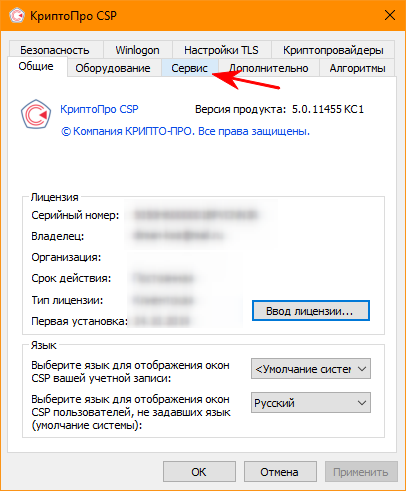
- В открывшемся окне перейдите на вкладку Сервис и нажмите на кнопку Установить личный сертификат.
- В следующем окне нужно задать расположение файла сертификата. Для этого выберите путь к файлу с помощью кнопки Обзор.
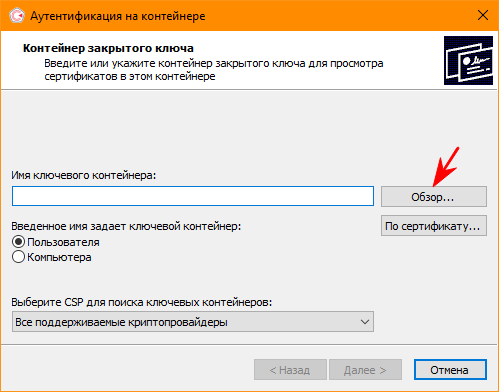
- Откроется окно Контейнер закрытого ключа. Чтобы задать контейнер вручную, нажмите на кнопку Обзор и выберите его из списка. Мастер установки также может находить контейнер автоматически. Для этого установите соответствующую галочку и в блоке Введённое имя задаёт ключевой контейнер выберите нужный вариант: Пользователя или Компьютера.
- Выберите хранилище, в которое будет установлен сертификат. Проставьте флажок Установить сертификат в контейнер.
- В окне Завершение работы мастера установки личного сертификата проверьте, правильно ли указаны параметры. Чтобы установить сертификат ЭП, нажмите кнопку Готово.
Установка личного сертификата VipNet CSP
- На вкладке Контейнеры ключей нажмите кнопку Установить сертификат.
- Выберите путь к файлу с помощью кнопки Обзор.
- Выберите хранилище, в которое нужно установить сертификат ЭП: текущего пользователя или компьютера.
- В следующем окне из выпадающего списка выберите пункт Найти контейнер с закрытым ключом, чтобы поиск произошёл автоматически. Если мастер установки не находит контейнер, можно сделать это вручную. Для этого выберите из выпадающего списка пункт Указать контейнер с закрытым ключом.
- После выбора контейнера нажмите ОК и Готово, чтобы закрыть окно.
После завершения установки контейнер и сертификат ЭП будут готовы к использованию.
Что делать, если мастер установки не находит контейнер
Если нужного контейнера нет в списке контейнеров СКЗИ, его можно добавить вручную. Для этого в окне Контейнеры ключей нажмите кнопку Добавить контейнер. В открывшемся окне выберите папку, где находится контейнер требуемого ключа, а в ней — нужный файл.
После выбора контейнера откроется окно с подтверждением. В нём нужно подтвердить, что сертификат пользователя устанавливается в системное хранилище сертификатов. Помните, что при перемещении контейнера ключа ЭП в другой каталог, его придётся установить повторно.
Продукты по направлению
Электронная подпись для участия в торгах, работы на государственных порталах и электронного документооборота
1С-ЭТП
Сервис получения ЭП и поиска аукционов из программы 1С
Другие направления

Зачастую пользователи не могут вспомнить пароль (пинкод) от контейнера ЭЦП, что неудивительно, ведь меняется он раз в год при плановой смене ключа ЭЦП, после чего ставится галочка «запомнить пароль» и пароль больше никогда не вводится. Сохраненный пароль можно посмотреть с помощью консольной утилиты csptest, входящей в состав КриптоПро CSP.
cd «C:Program FilesCrypto ProCSP»
команда выводит список доступных контейнеров вида: \.
PPS: Если этот метод не помогает и у вас аппаратные контейнеры (токены), можно попробовать ввести пароль по умолчанию. Для rutoken это: 12345678, для eToken: 1234567890
На страничке «Полезности» Вы можете узнать много новых и полезных вещей, которые обязательно рано или поздно пригодятся вам при работе с ко мпьютером. Многие вещи, я уверен, станут для вас приятным открытием. Буду рад и дальше делиться с Вами интересными вещами.
Компьютер этот размерами своими напоминает пластиковую кредитную карту – всего 50 на 87 миллиметров.

Стандартные пароли и пинкоды
Для каждого типа ключевых носителей существуют свои стандартные пин-коды, которые присваиваются еще на заводе. Чаще всего удостоверяющие центры не меняют их, оставляя такое решение на усмотрение конечного пользователя.
Чаще всего данные пароли вводятся при первом подключении ключевых носителей к компьютеру и установки сертификата в систему. Далее, пользователь в любое время может сменить стандартный пин-код на свой собственный, используя актуальную версию панели управления «Крипто Про».
В некоторых удостоверяющих центрах сразу устанавливают свой пароль на носитель, обычно создавая его при помощи генератора случайных чисел.
Новый пин-код передают владельцу при выдаче токена на руки. В этом случае очень важно не потерять его и не сообщать посторонним лицам.
Как его узнать, если забыл, как сменить, стандартные пинкоды

Работа с ЭЦП требует установление определённой защиты. Поэтому первичной установке в систему требуется ввести первоначальный пароль к сертификату электронной подписи. Он является персональным.
Пароль к рутокену и программе необходим для получения доступа. Потом, если установить настройки, его повторно вводить не надо.
Какие стандартные пин-коды носителей?
Если во время использования требуется ввести пин-код от защищенного носителя, попробуйте следующие заводские коды:
Стандартный пин-код пользователя: 1234567890
Стандартный пин-код на таких токенах: 12345678
Носитель Jacarta SE (Обычно используется для работы с системой ЕГАИС)
Стандартный пин-код для-части:
Стандартный пин-код для части:
Инструкция по установке (смене) пароля на контейнере КриптоПро CSP
Запустите КриптоПро CSP
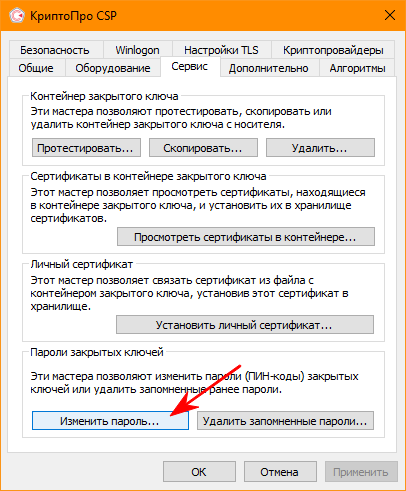
Выберите нужный контейнер через кнопку «Обзор» или «По сертификату«, в зависимости от того как вам проще ориентироваться
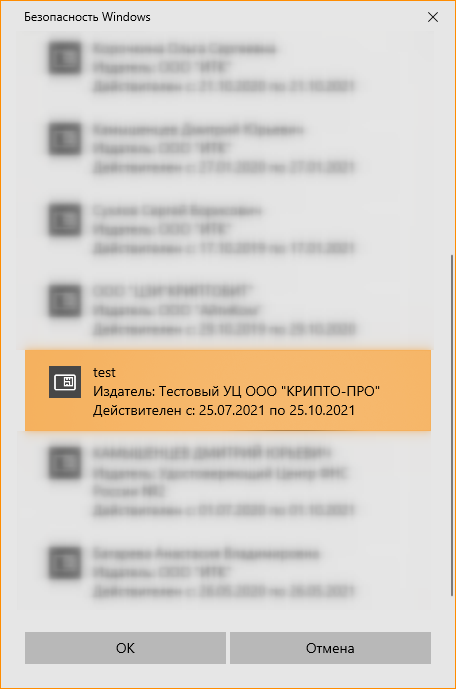
Если пароль на контейнер уже установлен введите его.
Если вы не помните установленный пароль, к сожалению, восстановить его невозможно! Можно попытаться подобрать пароль.

Задайте новый пароль для контейнера с ключами электронной подписи
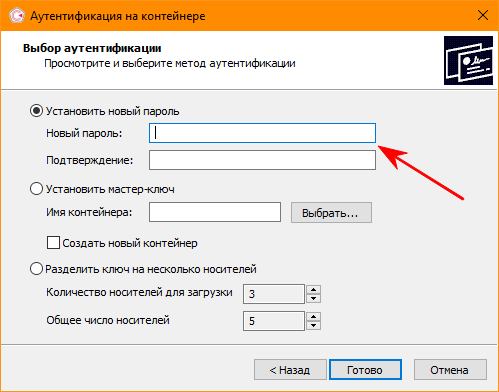
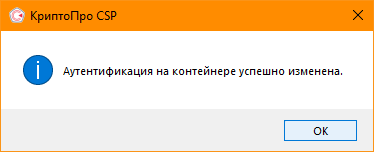
В случае успеха вы увидите это окно!
Напоминаем ещё раз! Если пароль будет забыт — восстановить его будет невозможно!
Как установить (изменить) пароль на электронную подпись обновлено: 7 февраля, 2023 автором:
Подбор пароля
Если неизвестен пароль, который пользователь задавал для контейнера с ключами, то сбросить или изменить его невозможно! Можно попытаться подобрать или вспомнить пароль!
Количество попыток ввода неограниченно! При попытке доступа к контейнеру у вас будет 5 попыток ввода пароля, после их истечения контейнер не блокируется, можно заново начать операцию и будет снова 5 попыток.
Если подобрать пароль не удалось, то необходим перевыпуск сертификата электронной подписи, т.е. оформление ЭЦП заново!
Если контейнер находится на USB-токене
Для начала попробуйте пин-коды установленные на токенах по умолчанию. Если не подошёл стандартный пин-код, значит он был изменён и его нужно аккуратно подбирать, т.к. после определённого количества попыток токен заблокируется!
Если количество попыток истекло, то можно попробовать разблокировать токен с помощью пин-кода администратора. Для этого необходимо установить и запустить приложение для администрирования токена от соответствующего производителя. Если количество попыток ввода пин-кода администратора будет исчерпано, то токен заблокируется навсегда без возможности восстановления данных.
Если подобрать пин-код не удалось, то необходим перевыпуск сертификата электронной подписи и возможно получение нового токена. Заявка на оформление ЭЦП
Как сбросить пароль от контейнера с ключами электронной подписи? обновлено: 7 февраля, 2023 автором:
Криптопро просмотреть сохраненный пароль (пинкод) на контейнер закрытого ключа эцп
Недавно столкнулся с проблемой, в бухгалтерии, КриптоПро спросил пинкод на контейнер закрытого ключа, для каких целей уже не помню. Бухгалтер, конечно же, не помня никаких паролей, начал листать блокнот, тыкать мне десяток флешек и нервно что-то бормотал про религию, правительство и директора. Я тоже прикинулся “северным оленем” залез в интернеты и нашел простой способ узнать сохраненный пароль, (если изволите), на контейнер закрытого ключа электронной цифровой подписи (ЭЦП).
Был сильно удивлен простотой, и думал, что это не сработает, но все получилось. Вот пошаговая инструкция:
- Запускаем командную строку – сочетание клавиш , а потом пишем . Должно появиться черное окошко (есть люди, которые окна называют табличками:))
- в командной строке нужно перейти в папку с КриптоПро, в Windows XP нужно набрать команду cd “C:Program FilesCrypto ProCSP” (ковычки обезательны). В Windiws 7 команда может быть такой – cd “C:Program Files (x86)Crypto ProCSP”
- Просмотрим список имен контейнеров закрытого ключа ЭЦП командой csptest -keyset -enum_cont -fqcn -verifycontext
Я был удивлен, что было так просто восстановить забытый пароль на контейнер ЭЦП, интересно это как согласуется с требованиями к безопасности, ГОСТами и т.п.? После таких простых манипуляций, бухгалтер начала называть меня “программистом”, а я считал себя крутейшим хакером 🙂


