

СКЗИ требуется при шифровании и расшифровке документов, использовании ЭП. Для работы в СБИС или участия в электронных торгах установите КриптоПро на компьютере.
СКЗИ (средство криптографической защиты информации), или криптопровайдер — это программа (служба), которая требуется для работы с электронной подписью.
- С чего начать
- Установить сначала КриптоПро CSP. После установки программы до перезагрузки компьютера запустить reg-файл с содержимым
- Установить VipNet CSP/Validata CSP.
- Способы установки
- Установка сертификата ViPNet CSP
- Если на устройстве Рутокен сохранен сертификат с ключевой парой (личный сертификат)
- Если на устройстве Рутокен сохранена ключевая пара
- Вопросы и ответы
- Ошибка при расшифровке или проверке электронной подписи из CMS-контейнера
- Vipnet csp не видит флешку с сертификатом
- Установка личного сертификата КриптоПро CSP
- Установка личного сертификата VipNet CSP
- Что делать, если мастер установки не находит контейнер
- Виды СКЗИ
- Ограничения
- Ручная установка сертификата в контейнер ViPNet CSP
- Установить вручную
С чего начать
Нашли неточность? Выделите текст с ошибкой и нажмите ctrl + enter.
Возможна ли совместная работа VipNet CSP и КриптоПро CSP 3.6 R2? Если да, то какие настройки для этого нужно сделать.
Если нужно обеспечить работу на одном компьютере и КриптоПро CSP, и VipNet CSP, необходимо выполнить следующие рекомендации:
Windows Registry Editor Version 5.00
2. Перезагрузить компьютер.
3. Установить VipNet CSP
Если КриптоПро CSP уже установлен, то запустить reg-файл и перезагрузить компьютер.
Главное — чтобы КриптоПро CSP был установлен (и в реестр внесено нужное значение параметра) до начала установки VipNet CSP.
Если VipNet CSP уже установлен и нет возможности его удалить — можно попробовать так:

ЭЦП от налоговиков будет работать только с КриптоПро. С криптопровайдером VIP NET она работать не будет. Придется ставить на компьютер КриптоПро, но сделать это самому, чтобы системы не конфликтовали, будет сложно.
Спросили в «Красном уголке бухгалтера».
«Вопрос по ЭЦП, которые получаем в ИФНС теперь. И это вопрос тем, кто ранее использовал Випнет. Эти ЭЦП работают только с использованием КриптоПро или можно использовать Випнет? Вопрос на практический опыт, просьба не писать теоретические рассуждения, очень прошу».
В комментариях пишут, что многие, как оказалось, пользуются Випнетом, и столкнулись (или могут столкнуться) с той же проблемой.
Проблему прокомментировала Яна Барихашвили, генеральный директор ООО «ЭЛО» (аккредитованной IT компании), сертифицированного партнёра УЦ «Тензор».
«ЭП налоговой сгенерирована на КриптоПро, поэтому работать на ПК, на котором установлен только криптопровайдер VIP NET, она не будет.
Если вы планируете использовать подпись налоговой, нужно установить ещё и КриптоПро на этот ПК, однако, сделать это самостоятельно, обеспечив бесконфликтную работу двух систем, достаточно сложно. Лучше привлечь профессионалов.
Второй вариант — установить КриптоПро на другой ПК и работать с разными криптопровайдерами на разных ПК. При этом обратная работа возможна, т.е. сертификат, сгенерированный на VIP NET, можно экспортировать в КриптоПро и работать с ним».
Что такое СКЗИ и для чего они нужны?
СКЗИ (средство криптографической защиты информации) — это программа, которая отвечает за работу с электронной подписью, в частности, в сервисах 1С-ЭДО и 1С-Отчетность, а также обеспечивает:
- Шифрование и расшифровку пересылаемых документов, протоколов от контролирующих органов (ФНС, ПФР, Росстат, ФСРАР, ФТС, ФСС, РПН);
- Проверку ключей пользователя при отправке электронных документов по каналам связи.
Использование нескольких СКЗИ на одном компьютере ведет к ошибкам при формировании контейнера закрытого ключа, отправке и получении сообщений, повреждению файлов операционной системы.
При возникновении ошибок с электронной подписью необходимо проверить компьютер на наличие нескольких программ СКЗИ. Это можно сделать, просмотрев список установленных на компьютере программ, через Панель управления/Программы и компоненты.
Если вы обнаружили несколько СКЗИ, то необходимо перед началом работ создать точку восстановления системы.
В руководствах указано, что рекомендуется удалить оба СКЗИ, предварительно сохранив ключи, после чего установить один, необходимый. Но можно попробовать удалить одну из программ, после удаления произойдет перезапуск системы. Вторую программу необходимо «Восстановить».
Как восстановить программу (на примере Windows 10):
- Выберите нужное приложение.
- Перейдите по ссылке Дополнительные параметры под именем приложения (у некоторых приложений она отсутствует). На открывшейся странице нажмите кнопку Восстановить
Возврат к списку
Ваша заявка принята. Мы решим ваш вопрос в течение 2-х рабочих часов!
Спасибо! Ваша заявка принята. Мы свяжемся с вами в ближайшее время!
Спасибо! Мы свяжемся с вами через несколько минут
Для работы с электронными цифровыми подписями, которые мы можем использовать, например, для работы с сервисом 1С-Отчётность, мы должны использовать программу криптозащиты информации. Существует несколько таких СКЗИ, самые распространённые из них VipNet и КриптоПро. При этом бывают такие ситуации, что первоначальный выбор мы останавливаем на одной из этих программ, например VipNet, а через какое-то время приходится устанавливать КриптоПро, так как этого требует клиент-банк или по иным причинам. Все мы знаем, что два СКЗИ на одном компьютере работают некорректно и могут привести к нештатным ситуациям и сбоям.
Однако есть решение, которое позволит использовать два криптопровайдера на одном рабочем месте. Если нужно обеспечить работу на одном компьютере и КриптоПро CSP, и VipNet CSP/Validata CSP, необходимо выполнить следующие рекомендации:
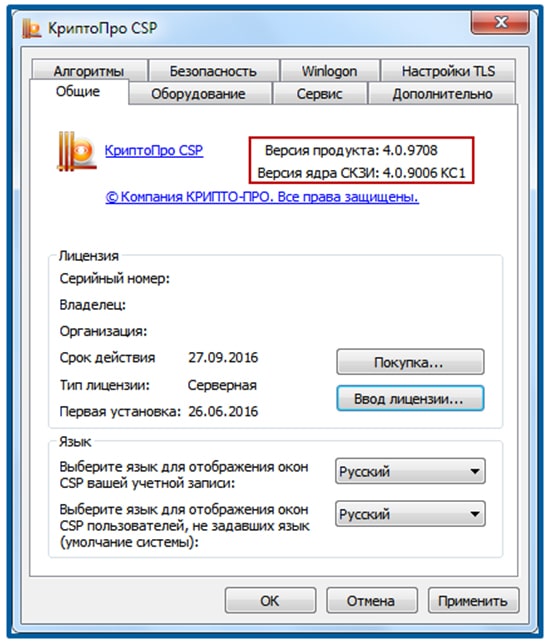
Установить сначала КриптоПро CSP. После установки программы до перезагрузки компьютера запустить reg-файл с содержимым
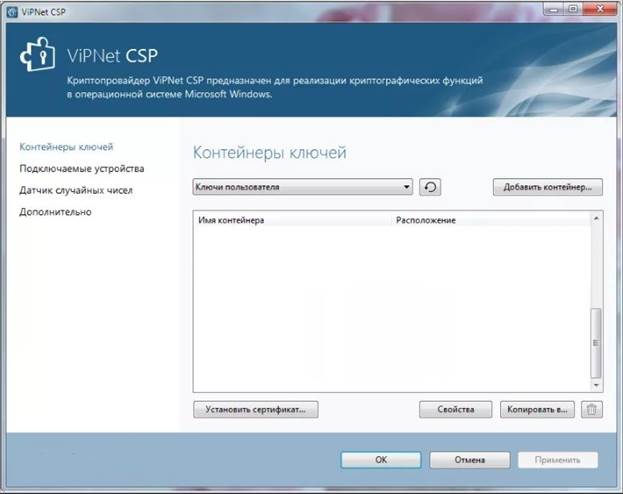
Установить VipNet CSP/Validata CSP.
Главное, чтобы КриптоПро CSP был установлен (и в реестр внесено нужное значение параметра) до начала установки VipNet CSP/Validata CSP.
Если VipNet CSP/Validata CSP уже установлен и нет возможности его удалить, можно попробовать так:
а) Пуск — Выполнить — regedit;
б) запустить установку КриптоПро CSP;
в) по завершении установки программы до перезагрузки компьютера перейти в нужный раздел реестра (HKEY_LOCAL_MACHINESYSTEMCurrentControlSetControlSession ManagerCProPatches) и вручную исправить значение параметра Force с 0 на 1.
Данная инструкция актуальна для всех версий КриптоПро CSP, начиная с КриптоПро CSP 3.6 R2 (если устанавливать КриптоПро CSP первым).
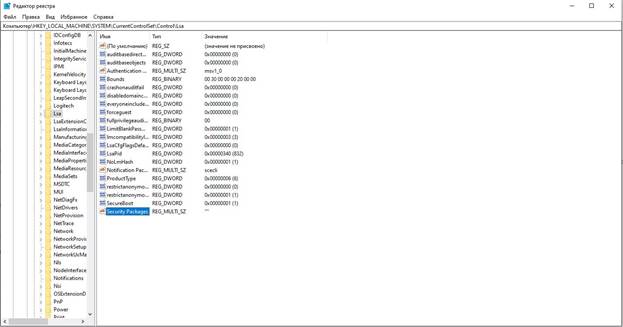
Для корректной работы TLS в Internet Explorer по ГОСТ при установленном КриптоПРО CSP и ViPNet 4.2 необходимо в ветке реестра
отредактировать параметр Security Packages: заменить sspp на schannel, перезагрузить компьютер и проверить работу Internet Explorer.

Поздравляем! Вы успешно подписались на рассылку
На сегодняшний день ViPNet CSP и КриптоПРО CSP — это самые популярные программы-криптопровайдеры, обеспечивающие работу алгоритмов шифрования ГОСТ. Иногда возникает необходимость перенести ключи шифрования и публичные сертификаты из формата одной программы в другую. Рассмотрим алгоритм переноса из ViPNet в КриптоПро
Перенос закрытых ключей и сертификатов из ViPNet CSP 1) в КриптоПРО CSP 2) под Windows делается в три этапа. Сначала нужно экспортировать закрытый ключ и сертификат. Затем сконвертировать 3) и импортировать закрытый ключ в КриптоПРО и установить сертификат ключа в хранилище текущего пользователя.
- Запускаем ViPNet, выбираем сертификат экспортируемого ключа, открываем его свойства
- В окне свойств жмём кнопку Открыть
- В окошке сертификата переходим на вкладку Состав и нажимаем кнопку Копировать в файл
- Запустится мастер экспорта сертификатов, нажимаем Далее
- Выбираем Да, экспортировать закрытый ключ
- Установим пароль, чтобы зашифровать файл секретного ключа (потом этот пароль понадобится при импорте закрытого ключа на другом компьютере)
- Выбираем путь сохранения файла (например, на флешке) и имя файла
- Нажимаем Готово. Файл сохранится в файл-контейнер с расширением pfx
Следующим шагом будет экспорт сертификата. Это не обязательный шаг, так как сертификат можно извлечь и из файла-контейнера с закрытым ключом. Но для удобства хранения и опознания лучше сохранить файл сертификата рядом с контейнером закрытого ключа с похожим именем 4). По аналогии с предыдущими шагами запускаем мастер экспорта сертификатов.
- На этот раз выбираем Нет, не экспортировать закрытый ключ
- Выбираем путь для сохранения и имя файла, называем так же как и закрытый ключ, чтобы получилась пара
Далее нужно импортировать ключ в криптопровайдер КриптоПРО CSP (например, на другом компьютере). Так как подходы к работе с закрытыми ключами у разных криптопровайдеров отличаются, то импортировать придётся с помощью фирменной утилиты p12tocp. Которая перед импортом конвертирует ключ в нужный формат.
Качаем по ссылке и распаковываем утилиту в удобный каталог, например C: ools. Запускаем командную строку, переходим в этот каталог и выполняем команду со следюущими параметрами:
Где V: — это флешка, на которую мы сохраним ключ в формате КриптоПРО
MY_COMPANY — название контейнера в КриптоПРО
-sg — параметр Установить ключ как ключ подписи
123456 — пароль, которым мы зашифровали файл-контейнер при экспорте закрытого ключа
V:MY_COMPANY_KEY.pfx — путь к контейнеру с экспортированным закрытым ключом
После успешной конвертации и импорта ключ можно увидеть в окне программы КриптоПРО (Пуск — Все программы — КриптоПРО — КриптоПРО CSP), закладка Сервис, Просмотреть сертификаты в контейнере, Обзор. Он будет находится на флешке V: и называться MY_COMPANY. Чтобы установить сертификат от этого закрытого ключа достаточно выбрать ключ, нажать Далее и кнопку Установить. После подтверждения установки сертификат будет добавлен в хранилище сертификатов Личное текущего пользователя и этой парой ключ-сертификат можно пользоваться.
· Последнее изменение: 2022-02-19 18:16 —
- Если контейнер хранится на жестком диске, в окне «Обзор папок» укажите путь к папке, содержащей контейнер.
- Если контейнер хранится на съемном флэш-диске, в окне «Обзор папок» укажите этот съемный диск. В поле «Папка» на диске автоматически будет подставлен путь, например «E:InfotecsContainers».
- Windows 7 SP1 и выше.
- В системе установлен один криптопровайдер — ViPNet CSP.
- Выборочный — будут экспортированы только контейнеры, сертификаты которых установлены в хранилище сертификатов Личное, а сами контейнеры указаны в разделе Контейнеры ключей в ViPNet CSP.
- Массовый — будут экспортированы все контейнеры, которые указаны в разделе Контейнеры ключей в ViPNet CSP
- Далее установите КриптоПро CSP, после установки обязательно перезагрузите ПК. Подробнее в разделе Установка СКЗИ КриптоПро CSP.
- Почитать отзывы наших клиентов;
- Узнать о новинках для бизнеса в блоге;
Способы установки
Чтобы приобрести лицензию, обратитесь к менеджеру или оформите заявку.
Установка сертификата ViPNet CSP
Чтобы проверить какой сертификат сохранен на устройстве Рутокен:
- Подключить Рутокен к компьютеру.
- Открыть Панель управления Рутокен.
Перейти на вкладку Сертификаты.
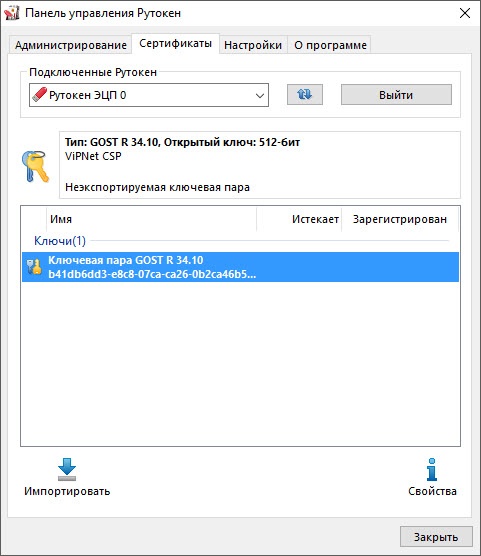
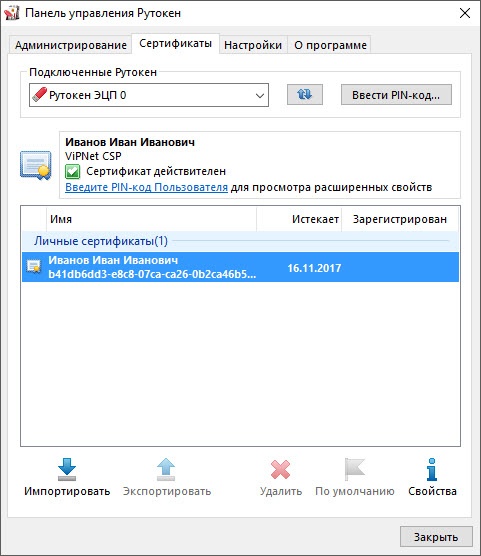
Если на устройстве Рутокен сохранен сертификат с ключевой парой (личный сертификат)
Для установки сертификата ViPNet CSP в систему:
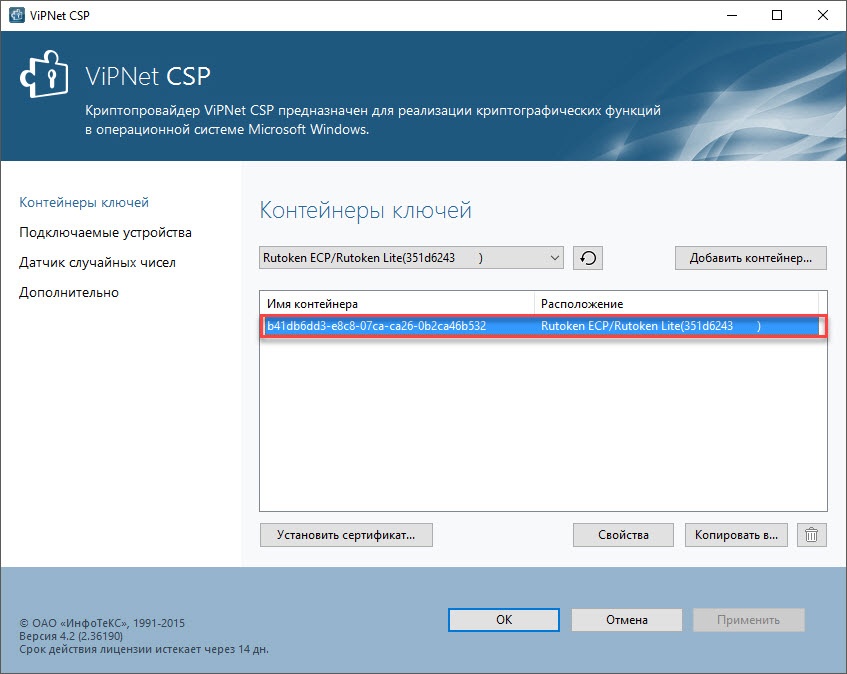
- Откройте программу ViPNet CSP.
- В раскрывающемся списке выберите необходимое устройство Рутокен.
Щелкните левой кнопкой мыши на названии необходимого контейнера.
Обязательно сравните имена личного сертификата в Панели управления Рутокен и контейнера в ViPNet CSP.
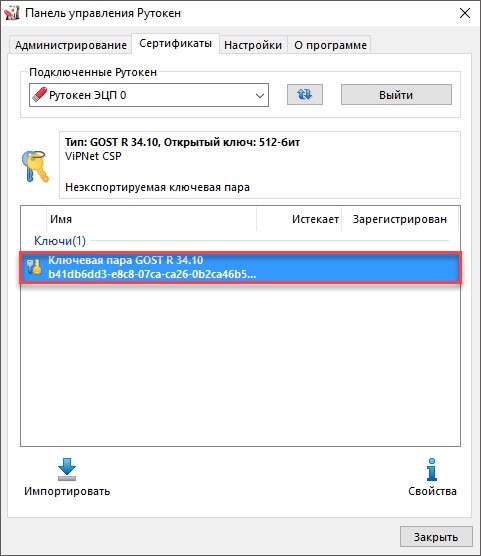
Если на устройстве Рутокен сохранена ключевая пара
Щелкните левой кнопкой мыши на названии контейнера.
Обязательно сравните имя ключевой пары в Панели управления Рутокен и контейнер в ViPNet CSP.
Нажмите Установить сертификат.
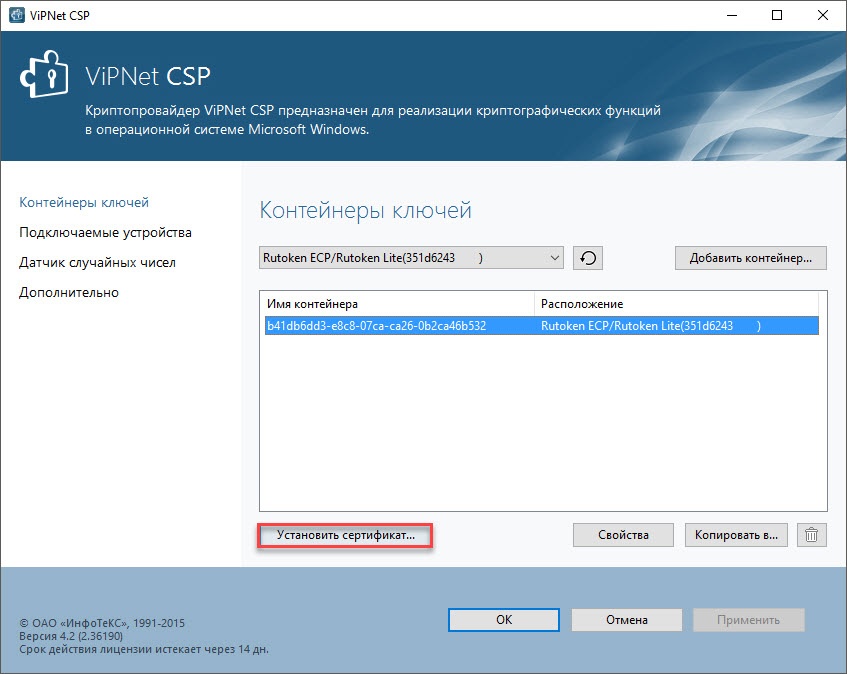
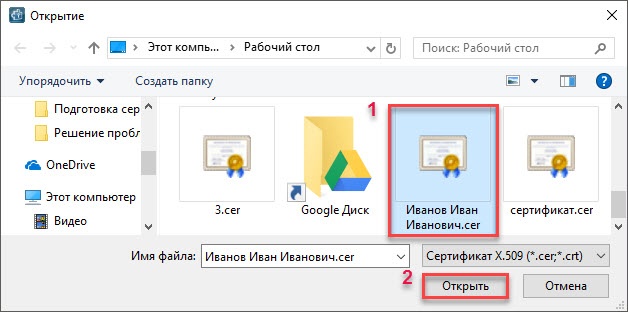
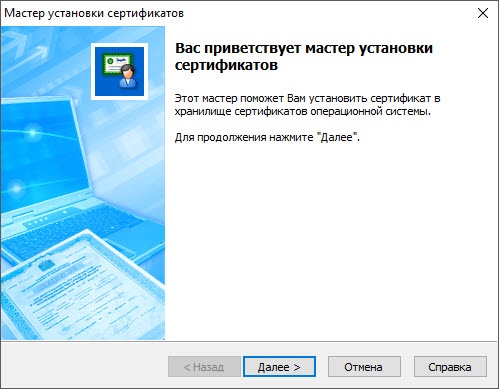
Выберите сертификат из файла, который был вам передан удостоверяющим центром, и нажмите Открыть. Откроется окно Мастер установки сертификатов.
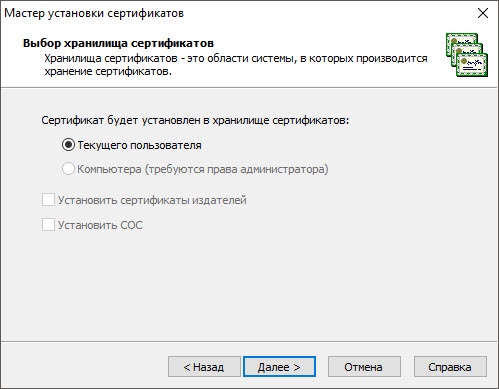
В окне для выбора хранилища сертификатов нажмите Далее.
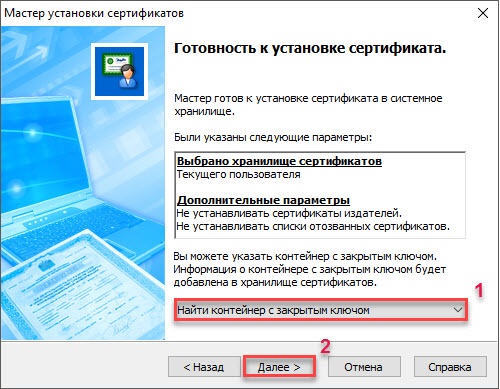
В раскрывающемся списке выберите значение «Найти контейнер с закрытым ключом» и нажмите Далее.
Введите PIN-код устройства Рутокен (PIN-код Пользователя) и нажмите ОК.
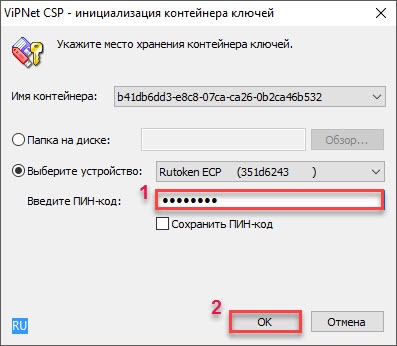
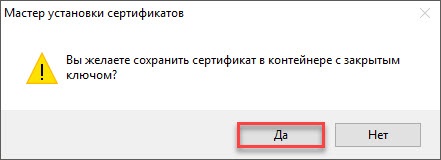
В окне с вопросом о сохранении сертификата в контейнере с закрытым ключом нажмите Да.
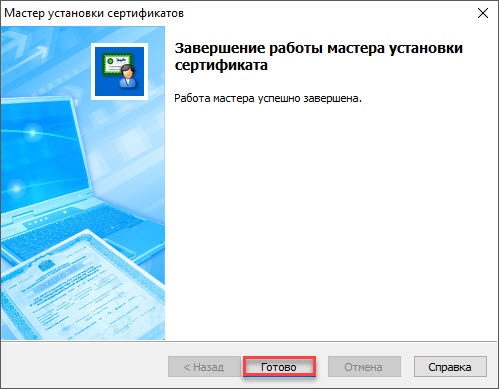
В окне Мастер установки сертификатов нажмите Готово.
Откройте Панель управления Рутокен, перейдите на вкладку Сертификаты и проверьте наличие сертификата на устройстве Рутокен.Он должен отображаться в разделе «Личные сертификаты».
В результате сертификат будет установлен в систему и его можно использовать в работе с прикладным программным обеспечением.
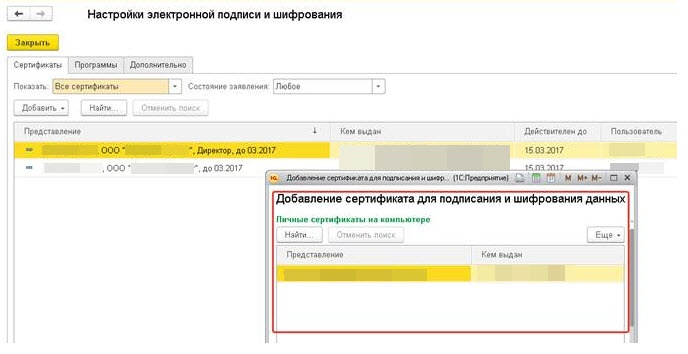
Вопросы и ответы
Решение: сертификат не соответствует ключу электронной подписи, находящемуся в контейнере, необходимо проверить добавляемый сертификат на его соответствие контейнеру ключей; повторите еще раз, задавая правильный пароль контейнера.
Ошибка при расшифровке или проверке электронной подписи из CMS-контейнера
Описание Возвращается код SiesCryptomoduleResultCodeInvalidDataFormat в результате вызова прикладных функций ViPNet SIES Core SDK:
- Расшифровкак из CMS-контейнера с прикрепленными данными SiesCryptomoduleCMSDecryptAttached.
- Проверка электронной подписи из CMS-контейнера с прикрепленными данными SiesCryptomoduleCMSVerifyAttached.
Возможная причина Ошибка может выдаваться по одной из следующих причин:
- повреждение CMS-контейнера в ходе доставки до ViPNet SIES Core;
- размер CMS-контейнера с прикрепленными данными является недопустимым для обработки в текущей версии ViPNet SIES Core.
- Проверьте линию связи и используемые в ходе передачи программные и аппаратные средства на предмет вносимых в передаваемые сообщения искажений. При обнаружении таких искажений устраните их причину.
- Повторно отправьте сообщение с CMS-контейнером от отправителя и обработайте его на ViPNet SIES Core получателя.
- Если ошибка повторилась, для взаимодействия защищаемых узлов используйте соответствующие прикладные операции с открепленными данными: Зашифрование в CMS-контейнер с открепленными данными (SiesCryptomoduleCMSEncryptDetached) на отправителе и расшифрование из CMS-контейнера с открепленными данными (SiesCryptomoduleCMSDecryptDetached) на получателе.Создание электронной подписи в CMS-контейнере с открепленными данными (SiesCryptomoduleCMSSignDetached) на отправителе и проверка электронной подписи из CMS-контейнера с открепленными данными (SiesCryptomoduleCMSVerifyDetached) на получателе.
- Зашифрование в CMS-контейнер с открепленными данными (SiesCryptomoduleCMSEncryptDetached) на отправителе и расшифрование из CMS-контейнера с открепленными данными (SiesCryptomoduleCMSDecryptDetached) на получателе.
- Создание электронной подписи в CMS-контейнере с открепленными данными (SiesCryptomoduleCMSSignDetached) на отправителе и проверка электронной подписи из CMS-контейнера с открепленными данными (SiesCryptomoduleCMSVerifyDetached) на получателе.
- Если использование прикладных операций с открепленными данными невозможно, увеличьте или уменьшите размер сообщения на 10–1890 байт.
Vipnet csp не видит флешку с сертификатом

Инициализация контейнера и установка личного сертификата ЭП в СКЗИ обычно происходит автоматически. Но иногда случаются ошибки, и мастер установки не видит контейнер, соответствующий открытому ключу. Расскажем, что делать, если мастер установки ЭП не находит контейнер.
Установка личного сертификата КриптоПро CSP
В открывшемся окне перейдите на вкладку Сервис и нажмите на кнопку Установить личный сертификат.

В следующем окне нужно задать расположение файла сертификата. Для этого выберите путь к файлу с помощью кнопки Обзор.

Откроется окно Контейнер закрытого ключа. Чтобы задать контейнер вручную, нажмите на кнопку Обзор и выберите его из списка. Мастер установки также может находить контейнер автоматически. Для этого установите соответствующую галочку и в блоке Введённое имя задаёт ключевой контейнер выберите нужный вариант: Пользователя или Компьютера.

Выберите хранилище, в которое будет установлен сертификат. Проставьте флажок Установить сертификат в контейнер.

В окне Завершение работы мастера установки личного сертификата проверьте, правильно ли указаны параметры. Чтобы установить сертификат ЭП, нажмите кнопку Готово.

Установка личного сертификата VipNet CSP
На вкладке Контейнеры ключей нажмите кнопку Установить сертификат.

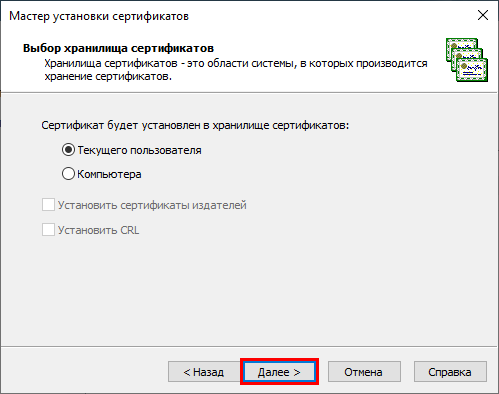
Выберите хранилище, в которое нужно установить сертификат ЭП: текущего пользователя или компьютера.

В следующем окне из выпадающего списка выберите пункт Найти контейнер с закрытым ключом, чтобы поиск произошёл автоматически. Если мастер установки не находит контейнер, можно сделать это вручную. Для этого выберите из выпадающего списка пункт Указать контейнер с закрытым ключом.


После выбора контейнера нажмите ОК и Готово, чтобы закрыть окно.
После завершения установки контейнер и сертификат ЭП будут готовы к использованию.
Что делать, если мастер установки не находит контейнер
Если нужного контейнера нет в списке контейнеров СКЗИ, его можно добавить вручную. Для этого в окне Контейнеры ключей нажмите кнопку Добавить контейнер. В открывшемся окне выберите папку, где находится контейнер требуемого ключа, а в ней — нужный файл.
После выбора контейнера откроется окно с подтверждением. В нём нужно подтвердить, что сертификат пользователя устанавливается в системное хранилище сертификатов. Помните, что при перемещении контейнера ключа ЭП в другой каталог, его придётся установить повторно.
Виды СКЗИ
СКЗИ может быть встроено в носитель: JaCarta-2 SE, Рутокен ЭЦП 2.0 и 3.0 — либо устанавливаться как отдельная программа:
- КриптоПро CSP — для Windows 7/8/8.1/10/Server 2008 R2/2012 R2, для UNIX-подобных операционных систем.
- VipNet CSP — для Windows 8/8.1/10/Server 2008 R2/2012/2012 R2.
Приобрести СКЗИ или носители со встроенным криптопровайдером можно в наших офисах продаж.
Ограничения
- На одном компьютере нельзя работать с несколькими СКЗИ одновременно. Если вы используете, например, КриптоПро CSP для сдачи отчетности, а VipNet CSP для клиент-банка, установите их на разные ПК.
- Если будете отправлять в ФСС электронные листы нетрудоспособности (ЭЛН), подтверждение основного вида экономической деятельности (ПОВЭД) и сообщения СЭДО, в качестве СКЗИ выберите КриптоПро CSP, VipNet CSP, Рутокен ЭЦП 2.0 или 3.0. Использовать для этого JaCarta-2 SE нельзя, потому что СКЗИ на этом носителе не поддерживает расшифровку данных в режиме шифрования CBC.
Для корректного экспорта ключа в pfx файл на рабочем месте должен быть установлен только ViPNet CSP.
Для корректного импорта ключа из pfx файла на рабочем месте должен быть установлен только КриптоПро CSP.
Если перенос ключа выполняется на одном и том же компьютере, то вначале вам необходимо создать pfx файл ключа согласно приложенной инструкции, после этого удалить ViPNet CSP, перезагрузить ПК, установить КриптоПро CSP и выполнить импорт ключа.
1. В окне «ViPNet CSP» в разделе «Контейнеры ключей» выберите контейнер ключей, содержащий сертификат или сертификат и закрытый ключ, которые вы хотите экспортировать. Нажмите кнопку «Свойства» либо дважды щелкните нужный контейнер ключей.
2. В окне «Свойства контейнера ключей» нажмите кнопку «Открыть».
3. В окне «Сертификат» перейдите на вкладку «Состав» и нажмите кнопку «Копировать в файл».
4. На странице приветствия мастера экспорта сертификатов нажмите кнопку «Далее».
5. На странице «Экспортирование закрытого ключа» укажите, что хотите вместе с сертификатом экспортировать закрытый ключ.
6. На странице «Формат экспортируемого файла» выберите формат PKCS #12 (.PFX).
7. На странице «Пароль» задайте и подтвердите пароль доступа к экспортируемому закрытому ключу.
8. На странице «Имя файла экспорта» укажите папку, в которой вы хотите создать файл с экспортируемыми ключами, и задайте имя этого файла.
9. На странице завершения работы мастера экспорта сертификатов нажмите кнопку «Готово».
В результате сертификат с закрытым ключом будут сохранены в файл.
Для установки pfx файла необходимо использовать «Инструменты КриптоПро».
1. Запустите «Инструменты КриптоПро» (Пуск – Все программы – КриптоПро — Инструменты КриптоПро).
2. В разделе «Сертификаты» включите расширенные настройки кнопкой «Показать расширенные».
3. Импортируйте ключ нажав на кнопку «Импортировать ключи».
4. В открывшемся окне укажите путь к pfx файлу, а затем пароль к нему.
5. В предложенном списке выберите носитель, на котором будет сохранен контейнер закрытого ключа.
В случае если контейнер в «ViPNet CSP» был создан на Рутокен ЭЦП никаких действий для конвертирования не требуется. Данные контейнеры сразу корректно отображаются в «КриптоПро CSP 5.0».
Ручная установка сертификата в контейнер ViPNet CSP
Установка сертификата в контейнер, как правило, осуществляется автоматически. Ручная установка сертификата в контейнер может потребоваться только в исключительных случаях, когда автоматическая установка сертификата не была произведена успешно.
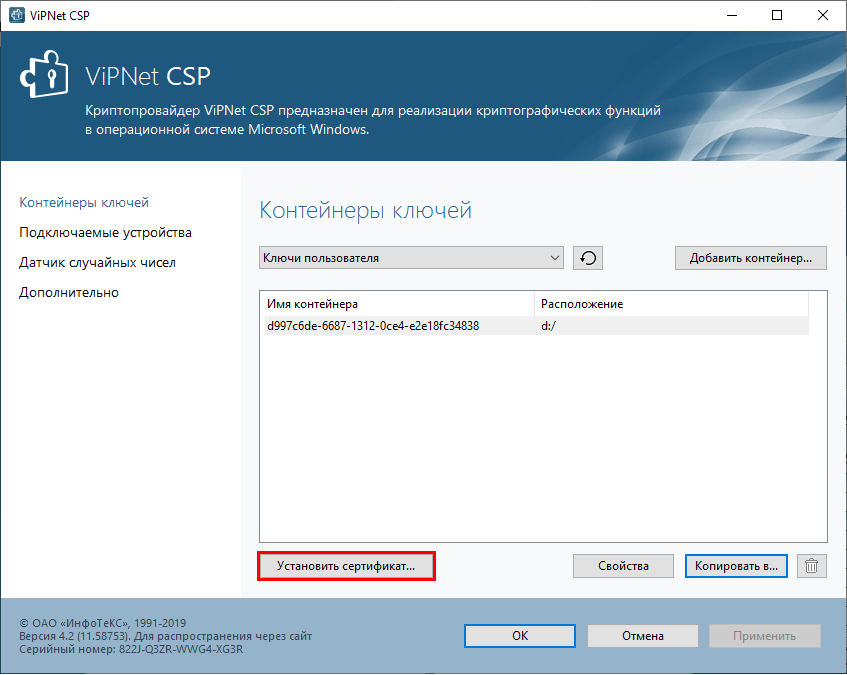
Далее будет предложено указать имя файла сертификата. Выберите путь к файлу, после чего нажмите кнопку Открыть.
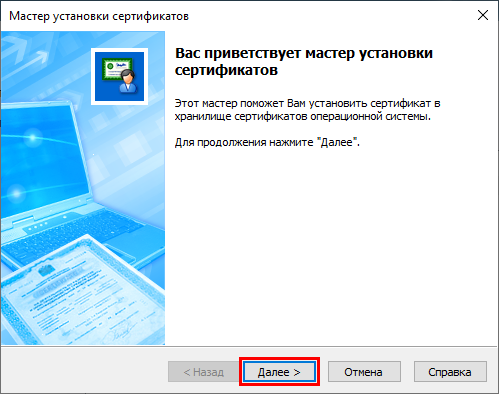
Откроется окно мастера установки сертификатов. Нажмите кнопку Далее:
На следующем шаге необходимо выбрать в какое хранилище пользователей будет установлен сертификат. По умолчанию выбрано хранилище Текущего пользователя. Нажмите кнопку Далее:
Из выпадающего списка выберите пункт Найти контейнер с закрытым ключом и нажмите Далее:
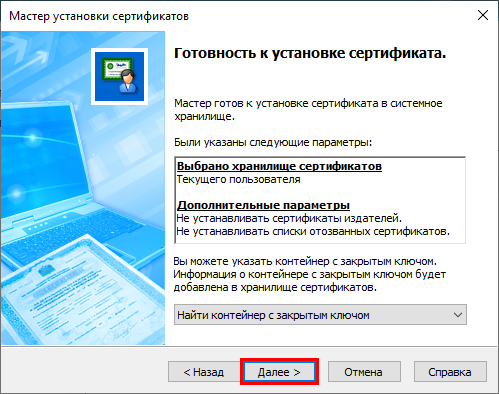
Программа в фоновом режиме произведет поиск контейнера закрытого ключа, после чего отобразит подходящий контейнер, если он имеется на ПК. Если программа не найдет контейнер автоматически, вы можете выбрать из выпадающего списка пункт Указать контейнер с закрытым ключом, после чего указать местонахождение контейнера самостоятельно. После выбора контейнера нажмите кнопку ОК:
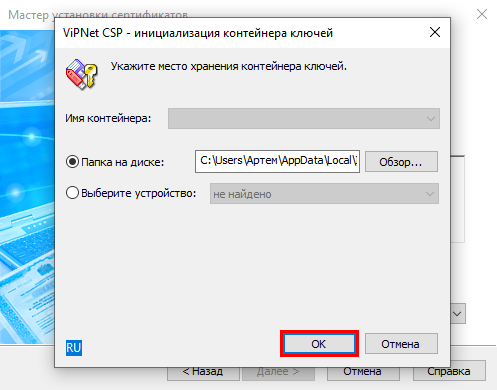
Сертификат успешно установлен в контейнер. Нажмите кнопку Готово.
На устройстве Рутокен ЭЦП может быть сохранен сертификат с ключевой парой ViPNet CSP (личный сертификат) или ключевая пара ViPNet CSP.
Установить вручную
Заранее проверьте, нет ли на компьютере уже действующего СКЗИ. Если криптопровайдер используется другими программами, например системой «Клиент-банк», рекомендуем установить КриптоПро CSP на другое рабочее место, так как на одном компьютере нельзя использовать несколько СКЗИ.
- Зайдите на сайт производителя СКЗИ.
- В меню выберите «Продукты/КриптоПро CSP/Загрузка файлов».
- Чтобы получить дистрибутив КриптоПро CSP, зарегистрируйтесь на сайте: в открывшемся окне перейдите на вкладку «Регистрация», заполните данные и нажмите «Регистрация». Это формальная бесплатная процедура.
- Выберите версию криптопровайдера, которая подходит для вашей ОС.
Рекомендуем использовать сертифицированную версию СКЗИ — КриптоПро CSP 4.0 R4.

- Следуйте указаниям мастера. В окне выбора компонентов отметьте все пункты, кроме «KC2».
- Перезагрузите систему и введите номер лицензии. Его не нужно указывать, если вы используете сертификат со встроенной лицензией.
Ответы на часто задаваемые вопросы об установке КриптоПро CSP на устройство с операционной системой Linux можно найти на сайте СКЗИ. Если после установки СКЗИ наблюдаются проблемы с компьютером (не включается, появляются ошибки операционной системы), обратитесь в техподдержку КриптоПро CSP.
Рекомендуем использовать сертифицированную версию СКЗИ — КриптоПро CSP 4.0 R4. Если вы будете работать с носителем JaCarta-2 SE или на macOS версии 10.15 Catalina и выше, подойдет только КриптоПро CSP 5.0.

- Откройте установочный пакет с расширением *.dmg и запустите файл *.mpkg.
- Ничего не меняя, пройдите мастер установки. Когда мастер запросит разрешение на установку, введите имя и пароль пользователя с правами администратора или учетной записи root.
- После установки программы введите номер лицензии. Его не нужно указывать, если вы используете сертификат со встроенной лицензией.
- Перезагрузите компьютер.


