
Чтобы не ошибиться во взаиморасчётах, юридические лица и ИП составляют акт сверки по итогам периода.
- Что такое акт сверки
- Для чего используется
- Создайте акт сверки в Эльбе
- Кто участвует в составлении документа
- Как провести сверку по расчётам
- Как сделать акт сверки
- Как создать акт в Эльбе
- Формирование, подписание и отправка Акта сверки
- Получение от контрагента извещение о получении Акта сверки (по соглашению сторон) и информации о результатах сверки
- Первый вход в Диадок из системы Контур. Экстерн
- Принятие приглашений
- Персональные настройки
- Реквизиты организации
- Подписание документов СКБ Контур
- Документация по работе с Диадоком
- Юридическая значимость электронных документов
- Получение и отражение в учете входящего Акта сверки
- Формирование, подписание и отправка извещения о получении Акта сверки (по соглашению сторон) и информации о результатах сверки
- Формирование счета-фактуры в системе Диадок
- Загрузка готового файла счета-фактуры в Диадок
- Отправка счета-фактуры через Диадок
Что такое акт сверки
Акт сверки взаиморасчётов — документ, который составляют две компании, чтобы согласовать платежи и понять, должен ли кто-то кому-то. Это не обязательный документ, но им часто пользуются бухгалтерские службы.
Для чего используется
Обычно компании сверяют данные по определённым договорам или счетам-фактурам за конкретный период времени. Цель составления акта сверки — найти и зафиксировать расхождения по всем поступлениям денег.
Выявленная задолженность помогает сторонам договориться о сроках её погашения. Акт сверки вместе с договором, счетами-фактурами, накладными станет подтверждением нарушения сроков при обращении в суд.
Акт сверки взаиморасчётов нужно составлять ежегодно, чтобы вернуть долги, если они есть. Статья 196 Гражданского Кодекса устанавливает срок исковой давности по делам, связанным с возвратом задолженности. А по ст. 200 ГК РФ, подать заявление в суд можно не позже трёх лет с момента обнаружения задолженности.
Если в течение трёх лет вы ничего не сделаете, то должник в суде может сослаться на то, что срок давности истёк. Суд примет решение в его пользу, а вы не получите свои деньги.
Срок исковой давности можно прервать. Для этого нужно составить и подписать акт сверки в течение трёх лет после появления задолженности. Если должник, подписавший акт, так и не выплатил долг, то можно обратиться в суд, который вынесет решение о прерывании срока давности. И у вас будет ещё три года на взыскание задолженности.
Создайте акт сверки в Эльбе
Пользуйтесь всеми возможностями Эльбы 30 дней бесплатно.
Кто участвует в составлении документа
Любая из сторон договора может запросить акт сверки взаиморасчётов. Его составляет бухгалтер по финансовым документам: счетам, счетам-фактурам, актам выполненных работ и т.д.
Перед отправкой документа контрагенту его подписывает главный бухгалтер, руководитель организации или другое уполномоченное лицо. Акт сверки будет иметь юридическую силу, если его подписал руководитель организации или у бухгалтера есть доверенность, которая позволяет ему подписывать все важные документы организации.
Как провести сверку по расчётам
Акт сверки составляют по одной из позиций:
- По наименованию или артикулу товара.
- По договору.
- По конкретной поставке.
- По определённому промежутку времени.
Лучше составлять акт после получения денег, закрывающих договор, или после того, как товар был поставлен.
Бывает, что акт сверки составляют при проведении инвентаризации имущества и средств организации. Обычно после проведения такой проверки обнаруживают дебиторскую или кредиторскую задолженность. По итогам инвентаризации нужно сразу составить акт сверки и отправить контрагенту.
Как сделать акт сверки
Общепринятой стандартной формы составления акта нет. Документ оформляют в свободной форме или по собственному шаблону.
Обычно акт состоит из вводной части, в которой указывают название документа, дату его составления, назначение и реквизиты организаций, которые его подписали, и таблицы, в которых указывают даты перечисления денег и поступления товаров, реквизиты подтверждающих документов, суммы дебета и кредита.
Акт распечатывают в двух экземплярах. Каждая из сторон получает свой.
Подписанные и заполненные акты направьте контрагенту. Контрагент проверяет информацию, указанную в документе. Если расхождений нет, то контрагент подписывает акт, один экземпляр оставляет себе, второй — отправляет обратно.
С 2016 года документы можно не заверять печатью. Но лучше это сделать, потому что без печати акт сверки будет недействителен в суде.
Чтобы вторая сторона скорее подписала акт сверки, укажите сроки, в которые контрагент должен вернуть второй экземпляр обратно.
Как создать акт в Эльбе
Например, если у ИП в Эльбе есть исходящая накладная, входящий акт и поступление в разделе «Деньги» от одного ООО, то акт сверки будет выглядеть так:
По этому акту ООО должен ИП 119 400₽, и если ООО его подпишет, то согласится с задолженностью.
Статья актуальна на
24.01.2023
Для выставления электронного акта сверки взаимных расчетов
(далее — Акт сверки) необходимо выполнить следующие действия:
Формирование, подписание и отправка Акта сверки
Перед формированием электронного Акта сверки необходимо из формы «Настройки ЭДО», находясь на закладке
«Настройки отправки» (раздел Администрирование
— Обмен электронными документами — Настройки ЭДО) и дважды кликнув по строке, отражающей ЭДО с конкретным контрагентом,
перейти в форму «Настройки отправки документов» и проверить наличие
флажка в строке «Акт сверки взаиморасчетов».

По гиперссылке в графе «Регламент ЭДО» формы «Настройки отправки документов»
можно уточнить применяемый порядок обмена
электронным Актом сверки (группа «Регламент ЭДО»), а также провести
дополнительные настройки (группа «Другие настройки) (рис. 2):
- флажок «Ожидать ответную подпись» для Акта сверки устанавливается всегда по умолчанию;
- флажок «Ожидать извещение о получении» устанавливается в том случае,
если по взаимному согласию сторон обмена контрагент формирует извещение о получении Акта сверки (по аналогии с
п. 19 Порядка обмена,
утв. приказом Минфина России от 05.02.2021 № 14н). Если стороны не согласовали применение Извещения
о получении, то флажок следует снять; - флажок «Переходить на новые форматы (автоматически)»
устанавливается в том случае, когда при применении старого формата электронного документа
после получения от контрагента сведений о готовности его информационной системы к обмену по новому формату,
в программе автоматически производится замена применяемого
старого формата на новый (и последующий обмен производится уже по новому формату); - флажок «Выгружать дополнительные сведения» применяется
при необходимости внесения в электронный документ дополнительных полей и установлении порядка их заполнения.

Для оформления электронного Акта сверки необходимо создать и провести документ учетной системы «Акт сверки расчетов с
контрагентом» (рис. 3) (раздел Продажи — подраздел Расчеты с контрагентами).
Создание нового документа «Акт сверки расчетов с
контрагентом» производится из списка документов по кнопке Создать.
В новом документе «Акт сверки расчетов с контрагентом» нужно
указать:
- в поле «Контрагент» — сведения о контрагенте, с которым
производится сверка взаимных расчетов; - в поле «Договор» — сведения о конкретном договоре, если
предполагается проведение сверки только по расчетам в рамках одного
конкретного договора; - в полях «Период» — начальное и конечное значения
периода, за который производится сверка. Автоматически устанавливаются
значения предыдущего квартала, если по этому периоду отсутствует ранее
согласованный Акт сверки (отсутствует флажок для значения «Сверка
согласована»); - в поле «Валюта сверки» — валюту расчетов с контрагентом
(по умолчанию устанавливается значение «руб.»). Следует учитывать, что в
случае наличия нескольких договоров с данным контрагентом, по которым
применяются различные валюты расчетов, необходимо формировать различные Акты
сверки по каждой из применяемых валют.
Кроме того, для формирования электронного Акта сверки следует
перевести переключатель «В электронном виде» в положение включения. После начала
обмена электронным Актом сверки рядом с переключателем будет размещаться
гиперссылка, отражающая информацию о состоянии обмена электронным документом.
На основании данных учетной системы по кнопке Заполнить
автоматически вносятся сведения в табличную часть документа «Акт
сверки расчетов с контрагентом» и отображаются на закладке «По данным организации». Эти
сведения будут перенесены в файл обмена информации отправителя — Акт сверки
(информация отправителя).
До получения результатов сверки от контрагента, т.е. до получения файл обмена
информации получателя — Акт сверки (информация получателя), закладка «По данным
контрагента» будет оставаться незаполненной.

После проведения документа «Акт сверки расчетов с
контрагентом» рядом с переключателем появится гиперссылка Не начат.
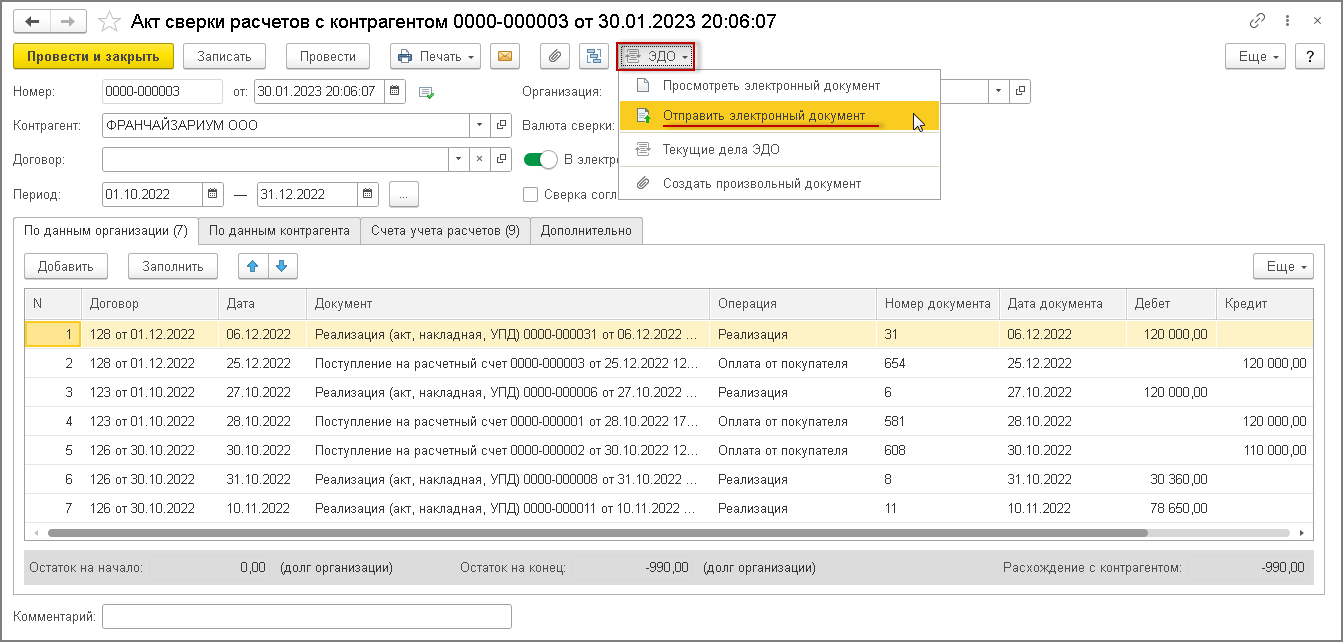
Для автоматического формирования, подписания и отправки электронного Акта сверки (информации отправителя)
необходимо выбрать команду Отправить электронный документ из списка команд, открываемого по кнопке ЭДО,
проведенного документа «Акт сверки расчетов с контрагентом» (раздел Продажи — подраздел Расчеты
с контрагентами) (рис. 4).
Формирование электронного Акта сверки (информации
отправителя) также можно выполнить из списка документов «Текущие дела ЭДО» (раздел Продажи — подраздел Сервис),
выбрав соответствующий документ «Акт сверки расчетов с контрагентом» (рис. 5).
Перейти в список документов «Текущие дела ЭДО» можно из документа
«Акт сверки расчетов с контрагентом», выполнив команду Текущие дела ЭДО из списка доступных команд, открываемого по кнопке
ЭДО (рис. 4).

Перед созданием, подписание и отправкой электронного Акта
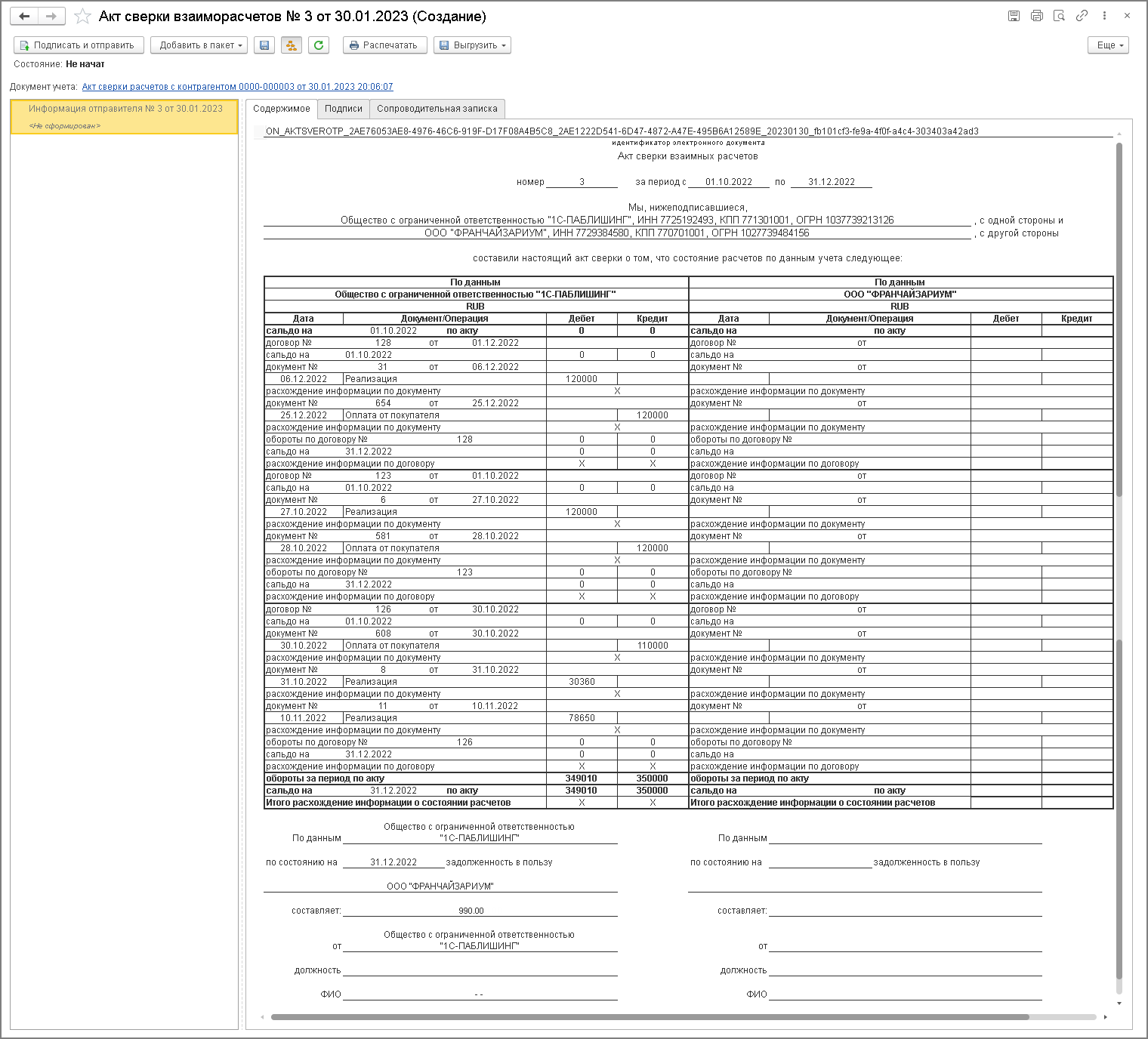
сверки (информации отправителя) можно предварительно перейти в форму просмотра документа (рис.
6), выполнив команду Просмотреть электронный документ из списка команд, открываемого по кнопке ЭДО (рис. 4).
В форме просмотра в строке «Состояние» будет отражена информация о том, что
обмен электронным Актом сверки не начат.
Из формы просмотра также можно выполнить подписание и отправку электронного
Акта сверки (информации отправителя) с помощью кнопки Подписать и отправить.
Если у текущего пользователя есть право подписи и сертификат подписи установлен на компьютере, то после выполнения команды
Отправить электронный документ из документа «Акт
сверки расчетов с контрагентом» (рис. 4) или
Создать, подписать и отправить из списка «Текущие дела ЭДО» (рис. 5),
или Подписать и отправить из формы просмотра (рис. 6) программа подготовит
подписанный электронный Акт сверки (информация отправителя) для отправки.
Если права подписи у пользователя нет, то программа направит сформированный электронный
Акт сверки (информацию отправителя) на подпись лицу, имеющему такое право. Тогда подписать сформированный электронный
Акт сверки (информацию отправителя) можно будет о кнопке Подписать (или Подписать и отправить,
если не установлена отложенная отправка электронных документов), из списка «Текущие дела ЭДО». Также
подписать сформированные электронный Акт сверки (информацию
отправителя) можно будет из формы просмотра по кнопке Подписать.
Кроме того, подписание сформированных электронных документов лицом, имеющим право электронной подписи, можно произвести из
формы «Документы на подпись», в которой указываются сведения о доступном сертификате (доступных сертификатах) (раздел
Администрирование — подраздел Электронные документы — список Документы на подпись или раздел
Руководителю — подраздел Электронные документы — список Документы на подпись).
Непосредственная отправка сформированных и подписанных электронных документов зависит от того, как выполнена настройка
электронного обмена.
Если в настройке параметров обмена электронными документами (раздел Администрирование —
Обмен электронными документами) в строке «Отложенная отправка электронных документов» отсутствует флажок, то
подписанный электронный документ будет незамедлительно автоматически направлен оператору ЭДО (рис. 8).
Если такой флажок присутствует, то фактическая отправка подготовленных электронных документов будет производиться:
При работе информационной базы в режиме клиент-сервер можно установить расписание
автоматической отправки электронных документов, выполнив соответствующую
настройку параметров обмена электронными документами с контрагентами (раздел Администрирование —
Обмен электронными документами — Обмен с контрагентами) (рис. 7).

После отправки электронного Акта сверки (информации отправителя) на соответствующих закладках формы просмотра можно получить информацию
о состоянии обмена всеми документами, сопровождающими движение электронного Акт сверки, о подписях и статусах
электронного документа, а также ознакомиться с сопроводительной запиской при ее наличии (рис. 8).

После отправки электронного Акта сверки (информации отправителя) должны быть получены:
- от оператора ЭДО — подтверждение с указанием даты и времени поступления ему файла
Акт сверки (информации отправителя); - от контрагента — извещение о получении им Акта сверки (информации отправителя), если извещение
контрагента о получении этого электронного документа предусмотрено сторонами обмена (рис. 2); - от контрагента — информацию о результатах проведенной сверки расчетов, т.е. файл Акта сверки (информация получателя).
Отправленный Акт сверки (информация отправителя), в отношении которого ожидается получение
перечисленных документов от оператора ЭДО и контрагента, перекладывается в папку
исходящих документов «На контроле» формы списка документов «Текущие дела ЭДО» (рис. 9).

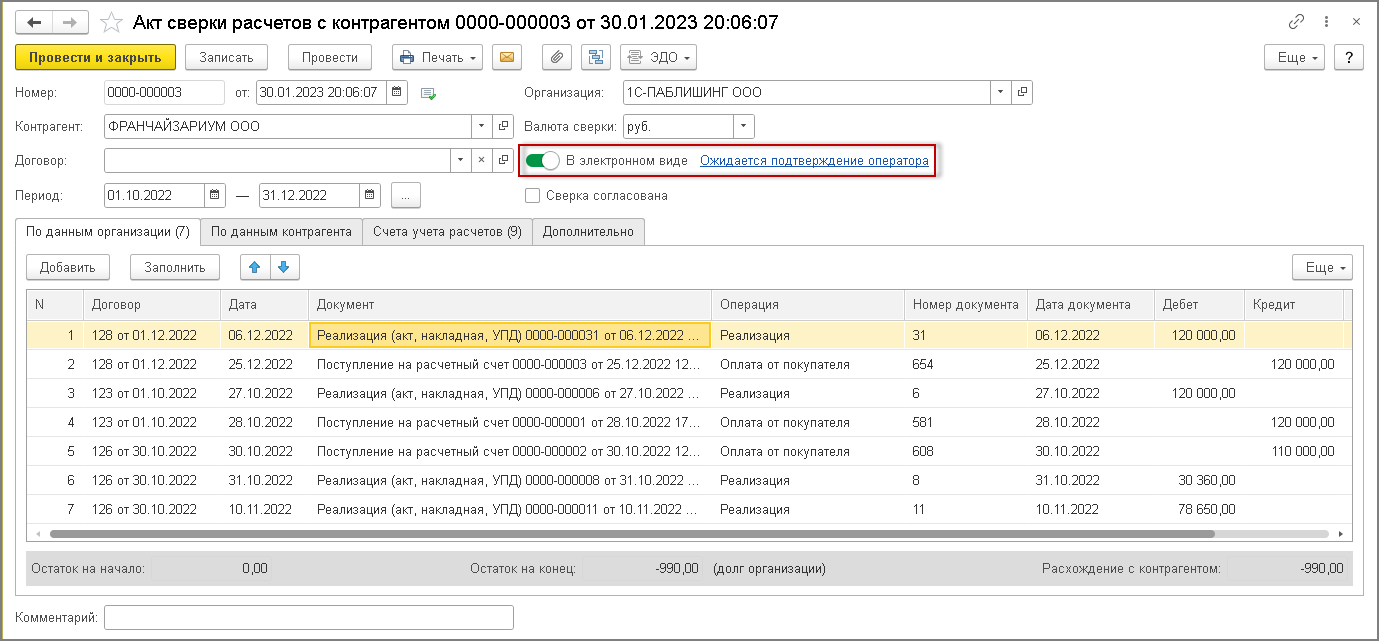
До получения подтверждения оператора ЭДО в документе учетной системы «Акт
сверки расчетов с контрагентом» в строке, отражающей состояние электронного обмена, будет размещена
гиперссылка Ожидается подтверждение оператора (рис. 10).
Получение подтверждения Оператора ЭДО, как и всех электронных документов, документов происходит во время очередного сеанса связи с оператором ЭДО:
Также можно установить расписание получения электронных документов, выполнив соответствующую настройку параметров обмена
электронными документами с контрагентами (раздел Администрирование — Обмен электронными документами)
(рис. 7).
Полученное подтверждение оператора ЭДО, как и все служебные электронные
документы, отображается в форме просмотра отправленного электронного
Акта сверки (информации отправителя) (рис. 11).

После получения подтверждения оператора ЭДО до поступления информации от контрагента в документе «Акт сверки
расчетов с контрагентом» размещается гиперссылка Ожидается подтверждение (рис. 12).

Получение от контрагента извещение о получении Акта сверки (по соглашению сторон) и информации о результатах сверки
По взаимному согласию сторон обмена контрагент может формировать извещение о получении файла Акта
сверки (информации отправителя).
Получение такого извещения от
контрагента происходит при очередном сеансе связи с оператором ЭДО (рис. 13).

Также при очередном сеансе связи от контрагента должен поступить результат согласования направленного
Акта сверки — файл Акт сверки (информация получателя) (рис. 14).

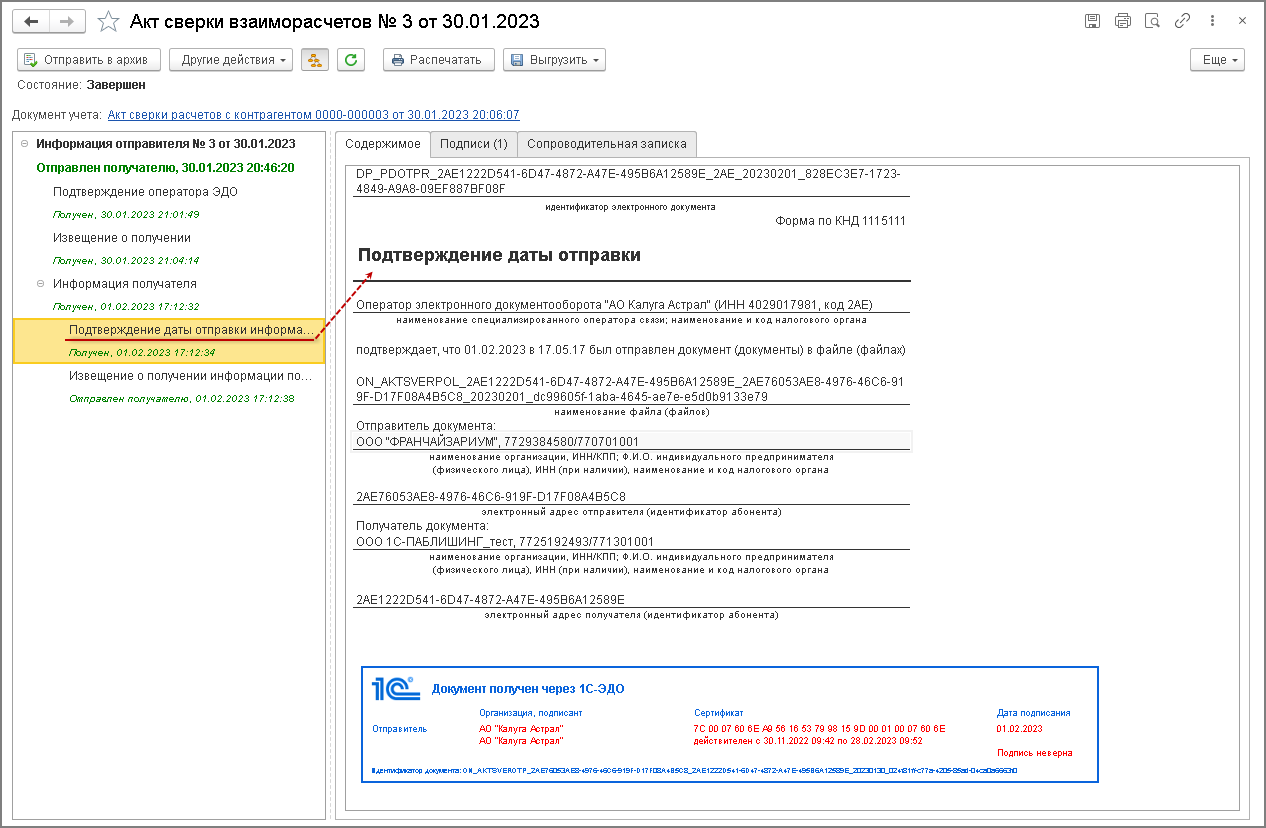
Получение от контрагента Акта сверки также сопровождается подтверждением
оператора ЭДО с указанием даты и времени направления файла Акта сверки (информации получателя) (рис. 15).
Если сторонами сделки согласована обязанность направлять извещение о получении
файла Акта сверки (по аналогии с п. 19 Порядка
обмена), то при получении файла Акта сверки (информации получателя)
необходимо сформировать, подписать и отправить контрагенту такое извещение (рис. 16).
Формирование извещения о получении файла Акта сверки
(информации получателя) происходит в программе автоматически.
Если у текущего пользователя есть право подписи и сертификат подписи
установлен на компьютере, то извещение о получении будет также
автоматически подписано и отправлено оператору ЭДО. Если у текущего пользователя
права подписи нет, то сформированное извещение будет направлено на подпись лицу,
имеющему такое право.

Сведения о расчетах из полученного от контрагента файла Акта сверки
(информации получателя) будут автоматически перенесены в документ «Акт серки
расчетов с контрагентом» и отражены на закладке «По данным контрагента» (рис. 17).

Кроме того, в программе сразу будет произведено автоматическое сопоставление сведений,
поступивших от контрагента-получателя в файле Акт сверки (информация
получателя), со сведениями, отраженными в учетной системе
организации-отправителя. Результаты такого сопоставления отражаются на
специальной закладке «Сверка», в название которой сразу добавляется и результат
произведенной сверки — «Сверка (расхождений нет)» (рис. 19).
Также под строкой с закладкой «Сверка (расхождений
нет)» появится информационная лента, на которой будет дополнительно разъяснено,
что «Расхождений между данными организации и контрагента не обнаружено».
Поскольку проведенная сверка не выявила расхождений в данных
учета контрагентов, для закрепления факта проведения сверки и для подтверждения
наличия двустороннего юридически значимого согласованного Акта сверки будет
автоматически проставлен флажок в сроке «Сверка согласована» документа «Акт
сверки расчетов с контрагентом» (рис. 18).
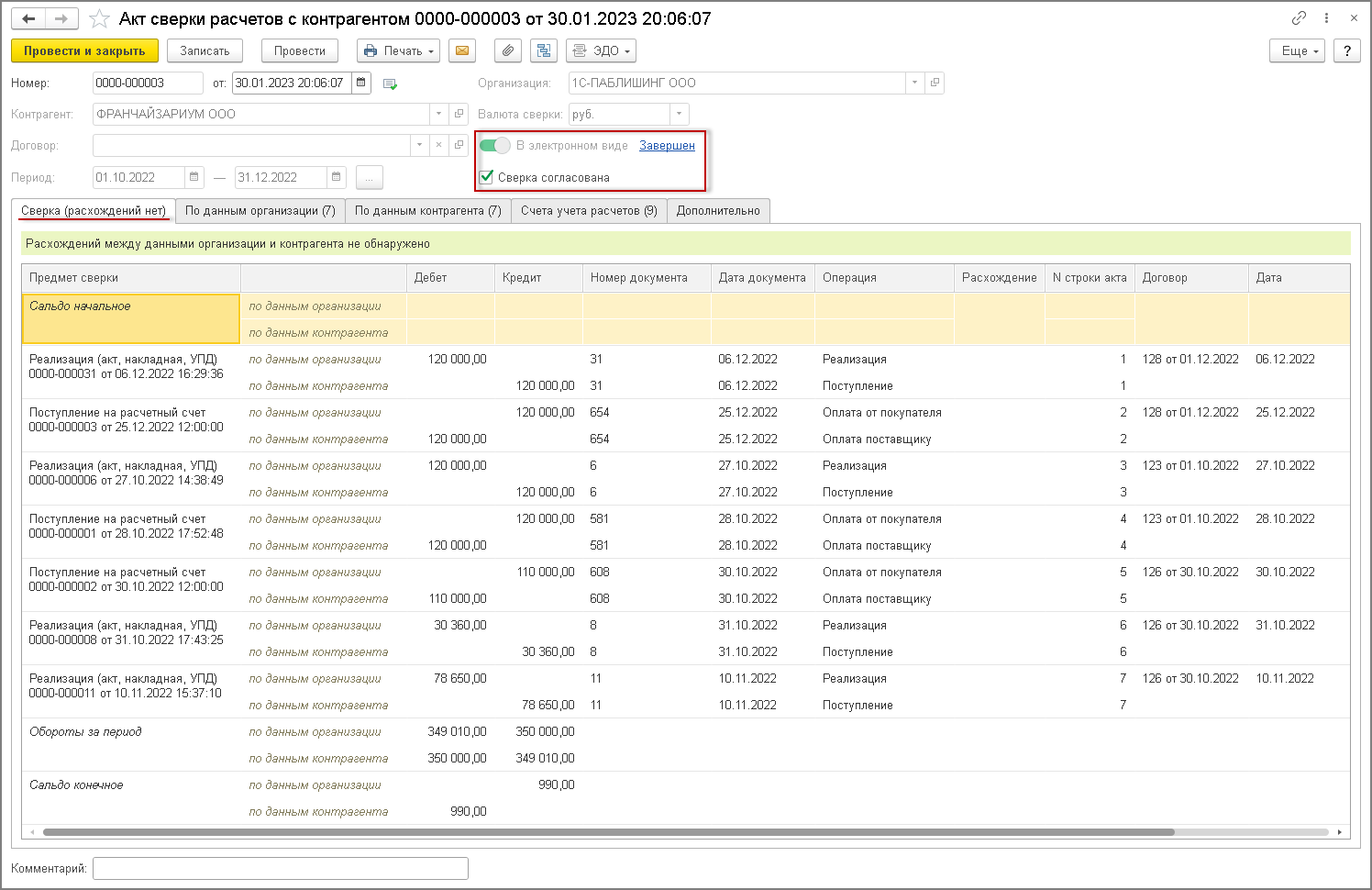
На этом обмен электронным Актом сверки будет завершен.
В строк состояния обмена в документе «Акт сверки расчетов с контрагентом»
отобразится гиперссылка Завершен (рис. 18).
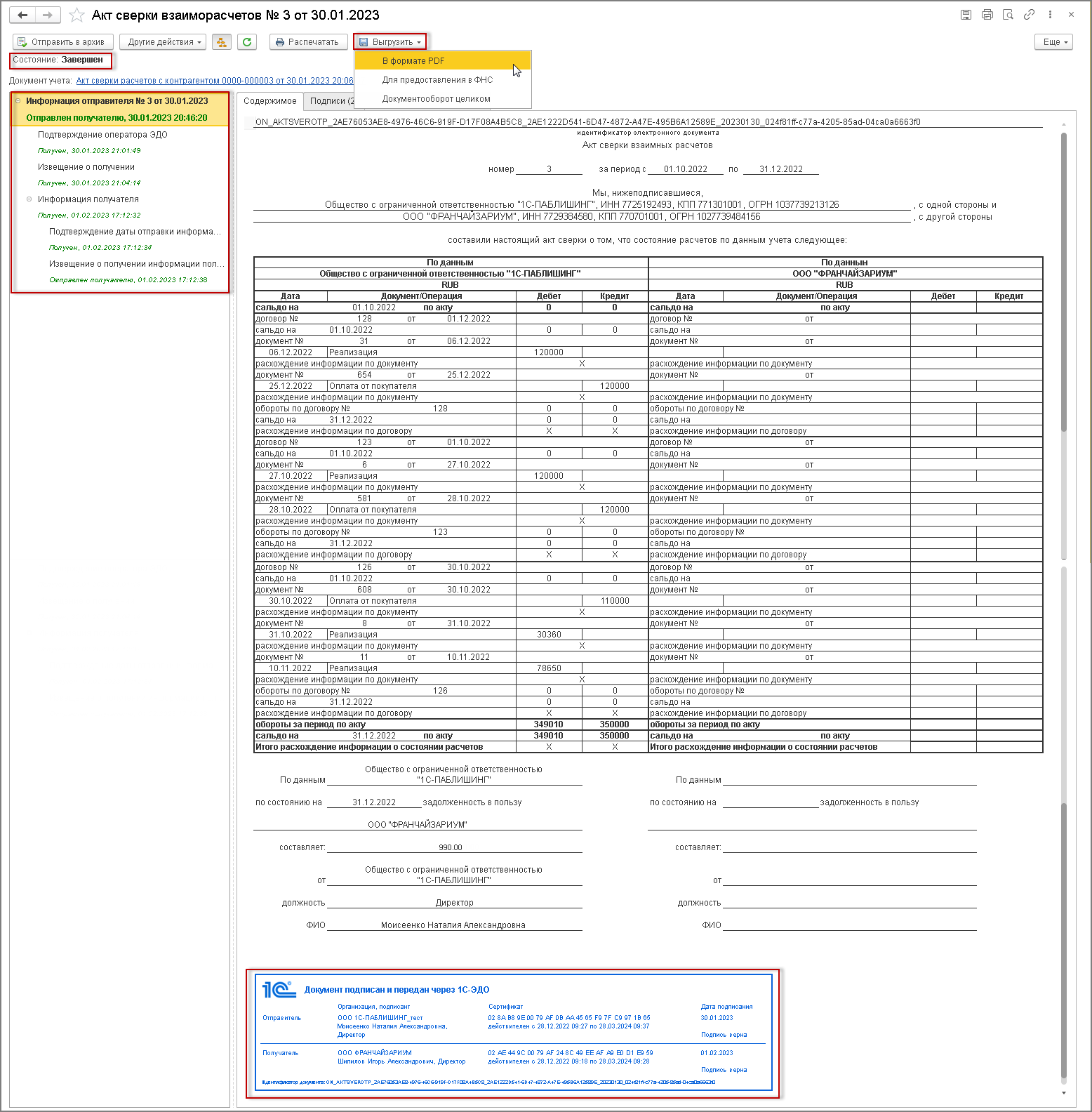
Перейдя по гиперссылке Завершен в форму просмотра Акта сверки можно удостовериться, что документ
подписан обеими сторонами, а также что все документы, сопровождающие обмен электронным Актом сверки, получены и отправлены (рис. 19).
Также из формы просмотра по кнопке Выгрузить можно выполнить сохранение электронного
Акта сверки (в формате PDF, для представления в ФНС, документооборот целиком).
Обмен с СКБ Контур осуществляется в электронном виде через систему Диадок. Получение, просмотр и подпись актов и счетов-фактур в Диадоке производится с помощью квалифицированной электронной подписью (КЭП), применяемой для отправки отчетности в контролирующие органы.
Инструкция для клиентов Экстерна для полученных документов и подписания их онлайн
Первый вход в Диадок из системы Контур. Экстерн

При первом входе в Диадок система предложит выполнить настройки. Для выполнения настроек необходимо воспользоваться подсказками сервиса.
Принятие приглашений

Персональные настройки

Необходимо проверить ФИО и адрес электронной почты. ФИО пользователя в личном кабинете должно соответствовать ФИО владельца сертификата, также должен быть указан действующий адрес электронной почты. При необходимости следует внести изменения и нажать «Сохранить».

Реквизиты организации

В случае необходимости следует откорректировать юридический адрес, ОГРН и номер МРИ.

КПП, наименования и краткого наименования организации новый сертификат получать не требуется. В Диадоке обновление этих реквизитов происходит автоматически в соответствии с данными сервиса Контур.Фокус. Обновление происходит один раз в неделю, в ночь на понедельник.
При необходимости изменить ИНН следует связаться с технической поддержкой по номеру телефона 8 800 500 70 75 (круглосуточно, звонок бесплатный).
Для отправки заявления участника ЭДО в ФНС необходимо нажать кнопку «Отправить». Если кнопка «Отправить» отсутствует, то необходимо нажать «Сохранить».
Подробнее о заявлении участника ЭДО можно посмотреть в следующей инструкции.
Подписание документов СКБ Контур
Для подписания документов от компании СКБ Контур требуется перейти в меню «Все документы».

Перейти в раздел «Входящие» и выбрать пункт «Расширенный поиск».

Для поиска организации необходимо ввести ИНН или наименование организации в поле «Контрагент» (например, «6663003127» или «СКБ Контур»), выбрать в списке организацию ЗАО «ПФ «СКБ Контур» и нажать кнопку «Найти».

В списке входящих документов от СКБ Контур необходимо подписать акты сдачи-приемки по оплаченным счетам.

Для подписания документа требуется нажать на его название (при этом статус документа — «Требуется подпись). Далее требуется проверить данные и подписать документ, нажав кнопку «Подписать».

Способ подписания УПД не отличается от способа подписания акта.

Документация по работе с Диадоком
Документация по работе с Диадоком расположена по адресу https://wiki.diadoc.ru.
Юридическая значимость электронных документов
На данный момент действует Федеральный закон РФ от 06.04.2011 N 63-ФЗ «Об электронной подписи», регламентирующий порядок использования электронной подписи.
В соответствии с п.1 ст. 6 закона 63-ФЗ «Информация в электронной форме, подписанная квалифицированной электронной подписью (КЭП), признается электронным документом, равнозначным документу на бумажном носителе, подписанному собственноручной подписью». Таким образом при подписании КЭП электронный документ признается юридически значимым на уровне федерального закона без выполнения каких-либо дополнительных условий.
Все передаваемые через Диадок документы подписываются исключительно КЭП. Поэтому для признания электронных документов, переданных через Диадок, юридически значимыми, с контрагентом не нужно заключать никаких дополнительных соглашений.
Согласие на переход с бумажного документооборота на электронный может быть осуществлено в устной или письменной форме, а также путем совершения конклюдентных действий, т.е. действиями, выражающими волю установить правоотношение (принять приглашение о добавлении в контрагенты по ЭДО в Диадоке).
Для согласования электронного акта сверки взаимных расчетов
(далее — Акт сверки) необходимо выполнить следующие действия:
Получение и отражение в учете входящего Акта сверки
Если организация осуществляет обмен электронным Актом сверки, то ей необходимо
из формы «Настройки ЭДО», находясь на закладке
«Настройки получения» (раздел Администрирование
— Обмен электронными документами — Настройки ЭДО), проверить настройку
обмена электронными документами с данным контрагентом (рис. 1).

Получение электронного Акта сверки от контрагента
происходит по команде Отправить и получить из формы списка документов
«Текущие дела ЭДО», открываемого по гиперссылка панели команд Текущие дела
ЭДО (раздел Администрирование — подраздел Сервис или раздел
Руководителю — подраздел Сервис, или раздел Продажи —
подраздел Сервис).
Полученный электронный Акт сверки (информация отправителя) автоматически помещается в папку входящих
документов «Отразить в учете» формы списка документов «Текущие дела ЭДО» (рис. 2).

Также можно установить расписание получения электронных документов, выполнив соответствующую настройку параметров обмена электронными
документами с контрагентами (раздел Администрирование — Обмен электронными документами) (рис. 2).

В случае, если в настройках ЭДО (раздел Администрирование — Обмен электронными
документами — Обмен с контрагентами — Настройки ЭДО) дополнительно
установлен флажок для значения «Отправлять входящие документы на утверждение» (рис.
3), то поступивший Акт сверки будет помещен также в папку «Утвердить»
списка входящих документов формы «Текущие дела ЭДО» (рис. 4).

Для настройки отражения поступающих электронных документов в учетной системе из формы «Настройки ЭДО»
(раздел Администрирование — Обмен электронными документами — Обмен с контрагентами — Настройки ЭДО), находясь на закладке
«Настройки получения» и дважды щелкнув по строке, отражающей ЭДО с конкретным контрагентом, необходимо перейти в форму
«Настройка отражения документов в учете» и выбрать один из способов обработки поступающих электронных документов:
«Автоматически»; «Вручную в форме электронного документа»; «Не отражать» (рис. 5).

Если в графе «Способ обработки» формы «Настройка отражения документов в
учете» будет установлено значение «Автоматически», то при получении электронного
документа в программе будет сразу автоматически сформирован соответствующий
документ учета, а в графе «Отражение в учете» списка входящих документов
«Текущие дела ЭДО» появится гиперссылка на новый автоматически созданные документ.
Таким образом, при выборе автоматического способа отражения (рис.
5) при получении Акта сверки (информации отправителя) будет создан документ учетной
системы «Акт сверки расчетов с контрагентом». При этом в соответствующей активной строке в графе
«Отражение в учете» списка документов «Текущие дела ЭДО» появится
гиперссылка на автоматически созданный документ (рис. 2).
Если в настройках получения будет стоять способ обработки «Вручную в форме электронного документа», то при получении
электронного документа в папке «Отразить в учете» в графе «Отражение в учете» будет стоять гиперссылка
со значением Создать документы, при переходе по которой откроется форма «Подбор документов
учета», в которой можно по кнопке Создать сформировать
соответствующий документ в учетной системе или по кнопке Подобрать
соотнести полученный электронный документ с соответствующим документом учетной системы (рис. 6).

Перейти в форму просмотра поступившего Акта сверки (информации отправителя) (рис.
7) можно с помощью двойного щелчка по активной строке формы списка документов
«Текущие дела ЭДО» (кроме графы «Отражение в учете») (рис. 2).
На соответствующих закладках формы просмотра поступившего электронного Акта
сверки отражается содержание документа, сведения о подписях, а
также текст сопроводительной записки при ее наличии (рис. 7).
Кроме того, в строке «Состояние» формы просмотра размещается информации о
текущем этапе обмена электронным документом — «Требуется утверждение».

Открыть новый созданный документ учетной системы «Акт сверки расчетов с
контрагентом» можно:
- по гиперссылке в строке «Документ учета» из формы просмотра поступившего электронного
Акта сверки (рис. 7); - по гиперссылке в графе «Отражение в учете» в активной строке формы списка
документов «Текущие дела ЭДО» (рис. 2, рис. 4); - из списка документов «Акты сверки расчетов» (раздел Покупки — подраздел
Расчеты с контрагентами).
В новом документе «Акт сверки расчетов с контрагентом», сформированном на основании полученного электронного
Акта сверки (информации отправителя), будут автоматически заполнены:
- в поле «Акт №» и «от» — номер и дата поступившего Акта сверки;
- в поле «Контрагент» — сведения о контрагенте, с которым
производится сверка взаимных расчетов; - в поле «Договор» — сведения о конкретном договоре, если
предполагается проведение сверки только по расчетам в рамках одного
конкретного договора; - в полях «Период» — начальное и конечное значения
периода, за который производится сверка; - в поле «Валюта сверки» — валюта расчетов с контрагентом.
Кроме того, в сформированном документе «Акт сверки расчетов с
контрагентом» переключатель «В электронном виде» будет установлен во
включенное положение, а рядом с переключателем будет размещаться
гиперссылка, отражающая текущее состояние обмена электронным документом — Требуется утверждение.

Одновременно на основании данных учетной системы организации-получателя Акта
сверки производится автоматическое заполнение сведений на закладке «По данным
организации» (рис. 9).

Кроме того, в программе сразу производится автоматическое сопоставление сведений,
поступивших от контрагента-отправителя в файле Акт сверки (информация
отправителя), со сведениями, отраженными в учетной системе
организации-получателя. Результаты такого сопоставления отражаются на
специальной закладке «Сверка» (рис. 10).
Строки с объектами сверки, по которым выявлены расхождения,
выделяются красным цветом.
Так, в данном случае выявлены расхождения:
- по операции приобретения товаров 27.10.2022, так как у сторон сверки
отличаются реквизиты первичного документа (в учетной системе — «16 от
27.10.2022, у контрагента — «6 от 27.10.2022); - по оплате приобретенных товаров в связи с тем, что у контрагента не
отражен факт оплаты по документу № 654 от 25.12.2022.
Очевидно, что данные расхождения привели к различию в суммах оборотов за
период и конечного сальдо.

От оператора ЭДО поступит не только файл Акта сверки
(информация отправителя), но и подтверждение даты отправки файла Акт сверки (информация отправителя) ему оператором
ЭДО (по аналогии с п. 9 Порядка обмена,
утв. приказом ФНС России, утв. приказом Минфина России от 05.02.2021 № 14н) (рис. 11).

Формирование, подписание и отправка извещения о получении Акта сверки (по соглашению сторон)
и информации о результатах сверки
Если сторонами сделки согласована обязанность направлять извещение о получении файла Акта сверки (информации
отправителя) (по аналогии с п. 19 Порядка
обмена), то необходимо сформировать, подписать и отправить контрагенту такое извещение (рис. 12).
Формирование извещения о получении файла Акта сверки
(информации отправителя) происходит в программе автоматически.
Если у текущего пользователя есть право подписи и сертификат подписи
установлен на компьютере, то извещение о получении будет также
автоматически подписано и отправлено оператору ЭДО. Если у текущего пользователя
права подписи нет, то сформированное извещение будет направлено на подпись лицу,
имеющему такое право.
Непосредственная отправка сформированных и подписанных электронных документов,
в том числе извещения о получении, зависит от того, как выполнена настройка электронного обмена.
Если в настройке параметров обмена электронными документами (раздел
Администрирование — гиперссылка Обмен электронными документами) в
строке «Отложенная отправка электронных документов» отсутствует флажок, то
подписанный электронный документ будет незамедлительно автоматически направлен
оператору ЭДО (рис. 3).
Если такой флажок присутствует, то фактическая отправка подготовленных
электронных документов будет производиться:
Можно установить расписание отправки электронных документов, выполнив
соответствующую настройку параметров обмена электронными документами с
контрагентами (раздел Администрирование — гиперссылка Обмен
электронными документами) (рис. 3).

Перед формирование ответной информации контрагенту по Акту сверки необходимо
провести анализ выявленных расхождений.
Так, по первому расхождению необходимо удостовериться в правильности
отражения в учетной системе реквизитов первичного учетного документа (товарной
накладной, УПД) в документе «Поступление (акт, накладная, УПД).
Перейти в соответствующий документ «Поступление (акт, накладная, УПД) можно
непосредственно из документа «Акт сверки расчетов с контрагентом» (рис. 13).
При выявлении неправильного отражения сведений о номере первичного документа
(поле «Номер:»), допущенную ошибку следует исправить.
Очевидно, что данное нарушение не приводит к искажению суммы задолженности,
отраженной в Акте сверки. Поэтому в случае, если выявляются только аналогичные
расхождения (т.е. расхождения, не приводящие к разногласиям в проводимой сверке
расчетов), то при желании их можно проигнорировать, установив флажок «Сверка
согласована». Такие пояснения будут дополнительно приведены в
информационной ленте под закладкой «Сверка».

Аналогично следует удостоверить в том, что оплата контрагенту по платежному
документу № 654 от 25.12.2022 была реально произведена (рис. 14).

Если после выполненных проверок достоверности информации, отраженной в
учетной системе, были проведены каких-либо исправления (уточнения,
корректировки), то необходимо перезаполнить сведения на закладке «По данным
организации» с помощью кнопки Заполнить (рис. 15).

Далее необходимо повторно произвести сопоставление сведений, поступивших от
контрагента в файле Акт сверки (информация отправителя), с уточненными данными
учетной системы, перейдя на закладку «Сверить» и воспользовавшись кнопкой с
аналогичным названием — Сверить (рис. 16).
Результаты повторной сверки подтверждают, что устранено расхождение в
отношении операции приобретения товаров 27.10.2022, но при этом остались
разногласия в учете оплаты, произведенной 25.12.2022.

Для формирования ответной информации контрагенту по Акту
сверки, т.е. файла Акт сверки (информация получателя), необходимо выполнить
команду Утвердить:
- по кнопке Утвердить из формы списка документов «Текущие дела ЭДО»
(рис. 4); - по кнопке Утвердить из формы просмотра поступившего электронного
Акта сверки (рис. 7).
Сформированный файл Акта сверки (информации получателя) необходимо подписать и отправить
контрагенту. Эта процедура выполняется в порядке, предусмотренном для
подписания и отправки всех электронных документов (рис. 17).
Несмотря на то, что в описании файла обмена информации получателя (приложение
к Приказу № 405) содержится указание на то, что файл заполняется только
в отношении известных операций между отправителем и получателем (их
обстоятельствах), в ходе сопоставления которых были выявлены расхождения,
описание структуры XML-документа (XSD-схема)
допускает возможность выгрузки всех данных (по
аналогии с заполнением файла обмена информации отправителя). Такая полная
выгрузка позволяет избежать ошибок при проведении анализа и сопоставления данных
отправителя и получателя электронного Акта сверки

После отправки оператору ЭДО файла Акта сверки (информации получателя)
от оператора ЭДО поступит подтверждение о получении
им файла Акта сверки (информации получателя) (рис. 18).

Если стороны согласовали обязательность формирования
извещения о получении файла Акта сверки, то до
поступления от контрагента извещения о получении им файла Акта сверки
(информации получателя) в строке «Состояние» формы просмотра будет отражена
информация «Ожидается извещение о получении» (рис. 18).
Аналогичная гиперссылка Ожидается извещение о получении
будет размещена в строке состояния электронного обмена рядом с переключателем в документе
«Акт сверки расчетов с контрагентом» (рис. 19).

Получение от контрагента извещения о поступлении ему файла Акта сверки (информации получателя) происходит при очередном сеансе связи с оператором ЭДО
(рис. 20).
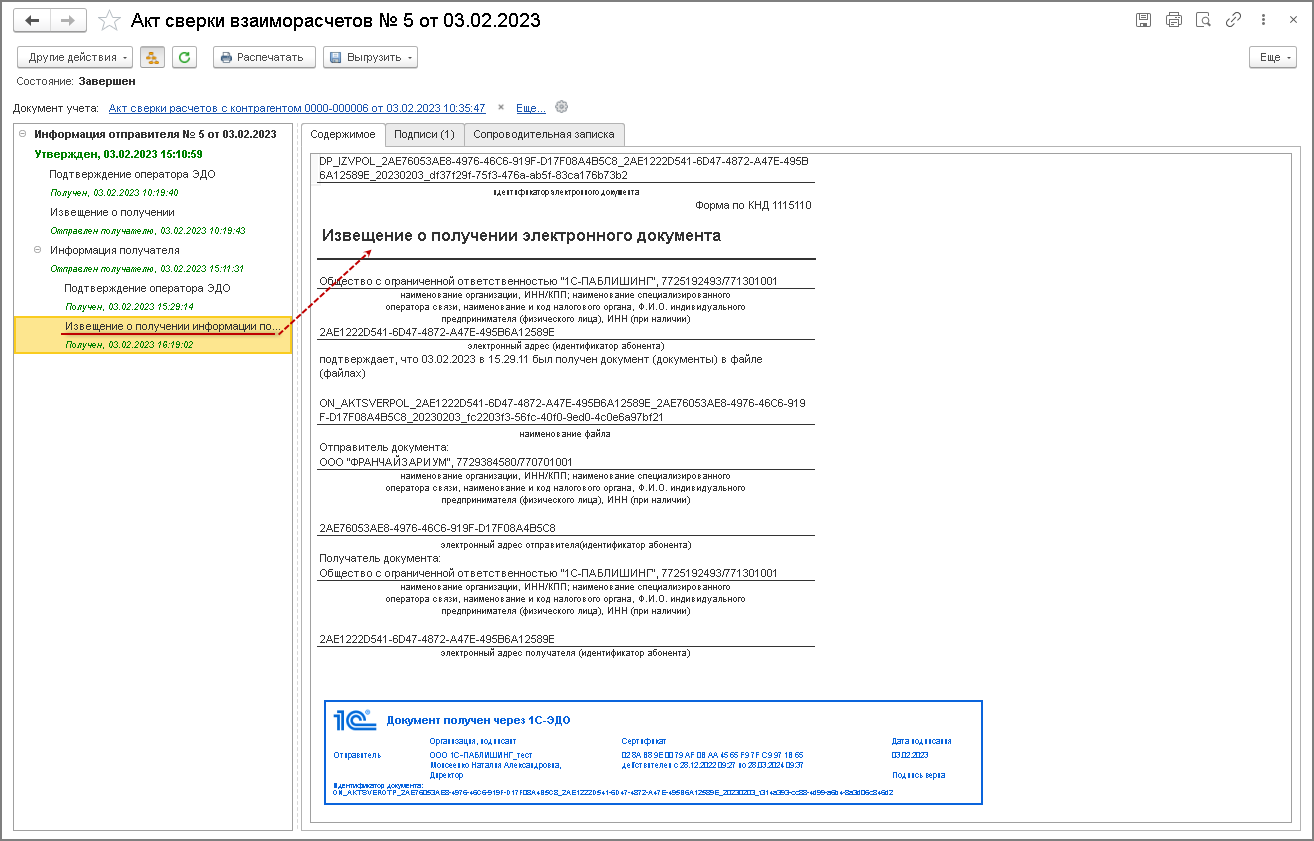
В строке состояния обмена в документе «Акт сверки расчетов с контрагентом»
отобразится гиперссылка Завершен (рис. 21).
Поскольку при проведении сверки расчетов выявились разногласия сторон, то
флажок в строке «Сверка согласована» не проставляется.

После проведения дополнительных выяснений и достижения согласия с
контрагентом необходимо провести повторный обмен новым Актом сверки (см. статью
«Получение акт сверки взаимных расчетов
при отсутствии разногласий в «1С:Бухгалтерии 8»).
Формирование счета-фактуры в системе Диадок
Загрузка готового файла счета-фактуры в Диадок
Отправка счета-фактуры через Диадок
Формирование счета-фактуры в системе Диадок

Рис. 1. Создание счета-фактуры
2. Откроется редактор счета-фактуры. Необходимо заполнить пустые поля (см. рис. 2). С правилами заполнения счета-фактуры можно ознакомиться

Рис. 2. Заполнение счета-фактуры
Поля, заполненные некорректно, будут подсвечены розовым цветом (см. рис. 3).

Рис. 3. Некорректно заполненные поля
Cформированный электронный документ можно просмотреть в печатной форме. Для этого следует нажать ссылку Предварительный просмотр (см. рис. 4).

Рис. 4. Переход к отправке и предварительный просмотр счета-фактуры

Рис. 5. Выбор действия при просмотре документа
Откроется страница отправки (см. рис. 6). Для подписания и отправки необходимо нажать Подписать / Подписать и отправить контрагенту.

Рис. 6. Страница отправки
Система не позволит отправить документ с ошибками (см. рис. 7), поэтому перед отправкой необходимо убедиться, что все разделы заполнены корректно и не требуют исправлений.

Загрузка готового файла счета-фактуры в Диадок

Рис. 8. Загрузка файла с компьютера
2. В открывшемся диалоговом окне выбрать файлы для загрузки и нажать Открыть (см. рис. 9). После чего сразу появится страница отправки (см. рис. 6).

Рис. 9. Выбор файлов
Отправка счета-фактуры через Диадок
1. После формирования / загрузки счета-фактуры открывается страница отправки (см. рис. 6).
- Чтобы указать или сменить получателя, следует начать вводить его название или ИНН в строке Контрагент, и из выпадающего списка выбрать нужную организацию.
- Также по файлам можно запросить согласование или передать на подпись, нажав на кнопку Согласование.
2. Отправленный документ отразится на странице Исходящие со статусом Ожидается извещение о получении (см. рис. 10).

Рис. 10. Исходящие документы
По мере обработки исходящий счет-фактура может принимать следующие статусы:
- Отправлен, ожидается извещение о получении — означает, что счет-фактура доставлен до получателя, но получатель не заходил в систему, не сформировал и не отправил извещение о получении.
- Документооборот завершен (Выставлен) — означает, что документооборот по счету-фактуре завершен.
- Исправлен — означает, что был отправлен исправленный счет-фактура.
- Откорректирован — означает, что был отправлен корректировочный счет-фактура.
3. Кликнув по имени файла в списке Исходящие, можно перейти на страницу документооборота счета-фактуры (см. рис. 11).

Рис. 11. Страница документооборота
На странице документооборота есть возможность согласовать его, просмотреть связанные документы, сохранить, аннулировать, распечатать или переместить счет-фактуру в папку Удаленные. Для этого имеются соответствующие кнопки.
Появилась еще одна причина, почему стоит пользоваться Контур.Диадок (если вы вдруг сомневались в его приобретении)! Безусловно, потому что это удобно, а недавнее обновление лишь доказало это! Теперь акт сверки можно отправить в электронном виде через Диадок. Такое изменение упростит работу и взаимодействие с контрагентами, так как до сих пор был доступен только обмен электронными накладными, актами, УПД и счетами-фактурами.
Кому доступна отправка электронных актов сверки?
Пользователям на тарифах «Оптимальный» и «Максимальный». Чтобы отправлять электронные документы из сервиса, нужно настроить интеграцию Контур.Бухгалтерии с Диадоком.
Давайте расскажем, как отправить акт сверки в Контур.Диадок.
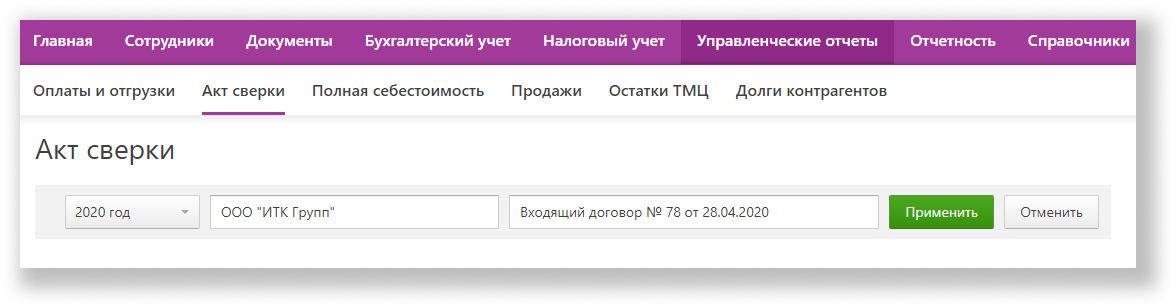
2. Укажите период сверки, выберите контрагента и при необходимости — договор, в рамках которого хотите провести сверку.
3. Нажмите «Применить».
4. Сервис формирует акт.
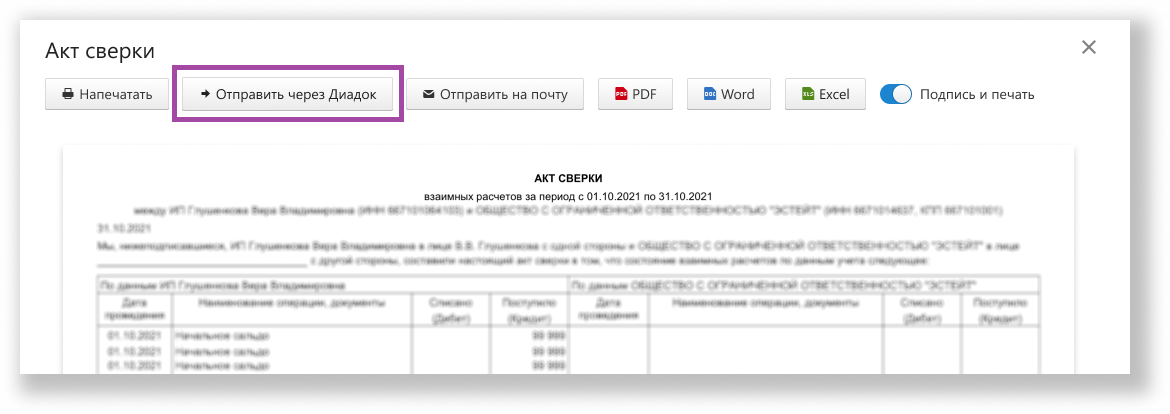
5. В нижнем правом углу страницы нажмите кнопку «Печать и отправка».
6. Затем для отправки акта через Диадок нажмите соответствующую кнопку.
Система электронного документооборота Диадок — самый простой способ обмениваться юридически значимыми электронными документами и счетами-фактурами.
Все еще думаете? Просто попробуйте!
Система позволяет обмениваться всеми типами документов в любом формате — pdf, doc, xls, xml и др.
Работу с электронными документами можно осуществлять непосредственно из учетной записи в 1С. Для этого разработан специальный модуль «Диадок». Инструкции по установке и работе в данном модуле можно найти на сайте Диадок.
1. В систему Диадок можно загрузить документ, подготовленный в сторонней программе, либо заполнить счет-фактуру, акт или накладную непосредственно в системе.
Для отправки документа, подготовленного в сторонней программе, необходимо нажать кнопку Новый документ / Загрузить с компьютера

2. Найти на компьютере папку с файлами для загрузки, выделить один или несколько документов и нажать кнопку Открыть.

3. После загрузки документов следует выбрать контрагента-получателя. Для этого достаточно начать вводить ИНН или наименование контрагента в соответствующем поле. Появится выпадающий список, в котором следует выбрать нужную организацию. Выбранная организация автоматически будет добавлена в список контрагентов.

- Если документ требует ответной подписи, то следует поставить галочку в поле Запросить подпись получателя.
- Рекомендуется устанавливать галку Связать документы, если они относятся к одной хозяйственной операции. Связанные документы показываются вместе в списках входящих и исходящих документов. Переключение между ними также возможно через меню Связанные документы непосредственно на странице документа.
- Если загружаемый документ является актом или ТОРГ 12 в формате, отличном от xml, то необходимо выбрать соответствующий тип в строке Тип документа и заполнить метаданные.
Для отправки следует нажать кнопку Подписать. Подписанный документ моментально появится в ящике получателя.

4. Отправленный документ отобразится на странице Исходящие. По мере обработки он будет принимать следующие статусы:
- Ожидает подписи — документ отправлен, но не подписан получателем;
- Подписан — документ прочитан и подписан получателем;
- В подписи отказано — по документу отправлен отказ в подписи.
Если в отправленных документах были обнаружены ошибки, и их необходимо аннулировать, то следует воспользоваться данной инструкцией.
1. Все полученные документы доступны на странице Входящие. Непрочитанные документы выделяются жирным шрифтом.

2. Для работы с карточкой документа, необходимо кликнуть по его названию.

Аннулирование документов рассмотрено в следующей инструкции.


