
Сайт ЕИС – это не просто сервис по поиску актуальных и проведенных закупок по 44-ФЗ и 223-ФЗ, а система, включающая в себя широкий перечень функций, которыми могут пользоваться стороны для упрощения своей деятельности. По новым правилам с 01.01.2022 г. участники электронных закупок подают жалобу в ФАС или территориальное отделение антимонопольной службы исключительно на сайте ЕИС. Обращение участника отражается в личных кабинетах заказчика и контрольного органа. Переход на электронный документооборот между сторонами значительно упрощает взаимодействие между ними и исключает риски, связанные с подачей жалобы недобросовестными лицами.
- Общий алгоритм действий, сроки размещения, рассмотрения и вынесения решения
- Шаг 1. Получить электронную подпись
- Шаг 2. Настроить рабочее место
- Шаг 3. Зарегистрироваться на Госуслугах
- Шаг 4. Авторизоваться в ЕИС
- Шаг 5. Получить аккредитацию на ЭТП
- 1 этап — Регистрация компании в ЕСИА (через официальный интернет-портал государственных услуг, портал «Госуслуги», gosuslugi. ru).
- Новый порядок взаимодействия, преимущества и возможности для поставщиков
- Чем выгодно для участника
- Что можно обжаловать в электронном формате через ЛК участника на сайте ЕИС
- Как зарегистрировать физическое лицо или ИП в Единой информационной системе (ЕИС)?
- Шаг 1. Открытие личного кабинета на сайте zakupki. gov
- Шаг 2. Авторизация на портале ЕСИА (госуслуги)
- Сдавайте отчетность из программы 1С!
- Шаг 3. Регистрация участника госзакупок в ЕИС
- Шаг 4. Заполнение регистрационной формы
- 2 этап. Создание личного кабинета участника закупок в ЕИС (zakupki. gov. ru)
- 3 этап — продолжение регистрации в ЕРУЗ (eruz. zakupki. gov. ru)
- Как подать жалобу через личный кабинет на сайте ЕИС
- Как направлять жалобы
- Резюме
- Контур. Закупки покажут все жалобы на организацию
- Где искать?
- Какую информацию можно посмотреть?
- Кому доступно?
Общий алгоритм действий, сроки размещения, рассмотрения и вынесения решения
В укрупненном виде взаимодействие сторон выглядит следующим образом:
Подать заявку на участие в закупке по 44-ФЗ или 223-ФЗ для представителей малого и среднего бизнеса не получится без регистрации в ЕИС — сначала фирму необходимо внести в госреестр поставщиков на сайте системы. Рассказываем, как пройти регистрацию в ЕИС и избежать сложностей.
ЕИС — это единая информационная система, где госзаказчики размещают информацию о закупках. Также на сайте системы можно найти полезную информацию, которая поможет определиться с нишей для участия в закупках, выбрать стратегию участия в торгах, найти партнеров и подготовиться к участию в тендерах. В ЕИС размещают:
Заказчики не размещают на сайте в ЕИС сведения о закупках с секретностью. Также в открытой части системы не найти сведения о заказах:
Все закупки в одной системе
Госзаказчики публикуют сведения о закупках в ЕИС. Правила размещения информации в системе продиктованы закупочным законодательством. Однако сами торги проходят на сайтах торговых площадок. Регистрация в ЕИС позволяет внести фирму в госреестр участников закупок (ЕРУЗ) и получить автоматическую аккредитацию на всех федеральных торговых площадках для открытых тендеров по 44-ФЗ (Распоряжение Правительства № 1447-р от 12.07.2018):
Для участия в других торгах на федеральных площадках может потребоваться регистрация в отдельных секциях ЭТП. Также отдельно проходят аккредитацию на ЭТП для гособоронзаказа АСТ ГОЗ.
Регистрация на торговых площадках для закрытых торгов требует дополнительной аккредитации. Там проводят тендеры, сведения о которых нельзя размещать в открытом доступе. Например, при проведении закупок с секретностью.
Поставщику, который зарегистрирован в ЕИС, не нужно отслеживать статус закупок на разных торговых площадках. Информация о закупках со всех федеральных площадок стекается в ЕИС. В личном кабинете участника торгов на сайте системы можно посмотреть:
Также в ЕИС можно обжаловать электронные закупки, отслеживать статус жалоб и обмениваться с заказчиками документами при поставке товара по 44-ФЗ.
Без регистрации в ЕИС доступно участие:
Такие заказы можно искать самостоятельно на различных электронных площадках и сайтах электронных магазинов. Удобнее использовать сервисы, которые собирают информацию из всех источников. Например, СБИС Поиск торгов и закупок.
Поиск тендеров и закупок по всем площадкам России
Шаг 1. Получить электронную подпись
Для участия в торгах подойдет усиленная квалифицированная электронная подпись (УКЭП). Оформить УКЭП руководителя (или, как говорят в обиходе, — ЭП) можно в налоговой или удостоверяющем центре. Например, в УЦ «Тензор».
Если у директора уже есть ЭП, переоформлять ее заново не нужно. Когда вместо директора в торгах участвует менеджер по тендерам или другой сотрудник, ему потребуется отдельная ЭП.
Шаг 2. Настроить рабочее место
Требования к рабочему месту пользователя можно найти на сайте ЕИС. Там же размещены инструкции по настройке ПК для работы в системе. Для начала работы в ЕИС необходимо:
Шаг 3. Зарегистрироваться на Госуслугах
Подать заявку на регистрацию директора фирмы в ЕСИА (на Госуслугах) можно на сайте портала, через онлайн-банк или лично в центре обслуживания. Учетную запись придется подтвердить с помощью ЭП, онлайн-банка, обычной почты или в центре обслуживания. На проверку данных потребуется до 5 дней. После подтверждения учетной записи и проверки данных станет доступно создание карточки организации. Вот как создать учетную запись организации на Госуслугах:
Если участвовать в тендерах будут и другие сотрудники, им тоже придется создать учетную запись на Госуслугах, а руководителю — добавить их к профилю организации и уточнить их права доступа в разделе «Доверенности» на вкладке «Группы доступа». На это уйдет меньше времени. Руководителю достаточно отправить приглашения сотрудникам с помощью Госуслуг, а тем — перейти по ссылкам.
Индивидуальным предпринимателям не нужно создавать отдельную учетную запись на Госуслугах для бизнеса. Достаточно регистрации предпринимателя как физлица.
Шаг 4. Авторизоваться в ЕИС
Работа в ЕИС станет доступна сразу после проверки данных о фирме на Госуслугах. По завершению проверки портал отправит уведомление на почту, которая указана в регистрационной форме. Для авторизации в ЕИС требуется:
Сотрудников фирмы можно добавить в личный кабинет ЕИС после их добавления к карточке организации на Госуслугах. Функция доступна на вкладке ЛК ЕИС «Пользователи».
Документы для участия в тендерах загружать в ЕИС на этапе регистрации не нужно. Их готовят для каждой закупки отдельно и направляют заказчику вместе с заявкой на участие в закупке.
Поставщик считается зарегистрированным в ЕИС с 00:00 часов дня, следующего после регистрации. Аккредитация предоставляется на неограниченный срок.
Шаг 5. Получить аккредитацию на ЭТП
После регистрации в ЕИС доступ к федеральным торговым площадкам выдадут автоматически. Обычно ЭТП выдает аккредитацию поставщику в течение суток после регистрации в ЕИС. Срок отсчитывают со времени подачи заявления. При отказе в аккредитации торговая площадка направит поставщику уведомление с объяснением причин в течение одного часа после принятия решения.
При регистрации в единой информационной системе могут возникнуть трудности. Чтобы избежать их, внимательно изучите инструкцию по регистрации в системе на сайте или обратитесь за помощью к экспертам. Например, УЦ «Тензор» поможет зарегистрировать фирму в ЕИС и разобраться с другими вопросами при участии в закупках.
Вот на что стоит обратить внимание при регистрации в системе:
Поиск закупок по государственным и коммерческим площадкам
1 этап — Регистрация компании в ЕСИА (через официальный интернет-портал государственных услуг, портал «Госуслуги», gosuslugi. ru).
1.1. Добавление организации
Руководитель организации (либо лицо, имеющее право действовать без доверенности от имени юридического лица по ЕГРЮЛ) заходит в свою учетную запись физического лица на портал gosuslugi.ru. ( Если учетной записи нет, то ее необходимо создать и подтвердить). Далее: нажимает гиперссылку «Добавить организацию» в правом верхнем углу. В разделе «Сведения о юридическом лице» уже должны быть заполнены поля «Полное наименование», «ОГРН», «ИНН Юридического лица».
Далее при появлении следующего экрана «Добавление организации» пользователь для продолжения работы подключает электронную подпись к компьютеру или ноутбуку и не отключает ее до окончания процесса регистрации в ЕИС. В разделе «Информация о руководителе» также автоматически подгружаются данные в полях «Фамилия, Имя, Отчество» и «ИНН Физического лица»,
1.2. Ввод данных о юрлице
Пользователь самостоятельно заносит служебный телефон и адрес электронной почты, в разделе «Контактная информация» указывает адрес электронной почты организации, затем нажимает кнопку «Продолжить», после чего будет перенаправлен системой на экран с «визиткой» компании, где может отменить добавление, если оно было ошибочным, или, дождавшись завершения проверки данных, продолжить регистрацию.
1.3. Проверка данных организации
Точное время осуществления проверки не обозначено, что делает необходимым периодическое обновление страницы. Проверка может занять некоторое время. Далее «Визитка» компании становится доступной в учетной записи ее руководителя на портале «Госуслуги. Госуслуги – Организация – Основная информация
1.4. Добавление сотрудников
На вкладке «Сотрудники» руководитель при необходимости может пригласить своих подчиненных, организовав их в иерархическую структуру. В поле «заявки» пользователь указывает рабочий адрес электронной почты, фамилию, имя, отчество, СНИЛС работника, а также назначает его администратором профиля организации или же оставляет исполнителем.
Примечание: для взаимодействия с системой сотрудники также должны иметь учетные записи на сайте gosuslugi.ru, квалифицированные электронные подписи и доверенности от руководителя на совершение соответствующих действий.
Новый порядок взаимодействия, преимущества и возможности для поставщиков
Возможность подачи жалоб в ФАС через ЕИС появилась с 05.07.2021 года. С 1 января 2022 года на сайте действует полноценный функционал, с помощью которого участники закупок при необходимости могут направлять свои жалобы. Это правило работает только в отношении электронных процедур и для участников, зарегистрированных в ЕИС (ч.4 ст.105 44-ФЗ). Жалоба рассматривается контрольным органом, только если она составлена с учетом требований, изложенных в ст. 105 44-ФЗ. В этом плане поставщики защищены, потому что действует стандартная форма жалобы с учетом установленных требований, т.е. производятся автоматизированные проверки системой предупреждающего характера. Статус электронного обращения доступен к отслеживанию в личном кабинете участника, поэтому он вовремя сможет предпринять необходимые действия, если это позволяют сроки. Электронное обжалование имеет плюсы как для участников, так и для субъектов обжалования.
Чем выгодно для участника
Плюс такого электронного формата для заказчиков в том, что они быстро узнают о поступлении жалобы, могут следить за статусом рассмотрения и отслеживать размещенное антимонопольной службой решение по итогам рассмотрения.
Что можно обжаловать в электронном формате через ЛК участника на сайте ЕИС
Разделы формы подачи будут немного друг от друга отличаться в зависимости от типа обжалования. Основные моменты, касающиеся жалоб, мы рассмотрели, теперь перейдем к конкретным инструкциям для поставщиков.
Как зарегистрировать физическое лицо или ИП в Единой информационной системе (ЕИС)?
ЕСИА — единая система идентификации и аутентификации на официальный интернет-портал государственных услуг Российской Федерации.
ЕИС (ЕРУЗ) — единая информационная система в сфере закупок. С 1 января 2019 года регистрация в системе заменяет участнику закупок аккредитацию на федеральных площадках.
Перед регистрацией участника закупок в системе ЕИС необходимо произвести подготовительные действия:
ПРИМЕЧАНИЕ: Для регистрации в ЕИС (ЕРУЗ) подходит интернет-обозреватель Internet Explorer 11 или Спутник (с поддержкой отечественной системы криптографии).
Пошаговая инструкция: Регистрация физического лица или ИП в ЕИС (Единой информационной системе «Единый реестр участников закупок»)
Шаг 1. Открытие личного кабинета на сайте zakupki. gov
Запустите интернет-обозреватель и перейдите по адресу http://zakupki.gov.ru. В правом верхнем углу нажмите на ссылку «Личный кабинет».
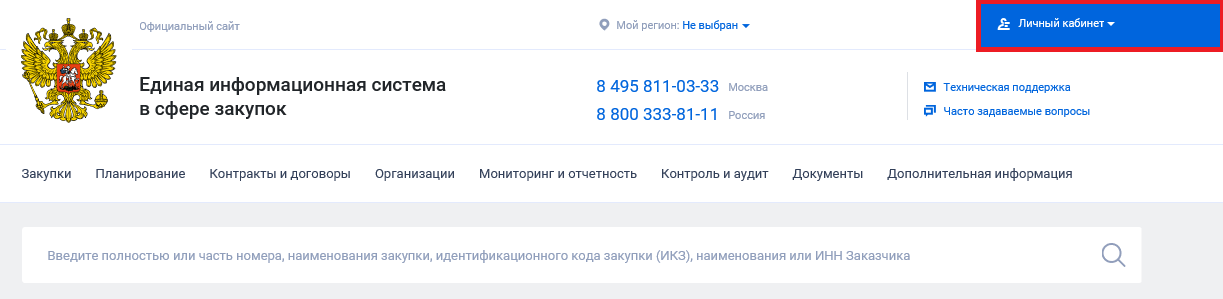
Рис. 1. Портал ЕИС
Перед вами раскроется выпадающее меню. Нажмите на ссылку «Личный кабинет участника закупок».
Рис. 2. Вход в личный кабинет участника
Для продолжения необходимо будет подтвердить желание продолжить регистрацию, нажав на кнопку «Продолжить работу с сайтом».
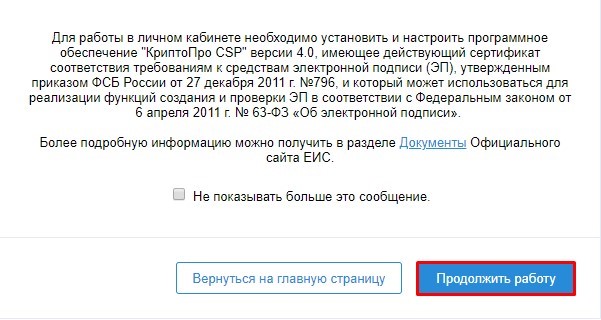
Рис. 3. Информационное сообщение о работе с порталом
Шаг 2. Авторизация на портале ЕСИА (госуслуги)
Бо́льшую часть данных ЕИС (ЕРУЗ) подгружает автоматически с портала ЕСИА (Госуслуги), поэтому далее портал ЕИС перенаправит вас на страницу авторизации ЕСИА. Авторизацию можно произвести по телефону и паролю, по СНИЛСу и паролю или с помощью электронной подписи.
В данной инструкции показана авторизация с помощью электронной подписи. Если вы выбираете аналогичный способ, то нажмите на ссылку «Вход с помощью электронной подписи» внизу окна.
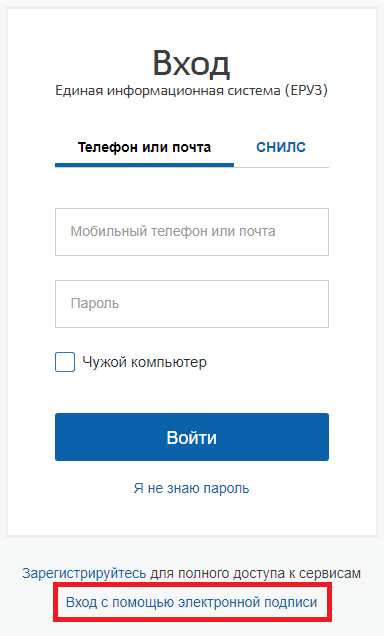
Рис. 4. Авторизация на портале ЕСИА
После выбора способа входа нажмите на кнопку «Готово».
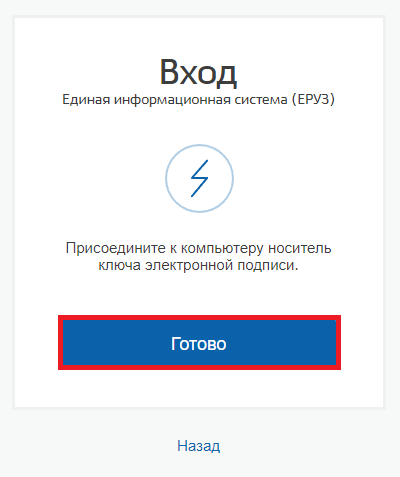
Рис. 5. Вход по электронной подписи
Система начнет проверять наличие установленных сертификатов электронных подписей в личном хранилище.
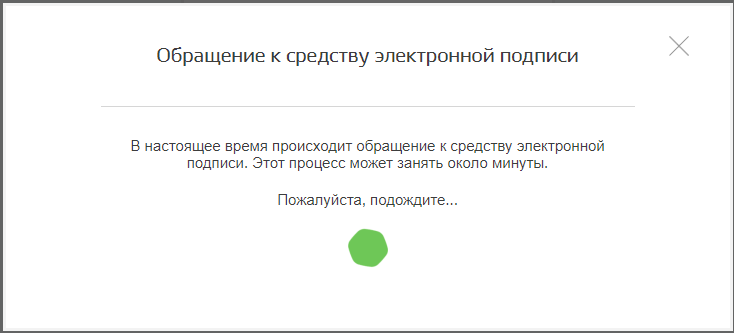
Рис. 6. Взаимодействие с электронной подписью
После выполненного поиска портал отобразит все найденные в хранилище сертификаты (см. рис. 7). Выберите нужный и действующий сертификат и нажмите на него.
ПРИМЕЧАНИЕ: На рисунке 7 представлен единственный найденный установленный сертификат. Если в системе будет установлено несколько сертификатов, отображение может отличаться от представленного на рисунке.
Сдавайте отчетность из программы 1С!
Отправляйте отчеты и отслеживайте документооборот со всеми
контролирующими органами через сервис «1С-Отчетность».
ПОДРОБНЕЕ О СЕРВИСЕ
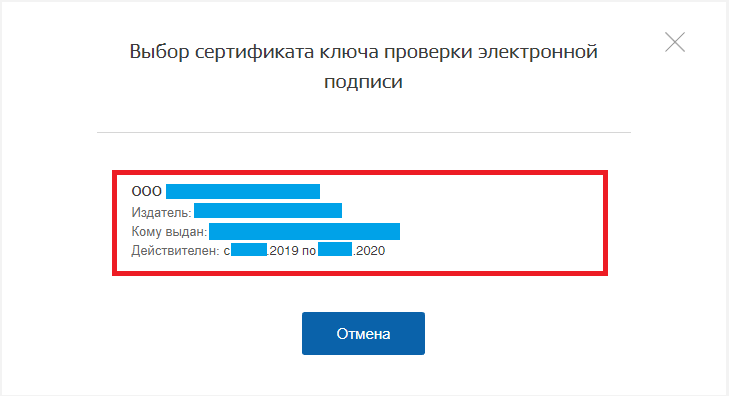
Рис. 7. Список установленных электронных подписей
Если регистрация производится впервые, и ранее на портале ЕСИА не были предоставлены права на работу с ЕИС (ЕРУЗ), портал выполнит запрос в момент регистрации (см. рис. 8).
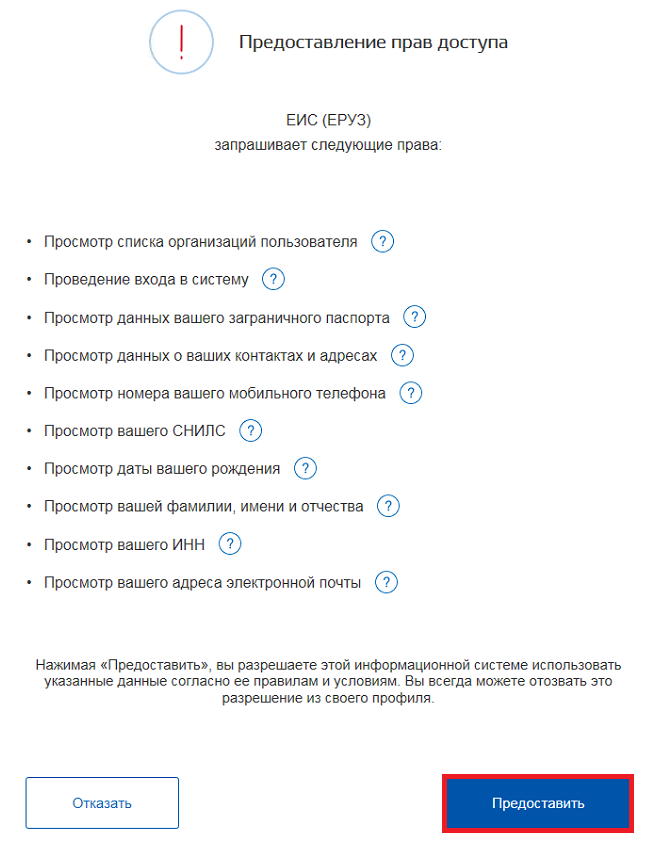
Рис. 8. Предоставление прав доступа для ЕИС (ЕРУЗ)
ПРИМЕЧАНИЕ: В некоторых случаях ЕИС (ЕРУЗ) не запрашивает подтверждение на предоставление прав доступа. Если запрос, указанный на рисунке 8, не появлялся, и работу на портале продолжить невозможно (например, не удается перейти на следующий шаг), необходимо добавить права доступа на портале ЕСИА (Подробнее в инструкции «Предоставление прав доступа для ЕИС (ЕРУЗ) на портале ЕСИА»).
Шаг 3. Регистрация участника госзакупок в ЕИС
После предоставления прав доступа ЕИС вернет на страницу регистрации в ЕИС (ЕРУЗ). Для продолжения выберите пункт «Регистрация нового участника закупок».
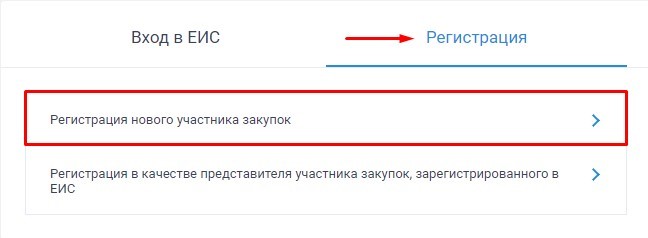
Рис. 9. Начало регистрации в ЕИС (ЕРУЗ)
Портал повторно выдаст уведомление с просьбой подтвердить согласие на регистрацию. Нажмите на кнопку «ОК» для продолжения.
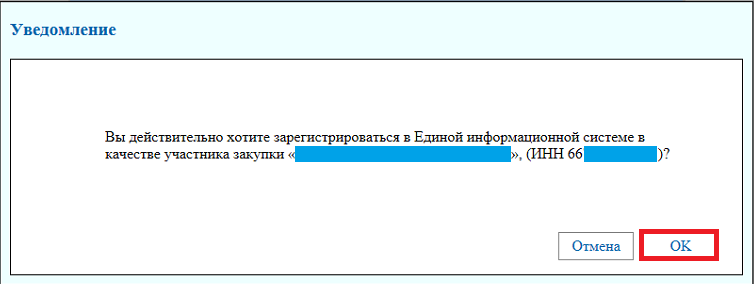
Рис. 10. Подтверждение начала регистрации
Шаг 4. Заполнение регистрационной формы
Далее откроется регистрационная форма (см. рис. 11). Отметьте тип организации, выберите часовой пояс и обратите внимание на поле «Выписка из ЕГРИП». Для ИП необходимо, чтобы данное поле содержало приложенную выписку.
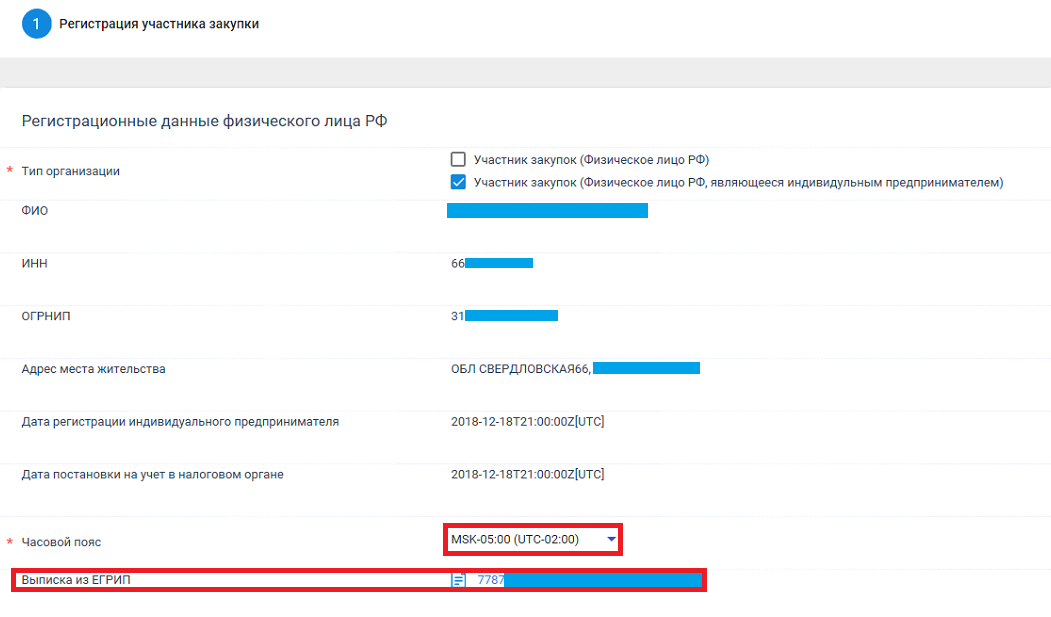
Рис. 11. Заполнение сведений участника
Ниже произведите заполнение паспортных данных (см. рис. 12).
ПРИМЕЧАНИЕ: Паспортные данные заполняйте строго в таком виде, в котором указали их при регистрации учетной записи в ЕСИА.
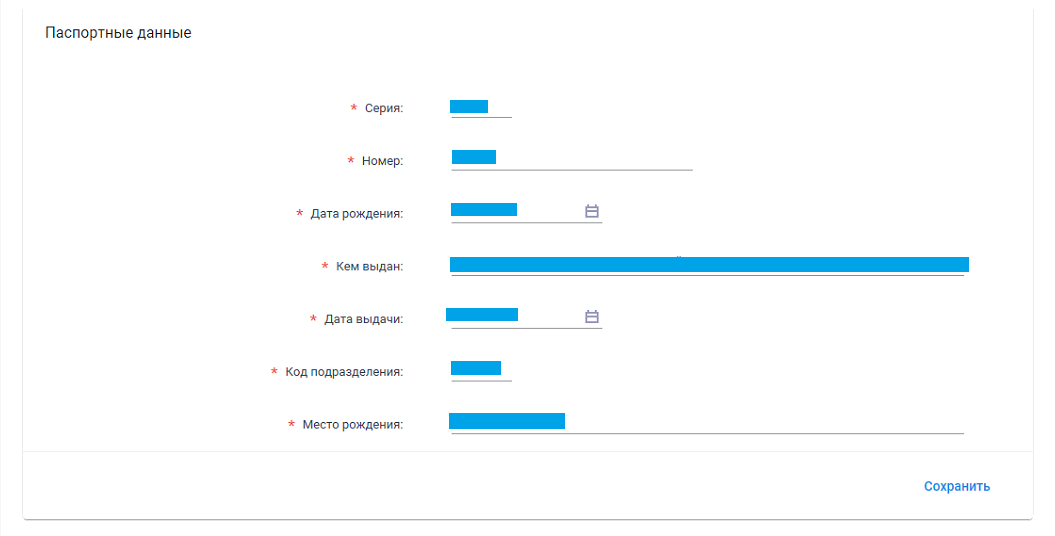
Рис. 12. Заполнение паспортных данных
Далее укажите контактную информацию и прикрепите отсканированный паспорт (см. рис. 13).
ПРИМЕЧАНИЕ: Паспорт должен быть отсканирован полностью (от корки до корки), все страницы должны быть читаемы.
После прикрепления паспорта и заполнения данных нажмите «Зарегистрировать».
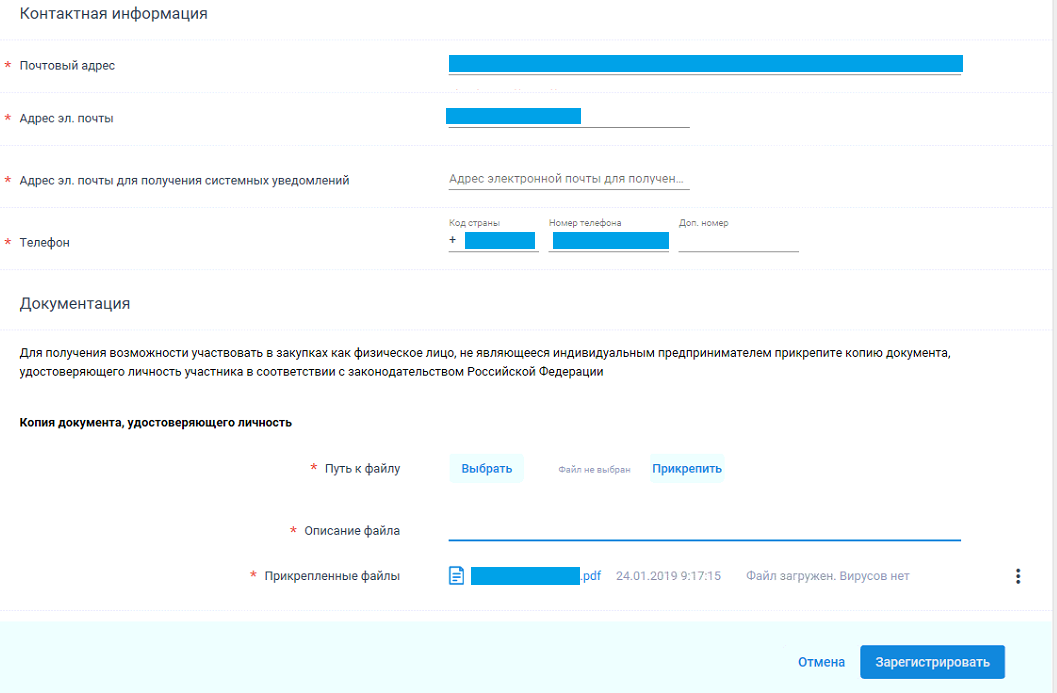
Рис. 13. Контактная информация и документы
Далее портал сформирует таблицу с общей информацией об участнике закупок (см. рис. 14.). После повторной проверки указанных ранее сведений установите флаг в пункт «Я подтверждаю, что согласен на подписание указанной информации и прикрепленных файлов своей электронной подписью», затем нажмите на кнопку «Подписать и отправить».
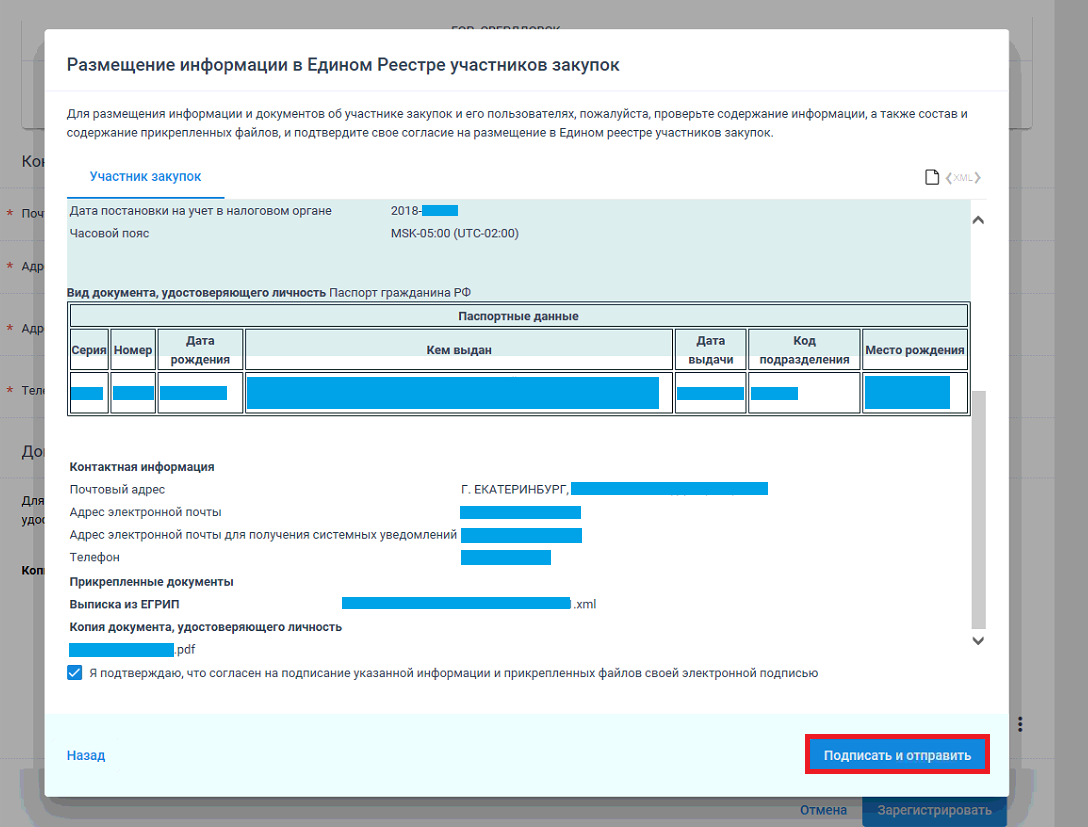
Рис. 14. Подтверждение и отправка заявки на регистрацию
После этого вы увидите уведомление об успешной регистрации в Единой информационной системе в сфере закупок (см. рис. 15).
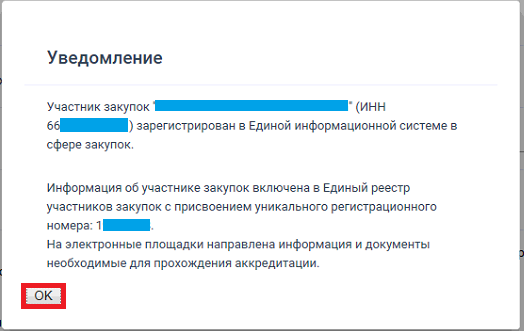
Рис. 15. Уведомление о завершении регистрации в ЕИС (ЕРУЗ)
Регистрация на Федеральных торговых площадках согласно регламенту должна произойти автоматически в течение суток с момента регистрации в ЕИС.

2 этап. Создание личного кабинета участника закупок в ЕИС (zakupki. gov. ru)
2.1. Личный кабинет ЕИС
В правой части шапки сайта руководитель переходит к выпадающему списку на кнопке «Личный кабинет» и выбирает «Личный кабинет участника закупок».
2.2. Регистрация нового участника закупок
Пользователь проходит авторизацию через «Госуслуги», выбрав один из сценариев: Регистрация нового участника закупок, Регистрация в качестве представителя участника закупок, зарегистрированного в ЕИС.
2.3. Подтверждение данных регистрации
2.4. Регистрация, переход в ЕРУЗ
Участник выбирает нужный сертификат электронной подписи, после чего происходит автоматическая отправка пользователя на поддомен ЕИС eruz.zakupki.gov.ru.
3 этап — продолжение регистрации в ЕРУЗ (eruz. zakupki. gov. ru)
3.1. Выгрузка выписки ЕГРЮЛ
После автоматического перехода на форму «Регистрация участника закупки» большинство данных юридического лица РФ уже заполнены системой. Пользователь вносит максимально возможную сумму для заключения контракта по результатам электронных процедур и указывает часовой пояс
Выписка из ЕГРЮЛ должна быть автоматически загружена системой. Если в вашем случае выписка прикреплена, то можно переходить к следующему пункту, если нет, то рекомендуем при возникновении ошибок незамедлительно обращаться в службу поддержки Единой информационной системы.
Контакты службы поддержки вы сможете найти в конце статьи.
3.2. Сведения о лицах
В разделе «Сведения о лицах, имеющих право без доверенности действовать от имени юридического лица» нужно внести вид документа, удостоверяющий личность и его реквизиты. Заполненные данные нужно сохранить.
После заполнения контактной информации следует прикрепить соответствующие файлы в раздел «Документация»:
— копии учредительных документов юридического лица: прошитый, пронумерованный, скрепленный печатью и подписью устав (все страницы);
— решение (копия решения) о согласии на совершение или о последующем одобрении крупных сделок по результатам электронных процедур от имени участника закупки — юридического лица с указанием максимальных параметров условий одной сделки.
3.4. Регистрация руководителя
Руководитель регистрирует пользователя (себя).
3.5. Регистрация других пользователей
Руководитель регистрирует пользователей организации.
3.6. Проверка данных
На экране «Размещение информации в едином реестре участников закупок» пользователь проверяет правильность заявки: реквизиты и прочие данные, а также прикрепленные документы. В случае если все корректно, то переход на следующий экран осуществляется нажатием кнопки «Подписать и отправить».
Регистрация участника закупки в ЕИС и ЕРУЗ пройдена.
Автоматические письма о прохождении аккредитации на электронных торговых площадках приходят в течение нескольких часов
Техническая поддержка ЕИС:
телефоны (многоканальные): 8 (495) 811-03-33, 8 (800) 333-81-11;
Настоятельно рекомендуем озаботиться аккредитаций на ЭТП по 44-ФЗ, как минимум, за несколько дней до запланированного начала закупочной деятельности. Ведь участника могут ожидать «подводные камни», к примеру, проблемы технического характера.
Если вам необходима помощь специалиста, оставить заявку можно
Как подать жалобу через личный кабинет на сайте ЕИС
Перед тем как подавать жалобы в электронном виде пользователю должен быть открыт для этого доступ в Единой системе:
Таким образом, участник закупок сформировал возможность подавать обращения через сайт ЕИС.
Как направлять жалобы
Если участник закупки уже подал жалобу, но по каким-то причинам ему нужно отменить действие, то он может ее отозвать:
Отозвать можно только жалобы в статусе «Размещена» или «На рассмотрении». В личный кабинет участника на сайте zakupki.gov.ru будут приходить системные оповещения о ходе работы с его обращением. Участник может отслеживать эти оповещения через ЛК:
Резюме
Подача жалоб в электронном виде через сайт ЕИС намного упрощает схему взаимодействия между сторонами – участником закупки, заказчиком и контрольным органом. Благодаря электронному формату все действия совершаются оперативно, а стороны вовремя уведомляются системой об этапах работы с обращением. Дистанционное направление обращения в ФАС через сайт ЕИС снижает определенные риски: исключается деятельность «профессиональных жалобщиков», умышленное затягивание процесса. Преимущества для поставщиков очевидны: они быстро могут отреагировать при обнаружении ошибок и несоответствий в извещениях и закупочной документации, пожаловаться на незаконное отстранение заявки от участия в процедуре, на нарушение их интересов при заключении контракта, указать на неправомерность действий оператора ЭТП при аккредитации на площадке. И в заключение всего сказанного дам несколько важных рекомендаций:
Контур. Закупки покажут все жалобы на организацию
9 августа 2019
Теперь можно увидеть, сколько жалоб подали на заказчика, какой статус у каждой, а за подробностями быстро перейти в реестр жалоб в ЕИС.
Где искать?
Новая информация появилась во вкладке Аналитика, в разделе Деятельность. Можно посмотреть жалобы на действия/ бездействие заказчиков в закупках по 44-ФЗ. Жалобы на ЭТП не показываем.
Все жалобы разделяем по статусу и выделяем цветом. Жалобы, статус которых еще не определен, выделены черным.
Какую информацию можно посмотреть?
У каждой жалобы есть:
Кому доступно?
Информация из реестра жалоб доступна пользователям на тарифе Эксперт.
Самое важное на почту — раз в неделю
Советы о закупках от наших экспертов каждую неделюСамое важное на почту — раз в неделю


