

наиболее типичные ошибки СОНО в Windows 7 (Vista) и способы их решения. Способ решения не сложен, нужно просто быть внимательным, скриншоты приложены.
— Не сохраняется профиль после выхода из программы.
— Не всегда, но бывает так что сгенерированные ключи RSA не сохраняются в ключевом контейнере *.p12
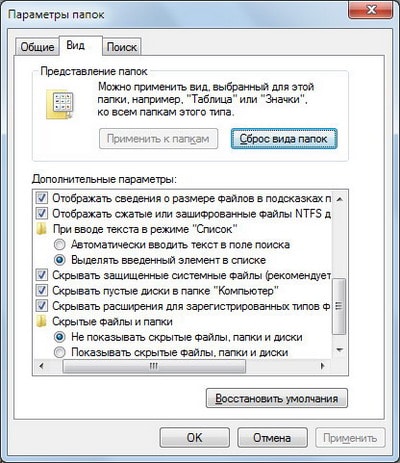
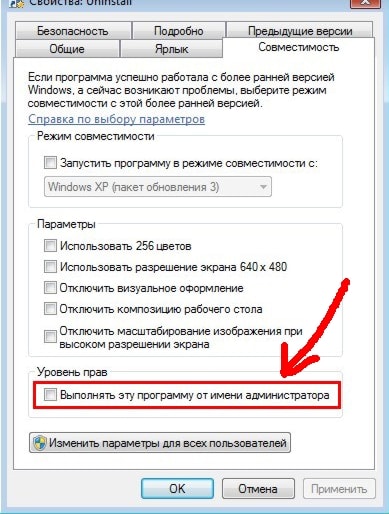
4. Повторить все опции настройки ранее, до задействования обхода ошибок, заканчивавшиеся неудачно .
- Навигация по записям
- Причины и решение ошибки с кодом 0100200000
- Каким образом исправить заявление и отправить отчёт правильно на сайте ФНС
- Дальнейший порядок действий, чтобы избежать ошибки «Неправильное указание места представления сведений» с кодом 0100200000
- Что делать, если появляется ошибка «Неправильное указание места представления сведений»
- Последствия, если вовремя не сдать отчёт
- Видео-инструкция
- Как понять уведомление ФНС об отказе
- Отказ в приеме отчетности
- Как действовать (продолжение)
- Почему возникает ошибка при генерации ключа ЕГАИС?
- Общие рекомендации для успешной генерации транспортного RSA ключа ЕГАИС
- Ошибка при генерации RSA ключа «Выберете устройство чтения смарт карт
- Что делать, если не удается оплатить банковской картой в Интернет-магазине
- Основные причины ошибок при оплате банковской картой
- Ошибка аутентификации 3d-secure — причины
- Ошибка процессинга карты — что это такое?
- Что значит хост недоступен при оплате картой
- Что такое ошибка в CVC карты?
- Проблема при регистрации токена — как решить?
- Ошибка банковской карты — карта не поддерживается
- Таблица с кодами ошибок при оплате.
- Что делать, если с картой все ОК, но оплата не проходит?
- 3 полезных совета при оплате картой через Интернет
- Ошибка OR-DVASA2-02 – как исправить данные Google Play
- Причины возникновения ошибки
- Не удаётся купить приложение, потому что не появляется опция оплаты
- Платежи не соответствуют оператору (Simcard)
- Ошибка OR-DVASA2-02 «Не удаётся проверить вашу учётную запись. Повторите попытку позже»
- Ошибка OR-DVASA2-02 «У вас недостаточно баланса, пожалуйста, пополните свой мобильный аккаунт»
- Оповещение «Не удалось оформить заказ из-за высокого уровня риска»
- 0100600000 Неправильное указание сведений о руководителе организации индивидуальном предпринимателе — Решение
- Что делать при появлении ошибки неправильного указания сведений
- Другие причины отклонения отчёта и появления уведомления с кодом 0100600000
- Обращение за помощью в «Контур» для решения проблемы
- СОНО и Windows 7
- Установку можно разделить на 3 шага
- Помощь специалиста по установке/настройке СОНО
- Шаг №1 — скачать необходимые файлы
- Шаг №2 — установка СОНО НП
- Шаг №3 — загрузка и установка ФНО
- СОНО (отправка налоговой отчетности)
- Скачать СОНО
- Инструкция по установке СОНО
- Скачать шаблоны форм налоговой отчетности
- Форум казахстанского налогоплательщика
- Эта тема в сообществах
- Работа с СОНО в Windows 7 Seven (Семеркой)
- СГДС и Windows 7
- Форма 328. 00 2011 год [Заявление о ввозе товаров и уплате]
- Кто сейчас на конференции
Навигация по записям
Нередко при сдаче отчётности на сайте ФНС возникают ошибки. Свойственны они и программам, в которых формируются сами отчёты. Рассмотрим ошибку с кодом 0100200000, которая звучит как «Неправильное указание места представления сведений». А также, что она значит и каким образом исправить данную проблему.
Причины и решение ошибки с кодом 0100200000
Неудивительно, что часто при ошибке с кодом 0100200000 отклоняются даже правильно составленные отчёты. Когда мы в очередной раз проверяем ведённые данные оказывается, что ошибок в форме нет. Такое случается довольно часто и говорит о том, что виновны в этом программы, в которых создаётся документ. Простыми словами — нам нужно обновить её до последней версии и повторить попытку.
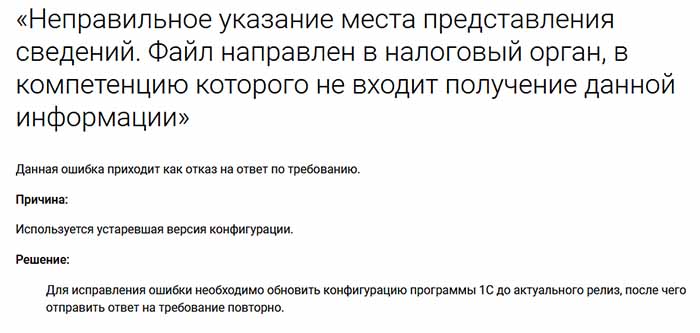
Решение ошибки на сайте 1С
Если вы пользуетесь 1C, то именно это советуют сделать разработчики программы в своих часто задаваемых вопросах на сайте.
Ошибка «Неправильное указание места представления сведений» также появляется в случае, если указан неправильно код налоговой. На сайте ФНС существует сервис, который помогает проверить его. Находится он по ссылке https://service.nalog.ru/addrno.do#_blank.
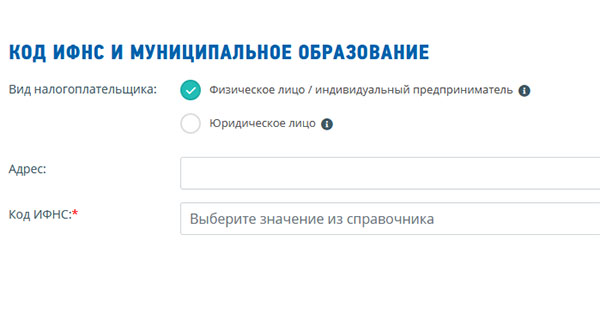
Форма для проверки данных на сайте ФНС
Каким образом исправить заявление и отправить отчёт правильно на сайте ФНС
Чтобы отправить отчёт или файл транспортного контейнера — отчёт с электронной подписью. Этот отчёт готовится при помощи бесплатной программы « Налогоплательщик ЮЛ », которую можно загрузить на сайте ФНС https://www.nalog.ru/rn77/program/5961229/.
Затем нужно перейти на страницу https://service.nalog.ru/payment/#ul для выбора вида налога, если вы являетесь доверенным лицом компании.
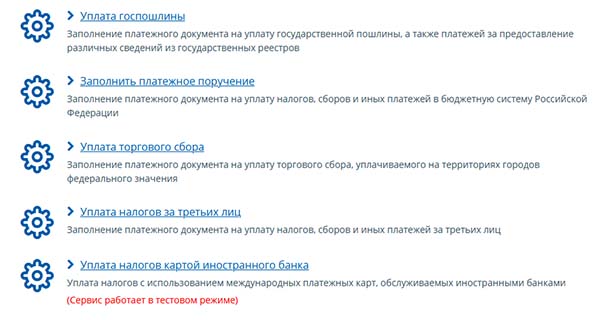
Выберите тип документа в списке
После выбора типа отчёта, необходимо перейти на страницу загрузки готового документа,
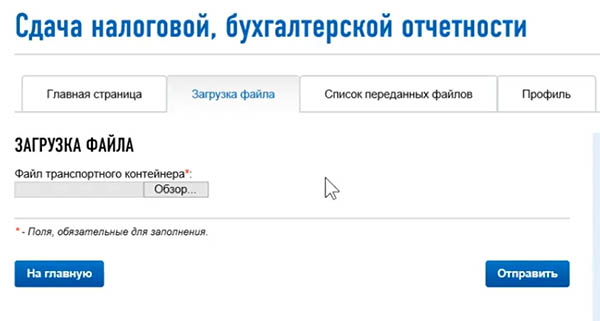
Загрузка документа на сайте ФНС
который был сформирован на вашем компьютере ранее.
Дальнейший порядок действий, чтобы избежать ошибки «Неправильное указание места представления сведений» с кодом 0100200000
В форме отправленных документов можно увидеть статус каждого. Как только они будут приняты системой, вы увидите, что статус в форме изменился. При ошибке о неправильном указании места предоставление сведений с кодом 0100200000 документ, как правило, не отправляется сразу. И вы заметите, что возникла ошибка, и сможете вовремя её исправить.
Что делать, если появляется ошибка «Неправильное указание места представления сведений»
Многие юридические сайты имеют свою классификацию кодов с ошибками при сдаче отчётности на сайте ФНС. Включая сам сайт налоговой инспекции, где также можно найти список кодов ошибок и их значение. Но нередко сбои имеют свои причины, которые не совпадают с уже описанными признаками. К ним относятся профилактические работы на сайте ФНС, сбои программ при передаче данных и формировании электронных документов.
И повторите попытку, выгрузив данные на сайте ФНС. Если и сейчас появляется ошибка, необходимо убедиться, что в данный не проводятся работы на серверах сайта. И nalog.ru работает стабильно.
Для этого можно воспользоваться следующими контактами:
Последствия, если вовремя не сдать отчёт
Сегодня приняты законы, которые не дают налогоплательщикам каких-либо смягчающих обстоятельств при просрочке уплаты налогов. Минимальная сумма штрафа — 1000 рублей за «нулевую» отчётность. Для «ненулевых» отчётностей за просроченную уплату полагается штраф в размере 5% от суммы, указанной в декларации. Но не менее 1000 рублей и не более 30% от той же суммы.
Видео-инструкция
Если вы столкнулись со сложностями при формировании отчёта, а также с ошибкой «Неправильное указание места представления сведений» с кодом 0100200000, и не знаете, каким образом её исправить, посмотрите данное видео.
Как понять уведомление ФНС об отказе
Проверив отчет, ФНС в течение следующего рабочего дня направляет компании квитанцию о приеме или уведомление об отказе. В документе пишут код ошибки и расшифровку этого кода. Чтобы бухгалтерам было проще разобраться, в чем ошибка и как ее исправить, эксперты Экстерна составили шпаргалку по 10 самым распространенным причинам отказов.
Отказ в приеме отчетности
Возможно, ранее вы подали документ с тем же номером корректировки. Если это так, укажите в реквизитах отчета следующий номер корректировки и отправьте снова.
Если вы впервые сдавали отчет с таким номером корректировки, ошибка может быть связана с тем, что файл повторно загрузился базу данных ИФНС. Отчет в этом случае считается представленным.
Как проверить, что отчет принят, описано в инструкции
Отказы с такой формулировкой приходят на РСВ.
Причина в том, что в базе ФНС суммы в приложении 1 Раздела 1 не сходятся с суммой значений за 3 месяца из Приложения 1 и соответствующих значений по всем сотрудникам за предыдущие периоды.
Как исправить эту ошибку, описано в инструкции
Экстерн помогает «отловить» большинство ошибок до отправки отчета, а если придет отказ — быстро сориентироваться, что и как исправить. Попробуйте — 14 дней бесплатно.
Как действовать (продолжение)
Если документ подписывал не руководитель организации, убедитесь, что вы представили в инспекцию доверенность на право подписи. Если вы уверены, что передавали доверенность, или отчет подписывал сам руководитель, воспользуйтесь инструкцией.
Отказов в приеме отчетности в десятки раз больше — мы рассмотрели только самые частые. Отчитывайтесь через Экстерн, чтобы не допускать ошибок, а если ошибки все же закрались — быстро их исправлять. Попробуйте — 14 дней бесплатно.
Не пропустите новые публикации
При генерации RSA ключа (транспортного ключа) в личном кабинете ЕГАИС алкоголь могут возникать ошибки. Разобраться в этих ошибках непросто специалисту, не говоря уже о рядовом пользователе.
Попробуем разобрать типовые ошибки, которые возникают при генерации транспортных RSA ключей ЕГАИС.
Почему возникает ошибка при генерации ключа ЕГАИС?
В основном ошибки при генерации связаны с некорректными настройками компьютера.
Общие рекомендации для успешной генерации транспортного RSA ключа ЕГАИС
Для успешной генерации транспортных ключей на сайте ЕГАИС необходимо соблюсти некоторые требования и рекомендации:
Ошибка при генерации RSA ключа «Выберете устройство чтения смарт карт
Если при генерации ключа ЕГАИС вместо окна запроса пин-кода Вы увидели окно «Выберете устройство чтения смарт карт» или «Обнаружена смарт-карта, но она не может использоваться для текущей операции. » или «Смарт-карта не может выполнить запрошенную операцию либо операция требует другой смарт-карты», значит нужно скорректировать настройки компьютера.
Такая ошибка возникает из-за того, что настройки вашего компьютера не позволяют сформировать ключи, необходимые для работы УТМ ЕГАИС.
Если Вы используете носитель Рутокен ЭЦП, то вам необходимо сделать следующее:
Пробуйте сгенерировать транспортный ключ ЕГАИС еще раз.
В крайне редких случаях, если генерация ключа не проходит, помогает утилита восстановления работоспособности Рутокен (позволяет правильно определить драйвера носителя в системе).
Все должно получиться!
В этой ошибке прямым текстом, правда по иностранному, написано, что неверно введен пин-код.
Проверьте правильность ввода пин-кодов. Если на вашем носителе установлен пин-код по умолчанию. и Вы его не помните, то напоминаем:
Если не подходят стандартные пин-коды и пин-код, который установили Вы, то скорее всего носитель заблокировался. Для разблокировки носителя обратитесь к тому, у кого получали ключи, должны помочь.
Такая ошибка была нами зафиксирована при использовании ключа JaCarta SE.
Для исправления ошибки необходимо инициализировать раздел PKI на носителе. Для этого откройте Единый клиент JaCarta желательно включить интерфейс Администратора (снизу слева кнопка «Переключиться в режим администрирования»). Перейдите вверху во вкладку PKI и нажмите «Инициализировать». При запросе пин-кода введите пин-код Администратора 00000000, пин-код Пользователя 11111111.
После успешной инициализации попробуйте снова сгенерировать транспортный ключ.
Также не забывайте о том, что для нормальной работы вашего защищенного носителя для ЕГАИС должен быть установлен свежий драйвер ключа!
Что делать, если не удается оплатить банковской картой в Интернет-магазине
Оплата банковской картой через интернет — эту услугу сейчас предлагает практически любой интернет магазин. Вы можете например купить билет на поезд, оплатив банковской картой, сделать покупку на ozon. ru, купить ЖД билет онлайн.
Я всегда заказывал и оплачивал билеты банковской картой через интернет(я использую только дебетовые карты, у меня нет кредитной карты). Самое интересное, что и эта услуга иногда дает сбой — зависают деньги на карте, не проходит оплата.
Но у меня был случай, когда оплата просто не проходила. Робокасса писала сообщение — оплата отменена. Я не знал, в чем причина. В личном кабинете найти ошибку мне не удалось.
Существует множество разных причин ошибок — они бывают по причине банка или владельца карты. Важно хотя бы предполагать причину ошибки, чтоб понимать как действовать дальше? К примеру, если не удается оплатить горячий билет, то нужно понимать в чем причина и попытаться исправить проблему. Иначе билет может быть куплен другим человеком.
Основные причины ошибок при оплате банковской картой
Эта причина может быть не ясна сразу — при отказе в оплате может не отображаться ваш баланс. Ошибка аутентификации 3D secure может быть также связана с неверным вводом реквизитов карты на предыдущем шаге. В таком случае просто повторите платеж и укажите правильные данные.
Вторая причина — на строне платежной системы. Например, терминал оплаты РЖД не позволяет платить картами MasterCard. Можно использовать только карты Visa. Заданный магазин может не поддерживать данный способ оплаты. К примеру, робокасса, которую подключают к множеству магазинов предлагает различные тарифы для оплаты.
Я сначала хотел оплатить вебмани, однако я позвонил в магазин. Оказалось, оплатить вебмани нельзя. У них не подключена эта опция. Хотя способ оплаты через вебмани предлагается на странице оплаты.
Третья причина — возможно ваша карта заблокирована. Опять же можно позвонить в банк и проверить это. Блокировка может быть осуществлена банком автоматически в случае наличия подозрительных операций у клиента.
Четвертая причина — у вас не подключена опция 3d Secure(MasterCard SecureCode в случае MasterCard). Технология 3D Secure заключается в следующем: при оплате вам приходит СМС от банка, которую вы должны ввести в специальном окне. Эту СМС знаете только вы и банк. Мошенничество в данном случае достаточно трудно, для него потребуется и ваш телефон. Эта опция нужна вам для оплаты на сумму больше 3 тыс. рублей. Это как раз мой случай. Я купил в интернет магазине газовую плиту Bosh. При оплате товара на сумму 22 тыс. рублей мне выдалось вот такое сообщение:
Я был в замешательстве, не знал что делать. Сначала я думал, что это проблема магазина. Но сначала я все таки позвонил в банк. В моем случае это был Промсвязьбанк и карта Доходная. Позвонив в поддержку Промсвязьбанка, мне предложили сначала пройти процедуру аутентификации
Далее для подключения услуги 3d Secure от меня потребовали 2 номера из таблицы разовых ключей. Вроде как услугу подключили, но через полчаса оплата снова не прошла. Позвонил в банк — сказали ожидайте когда подключится — услуга подключается не сразу. Нужно подождать.
Еще раз попытка оплаты — мне высветилось окно, где я должен был ввести код подтверждения. После заполнения данных карты мне пришло СМС с кодом для оплаты
Далее вуаля — заказ наконец то оплачен. Я получил следующее окно и статус заказа в магазине изменился на «Оплачен» Мой заказ доставили в пункт назначения, где я его заберу в течение месяца. Главное оплата прошла.
Ошибка аутентификации 3d-secure — причины
Самая частая ошибка, которая происходит при оплате картой — 11070: ошибка аутентификации 3dsecure. Есть 2 возможных причины этой ошибки
В любом случае, советуем повторить процесс оплаты и удостовериться, что вы ввели одноразовый пароль 3D Secure сразу после получения и пароль введен верно.
Ошибка процессинга карты — что это такое?
Процессинг банка — это сложная программа, которая отвечает за обработку транзакций по картам. Когда вы снимаете деньги в банкомате, делаете покупку, то идет запрос по интернет в данную систему. Проверяется есть ли на вашей карте деньги. Эта программа находится на серверах в Интернет.
Вы не можете повлиять на данную ошибку никак. Вам стоит обратиться на горячую линию банка или интернет-магазина, где вы осуществляете транзакцию. Исправление ошибки — дело специалистов, поддерживающих данную систему. Остается только ждать.
Вы можете попробывать осуществить оплату повторно примерно через пол-часа. По идее такие ошибки должны исправляться очень быстро. Аналогичная ошибка бывает с сообщением «Сервис временно недоступен». Это значит, что сломалась серверная сторона и сделать ничего нельзя. Только ждать починки
Что значит хост недоступен при оплате картой
Хост — это определенный сетевой адрес. Это может быть ip адрес или же просто доменное имя(к примеру, server1.sberbak. online). При оплате картой через терминал происходит подключение к определенному сетевому адресу(хосту). На данном хосте находится программное обеспечение, которое производит оплату — снимает с карты деньги, проверяет баланс и т. д.
Если хост недоступен, значит деньги снять нельзя. Есть 2 основных причины недоступности:
Что такое ошибка в CVC карты?
CVC-код — это трехзначный код, который находится на обратной стороне вашей банковской карты. Если появляется ошибка в CVC карты, то рекомендуем проверить, правильно ли вы ввели этот код? Если все правильно, пожалуйста проверьте, введены ли правильно другие данные вашей карты Сбербанка, ВТБ или другого банка.
CVC код нужен для того, чтоб проверить, есть ли у вас на руках данная карта в руках. Данная ошибка значит, что CVC код введен неверно. Просто осуществите оплату повторно и введите все данные верно
Проблема при регистрации токена — как решить?
Проблема при регистрации токена — частая ошибка, которая проявляется на сайте РЖД при оплате билетов. Токен — это уникальный идентификатор(стока типа 23hjsdfjsdhfjhj2323dfgg), которая формируется когда вы заказываете билет. Это как бы ваша сессия оплаты. Ошибка возникает на стороне сервера оплаты. Решений может быть два
Если ошибка в течение часа сохраняется, рекомендуем обратиться на горячую линию РЖД.
Ошибка банковской карты — карта не поддерживается
Ошибка «карта не поддерживается» может возникать, если вы оплачиваете какую-либо услугу картой другой платежной системы, предоплаченной картой либо же Виртуальной картой. Это не значит, что карта у вас «неправильная», на ней нет денег или еще что-либо. Просто в данном конкретном случае нельзя использовать карту вашего типа. К примеру, виртуальные карты нельзя использовать при оплате в Google Play Market.
Решение простое: попробуйте использовать другую карту. Если ошибка повторится, то обратитесь в службу поддержки интернет-магазина или платежного сервиса, где осуществляете оплату.
Таблица с кодами ошибок при оплате.
Немногие знают, что при оплате картой система обычно выдает код ошибки. Например, E00 при оплате. Иногда по ошибке можно понять, в чем проблема
Что делать, если с картой все ОК, но оплата не проходит?
Самая типичная проблема, когда оплата не проходит — сбой в банковской системе. В работе банка могут наблюдаться перебои. Это может быть не обязательно ваш банк, а банк который принимает платеж на стороне клиента(которому принадлежит терминал). В этом случае можно дать 2 совета
3 полезных совета при оплате картой через Интернет
Во первых — заведите себе специальную карту. Не используйте для оплаты зарплатную карту, на которой у вас все деньги. Оптимально — кредитная карта. Она позволяет в отдельных случаях вернуть часть суммы покупки(CashBack). Обычно это сумма до 5 процентов от покупки. Будьте внимательны, некоторые сервисы при оплате катой берут комиссии. И конечно же адрес страницы оплаты всегда должен начинаться с https и рядом с адресом должен стоять значок в виде замка(Соединение https).
Во вторых — не держите много денег на карте. На карте должно быть немногим больше суммы, необходимой вам для покупки. Примерно плюс 10% от общей стоимости покупки. Логика проста — с нулевой карты ничего не могут снять. Делаете покупку — просто пополняете карту в интернет банке и получаете нужную сумму.
В третьих — Делайте оплату картой в известных магазинах. Почитайте отзывы о магазинах на Яндекс. Маркет. Если вы платите картой, будьте готовы к тому, что при отмене заказа могут вернуться на вашу карту не сразу. В последний раз, когда я делал оплату заказа и потом возвращал заказ и деньги, возврат на карту шел в течение 7 дней. Помните — никто деньги вам сразу не вернет. Будьте готовы ждать.
Ошибка OR-DVASA2-02 – как исправить данные Google Play
Методы решения ошибки OR-DVASA2-02.
Причины возникновения ошибки
Существует несколько ситуаций, когда вы можете столкнуться с возникновением такой ошибки:
Если это так, и покупки можно делать, используя иные методы платежей, стоит удалить, а затем заново попробовать DCB как метод проведения платежей в онлайн-магазине. Чтобы удалить возможность проведения платежей, перейдите на сайт payments. google. com и удалите свои данные. Теперь можно попробовать совершить платёж ещё раз. Просто выполните следующие действия:
После завершения всех шагов ваше платёжное обслуживание должно быть в порядке, а код ошибки МТС OR-DVASA2-02 или OR-DVASA2-03 исчезнут.
Не удаётся купить приложение, потому что не появляется опция оплаты
Покупка приложений и игр с использованием системы оплаты в реальном времени очень проста. Но из-за наличия определённых факторов ошибки некоторые люди иногда не могут совершать покупки приложений для Android, используя счёт в Play Маркете. Проблема неспособности покупать платные приложения и игры в Play Маркете может быть вызвана множеством факторов. В первую очередь – неполадки используемого оператора или неправильная настройка телефона.
Предположим, вы используете новую сим-карту, а опция «Использовать мобильный биллинг» не появляется (доступно только «Дополнительная кредитная или дебетовая карта» и «Ввести код»). Эта проблема обычно возникает для новой SIM-карты (новый номер). Здесь просто нужно подождать. Через время биллинг от используемого оператора появится сам по себе. Но если вы не можете ждать и хотите ускорить процесс покупки, обновите данные в Маркете:
После очистки данных перезагрузите телефон, а затем снова откройте магазин, чтобы просмотреть результаты. Чтобы проверить выставление счетов, сначала попробуйте подключить свой телефон к Интернету. Если в смартфоне установлены две симки, обязательно убедитесь, что передача данных проходит по мобильной сети той симки, с которой совершается покупка.
Если вышеуказанные шаги были выполнены, но включение биллинга по-прежнему не отображается, сделайте следующее:
Платежи не соответствуют оператору (Simcard)
Если вы часто используете другую сим-карту или переставляете её из одного смартфона в другой, ошибка OR-DVASA2-02 не заставит себя долго ждать. Как вариант, можно удалить старые варианты биллинга и заменить их на новые. Сделать это можно следующим образом:
После удаления старого способа оплаты добавьте новый (биллинг) в Play Маркете:
Если опция выставления счетов оператора все ещё не появляется, попробуйте «Очистить данные» и «Очистить Кеш» в Google Play Store, как описано в предыдущем совете.
Ошибка OR-DVASA2-02 «Не удаётся проверить вашу учётную запись. Повторите попытку позже»
Ошибка возникает из-за неправильной настройки телефона. Проблема появляется из-за того, что Google Play Store не смог отправить SMS-подтверждение через сим-карту, которую вы хотите использовать для покупки приложения. Это также объясняется использованием разных сим-карт на одном девайсе. Выполните следующие действия:
На той же странице включите «SMS-подтверждение». Убедитесь, что по умолчанию телефон может напрямую отправлять SMS-сообщения на ту же сим-карту, которая будет использоваться для покупки приложений в Play Маркете.
Ещё одно решение для пользователей смартфонов с одной и двумя симками – проверить, есть ли у магазина разрешение на доступ к SMS:
Ошибка OR-DVASA2-02 «У вас недостаточно баланса, пожалуйста, пополните свой мобильный аккаунт»
Убедитесь, что баланс на сим-карте, которая будет использоваться для покупки приложений в Маркете, положительный и достаточный для оплаты услуги. И помните, что каждое платное приложение в магазине облагается налогом (НДС) от 10 до 12%, поэтому баланс должен быть немного больше, чем цена за приложение. Что делать, если средств на счету более чем достаточно, а сообщение об ошибке оплаты всё ещё появляется? Такое может случиться из-за ошибки сетевого провайдера или из-за проблемы с учётными записями Google, подключёнными в приложении.
Для решения проблемы с оператором всё, что можно сделать, – это подождать, пока ошибка не исчезнет сама по себе. Что касается проблемы с учётной записью Google, одна из причин может возникнуть из-за того, что происходит попытка установить связь с использованием второй симки, которая никак не фигурирует в покупке.
Оповещение «Не удалось оформить заказ из-за высокого уровня риска»
Сообщения о высоком уровне риска говорит о том, что учётные записи Google, подключённые к магазину, не подходят для таких транзакций. Например, это может быть совсем новая учётная запись. Также к ошибке может привести частая смена аккаунтов на смартфоне или с использованием этой сим-карты. В качестве решения убедитесь в том, что ваша учётная запись Google имеет право совершать транзакции.
В дополнение к вышеуказанным причинам, сообщения о высоком уровне риска также могут возникать из-за неправильной или недостоверной платёжной информации в профиле Play Маркета. Для этого убедитесь, что вы правильно ввели данные при активации функции оплаты с помощью мобильного оператора.
0100600000 Неправильное указание сведений о руководителе организации индивидуальном предпринимателе — Решение
При загрузке отчёта на сайте ФНС можно встретить такую ошибку: 0100600000 «Неправильное указание сведений о руководителе организации индивидуальном предпринимателе». В сообщении могут быть указаны дополнительные сведения. Решение вы сможете найти на этой странице.
Что делать при появлении ошибки неправильного указания сведений
Данная ошибка с кодом 0100600000 свидетельствует о том, что в электронном документе, который был отправлен в налоговую службу внесены неправильные данные. Относительно имён руководителей предприятий или индивидуального предпринимателя. Прежде всего стоит самостоятельно убедиться в том, что информация была предоставлена верно. Проверьте в очередной раз данные в поле имён руководителей. Есть также возможность посмотреть эти данные на сайте ФНС.
Нередко эти данные путают при формировании отчёта в бухгалтерии. Когда ошибка будет найдена и документ исправлен — отправьте повторно документ на проверку.
Бывают случаи, когда в документе все данные указаны верно. А на запрос в инспекции внятный ответ по ошибке дать не могут. В таком случае необходимо создать письменный запрос в службу ФНС с просьбой разобраться в этом деле.
Другие причины отклонения отчёта и появления уведомления с кодом 0100600000
Уведомления на сайте nalog. ru в ЛК могут приходить и по другим причинам. К примеру, если отчёт был выдан на представителя, но в базе данных контролируемого органа отсутствует доверенность на данное лицо. В таком случае требуется сначала получить доверенность на данного руководителя, после чего повторно отослать документ.
Также нужно проверить сроки действия текущей доверенности для решения ошибки:
В том случае, если по вашему вопросу в налоговой инспекции не могут дать вразумительного ответа, попробуйте обратиться в службу поддержки ПО, которое вы использовали для формирования отчёта.
Обращение за помощью в «Контур» для решения проблемы
Сохранить документооборот в ПО «Контур» можно следующим образом:
Написать в поддержку можно в любом ПО, которым вы пользуетесь в данный момент. Операторы приложений быстрее отвечают своим клиентам, чем это происходит на сайте nalog. ru. На официальном сайте программ можно найти контакты для связи или страницы социальных сетей, где вам смогут помочь со сложившейся ситуацией. Но прежде всё же необходимо обратиться в поддержку сайта ФНС и попытаться объяснить свою ситуацию.
Для решения ошибки с кодом 0100600000, которая звучит как «Неправильное указание сведений о руководителе организации индивидуальном предпринимателе» посмотрите ответы на часто задаваемые вопросы.
СОНО и Windows 7
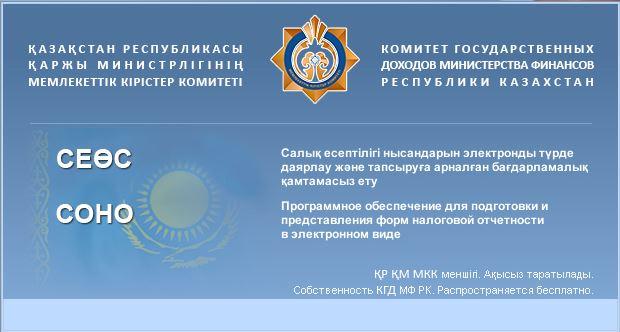
СОНО, как и Кабинет налогоплательщика, дают возможность отправить всю необходимую налоговую отчетность в электронном виде. Разница между ними лишь в технической реализации — программа СОНО устанавливается на ваш компьютер, а Кабинет НП работает онлайн через браузер (например, Mozilla Firefox). В остальном разницы между ними практически нет.
Установку можно разделить на 3 шага
Для «продвинутого пользователя ПК» данный процесс не составит труда.Если же вы хотите сэкономить время, не углубляясь в детали и тонкости, воспользуйтесь платной помощью специалиста.
Помощь специалиста по установке/настройке СОНО
Онлайн заявка на настройку компьютера для работы с СОНО НП.
В этой статье рассматривается первичная установка программы СОНО НП.
Шаг №1 — скачать необходимые файлы
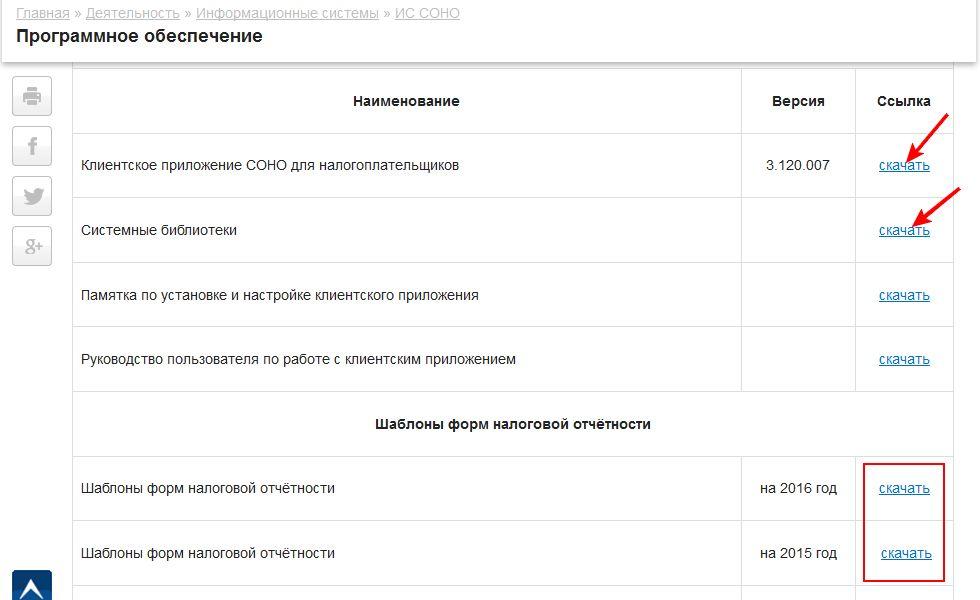
Шаг №2 — установка СОНО НП
Для начала необходимо открыть дистрибутив «Системные библиотеки» (после загрузки будет иметь название BaseSetupTP.exe). Установка очень простая! Запускаем дистрибутив от имени администратора и нажимаем кнопку «Далее» несколько раз. Готово!
Далее необходимо установить клиентское приложение СОНО, также от имени администратора (после загрузки с сайта имеет название Setup_np_tp.exe ).
Теперь СОНО установлено, но в нем еще нет шаблонов форм налоговой отчетности.
Шаг №3 — загрузка и установка ФНО
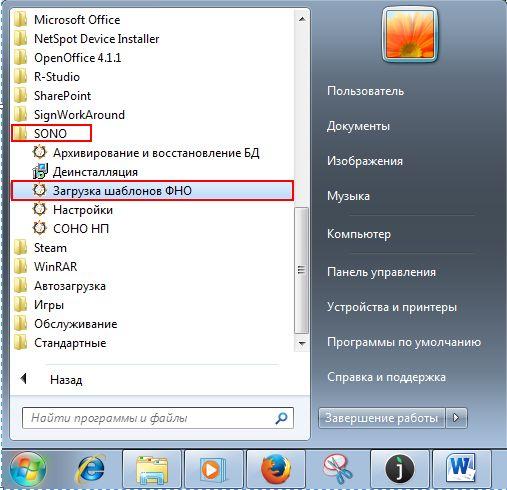
Для этого заходим в меню «Пуск» — «Программы» и ищем вкладку SONO, а во вкладке SONO пункт «Загрузка шаблонов ФНО» :
Выбираем папку, в которой лежат наши формы:
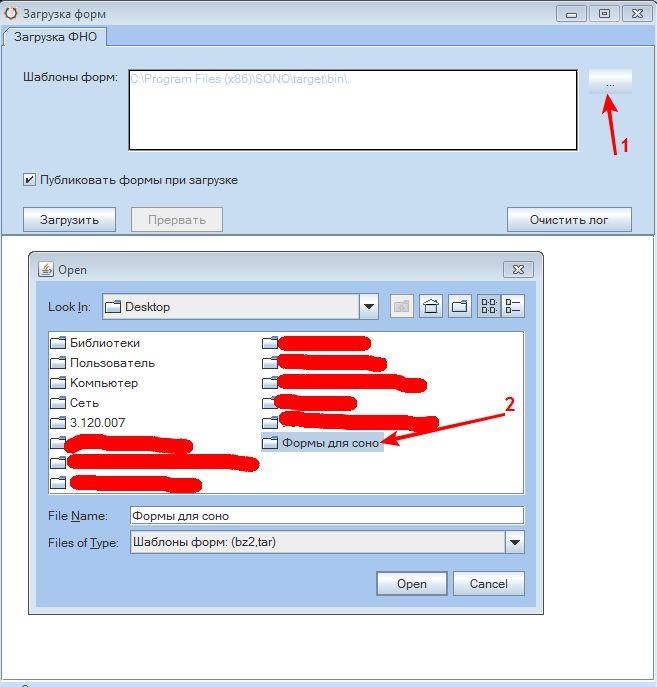
Нажимаем «Загрузить» и ждем.
Когда загрузка шаблонов (форм) завершится просто закрываем окно загрузки форм.Ура! Вы установили приложение СОНО НП и загрузили шаблоны форм налоговой отчетности.
Слишком сложно или возникли ошибки при установке/обновлении СОНО? Обратитесь к нашему консультанту, будем рады помочь.
СОНО (отправка налоговой отчетности)
— это клиентское приложение для заполнения и отправки форм налоговой отчетности электронным способом, на сервер Комитета государственных доходов Республики Казахстан.
Налогоплательщики РК имеют возможность сдать налоговую отчетность двумя способами:
- с помощью автономного приложения ИС СОНО (устанавливается на компьютер пользователя);
- путем онлайн заполнения форм отчетности на сайте Кабинет Налогоплательщика РК.
Выберите подходящий Вам способ отправки отчетности в зависимости от перечисленного.
Если Вам больше подходит использование Кабинета налогоплательщика, перейдите на страницу посвященную работе с Плагином КНП.
Если вы ведете много фирм, формируете отчеты в последние дни отправки налоговой отчетности — рекомендую использовать СОНО.Этим вы убережете себя от большинства проблем связанных с стабильностью работы серверов КНП и сохраните свои нервы.
Юн Сергей из опыта MHelp.kz
Скачать СОНО
Последняя версия приложения ИС СОНО доступна на официальной странице Комитете государственных доходов Республики Казахстан.
Само приложение состоит из двух обязательных частей: системных библиотек и клиентского приложения.
Инструкция по установке СОНО
Статья по установке, настройке, импорту шаблонов форм и установке ЭЦП в СОНО (2020 год) — читать.
Скачать шаблоны форм налоговой отчетности
Устанавливайте в СОНО только те формы которые вам действительно нужны. Чем больше различных форм загружено в СОНО, тем медленней она запускается и обновляется.
- Шаблоны форм налоговой отчетности за 2020 год — перейти
- Шаблоны форм налоговой отчетности за 2019 год — перейти
- Шаблоны форм налоговой отчетности за 2018 год — перейти
- Шаблоны форм налоговой отчетности за 2017 год — перейти
- Шаблоны форм налоговой отчетности за 2016 год — перейти
Все статьи посвященные использованию и решению проблем с клиентским приложением СОНО НП смотрите в специальном разделе.
Форум казахстанского налогоплательщика
Сева » 24 ноя 2010, 14:39
Эта тема в сообществах
Кайрат-F2 » 24 ноя 2010, 17:05
Работа с СОНО в Windows 7 Seven (Семеркой)
Сева » 25 ноя 2010, 02:56
shurik_kz » 25 ноя 2010, 03:40
СГДС и Windows 7
YuLiA » 01 мар 2011, 22:47
YuLiA » 01 мар 2011, 22:48
Кайрат-F2 » 01 мар 2011, 22:52
YuLiA » 02 мар 2011, 20:28
Форма 328. 00 2011 год [Заявление о ввозе товаров и уплате]
Aigul1 » 19 июл 2011, 08:33
Aigul1 » 19 июл 2011, 08:43
Senator_I » 19 июл 2011, 09:06
Кайрат-F2 » 19 июл 2011, 11:09
shurik_kz » 03 май 2012, 02:35
Кайрат-F2 » 03 май 2012, 02:40
shurik_kz » 03 май 2012, 02:59
Кайрат-F2 » 03 май 2012, 10:01
GRaiS » 15 май 2012, 16:37
Senator_I » 15 май 2012, 16:41
Кайрат-F2 » 15 май 2012, 16:44
GRaiS » 15 май 2012, 16:51
- Запуск и работа ИС СОНО и Windows 98, NT, 95, 2000, MEFastSP » 10 июн 2009, 20:19 7 982 Кайрат-F2 10 июн 2009, 22:00
- Обновление СОНО на Windows Vista, Windows 7niker_87 » 13 июл 2010, 13:57 10 3331 Сева 24 ноя 2010, 15:50
- Работа сервера СОНО, cabinet.salyk.kz третьем квартале 20091 . 15 , 16 , 17 sokref » 01 июл 2009, 10:56 339 23561 sokref 01 окт 2009, 04:00
- Отсутствует ярлык Windows требуется файл hidec.exe1 , 2 Федор47 » 08 июл 2009, 12:03 33 14545 Senator_I 11 июл 2011, 08:52
- Забыли пароль для сертификата ИС СОНО (ключа ИС СОНО)1 , 2 , 3 Sunlight8 » 12 фев 2010, 12:17 50 21076 shurik_kz 08 май 2013, 18:55
Кто сейчас на конференции
Сейчас этот форум просматривают: нет зарегистрированных пользователей и гости: 18


