
- Ошибка при подписании документа
- Не подписывает. SOS
- Контактная информация
- Окно подписи представляет собой, так называемое всплывающее окно. Ошибка возникает в том случае, если в настройках браузера
- 4 Сообщение «Сертификат с указанным отпечатком не найден в системе»
- Если появилось окно как на рисунке 6, то необходимо поставить галочку «Always trust content from this publisher» и нажать кнопку «Run». Если появилось окно как
- 1 Не виден документ
- Возмещение средств из Казначейства
- При подписании документа, в окне «Криптографические операции», в поле «Владелец сертификата», указано значение «Сертификат с указанным от
- 5 Медленная работа СУФД
- При подписании документа в суфд выходит ошибка подписи сертификата
- 4 Фильтрация по колонкам
- Если при подписании документа появляется окно как на рисунке 8, значит в системе не установлены нужные сертификаты. Если строка
- III. Как работать с Порталом АРМ ДУБП
- Суфд ошибка подписи
- Arh-sufd-portal
- Подключиться к СУФД
- Конфликт цифровой подписи и ключей ФСЗН
- Ошибка подписи cryptsignmessage 0xc000000d суфд
- Импорт/экспорт документа
- Ручной экспорт документа
- Записная книжка системного администратора. мысли. заметки. решения
- Установка и настройка электронной подписи
- При подписании документа появляется ошибка «Нет сертификатов/Не найдено действующих сертификатов»
- Сертификат для создания ЭЦП не найден
- Ввести адрес портала и нажать кнопку «разрешить» как показано на рисунке 3. Адрес портала СУФД http
- Отправка документа
- Не активны все кнопки в СУФД
- Заявка на кассовый расход
- 4 Сообщение «Ошибка конструирования формы»
- 2 Настройка отображения списка документов
- Технические требования
- Работа с выписками
- Только после этого можно приступать к работе в СУФД-Портале.
- СУФД настройка рабочего места
- 8 Сообщение «Цифровая подпись не является усовершенствованной»
- Ошибка создания подписи в суфд
- Окно подписи представляет собой, так называемое всплывающее окно. Ошибка возникает в том случае, если в настройках браузера указано блокир
- Портал самообслуживания суфд. Краткая инструкция по работе с ппо «суфд
- 2 Проверяем установку сертификатов
- 6 Пустое окно «Криптографические операции»
- Суфд ошибка подписи ошибка проверки сертификата
- СУФД не видит новую подпись
- Если при подписании документа появляется окно как на рисунке 8, значит в системе не установлены нужные сертификаты. Если строка символов в
Ошибка при подписании документа
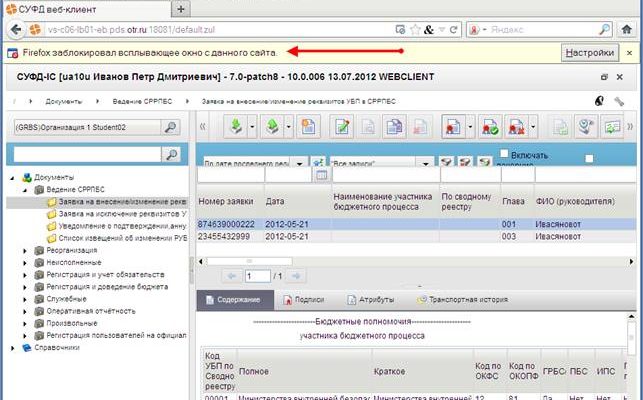
При выполнении операции подписания документа, после нажатия кнопки «Подписать» появляется сообщение о блокировке всплывающего окна (рис. 2).

Рисунок 2. Сообщение о блокировке всплывающего окна
Окно подписи представляет собой, так называемое всплывающее окно. Ошибка возникает в том случае, если в настройках браузера указано блокировать всплывающие окна. Для устранения ошибки необходимо изменить настройки браузера.
При использовании браузера Mozilla Firefox необходимо выполнить следующие действия:
1. В главном меню браузера перейти по следующему пути «Инструменты – Настройки – Вкладка «Содержимое»
2. Перейти в «Исключения» (рис. 3).

Рисунок 3. Пункт «исключения» в браузере Mozilla Firefox
3. Ввести адрес портала и нажать кнопку «разрешить» как показано на рисунке 4.
Для сохранения настройки нажать кнопку «закрыть» и «ОК».

Рисунок 4. Добавление портала в исключения.
При использовании браузера Internet Explorer необходимо выполнить следующие действия:
1. В главном меню браузера перейти по следующему пути «Сервис – Свойства обозревателя – Вкладка «Конфиденциальность»
2. Нажать на кнопку «Параметры» (рис. 5).

Рисунок 5. Параметры блокирования окон в браузере Internet Explorer
3. Добавить адрес портала в исключения как на рисунке 6.

Рисунок 6. Добавление портала в исключения в браузере Internet Explorer
Для сохранения настройки нажать кнопку «Закрыть» и «OK».
Не подписывает. SOS
С учетом, что 64-разрядная версия Firefox вообще в принципе не поддерживает плагины вроде Java (напомню, была настроена подпись через Java), а 32-разрядная версия Firefox (и КриптоПро Фокс) «не видит» 64-разрядную Java, приходим к выводу, что Java была 32-разрядная, браузер был (и остался) 32-разрядный. Наверно нужно перерегистрировать именно 32-разрядную версию cpcng.dll, чтобы дало эффект (какой эффект я без понятия, в назначении библиотек КриптоПро не копался, уточняю только технику регистрации в случае 64-разрядной операционной системы). Для этого и cmd.exe по идее нужно запускать из syswow64, вместо system32, а для надежности еще и указать весь путь к библиотеке и к regsvr32 в syswow64 (так как программы имеют доступ только к части реестра совпадающей по разрядности и 64-разрядная программа не сможет правильно зарегистрировать 32-разрядную библиотеку, скорее даже не загрузит 32-разрядную библиотеку или испортит регистрацию 64-разрядной библиотеки). Итого, для 64-разрядных систем помимо первой команды:
Wmffre пишет: нажать правой кнопкой мыши на «C:WindowsSystem32cmd.exe» и выбрать «Запуск от имени администратора»; после этого ввести: regsvr32 cpcng
нажать правой кнопкой мыши на «C:WindowsSysWOW64cmd.exe» и выбрать «Запуск от имени администратора»; после этого ввести:
пока взял передышку. написал в местный УФК разбираются.
Beck пишет: Если это после обновления Континент-АП до версии 3.7, то попробуйте: 1)удалить ветки реестра:
2) переустановить криптопро плагин (если он используется)
Такая ситуация возникает в том случае, если на
рабочей станции не установлена/возникли
проблемы в работе Java.
— Для решения проблемы необходимо
установить/переустановить нужную версию Java
(последнюю версию Java).
Контактная информация
Бесплатная горячая линия по вопросам поддержки системы удаленного финансового документооборота (СУФД): 8-800-100-16-19
Телефоны диспетчерской службы Отдела информационных систем (консультации настройке АРМ для работы, консультации по работе в ППО СЭД и СУФД):
79-16-24, 79-16-19, 79-16-69, 79-16-17.
При обращении в отдел ОИС необходимо знать:
Внимание! Новый пароль должен отличаться от предыдущих, в противном случае система выдаст сообщение о том, что пароль уже использовался, требуется установка нового.
Чтобы в дальнейшем это окно не появлялось,
необходимо зайти по пути «Пуск»-«Панель
управления»-«Java»,
перейти
на
вкладку
«Advanced»-«Security»-«Mixed code (sandboxed vs.
trusted)» и выбрать пункт «Disable verification».
Окно подписи представляет собой, так называемое всплывающее окно. Ошибка возникает в том случае, если в настройках браузера
5)
Рисунок 5. Пустое окно «Криптографические операции»
4 Сообщение «Сертификат с указанным отпечатком не найден в системе»
При подписании документа в окне «Криптографические операции» в поле «Владелец сертификата» указано значение «Сертификат с указанным отпечатком не найден в системе»:
1. Щелкнуть правой клавишей «мыши» по кнопке «Настройки».
Для полного устранения данной проблемы необходимо:
2. Снять галочку напротив настройки «Блокировать всплывающие окна».
Если появилось окно как на рисунке 6, то необходимо поставить галочку «Always trust content from this publisher» и нажать кнопку «Run». Если появилось окно как
Если появилось окно как на рисунке 6, то необходимо
поставить галочку «Always trust content from this publisher» и
нажать кнопку «Run».
Если появилось окно как на рисунке 7, то жмем
кнопку «No», чтобы ресурс не блокировался.
Рисунок 6. Окно предупреждения
Рисунок 7. Окно блокировки
1 Не виден документ
Возможно пользователем установлен фильтр
В списке документов (справочника) отображаются только те документы (записи справочника), которые удовлетворяют установленным параметрам фильтрации.
Панель фильтров предназначена для отбора записей в списке документов (справочника) по заданным параметрам:
Возможно запись перенесена в архив
Работа с архивными документами осуществляется с помощью кнопки :
Заголовок таблицы при работе с архивом будет подсвечиваться зеленым цветом. Переход к активным документам осуществляется аналогично:
Для устранения ошибки пользователю web-клиента следует в настройках соответствующего браузера (MS Internet Explorer, Mozilla Firefox и др.) разрешить всплывающие окна для сайта, с которого запускается web-клиент СУФД.
Например, в Mozilla Firefox вместе с ошибкой в верхней части окна появится строка предупреждения о заблокированном окне с возможностью проведения необходимой настройки. Следует выполнить следующие действия:
При необходимости параметры блокировки всплывающих окон могут быть изменены в настройках Mozilla Firefox. Для этого нужно в главном меню браузера открыть пункт «Инструменты – Настройки. », в окне «Настройки» перейти на вкладку «Содержимое» и изменить значения соответствующих параметров.
Возмещение средств из Казначейства
Как возместить средства из Казначейства зависит от многих факторов и нюансов, таких как условия контракта, является ли Государственный контракт ГОЗ-ом (Государственный оборонный заказ) или нет и др. В зависимости от этих условий строится стратегия по возмещению или выводу денежных средств из Казначейства. Увы, расписать в статье все эти нюансы невозможно. Мы проводим консультации по выводу денежных средств в короткие сроки. Заказать услугу по консультации по выводу средств из лицевого счета, можно по телефону: 8 (499) 380-65-98.
Проблема может возникать по нескольким
причинам:
1. Не выбран документ в списке документов.
2. Документ не прошел «документарный
контроль»необходимо
провести
документарный контроль или исправить ошибки
в документе, если он уже проводился.
3. Не установлены сертификаты подписи установить сертификаты, используя «КриптоПро
3.6».
В случае если п.1-3 не помогли- обратиться в
отдел РСиБИ или отдел информационных систем
(тел. 54-78-42).
При подписании документа, в окне «Криптографические операции», в поле «Владелец сертификата», указано значение «Сертификат с указанным от
При подписании документа, в окне «Криптографические операции», в
поле «Владелец сертификата», указано значение «Сертификат с
указанным отпечатком не найден в системе» (рис. 4).
Рисунок 4. Ошибка «Сертификат с указанным отпечатком не найден в системе»
5 Медленная работа СУФД
Необходимо удалить историю обозревателя (особенно в браузере Mozilla Firefox) и очистить кэш Java (описано в п. 2.3 – 2.5).
Обратиться к провайдеру за консультацией.
При подписании документа в суфд выходит ошибка подписи сертификата

Ввести адрес портала и нажать кнопку «разрешить» как показано на рисунке 3. Адрес портала СУФД данный адрес Вам необходимо внести в адрес строки, который выделен красным цветом. Для сохранения настройки нажать кнопку «закрыть» и «ОК». Рисунок 3. Добавление портала в исключения.


Если появилось окно как на рисунке 6, то необходимо поставить галочку «Always trust content from this publisher» и нажать кнопку «Run». Если появилось окно как на рисунке 7, то жмем кнопку «No», чтобы ресурс не блокировался. Рисунок 6. Окно предупреждения Рисунок 7. Окно блокировки


Если при подписании документа появляется окно как на рисунке 8, значит в системе не установлены нужные сертификаты. Если строка символов в ошибке соответствует следующей строке «8a a4 4f 36 e3 5b f 83 0f 00 4a 97 ab d5 09 2f», то значит в системе не установлен корневой сертификат УУЦ2011. (ucc2011) и установить его в хранилище доверенных корневых сертификатов. Рисунок 8. Окно с ошибкой


При авторизации в Портале СУФД появляется ошибка «HTTP 500 ERROR» Данная ошибка означает, что код УБП (код участника бюджетного процесса) организации не привязан к учетным записям пользователей. Для решения проблемы необходимо обратиться в отдел информационных систем (тел).

3. Или перейдите на вкладку «Совместимость» и установите флажок «Выполнять эту программу от имени администратора» (рис. 10): Рисунок 10.

4 Фильтрация по колонкам
Если ошибка не исчезла, то позвонить в отдел РСиБИ (,) и уточнить установлен ли данный сертификат на сервере УФК. 3. Проблема при подписании документа: пустое окно «Криптографические операции» При подписании документа, после нажатия кнопки «Подпись», всплывающее окно «Криптографические операции» остается пустым (рис. 8). Рисунок 8. Пустое окно «Криптографические операции» Такая ситуация возникает в том случае, если на рабочей станции не установлена/возникли проблемы в работе Java. — Для решения проблемы необходимо установить/переустановить нужную версию Java (версия Java 6 Update 17) или переустановить Портал СУФД с помощью утилиты настройки для рабочего места СУФД – online (раздел «Информация для клиентов»-«Электронный документооборот и ЭП»-«СУФД-online»-«Утилита настройки для рабочего места СУФД» на сайте УФК по Саратовской области http://saratov. *****).
Если при подписании документа появляется окно как на рисунке 8, значит в системе не установлены нужные сертификаты. Если строка
символов в ошибке соответствует
следующей строке «8a a4 4f 36 e3 5b 37 30 36 20 6f 83 0f 00
4a 97 ab d5 09 2f», то значит в системе не установлен
корневой сертификат УУЦ2011. (ucc2011) и установить его в
хранилище доверенных корневых сертификатов.
Рисунок 8. Окно с ошибкой
III. Как работать с Порталом АРМ ДУБП
Вот только с этой ошибкой разбирался, в итоге закрытая часть закончилась раньше чем сертификат на 10 дней!!!
Для установки понадобится файл сертификата (файл с расширением .cer). Он может находиться, например, на дискете или на жестком диске компьютера (если Вы делали копию сертификата или Вам присылали его по электронной почте). Также файл сертификата можно экспортировать из хранилища Личные.
После завершения отправки вы можете контролировать прохождение документа, отслеживая статус в колонке «Статус (наименование)».
Проделайте все шаги, предположенные мастером установки программы. Примите соглашение, установите путь установки программы.
Суфд ошибка подписи
Очистка кэша Java. Панель управления — Java — вкладка «General» — кнопка «Settings» — в появившемся окне нажать на кнопку «Delete files» — нажать на кнопку «ОК». Желательно проделывать эти процедуры каждый день, перед началом работы с порталом.
4. Далее запуск от имени администратора
осуществляется обычным двойным щелчком по
ярлыку.
Arh-sufd-portal
Убедиться, что плагины браузера «Java Quick Starter 1.0» и/или «Java Console» включены (плагины можно просмотреть, зайдя в браузере Firefox «инструменты-дополнения-расширения») 4. При открытии или подписании документа появляется окно с предупреждением.
Рисунок 9. Окно предупреждения Если появилось окно как на рисунке 9, то необходимо поставить галочку «Always trust content from this publisher» и нажать кнопку «Run». Если появилось окно как на рисунке 10, то жмем кнопку «No», чтобы ресурс не блокировался.
Для стабильной работы Портала СУФД в операционной системе Windows 7
необходимо запускать Портал (браузер Mozilla Firefox) от имени администратора.
Для этого необходимо выполнить следующие действия:
1. Щелкните правой клавишей мыши по нужному ярлыку (ярлык браузера
Mozilla Firefox) и выберите пункт «Свойства».
2. Перейдите на вкладку «Ярлык», нажмите «Дополнительно», установите
флажок «Запускать от имени администратора» (рис. 9):
Рисунок 9.
Подключиться к СУФД
Ниже описаны основные этапы подключения к СУФД:
Подробно узнать как подключиться к СУФД можно узнать на сайте регионального УФК по месту нахождения организации, компании.
Услуги по подключению СУФД. Стоимость услуги: от 4 500 руб.Телефон: 8 (499) 380-65-98.
Конфликт цифровой подписи и ключей ФСЗН
Подробное описание действий пользователей при работе с интерфейсом Портала СУФД-онлайн (далее по тексту – СУФД) изложено в документации, которая размещена на сайте УФК по Республике Коми в сети Интернет по адресу http://komi. ***** в разделе «Информация для клиентов – Электронный документооборот – СУФД-портал для клиентов».
Сертификаты выдают сроком на 1 год. Если клиент знает, что его статус и сведения о нем могут измениться ранее, срок действия может быть уменьшен. Если проверка сертификата ЭЦП выявила нарушения, он может быть аннулирован. Так же он может быть отозван по решение суда или заявлению клиента.
Если при попытке входа на электронную площадку, всплывает окно с текстом: «Не установлен объект Capicom», необходимо заново установить библиотеку. Существует 2 способа в зависимости от разряда операционной системы. Узнать эту информацию можно кликнув правой кнопкой компьютерной мыши по значоку «Мой компьютер». В появившемся меню следует выбрать «Свойства», раздел «Тип системы».
Библиотеку, скачанную из Microsoft Download Center, необходимо зарегистрировать. Для этого необходимо перейдите в «Мой компьютер», затем на «Диск С», в папку Windows, а далее в папку system 32. Отройте файл с именем cmd, чтобы запустить его. В открывшееся окно командной строки вставить строку: c:windowssystem32
egsvr32.exe capicom.dll, после этого нажать кнопку ENTER на клавиатуре.
В программах и компонентах будет что-то типа XC. Тогда ошибка validation failed or not avaliable yet возможно исчезнет.
Ошибка подписи cryptsignmessage 0xc000000d суфд
Для ее устранения необходимо править реестр. Если вы не обладаете навыками выше обычного пользователя компьютера — воспользуйтесь помощью более сведущих в данном вопросе товарищей или делайте все четко по инструкции. Нажмите комбинацию клавиш Win+R. (Win это клавиша в самом нижнем ряду вашей клавиатуры с фирменным знаком окошка).
В открывшееся окно Выполнить введите regedit и нажмите Enter. Откроется редактор реестра, выглядеть он будет примерно так: Далее нам надо сделать экспорт веток реестра HKEY_LOCAL_MACHINESOFTWAREMicrosoftCryptography и HKEY_LOCAL_MACHINESOFTWAREWow6432NodeMicrosoftCryptography.
Последовательно открываем эти две ветки и делаем экспорт данных. Для этого надо кликнуть правой кнопкой мыши по требуемой строке и выбрать «Экспортировать».

Вся работа осуществляется с использованием дерева меню. В нем, путем открытия веток, необходимо выбирать документы для работы.
Все кнопки могут не уместиться на экране, для доступа к скрытым кнопкам необходимо с помощью стрелок переместить в нужную сторону:

Создание и отправка документа в СУФД-Портале
Импорт/экспорт документа
Для импорта документа необходимо выполнить следующую последовательность действий:
1. Перейти на панели навигации в раздел, соответствующий типу импортируемого документа.
Рисунок 108. Панель инструментов. Кнопка «Импорт»

Рисунок 109. Выбор формата импортируемого файла
3. В открывшемся окне «Загрузка файла» найти и указать импортируемый файл. Нажать кнопку «Открыть».
Для автоматического проведения документарного контроля импортируемого файла, необходимо выбрать один из пунктов меню, содержащий слова «+Док. контроль». В этом случае, сразу после импорта файла, будет проведен его документарный контроль. В случае успешного прохождения документарного контроля, документ перейдет на статус «Введено»/ «Введен». В случае если при документарном контроле возникли ошибки, то они будут выведены в окно диспетчера заданий, как и при ручном документарном контроле (см. п. 5.6).
В результате выполнения операции импорта будет выполнена загрузка нового документа(ов) из файла(ов) в базу данных СУФД, в общем и выделенном скроллерах документы будут автоматически сортированы в соответствии с настройками сортировки пользователя.
Ручной экспорт документа
Для экспорта документа необходимо выполнить следующую последовательность действий:
1. Перейти на панели навигации в раздел, соответствующий типу экспортируемого документа.
2. В списке документов указать экспортируемый файл (или несколько файлов).
Рисунок 110. Панель инструментов. Кнопка «Экспорт»

Рисунок 111. Выбор формата экспортируемого файла
2. Технические требования. 4
2.1 Проверка версии браузера. 4
2.2 Проверка версии JAVA.. 5
2.3 Очистка кэша Java. 6
2.4 Очистка истории обозревателя Mozilla Firefox. 7
2.5 Очистка истории обозревателя Internet Explorer 8
3. Проблемы при входе на портал. 10
3.1 Нет соединения с сервером.. 10
3.2 Сообщение «Пользователь блокирован». 10
3.3 Сообщение «Требуется установка нового пароля». 11
3.4 Сообщение «Ошибка конструирования формы». 11
3.5 Медленная работа СУФД.. 11
4. Проблемы при работе с документами. 12
4.1 Не виден документ. 12
4.2 Не открываются окна справочников и документов. 14
5. Ошибки при подписании документов. 15
5.2 Проверяем установку сертификатов. 15
5.3 Проверка работы плагина. 17
5.4 Сообщение «Сертификат с указанным отпечатком не найден в системе». 18
5.5 Ошибка при подписании документа: блокировка всплывающего окна. 18
5.6 Пустое окно «Криптографические операции». 20
5.7 В окне «Криптографические операции» выводится длинное сообщение об ошибке с набором символов в конце. 21
5.8 Сообщение «Цифровая подпись не является усовершенствованной». 21
6. Отправка произвольных сообщений. 23
8.1 Список выбора организации. 27
8.2 Настройка отображения списка документов. 27
8.3 Сортировка по колонке. 29
8.4 Фильтрация по колонкам.. 29
При выполнении операции подписания документа, после
нажатия кнопки «Подписать» появляется сообщение о блокировке
всплывающего окна (рис. 1).
Рисунок 1. Сообщение о блокировке всплывающего окна
Записная книжка системного администратора. мысли. заметки. решения
Мы уже писали о том, что с переходом на версию 4.0 криптопровайдера Крипто-Про у пользователей различных систем, работающих с цифровыми ключами, стали появляться разного рода проблемы. Например, при генерации новых ключей в интерфейсе БК Россельхозбанка у пользователей, пользующихся версией Crypto-Pro CSP версии 4.0 выдавалась ошибка об отсутствии необходимого криптопровайдера и решалась установкой датчика случайных чисел (ДСЧ).
Не обошла проблема стороной и пользователей СУФД. Ошибка подписи cryptsignmessage 0xc000000d — тема нашей сегодняшней статьи. Почему она появляется и как ее исправить — разбираемся вместе. Итак, ошибка программы Крипто-Про при работе с цифровыми ключами подписи, выдаваемая под номером 0xc000000d, появляется в основном на 64-битных операционных системах (Windows 7, Windows 8, Windows 8.1 и Windows 10) и серверных платформах, имеющих такую разрядность.
Установка и настройка электронной подписи
На открывшейся странице можно отредактировать паспортные данные (в случае его смены), и прикрепить новую доверенность (если предыдущая уже неактуальна). Если все верно нажимаем «СОХРАНИТЬ».
Решение проблемы с неустановленным драйвером, долгим опознанием носителя подписи, неисправным токеном.
Напомним, что ротонда в новом парке на Марата загорелась вчера вечером . Огонь не уничтожил полностью арт-объект, но часть его серьёзно пострадала.
Ну и при подписании документа не забываем в Jinn Client выставить свой пароль в поле — Пароль криптоконтейнера. Насчет галки «запомнить» не уверен, потому что черт ее знает где ее потом отжать если что.
Для электронного документооборота необходимо иметь электронную подпись. А для этого, в том числе нужно знать, как установить сертификат ЭЦП на компьютер.
При подписании документа появляется ошибка «Нет сертификатов/Не найдено действующих сертификатов»
Ошибка может возникать по нескольким
причинам:
1. Не
установлены
действующие
сертификаты — необходимо установить
нужные сертификаты.
2. На рабочей машине стоит неверная дата и
время — необходимо установить правильную
дату и время!


Откроется окно «Свойство обозревателя».

Переходим на вкладку «Безопасность», выбираем «Надежные узлы» и нажимаем кнопку «Узлы».

Откроется окно «Надежные узлы», в котором необходимо убрать галочку «Для всех узлов этой зоны требуется проверка серверов (https:)»
Сертификат для создания ЭЦП не найден
Включаем носитель сертификата в компьютер и устанавливаем его драйвер, если это необходимо. Алгоритм действий:
- Устанавливаем программу и запускаем ее.
- В окне программы выбираем вкладку «Сервис».
- В появившемся окне нажимаем пункт «Посмотреть сертификаты в контейнере».
- Нажимаем на «Обзор» и видим доступные к установке данные. Соглашаемся (ОК).
- Видим окно «Сертификаты закрытого ключа», пропускаем, нажимая «Далее».
- В открывшемся окне выбираем пункт «Свойства» и «Установить сертификат».
- Откроется мастер импорта сертификатов, далее выбираем место установки.
- Выбираем нужную папку, соглашаемся, нажимаем «Готово».
- После установки сертификата ЭЦП, КриптоПро подтверждает, что все в порядке.
Удаленный перевыпуск сертификата в УЦ ФК возможен, если:
- действителен ваш сертификат. Лучше, если до окончания срока действия сертификата около 2 недель.
- действителен сертификат руководителя вашей организации;
- документы предоставленные ранее в УЦ ФК (паспорт, согласие на обработку персональных данных, доверенность) актуальны. В противном случае обновленные документы придется нести в Казначейство.
Для записи дистрибутива СКЗИ необходимо предоставить 2 (два) не перезаписываемых компакт диска CD-R или DVD-R. Выдача СКЗИ производится в УФК по адресу ул. Грабцевское шоссе, 39, кабинет 445. Телефон для справок 719-756.
Если получаете сертификат в первый раз, то вам сюда. Удаленный перевыпуск сертификата в УЦ ФК возможен, если: действителен ваш сертификат.
3. Или перейдите на вкладку «Совместимость» и
установите флажок «Выполнять эту программу от
имени администратора» (рис. 10):
Рисунок 10.
Ввести адрес портала и нажать кнопку «разрешить» как показано на рисунке 3. Адрес портала СУФД http
Ввести адрес портала и нажать кнопку «разрешить» как показано на
рисунке 3. Адрес портала СУФД
http://s7400w03.ufk74.roskazna.local:18074 данный адрес Вам
необходимо внести в адрес строки, который выделен красным цветом.
Для сохранения настройки нажать кнопку «закрыть» и «ОК».
Рисунок 3. Добавление портала в исключения.
Отправка документа
Перед отправкой документа выполняется проверка подписей на доведение до УЭП, а также проверка на полноту набора подписей. Если подписи документа не удовлетворяют требованиям, то документ не будет отправлен (статус передачи при этом не изменяется). Пользователю выводится сообщение о том, что «Подпись не доведена до УЭП» или «Документ не подписан полным набором подписей».
Для отправки выбранного документа следует нажать кнопку («Отправить») на панели инструментов (рис. 103).

Рисунок 103. Панель инструментов. Кнопка «Отправить»
На экране появится информационное окно (рис. 104).

Рисунок 104. Информационное окно «Отправка документа»
В случае успешного выполнения операции по отправки документа, на экране появится информационное окно с информацией об окончании операции (рис. 105).

Рисунок 105. Информационное окно

Рисунок 106. Окно диспетчера задач
Для получения дополнительной информации по операции отправки, необходимо выполнить двойной щелчок левой клавишей мыши по соответствующей строке в списке операций окна «Диспетчер задач». После чего откроется окно с информацией по операции (рис. 107). Если статусная схема документа не предполагает отправку документа с его текущим статусом, то сообщение об этом выдается в поле «Результат».

Рисунок 107. Сведения об операции
Если при отправке произошла ошибка, то статус документа устанавливается в «Ошибка отправки». В этом случае необходимо выполнить операцию отката статуса документа (см. п. 5.10.2) и отправить документ повторно.
Не активны все кнопки в СУФД
Добрый вечер, уважаемые участники форума!
Прошу вашей помощи, возможно кто-то уже сталкивался с подобной проблемой. С 27 сентября при входе в СУФД обнаружил, что пропали все сообщения, как входящие, так и исходящие, все черновики на подачу сведений об операциях с целевыми средствами и главное! все кнопки стали не активны (скриншот во вложении). Сообщения не столь важны, главная проблема в том, что не могу создать сведения заново, вообще ничего не могу.
Никаких изменений на компе не вносил, до этого все работало. Сегодня увидел сообщение о новом адресе sufd73.local:28081/ для входа, обрадовался, может быть на новом сервере вся моя инфа, но увы.
В службе поддержки моя заявка с 27 сентября, воз и ныне там.
Заранее благодарен за советы!
Вложения
sentrix пишет: С 27 сентября при входе в СУФД обнаружил, что пропали все сообщения, как входящие, так и исходящие, все черновики на подачу сведений об операциях с целевыми средствами и главное! все кнопки стали не активны (скриншот во вложении). Сообщения не столь важны, главная проблема в том, что не могу создать сведения заново, вообще ничего не могу.
Заявка на кассовый расход
На следующем шаге мастера установки считывателя в поле «Производители» выберите «Все производители».
Если срок действия лицензии неограничен, закройте окно «Управление лицензиями КриптоПро PKI» и попробуйте установить соединение Континент-АП.
Обычно ошибку вызывает отсутствие сертификатов доверенных корневых центров. Чтобы устранить неисправность, нужно открыть список сертификатов и найти проблемный.
Вам не кажется, что зимними вечерами светящиеся окна домов выглядят особенно заманчиво: за каждым грезится какая-то драматургия, интересная история, теплая компания.
И как я удивился что удалось с первой попытки до них дозвонится, после объяснения своей проблемы меня сразу переключили на специалиста который недолго со мой общался и попросил сбросить ему на электронную почту скрины ошибки. Скрины были сброшены и я принялся ждать.
4 Сообщение «Ошибка конструирования формы»

2 Настройка отображения списка документов
В списке документов можно легко настроить, какие колонки и в какой последовательности должны выводиться для просмотра. Для того чтобы настроить, какие колонки должны отображаться, необходимо выполнить последовательность следующих действий:
1. Выполнить щелчок правой клавишей мышки в любом месте строки, содержащей заголовки колонок списка документов и в открывшемся меню выбрать пункт «Настройка».
Среди доступных столбцов есть столбцы «Клиент» (наименование организации) и столбец «Номер лицевого счета ». В результате настройки список документов будет содержать только те колонки, которые были отмечены при настройке.
Для того чтобы настроить последовательность, в которой колонки должны отображаться в списке документов, необходимо выполнить последовательность следующих действий:
1. Поместить курсор на заголовок колонки, которую необходимо переместить.
2. Нажать левую клавишу мышки, и, не отпуская ее, переместить колонку влево или вправо на желаемую позицию.
Если нажать на область заголовка колонки повторно, произойдет сортировка записей по убыванию значений в выбранной колонке (справа от названия колонки появится значок ).
Если в третий раз нажать на область заголовка колонки, восстановится порядок представления записей в списке по умолчанию. Последующие нажатия на область заголовка колонки будут чередовать порядок сортировки аналогичным образом.
Технические требования
Для работы с Порталом АРМ ДУБП необходимо, чтобы на рабочем месте соблюдались следующие технические требования:
1. Имеется доступ к сети Internet со скоростью доступа не менее 128 кб/с., рекомендуется для комфортной работы 512 кб/с или более.
2. На рабочем месте, с которого будет осуществляться работа с Порталом должна быть установлена операционная система:
3. На рабочем месте, с которого будет осуществляться работа с Порталом, должно быть установлено дополнительное программное обеспечение
3.1. СКЗИ «Континент-АП» (предоставляется органом ФК)
3.2. СКЗИ «КриптоПРО CSP» версии 3.0 или выше (предоставляется органом ФК)
3.3. Cредства антивирусной защиты
3.4. Браузер Internet Explorer не ниже 8 версии или Mozilla Firefox версии 3.6 и выше, предпочтительней использовать браузер Mozilla Firefox, т.к. при использовании данного браузера меньше ошибок при подписании
3.6. Установлен сертификат удостоверяющего центра (предоставляется органом ФК)
Java – Установка и настройка
Дополнительно может потребуется установка:
После установки Java обязательно нужно отключить проверку:


Выставить параметр: Medium.
Только после этого Java готова к работе.
Перейти на вкладку: General ;
На последних версиях Mozilla Firefox разработчики отказались от автоматического запуска плагина Java, так как у него имеются проблемы с безопасностью. Чтобы включить плагин необходимо выполнить следующие действия:
1. Нажмите на красный значок плагина в адресной строке, и будет открыто окно с сообщением.
2.В нижней части окна с сообщением, нажмите на выпадающее меню справа от кнопки “Включить все плагины” и выберите пункт “Всегда включать плагины на этом сайте”.

Подключение к СУФД-Порталу
Для работы в Портале СУФД необходимо последовательно выполнить следующие шаги:
Откроется окно Регистрации:
Работа с выписками

Для того чтобы распечатать выписку, можно воспользоваться кнопкой «Печать отчетов» на панели инструментов. Для распечатки вложений необходимо открыть выписку на просмотр. Форма приведена на следующем рисунке:

По кнопке 1 будет распечатана только Выписка. Для того чтобы распечатать или сохранить вложения к ней (заявки на кассовый расход, платежные поручения) лучше всего поступить так: поставить галочку в поле 3, затем нажать кнопку 2 («Напечатать»), расположенную непосредственно над таблицей вложений. В результате на экран будет выведено окно множественного выбора шаблонов печати, из раскрывающегося списка необходимо выбрать формат для печати каждого вида документов (pdf, xls, rtf) и нажать кнопку «Ок».

В открывшемся окне выбрать «Открыть» или «Сохранить», нажать кнопку «Ок»:

В результате будет открыта форма со списком документов. Выписка/Приложение будет в одном из документов, все заявки на кассовый расход – в другом, в третьем файле будут все платежные поручения. Можно распечатать только нужный тип документов.

Только после этого можно приступать к работе в СУФД-Портале.

Для создания и отправки документа необходимо выполнить следующее:
Создать новый документ
Создать копию документа
Вопрос: Как посмотреть информацию из расчетных документов в СУФД?
Информация из расчетных документов в СУФД идет в составе выписки, распечатать можно открыв выписку на просмотр и в контейнере вложений выделить все файлы и нажать кнопку «печать».
Необходимо еще раз проверить соединение Континент-АП в случае если оно успешно установлено, то значок в виде щита в правом нижнем углу рядом с часами должен стать голубым.
В случае если вы ввели свои учетные данные не корректно три раза, ваша учетная запись будет заблокирована в соответствии с политикой безопасности в течение 10 минут. По истечению данного промежутка времени необходимо повторить авторизацию.
Вопрос: Если при открытии документа появилась ошибка:
СУФД настройка рабочего места
Чтобы настроить рабочее место СУФД необходимо следующее ПО:
Программное обеспечение необходимо получить в региональном отделении УФК.
Установить рабочее место СУФД очень сложный процесс, так как необходимо знать тонкости ОС Windows, Континент АП.
Услуги по настройке рабочего места. Стоимость услуги: от 4 500 руб.Телефон: 8 (499) 380-65-98
8 Сообщение «Цифровая подпись не является усовершенствованной»
Необходимо выполнить проверку уже наложенной подписи на документ: в списке документов выделить документ и на панели инструментов нажать кнопку («Проверка подписи»). Результат проверки отобразится в информационном окне.

Если документ не проходит проверку подлинности ЭЦП, в колонке результат будет стоять отметка «ERROR» и его статус утверждения определится как «Ошибка утверждения».
Абонент может просматривать полученные информационные документы, вложения к ним, а также создавать документы.
По кнопке «Создать новый документ» открывается форма документа.

Поля формы заполняются следующим образом:
a) Поле «Получатель» (верхий ряд окошек) оставляем без изменения.
b) Указать «Дату действия документа».
c) Поле «Наименование документа» выбирается из справочника, для этого в поле «Код» необходимо набрать «ИНФ» и нажать кнопку («Применить фильтр»). В поле «Наименование документа» будет проставлено значение «информационные уведомления».

e) Заполнить краткое описание (тема сообщения).
f) Добавить вложения.
Внимание! Если вложения превышают заданный объем, документ НЕ проходит документарный контроль и не сохраняется, пожалуйста, контролируйте объем вложений: После заполнения полей формы производится сохранение, контроль, подписание и отправка документа.
Ошибка создания подписи в суфд
Если Статус передачи «Отсутствует», то документарный контроль прошел некорректно. Необходимо такие документы откатить до статуса «Черновик» при помощи кнопки «Откат статуса передачи» и заново провести документарный контроль. После этого кнопка подписи должна стать активной. 2.Возможен второй вариант, если кнопка подписи неактивна, даже если документарный контроль прошел корректно. В таком случае нужно зайти в документ на редактирование и провести проверку документа при помощи кнопки «Проверить документ».После этого выйти из документа, обновить список документов, кнопка подписи должна стать активной. 23. Как выделить все документы Выделяете один документ из списка и нажимаете Ctrl+A. После чего можете провести документарный контроль и подписание документов всей выделенной группы.
Окно подписи представляет собой, так называемое всплывающее окно. Ошибка возникает в том случае, если в настройках браузера указано блокир

Портал самообслуживания суфд. Краткая инструкция по работе с ппо «суфд
Выбираем какой именно сертификат (физического или юридического лица) будем перевыпускать. В нашем случае сертификат физического лица. Нажимаем «ВНЕСТИ СВЕДЕНИЯ».
Перед созданием документа необходимо убедиться в правильном выборе роли организации. Смена роли организации происходит путем выбора из всплывающего списка в вернем правом углу рабочего окна.
В последнем случае следует проверить правильность выбора. Убедиться в отсутствии подключения носителей других сертификатов.
2 Проверяем установку сертификатов

Выбрав личный сертификат, можно проверить установку корневых сертификатов. В случае некорректной установки окно «Сертификат» будет иметь вид:
Для подписания документов квалифицированным личным сертификатом (изготавливаются после 01.01.2014) необходимо установить корневой сертификат со сроком действия до 28.06.2018
Для подписания документов неквалифицированным личным сертификатом (изготавливались до 01.01.2014) необходимо установить корневой сертификат со сроком действия до 24.05.2016.
6 Пустое окно «Криптографические операции»
При подписании документа, после нажатия кнопки «Подпись», всплывающее окно «Криптографические операции» остается пустым.
Если после перезапуска браузера и выполнения действий ошибка сохранилась, то необходимо обратиться в отдел ОРСБИ.
Суфд ошибка подписи ошибка проверки сертификата
Если у вас Mozilla Firefoх, то во вкладке «Инструменты» — «Настройки» — «Содержимое», в пункте «Блокировать всплывающие окна» убираете галочку и жмете кнопку «ОК» 20. Не распечатываюся вложения Заходите в документ, в котором имеются вложения, вкладка «Системные атрибуты», внизу есть поле «вложения», ставите галочку в поле «GUID» и жмете на кнопку «Напечатать». 21. Документ не проходит документарный контроль При прохождении документарного контроля существуют 2 группы ошибок: некритичные (желтые значки в списке ошибок) и критичные (красные значки в списке ошибок). Устранение критичных ошибок является обязательным условием для прохождения документарного контроля документа. 22. После проведения документарного контроля кнопка подписи неактивна. После проведения документарного контроля Бизнес-статус должен стать «Введено», а Статус передачи «Введен».
СУФД не видит новую подпись
hamster21 пишет: Свежеполученный сертификат, привязан к носителю, корневые установлены. При попытке подписать документ отображаются ранее полученные подписи (три штуки, если это важно), но новой нет.
hamster21 пишет: Я тоже склоняюсь к этой версии, но в техподдержку мы нынче так и не дозвонились. Что тоже настораживает.
Тата пишет: У нас такая же проблема. дозвониться в Казначейство просто невозможно. и делай что хочешь.
hamster21 пишет: Конец истории. Наша бухгалтер ездила в казначейство, ей сначала начали втирать что самадуравиновата, но в итоге сертификат наш обнаружился в папке «разобрать». Вся история где-то месяц заняла. Причем, на горячей линии, куда кое-как дозвонились, ответили прекрасное: в техподдержку обратиться нельзя потому что. у них нет телефона.
В казначействе не подгрузили новый сертификат? История заняла месяц? Внезапно!
От 16 августа 2017 года:
Gvinpin пишет: А казначейство точно подгрузило в СУФД «свежеполученный» сертификат?
Какую техподдержку вы имеете в виду? По поводу загрузки сертификата нужно звонить в обслуживающий вас орган казначейства.
Если при подписании документа появляется окно как на рисунке 8, значит в системе не установлены нужные сертификаты. Если строка символов в
Если при подписании документа появляется окно как
на рисунке 8, значит в системе не установлены нужные
сертификаты.
Если строка символов в ошибке соответствует
следующей строке «8a a4 4f 36 e3 5b 37 30 36 20 6f 83 0f 00
4a 97 ab d5 09 2f», то значит в системе не установлен
корневой сертификат УУЦ2011. (ucc2011) и установить его в
хранилище доверенных корневых сертификатов.
Рисунок 8. Окно с ошибкой


