
- Что такое КриптоПро CSP
- Почему необходимо сменить криптопровайдер
- Основные понятия
- 0 ₽/мес.
- ИТС ТЕХНО
- Что нужно знать
- От 2472 ₽/мес.
- Переход с ViPNet на КриптоПРО
- Главные функции КриптоПро
- Випнет как скопировать сертификат на флешку
- Можно ли скачать КриптоПро бесплатно
- Ответы линии консультаций
- ИТС ПРОФ
- Поддержка и помощь
- Заказ обратного звонка
- ИТС ЛК
- Создание резервной копии закрытого ключа VipNet CSP
- Восстановление закрытого ключа VipNet CSP из резервной копии
Что такое КриптоПро CSP
CSP — средство криптографической защиты, предназначенное для обеспечения целостности программных приложений при помощи методов шифрования. Также ПО позволяет защитить конфиденциальную информацию при обмене данными через интернет и обеспечить юридическую достоверность электронных документов.
В соответствии с российскими государственными стандартами, принятыми в сфере криптозащиты ПО позволяет обезопасить электронную информацию при помощи модулей, которые встраиваются в систему. Программа обеспечивает идентификацию и авторство при электронном документообороте.
Он работает под всеми популярными системами – Windows, Linux, Mac OS. КриптоПро CSP поддерживает российские криптографические алгоритмы (ГОСТ) и имеет сертификаты ФСБ России.
Если возникли сложности в процессе установки криптопровайдера, Вы всегда можете обратиться во франчайзинговую сеть «ИнфоСофт» — с вами свяжутся высококлассные специалисты и настроят программу, проконсультируют по дальнейшей работе.
Чем ближе 1 января, тем больше появляется вопросов по получению электронной подписи (ЭП) в УЦ ФНС и ее дальнейшему использованию.
Например: что делать, если подпись Налоговая выдала на криптопровайдере (СКЗИ) КриптоПро, а на компьютере, где эта ЭП будет использоваться, установлен VipNET?
Ведь одновременно обе программы использовать нельзя, они конфликтуют между собой.
Есть решение: с помощью бесплатного конвертера от АО «Калуга Астрал» можно действующий сертификат ЭП на VipNET преобразовать в сертификат на КриптоПро (работает для операционных систем Windows 7 и новее, МасOS не поддерживается).
НО (!) без возможности обратного перевода, изменения будут необратимы. К тому же, лицензию КриптоПро придется приобрести отдельно.
Поэтому перед проведением конвертации настоятельно рекомендуем проконсультироваться со специалистом.
Пока это – единственный вариант.
Появятся другие – расскажем обязательно.
А пока больше про конвертацию и ее нюансы готовы рассказать наши специалисты:
Если Вы заметили на сайте опечатку или неточность, мы будем признательны, если Вы сообщите об этом.
Выделите текст, который по Вашему мнению содержит ошибку, и нажмите на клавиатуре комбинацию клавиш: Ctrl + Enter.
2.
salikoff
Сейчас в теме
1С должна видеть ваши открытые ключи, которые отображаются в оснастке certmgr. КриптоПро же показывает вам контейнеры закрытого ключа. Это разные вещи. Чтобы понять, где у вас проблема, нужно подробное описание ваших действий по переносу.
3.
AleksandrLeshkov
Сейчас в теме
(2)С переносом разобрался, спасибо, просто не установил галочку Экспортировать дополнительные свойства (непонятно почему КриптоПро в инструкции не указала об этом). Но теперь новая проблема — 1С не видит криптопро
4.
ishelper
Сейчас в теме
5.
AleksandrLeshkov
Сейчас в теме
(4)VipNet уже с компьютера выпилен, вот и не понимаю в чём дело
8.
serg33rus
Сейчас в теме
(5) Переустановить КрптоПро ПОСЛЕ того как выпилили випнет. 1С в какой-то момент времени клинит если два криптопровайдера. И если сначала поставили крипто, а потом снесли вип, то тоже будет клинить.
9.
AleksandrLeshkov
Сейчас в теме
Спасибо! Сейчас попробую
6.
muskul
Сейчас в теме
нахрен весь этот геморой если подпись випнета действительно где то еще пару месяцев. перевыпустите как положено.
проверте версию крипто про. 4,5 в подписе поменять тип программы
7.
AleksandrLeshkov
Сейчас в теме
У некоторых клиентов до 2023 года, выпустили в декабре. А вообще да, лучше бы перешли сразу уже
10.
GSokolov
Сейчас в теме
11.
AleksandrLeshkov
Сейчас в теме
Почему необходимо сменить криптопровайдер
С 01.01.2022 г. Федеральная Налоговая Служба объявила, что отныне выпуском электронных цифровых подписей (ЭЦП) будет заниматься только сама ФНС и ее доверенные лица. Коммерческие удостоверяющие центры, прошедшие аккредитацию по новым правилам, имеют право выпускать ЭЦП на руководителе и ИП только до 31.12.2022.
Все ЭЦП теперь выпускаются для криптопровайдера КриптоПро. Следовательно, такие ЭЦП не будут идентифицироваться в другом криптопровайдере.
Если в 2022 году у компании будет действующая электронная подпись от ФНС, то ей можно пользоваться до окончания срока действия. Если же подпись от других АУЦ, например, Калуга Астрал, Тензор (СБИС), Контур.Диадок и т. д. – только до конца 2022 года.
Из этого следует, что до конца года необходимо перейти на использование КриптоПро, чтобы в дальнейшем была возможность получить новую ЭЦП.
На сайте КриптоПро
имеется инструкция по конвертации контейнеров с ЭЦП, созданных на VipNet под КриптоПро. Следуя инструкции, после окончания работы с VipNet, необходимо удалить криптопровайдер через «Панель управления – Удаление программы», затем перезагрузить компьютер и установить КриптоПро. В случае если контейнер в «ViPNet CSP» был создан на Рутокен ЭЦП никаких действий для конвертирования не требуется. Данные контейнеры сразу корректно отображаются в «КриптоПро CSP 5.0».
Ещё одной веской причиной смены криптопровайдера является нестабильная работа VipNet с новыми обновлениями операционной системы Windows 10, которая на данный момент является самой распространённой среди обычных пользователей. Хотя компания Infotecs, производящая продукт VipNet, 03.02.2022г. выпустила новую версию криптопровайдера, где устранена несовместимость с обновлением Microsoft Windows 10 KB5009543 (версии 20H2, 21H1, 21H2) от 11.01.2022 г., на данный момент эта версия находится на стадии бета-тестирования и неизвестно, будут ли у неё другие проблемы.
Если у вас имеются электронные подписи, выпущенные через VipNet, наши специалисты помогут Вам преобразовать их для КриптоПро. Они также будут работать до окончания срока своего действия, что позволит избежать незапланированных походов в ФНС для получения новой подписи.
Основные понятия
Криптопровайдер (Cryptography Service Provider, CSP) — это независимый модуль, позволяющий осуществлять криптографические операции (шифрование, работа электронной подписи и т.д.) в операционной системе. Проще говоря, это посредник между операционной системой и программой, которые взаимодействуют с пользователем. Работа с электронной подписью невозможна без установленного криптопровайдера.
Неквалифицированная ЭП — это зашифрованная комбинация символов, которая подтверждает личность пользователя и позволяет обнаружить внесение изменений в документ после его подписания. Подходит для внутреннего документооборота и работы на портале nalog.ru. Оформляется самостоятельно или в удостоверяющем центре. Документ, подписанный неквалифицированной ЭП, получает юридическую значимость, если имеется указание закона или достигнута договоренность между сторонами.
Квалифицированная ЭП — самая защищенная подпись, обладающая теми же возможностями, что и неквалифицированная. В отличие от нее, квалифицированная подпись создается с использованием средств шифрования, сертифицированных ФСБ. Выдается такая ЭП только в удостоверяющих центрах, аккредитованных Минкомсвязи России. Любой документ, который законом не запрещено оформлять в электронном виде, можно подписывать квалифицированной электронной подписью. Он будет иметь полную юридическую силу.
Для работы на некоторых сайтах не требуется CSP, т. к. его функции выполняются на стороне сервера. Простая ЭП может также работать без CSP, но ее возможности существенно ограничены.
Фактически основным объектом криптопровайдера выступает ключевой контейнер. Он имеет собственное имя.
Открытый ключ ЭЦП доступен для всех пользователей информационной системы. По своей сути это цифровой код. Сертификат открытого ключа ЭЦП используется для идентификации владельца и в качестве исходных данных для шифрования. В состав сертификата входят данные:
Данные шифруются с помощью открытого ключа, а расшифровать их можно только тем закрытым ключом, который связан именно с этим открытым ключом.
Закрытый ключ ЭЦП — это уникальное сочетание символов, для хранения которых используется цифровой носитель.
Открытый ключ можно без опасений передавать, не рискуя при этом сохранностью данных. Работа ключевой пары осуществляется только при взаимодействии двух составляющих.
На волне интереса к предыдущим памяткам по работе с ПО «Астрал Отчет» (по переносу ПО на другой компьютер и его первому запуску, например) подготовили для Вас еще одно мини-руководство – по установке и переустановке на ПК криптопровайдеров КриптоПро CSP и ViPNet CSP.
Начнем с КриптоПро CSP
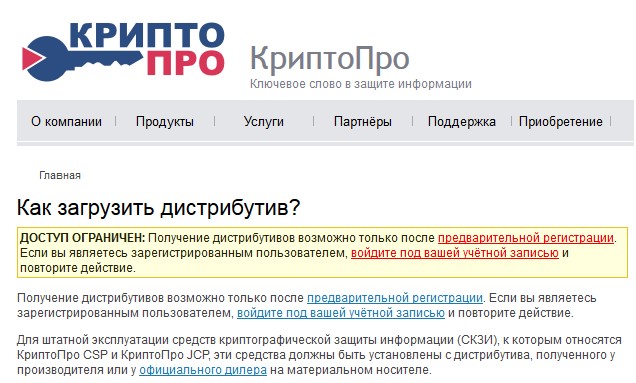
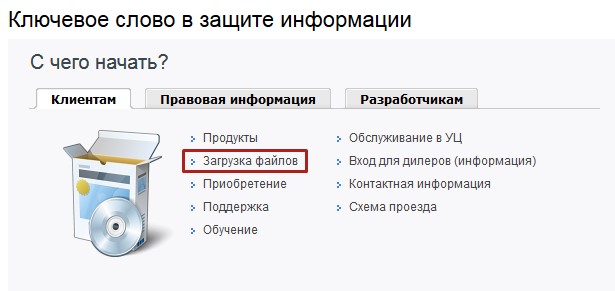
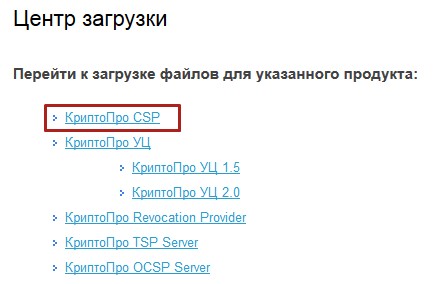
После авторизации на сайте откроется ссылка «Загрузка файлов», перейдите по ней. В «Центре загрузки» выберите КриптоПро CSP.
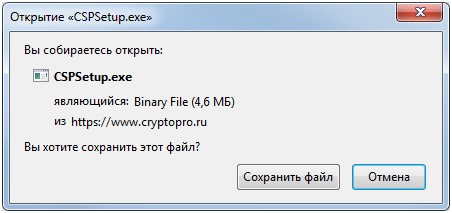
Далее выберите необходимый дистрибутив в соответствии с установленной у Вас операционной системой и ее разрядностью и сохраните его в формате .msi на жесткий диск компьютера (с помощью кнопки «Сохранить файл»). Перед скачиванием дистрибутива рекомендуем ознакомиться с совместимостью СКЗИ КриптоПро CSP и Windows.
Важно: перед установкой, переустановкой и удалением криптопровайдера рекомендуем также предусмотрительно создать точку восстановления системы.
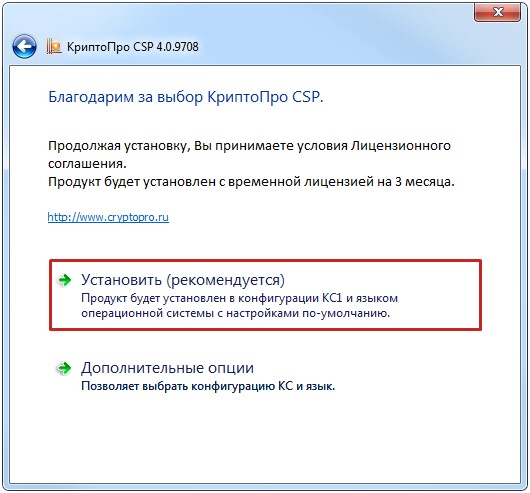
Шаг 2. Для начала установки нажмите в открывшемся окне «Установить»
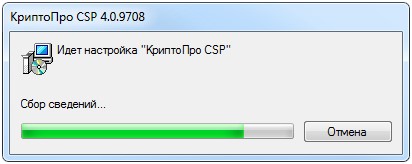
Начнется установка программы. После ее завершения нажмите кнопку «Ок»
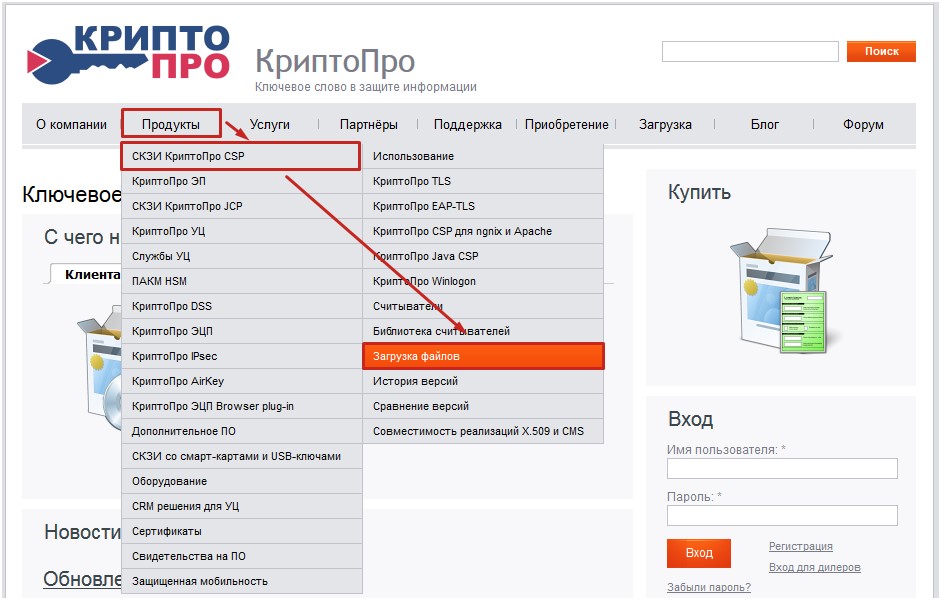
Шаг 3. После установки КриптоПро CSP Вам необходимо перезагрузить ПК, после чего криптопровайдер будет готов к работе.
Обращаем Ваше внимание на то, что СКЗИ КриптоПро CSP имеет демонстрационный период продолжительностью 3 месяца, в течение которого КриптоПро CSP будет работать в полнофункциональном режиме, после чего потребуется его обязательная регистрация.
Как установить СКЗИ ViPNet CSP
Шаг 1. Перейдите на сайт «ОАО «ИнфоТеКС». Из списка дистрибутивов выберите необходимый и перейдите по ссылке с его наименованием. Рекомендуем перед скачиванием ознакомиться с совместимостью СКЗИ VipNet CSP и Windows.
Затем необходимо заполните лицензионное соглашение и нажмите «Отправить заявку»
После этого ссылка на загрузку файла и его серийный номер будут отправлены Вам на указанный при регистрации адрес электронной почты (серийный номер необходим для регистрации программного продукта ViPNet CSP после его установки).
Шаг 2. Перейдите по ссылке, загрузите и запустите файл. Откроется лицензионное соглашение. Нажмите «Я принимаю это соглашение – Продолжить»
Если Вы планируете использовать ViPNet CSP для входа в Личный кабинет ФНС, в окне «Способ установки» нажмите «Настроить – Поддержка работы ViPNet CSP через MS Crypto API – Поддержка протокола TLS/SSL». Если не для этого – выберите «Установить сейчас»
Начнется установка ViPNet CSP, после ее окончания нажмите «Закрыть»
Шаг 3. По завершении установки перезагрузите компьютер для обеспечения корректной работы VipNet CSP. Важно: в течение демонстрационного периода (14 дней) криптопровайдер будет работать в полнофункциональном режиме, после нужно будет его обязательно зарегистрировать.
Готово! Успешной работы!
- Если контейнер хранится на жестком диске, в окне «Обзор папок» укажите путь к папке, содержащей контейнер.
- Если контейнер хранится на съемном флэш-диске, в окне «Обзор папок» укажите этот съемный диск. В поле «Папка» на диске автоматически будет подставлен путь, например «E:InfotecsContainers».
- Windows 7 SP1 и выше.
- В системе установлен один криптопровайдер — ViPNet CSP.
- Выборочный — будут экспортированы только контейнеры, сертификаты которых установлены в хранилище сертификатов Личное, а сами контейнеры указаны в разделе Контейнеры ключей в ViPNet CSP.
- Массовый — будут экспортированы все контейнеры, которые указаны в разделе Контейнеры ключей в ViPNet CSP
- Далее установите КриптоПро CSP, после установки обязательно перезагрузите ПК. Подробнее в разделе Установка СКЗИ КриптоПро CSP.
- Почитать отзывы наших клиентов;
- Узнать о новинках для бизнеса в блоге;
0 ₽/мес.
- 1 бесплатный вопрос
- Консультация специалиста
- Ответ в течении 3х рабочих дней
ИТС ТЕХНО
Для начала копирования электронной подписи необходимо открыть программу ViPNet CSP. Скорее всего, вы не найдете ярлык программы на рабочем столе.
Чтобы открыть программу, выполните следующие действия:
Нажмите кнопку «Пуск» на панели главного меню операционной системы (как правило, эта кнопка расположена в левом нижнем углу экрана) (см. рис. 1).

Нажав на кнопку «Пуск», просто начните вводить слово «vipnet» с помощью клавиатуры. Система сама поймет, что вы выполняете поиск приложения, и предложит вам выполнить запуск. Выберите приложение «ViPNet CSP» (см. рис. 2).
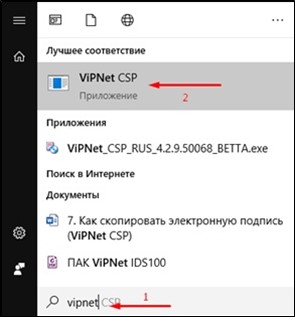
После выбора приложения может пройти несколько минут, и система выполнит запуск выбранной программы. После того как программа откроется, в левой части открывшегося окна перейдите на закладку «Контейнеры» (как правило, эта вкладка открывается по умолчанию, но, если этого не произошло, пожалуйста, выберите этот пункт).
Появится список электронных подписей, которые находятся на компьютере (см. рис. 3).
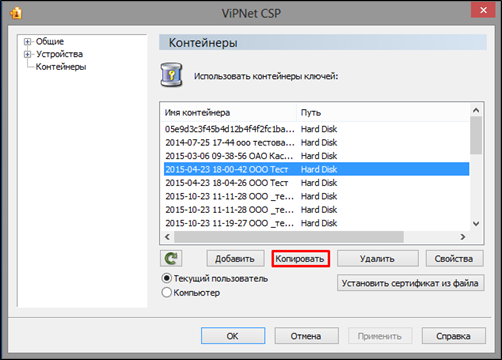
Рис. 3. Список электронных подписей, которые находятся на компьютере
Большинство электронных подписей подписываются наименованием и датой создания. Если на данном компьютере много различных подписей, вам необходимо найти подпись с актуальной датой и нужным наименованием организации или ИП.
После того как вы нашли нужную подпись, нажмите на неё, для того чтобы выделить её из всего списка. Затем нажмите на панели ниже кнопку «Копировать».
Для того чтобы продолжить, на данном этапе вам необходимо вставить в компьютер подготовленный защищенный носитель.
В открывшемся окне (после нажатия кнопки «Копировать») система предложит выбрать путь для сохранения копии электронной подписи. Нажмите на кнопку «Обзор» (см. рис. 4).
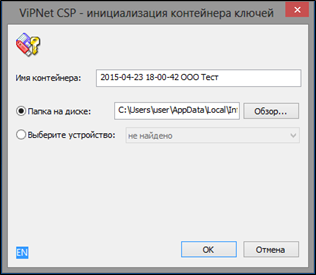
Рис. 4. Путь для сохранения электронной подписи
После нажатия кнопки «Обзор» откроется окно «Обзор папок» (см. рис. 5).
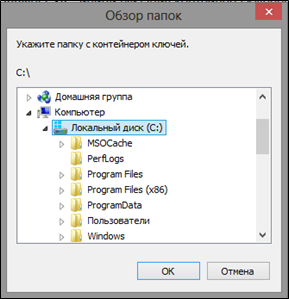
Вам необходимо выбрать носитель, как правило, он располагается в разделе «Компьютер» и может иметь название «Диск X» (где X – это буква латинского алфавита). Если вы затрудняетесь в выборе, попробуйте отдельно открыть «Компьютер» с ярлыка на рабочем столе и посмотреть букву, которая присвоена вашему носителю (см. рис. 6).
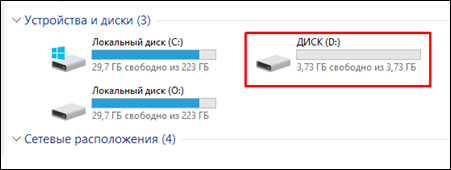
Рис. 6. Устройства и диски
После того как вы убедитесь в названии носителя, можете выбрать его и продолжить копирование.
В некоторых случаях система может запросить пароль к электронной подписи. Попросите владельца компьютера ввести пароль от подписи, а затем нажмите «ОК» (см. рис. 7).
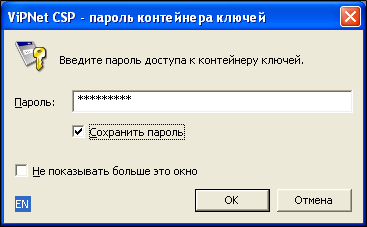
Рис. 7. Ввод пароля от электронной подписи
Далее система предложит указать новый пароль для электронной подписи. Это обязательное условие. Пароль может быть любым, главный критерий – минимум 6 символов (буквы, цифры, знаки). Укажите пароль и подтвердите его, затем нажмите «ОК». Запишите пароль или запомните, он потребуется вам в дальнейшей работе (см. рис. 8).
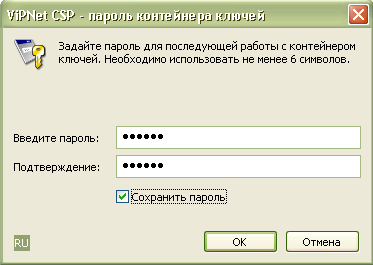
Рис. 8. Ввод нового пароля для электронной подписи
На данный момент можно считать подпись скопированной. Вы можете дополнительно проверить это, открыв защищенный носитель и увидев там файл с названием, которое было указано при копировании.
Что нужно знать
1. Подписи, выданные Аккредитованный удостоверяющий центр (АУЦ) будут действовать до 31.12.2022 года (изменения в 476-ФЗ).
а) Возможности: рекомендуем поход в ФНС или Доверенные лица УЦ ФНС (ДУЦ) во второй половине года, но до начала декабря 2022 года.
б) Риски: части клиентов мы сообщили, что подпись выпускается на 15 месяцев. Мы делали это аналогично сроку действия подписи ФНС, однако новая редакция 63-ФЗ ввела новые условия. Рекомендуем обратить внимание клиентов на этот момент во второй половине 2022 года.
2АУЦ имеет право выпускать подписи на сотрудников юридических лиц с указанием ИНН юрлица и ИНН физлица в течение 2022 года.
От 2472 ₽/мес.
- Помощь специалиста в обновлениях и настройке программы
- Неограниченное количество консультаций
- Доступ к сервисам 1С .
- Подробнее
Вопрос: Как скопировать ключ созданный через VipNet на флешку?
Второй вариант копирования можно воспроизвести по пути: Этот компьютер — Локальный диск С — Пользователи — выбираем пользователя — AppData — Loсal — Infotecs — Containers, в данной папке находится контейнер закрытого ключа, копируем его и переносим на флешку.
Переход с ViPNet на КриптоПРО
На сегодняшний день ViPNet CSP и КриптоПРО CSP — это самые популярные программы-криптопровайдеры, обеспечивающие работу алгоритмов шифрования ГОСТ. Иногда возникает необходимость перенести ключи шифрования и публичные сертификаты из формата одной программы в другую. Рассмотрим алгоритм переноса из ViPNet в КриптоПро
Перенос закрытых ключей и сертификатов из ViPNet CSP 1) в КриптоПРО CSP 2) под Windows делается в три этапа. Сначала нужно экспортировать закрытый ключ и сертификат. Затем сконвертировать 3) и импортировать закрытый ключ в КриптоПРО и установить сертификат ключа в хранилище текущего пользователя.
Следующим шагом будет экспорт сертификата. Это не обязательный шаг, так как сертификат можно извлечь и из файла-контейнера с закрытым ключом. Но для удобства хранения и опознания лучше сохранить файл сертификата рядом с контейнером закрытого ключа с похожим именем 4) . По аналогии с предыдущими шагами запускаем мастер экспорта сертификатов.
Далее нужно импортировать ключ в криптопровайдер КриптоПРО CSP (например, на другом компьютере). Так как подходы к работе с закрытыми ключами у разных криптопровайдеров отличаются, то импортировать придётся с помощью фирменной утилиты p12tocp. Которая перед импортом конвертирует ключ в нужный формат. Качаем по ссылке и распаковываем утилиту в удобный каталог, например C: ools. Запускаем командную строку, переходим в этот каталог и выполняем команду со следюущими параметрами:
Где V: — это флешка, на которую мы сохраним ключ в формате КриптоПРО
MY_COMPANY — название контейнера в КриптоПРО
-sg — параметр Установить ключ как ключ подписи
123456 — пароль, которым мы зашифровали файл-контейнер при экспорте закрытого ключа
V:MY_COMPANY_KEY.pfx — путь к контейнеру с экспортированным закрытым ключом
После успешной конвертации и импорта ключ можно увидеть в окне программы КриптоПРО (Пуск — Все программы — КриптоПРО — КриптоПРО CSP), закладка Сервис, Просмотреть сертификаты в контейнере, Обзор. Он будет находится на флешке V: и называться MY_COMPANY . Чтобы установить сертификат от этого закрытого ключа достаточно выбрать ключ, нажать Далее и кнопку Установить. После подтверждения установки сертификат будет добавлен в хранилище сертификатов Личное текущего пользователя и этой парой ключ-сертификат можно пользоваться.
Главные функции КриптоПро
- Защита информации. Для сохранности ЭЦП её надо правильно зашифровать. С последней задачей корректно справляется указанный софт. Последний релиз добавил множество полезных функций относительно степени защиты информации. Такие вещи, как хеширование и имитозащита, существовали и в старых версиях. Тестирования, проведённые независимыми экспертами, показывают хороший результат.
- Создание ключей шифрования. Допускается использование разных типов носителей.
- Формирование ПИН-кода. Эта функция используется, чтобы усложнить работу злоумышленнику и обеспечить пользователя дополнительной защитой.
- Защита от вредоносного кода, а также целенаправленного взлома.
Випнет как скопировать сертификат на флешку
Для корректного экспорта ключа в pfx файл на рабочем месте должен быть установлен только ViPNet CSP.
Для корректного импорта ключа из pfx файла на рабочем месте должен быть установлен только КриптоПро CSP.
Если перенос ключа выполняется на одном и том же компьютере, то вначале вам необходимо создать pfx файл ключа согласно приложенной инструкции, после этого удалить ViPNet CSP, перезагрузить ПК, установить КриптоПро CSP и выполнить импорт ключа.
1. В окне «ViPNet CSP» в разделе «Контейнеры ключей» выберите контейнер ключей, содержащий сертификат или сертификат и закрытый ключ, которые вы хотите экспортировать. Нажмите кнопку «Свойства» либо дважды щелкните нужный контейнер ключей.
2. В окне «Свойства контейнера ключей» нажмите кнопку «Открыть».
3. В окне «Сертификат» перейдите на вкладку «Состав» и нажмите кнопку «Копировать в файл».
4. На странице приветствия мастера экспорта сертификатов нажмите кнопку «Далее».
5. На странице «Экспортирование закрытого ключа» укажите, что хотите вместе с сертификатом экспортировать закрытый ключ.
6. На странице «Формат экспортируемого файла» выберите формат PKCS #12 (.PFX).
7. На странице «Пароль» задайте и подтвердите пароль доступа к экспортируемому закрытому ключу.
8. На странице «Имя файла экспорта» укажите папку, в которой вы хотите создать файл с экспортируемыми ключами, и задайте имя этого файла.
9. На странице завершения работы мастера экспорта сертификатов нажмите кнопку «Готово».
В результате сертификат с закрытым ключом будут сохранены в файл.
Для установки pfx файла необходимо использовать «Инструменты КриптоПро».
1. Запустите «Инструменты КриптоПро» (Пуск – Все программы – КриптоПро — Инструменты КриптоПро).
2. В разделе «Сертификаты» включите расширенные настройки кнопкой «Показать расширенные».
3. Импортируйте ключ нажав на кнопку «Импортировать ключи».
4. В открывшемся окне укажите путь к pfx файлу, а затем пароль к нему.
5. В предложенном списке выберите носитель, на котором будет сохранен контейнер закрытого ключа.
Можно ли скачать КриптоПро бесплатно
Чтобы работа продолжалась, бесплатная версия не подходит, нужно покупать лицензию. Существуют 2 типа лицензии: годовая и бессрочная, отличаются они только сроком действия. Существуют браузерные версии в форме плагина. Это бесплатный вариант, называющийся КриптоПро ЭЦП Browser plug-in.
Недавно появилась возможность использовать электронную подпись УЦ ФНС со встроенной
лицензией КриптоПро CSP.
ФНС России проводит эксперимент по безвозмездному предоставлению пользователям Удостоверяющего центра ФНС России программного обеспечения (ПО) для работы с электронной подписью. Разработчик программного обеспечения уже принимает участие в эксперименте. Для бесплатного использования КриптоПро CSP необходимо получить электронную подпись в налоговом органе.
В рамках данного эксперимента лицензия на использование программного обеспечения для работы с электронной подписью и российской криптографией «КриптоПро» включена в сертификаты, выдаваемые УЦ ФНС России с 12 апреля 2022 года.
Срок проведения эксперимента 6 месяцев.
Старший специалист по сервисному обслуживанию партнёрской сети «ИнфоСофт»
Ответы линии консультаций
Шаг 1: Вы пробуете найти ответ с помощью быстрого поиска по базе знаний. Если ответ не найден, переходим на Шаг 2. Шаг 2: Для того что бы задать вопрос и получить ответ от нашего специалиста, нам необходима краткая информация о вас. Вы формируете вопрос, заполняете анкету и переходите на Шаг 3. Шаг 3: Если вы еще не наш клиент, Вам предоставляется выбор тарифа. Первый вопрос вы можете задать бесплатно. Важно! Мы работаем только с пользователями лицензионных программ 1С. Чтобы задать вопрос, вы должны знать регистрационный номер вашей программы 1С. Что это и как узнать номер, смотрите здесь.
Проверка регистрационного номера программного продукта показала, что , поэтому мы подготовили для Вас, следующие тарифы:
- Неограниченное количество консультаций
- Помощь по телефону и email
- Помощь по удаленному подключению
- Подробнее
ИТС ПРОФ
Среди главных преимуществ КриптоПро выделяют:
- Опыт работы компании в информационной безопасности — общество с ограниченной ответственностью «КриптоПро» существует с 2000 года. Программа широко распространена — бизнес обычно ставит КриптоПро в качестве стандартного софта для работы с ЭЦП.
- Совместимость КриптоПро с альтернативным софтом. Прочитать сертификат можно даже в том случае, если для его установки использовалось другое ПО. Компания предлагает версию КриптоПро для операционных систем Mac, Linux и Windows. Для корректного использования не нужны эмуляторы или другие дополнительные способы запуска софта.
- Консультации. Если пользователь ЭЦП не знает, как обращаться с софтом, можно проконсультироваться с техподдержкой криптопровайдера.
Поддержка и помощь
Наш менеджер уже увидел Ваше обращение и спешит помочь Вам как можно скорее!
В рабочее время (пн – пт с 9:00 до 18:00) наши менеджеры очень активны и общительны и с радостью ответят Вам в течение дня.
В остальное время – дожидайтесь ответа на следующий рабочий день.
А пока предлагаем вам:
- Почитать отзывы наших клиентов;
- Узнать о новинках для бизнеса в блоге;
Заказ обратного звонка
- Доступ к лицензионным обновлениям программы
- 1 консультация в месяц
- Подключение сервиса «1С:ЭДО»
- Подробнее
ИТС ЛК
Чтобы перенести ключ криптопровайдера VipNet CSP с одного компьютера на другой, необходимо:
- Создать копию закрытого ключа на прежнем рабочем месте (компьютере), где первоначально подключен и настроен сервис «1С-Отчетность».
- Установить программу-криптопровайдер ViPNet CSP на новом рабочем месте, с которого планируется использовать сервис «1С-Отчетность».
- Перенести копию ключа и восстановить закрытый ключ на новом рабочем месте, с которого планируется использовать сервис «1С-Отчетность».
В этой статье рассматривается создание копии закрытого ключа и ее восстановление на новом рабочем месте, на котором планируется использование прежней учетной записи 1С-Отчетности.
Создание резервной копии закрытого ключа VipNet CSP
Если копия закрытого ключа создается на компьютере, где в информационной базе есть заявление на подключение к 1С-Отчетности, то чтобы узнать место хранения контейнера закрытого ключа выполните следующее (рис. 1):
- Перейдите в раздел «Настройки» в окне 1С-Отчетности.
- Перейдите по гиперссылке «Список».
Если в информационной базе нет заявления на подключение вашей организации к 1С-Отчетности, то следуйте инструкции, начиная с рис. 3.
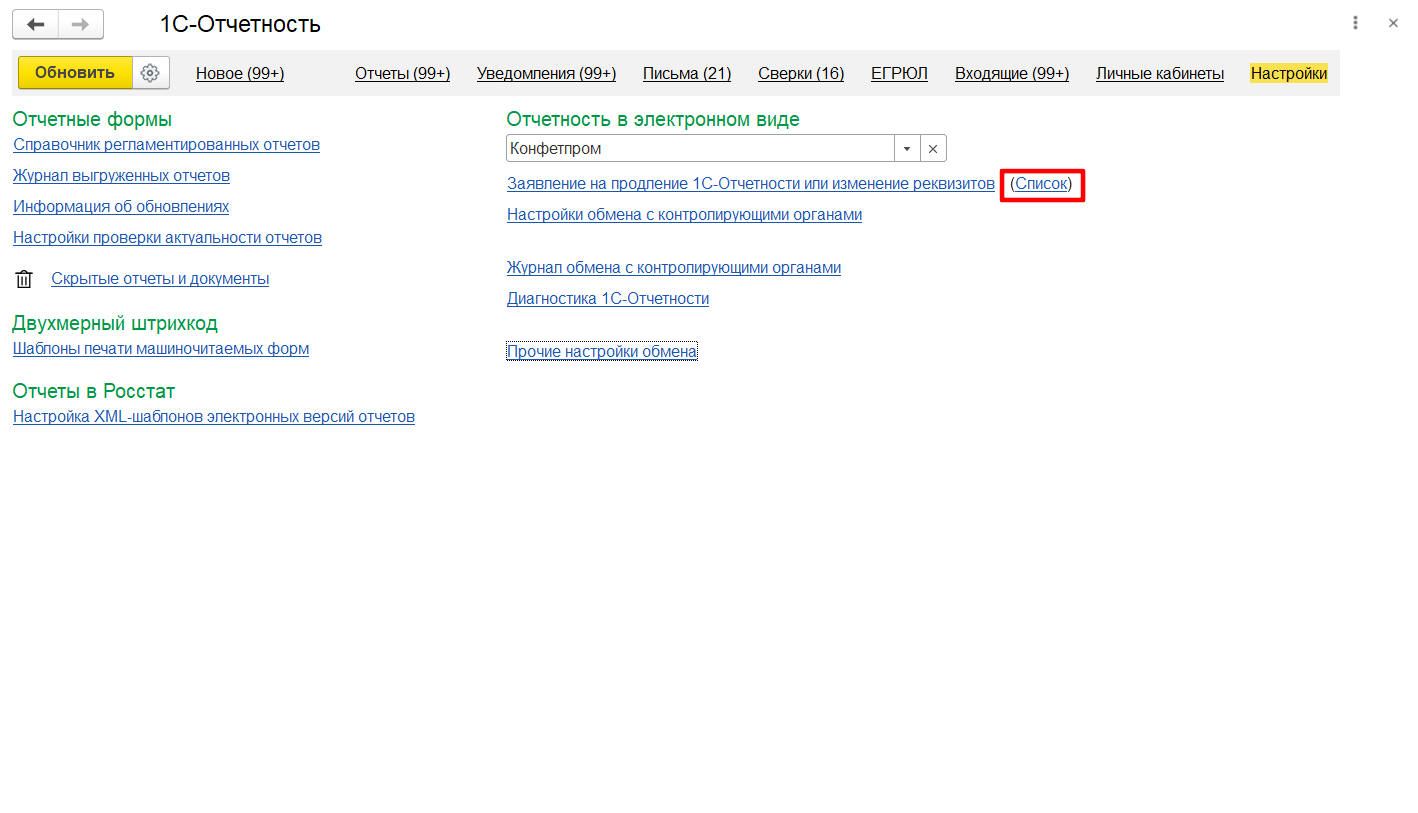
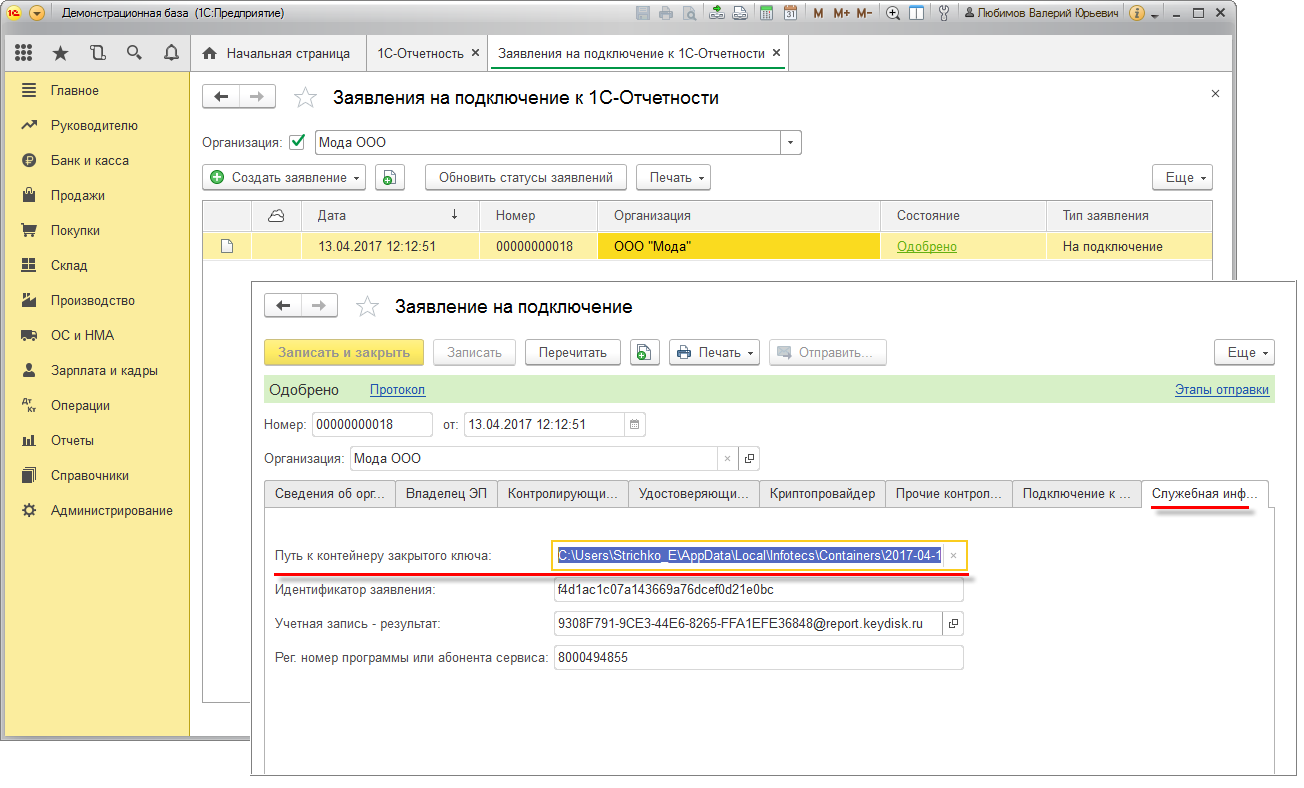
При этом откроется форма списка заявлений. Щелкните дважды по строке с последним заявлением (на подключение или на изменение), чтобы открыть его и перейдите к закладке «Служебная информация» (рис. 2).
В поле «Путь к контейнеру закрытого ключа» указан путь хранения ключа. В конце строки пути указывается имя файла контейнера закрытого ключа, который нужно будет перенести новое рабочее место.
Запомните имя файла контейнера, чтобы можно было выбрать его из списка, если на компьютере установлено несколько ключей.
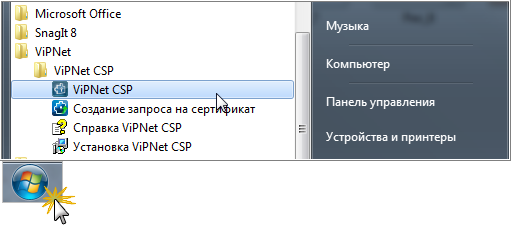
Для копирования файла контейнера закрытого ключа необходимо открыть программу VipNet CSP (кнопка «Пуск» — «Все программы» — «ViPNet» — «ViPNet CSP») (рис. 3).
Выделите в списке имя контейнера, который нужно скопировать и нажмите кнопку «Копировать в. » (рис. 4).
Укажите путь, где будет храниться копия ключа. Для переноса копии ключа на другой компьютер можно сохранить его на флеш-накопителе.
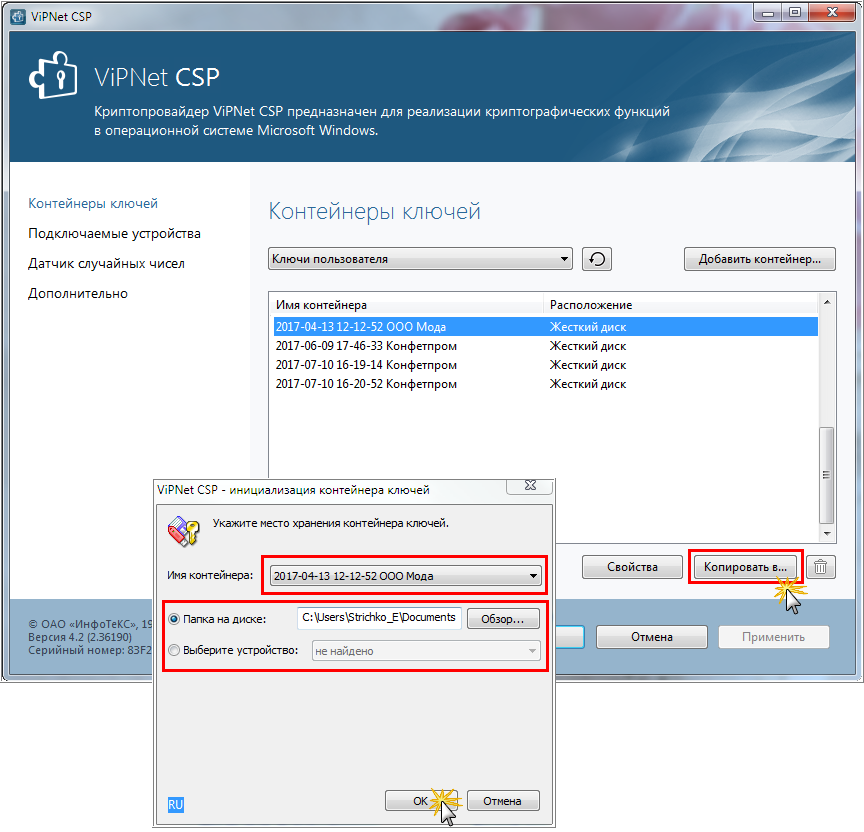
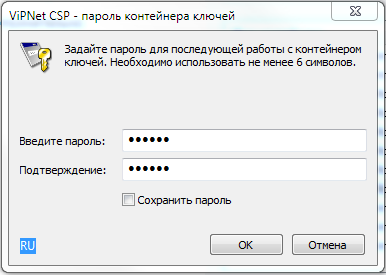
Задайте пароль для последующей работы с контейнером ключей (рис. 5) и нажмите «ОК».
Восстановление закрытого ключа VipNet CSP из резервной копии
Чтобы восстановить закрытый ключ из копии на новом рабочем месте необходимо:
- Вставить флеш-накопитель с копией ключа. Можно скопировать файл контейнера на диск или оставить на флеш-накопителе. Обратите внимание! Если оставить копию ключа на флеш-накопителе, то при каждом использовании электронной подписи потребуется вставлять флеш-накопитель в компьютер.
- Открыть программу VipNet CSP (кнопка «Пуск» — «Все программы» — «ViPNet» — «ViPNet CSP»).
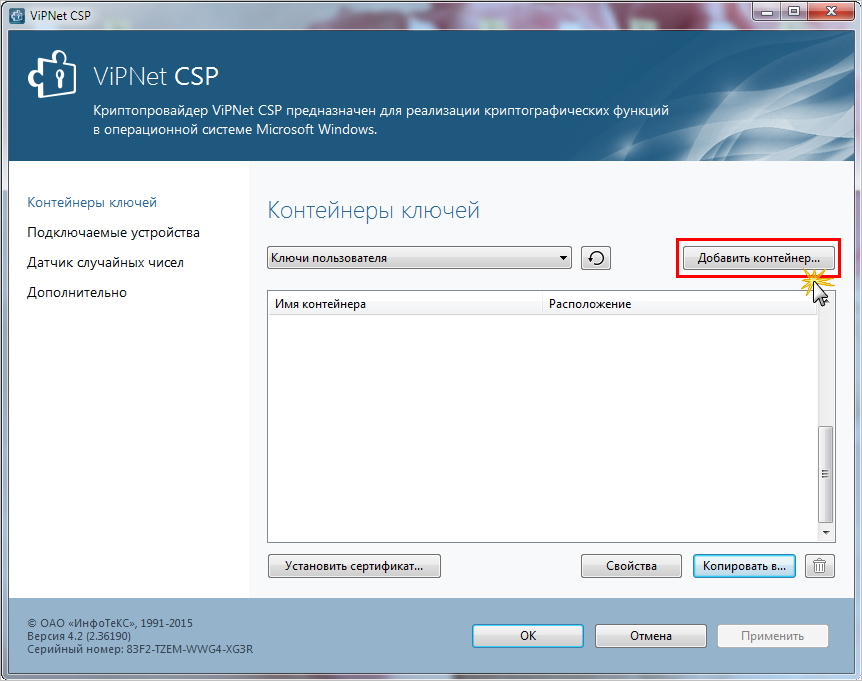
- Нажать кнопку «Добавить контейнер. » (рис. 6).
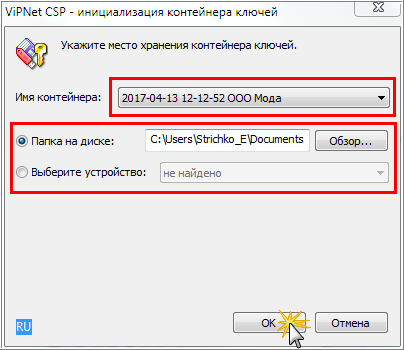
Указать место хранения контейнера ключа (флеш-накопитель или папка на диске), проверить имя контейнера (рис. 7).
Нажать кнопку «ОК» и согласиться с добавлением в хранилище. Имя контейнера ключа будет добавлено в список (рис. 8).


