
- Что такое корневые сертификаты, списки отозванных и зачем они нужны?
- Где скачать корневые сертификаты?
- Какие корневые сертификаты нужны для работы с сертификатами УЦ «Такском»?
- Как проверить, установлены ли корневые сертификаты?
- Как установить корневые сертификаты и списки отозванных?
- Установите сертификат
- Причина
- Решение
- Установка личного сертификата
- Как установить корневой сертификат КриптоПро
- Как установить контейнер закрытого ключа в реестр
- Ошибки при установке
- Что такое корневой сертификат
- Вход в консоль mmc
- Удаление сертификата через консоль mmc
- Установка сертификата через консоль mmc
- Когда сертификаты лучше не удалять
- Удаление сертификата с помощью КриптоПро
- Как удалить сертификат и контейнер через КриптоПро CSP
- Как удалить сертификат и контейнер через КриптоПро CSP версии 5
- Как удалить сертификат с помощью встроенных средств Windows
- Можно ли восстановить сертификат электронной подписи
- Чтобы удалить корневой сертификат в IE
- Связанные как Tos
- Подпишитесь на рассылку новостей SSL. com
Что такое корневые сертификаты, списки отозванных и зачем они нужны?
Корневой сертификат (CA) — это файл, в котором указана информация об удостоверяющем центре. Для корректной работы личного сертификата необходимо установить корневые сертификаты (а именно «промежуточный», выданный Удостоверяющему центру, и «головной корневой» сертификаты, называемые «цепочкой доверия») Удостоверяющего центра, который выпустил данный сертификат.
Списки отозванных сертификатов (CRL)– список аннулированных сертификатов.
Корневые сертификаты и списки отозванных необходимы для проверки информации о действительности и подлинности электронной подписи пользователя.
Где скачать корневые сертификаты?
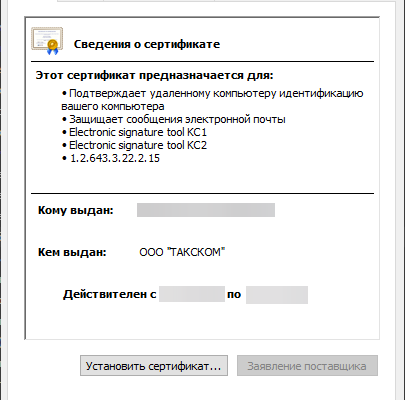
Корневые сертификаты зависят от Удостоверяющего центра, выдавшего сертификат. Посмотреть, кем выдан сертификат, можно в открытой части сертификата (файл с расширением .cer). Информация указана в поле «Кем выдан» на вкладке «Общие».
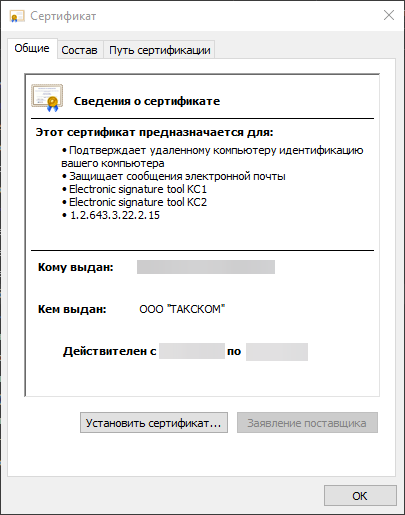
Если сертификат выдан УЦ:
- ООО «Такском» – сертификаты можно загрузить с нашего сайта: раздел «Техподдержка» — «Корневые сертификаты и списки отзыва» или с помощью «Мастера настройки».
- Федеральная налоговая служба – можно загрузить с сайта ФНС.
- Для других – необходимо обратиться в Удостоверяющий центр, выдавший сертификат.
Какие корневые сертификаты нужны для работы с сертификатами УЦ «Такском»?
Для работы с сертификатами УЦ ООО «Такском» необходимо установить следующие корневые и промежуточные сертификаты:
Для сертификатов «Биржа СПбМТСБ» и «Неквалифицированная ЭП»
Чтобы проверить ГОСТ сертификата, необходимо:
- Открыть Internet Explorer – «Сервис» — «Свойства браузера» («Свойства обозревателя» для IE 9 и ниже);
- На вкладке «Содержание» выбрать «Сертификаты»;
- Нажать на необходимый сертификат двойным кликом и выбрать вкладку «Состав»;
- Проверить строку «Алгоритм подписи».
Как проверить, установлены ли корневые сертификаты?
Необходимо открыть сертификат (файл с расширением .cer) и перейти на вкладку «Путь сертификации».
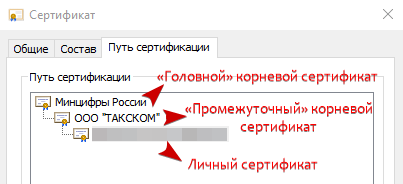
Пример корректно установленной цепочки доверия
Если «цепочка доверия» установлена некорректно, на каком-либо сертификате или на самой цепочке могут быть красные «крестики» (пример на скриншоте ниже).
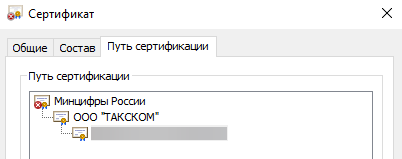
Пример некорректно установленной цепочки доверия
Как установить корневые сертификаты и списки отозванных?
Для установки списка отозванных сертификатов воспользуйтесь инструкцией: инструкция по установке списка отозванных сертификатов.
Установить корневые сертификаты можно несколькими способами:
Откройте «Мастер настройки рабочего места», нажмите «Настроить» и следуйте подсказкам системы. Инструкция по работе с «Мастером настройки».
Важно при установке сертификата обязательно выбирать только соответствующую папку:
- корневые сертификаты необходимо устанавливать в папку «Доверенные корневые центры сертификации»;
- промежуточные – в «Промежуточные центры сертификации».
Установка сертификата удостоверяющего центра производится один раз.
Для того чтобы добавить сертификат удостоверяющего центра в список доверенных корневых центров сертификации, необходимо:
Открыть свойства установленного криптопровайдера (через меню компьютера «
Открыть свойства сертификата. В появившейся форме » необходимо перейти на вкладку и выбрать сертификат удостоверяющего центра (см.145).
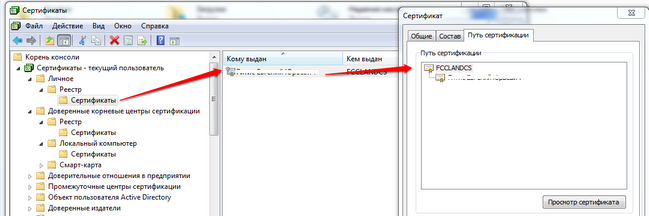
Рисунок 145 — Порядок открытия свойств сертификата удостоверяющего центра
Нажать кнопку «. В открывшейся форме «
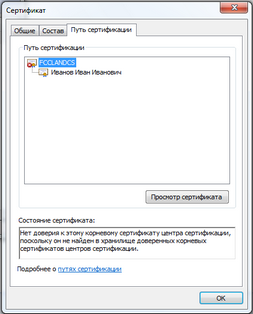
Рисунок 146 — Форма сертификата удостоверяющего центра
Откроется мастер импорта сертификатов, необходимо нажать кнопку
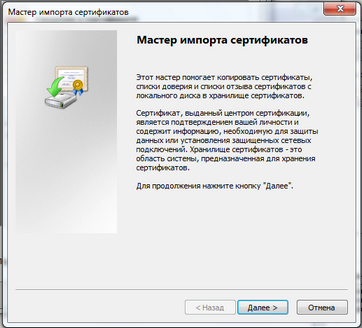
Рисунок 147 — Форма мастера импорта сертификатов
В открывшейся форме выбрать пункт «Поместить все сертификаты в следующее хранилище» и нажать кнопку «. В появившемся окне «Выбор хранилища сертификатов» выбрать папку «Доверенные корневые центры сертификации» и нажать кнопку «, чтобы подтвердить свой выбор (рис.148).
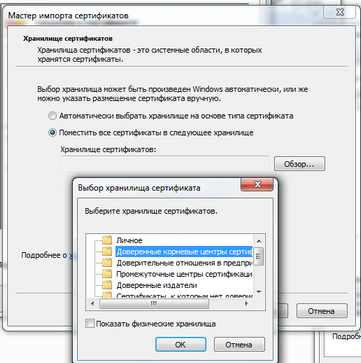
Рисунок 148 — Помещение сертификата в доверенные корневые центры сертификации
Нажать кнопку «, в открывшейся форме нажать «, чтобы завершить установку либо «, чтобы отменить внесённые изменения (рис.149).
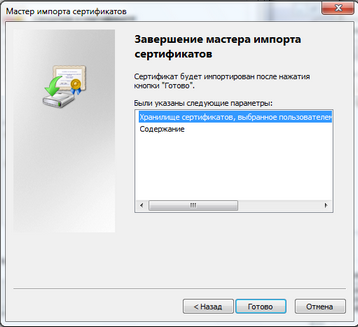
Рисунок 149 — Завершение мастера импорта сертификатов
В результате после нажатия кнопки » появится сообщение (рис.150).
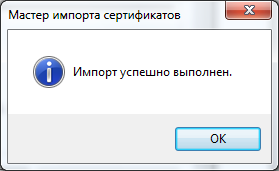
Рисунок 150 — Сообщение в результате успешного импорта сертификата
Далее можно подписывать документы.
Каждый сертификат, используемый на компьютере, проверяется на подлинность. Для выполнения такой проверки в системе должен быть установлен корневой или кросс-сертификат того удостоверяющего центра, которым он выдан.
Сертификаты, необходимые для работы в «СБИС Электронная отчетность», ставятся на компьютер автоматически при установке программы; для работы на ЭТП — при запуске мастера настройки рабочего места.
Установите сертификат
Порядок действий зависит от версии СКЗИ:
- КриптоПро CSP 4.0
- КриптоПро CSP 5.0
Корневой или кросс-сертификат УЦ установлен, можно приступать к работе с электронной подписью.
Права и роли
Нашли неточность? Выделите текст с ошибкой и нажмите ctrl + enter.
У сертификата отображается статус «Последний сертификат цепи не является доверенным корневым сертификатом».
Причина
На компьютере не установлен корневой сертификат удостоверяющего центра. Он подтверждает подлинность вашей электронной подписи. Если корневой сертификат УЦ не установлен или истек срок его действия, все сертификаты от этого УЦ отображаются как недействительные.
Решение
Запустите мастер настройки рабочего места. Он сам установит все действующие корневые сертификаты УЦ Тензор. Сделать это можно и вручную:
- Кликните файл правой кнопкой мыши и выберите «Запуск от имени администратора».
- Установите корневые сертификаты, следуя подсказкам мастера установки.
Чтобы установить сертификаты других УЦ, сначала узнайте, какого именно корневого не хватает:
- Сохраните сертификат в файл. Укажите любое имя, система присвоит ему расширение *.cer.
- Запустите файл как программу.
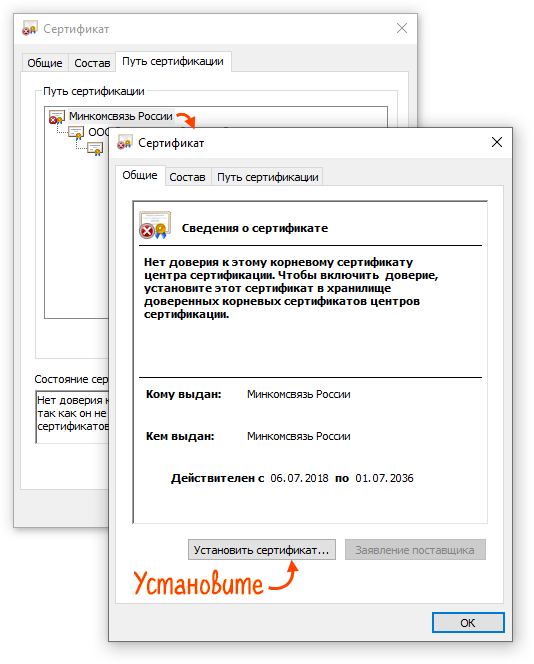
- В открывшемся окне перейдите на вкладку «Путь сертификации».
- Найдите сертификат, у которого отображается ошибка, и дважды кликните его левой кнопкой мыши.
- Установите сертификат в хранилище «Доверенные корневые центры сертификации».
Из нашей статьи вы узнаете:
При работе с ЭЦП во время подписи документов может понадобиться установка нового сертификата с использованием «КриптоПро CSP» — например, когда у ЭЦП закончился срок, произошла смена главного бухгалтера или директора предприятия, либо необходима установка нового сертификата после оформления в удостоверяющем центре.
Для корректной работы может потребоваться установка личного и корневого сертификата в КриптоПро. Чтобы это сделать придерживайтесь следующей инструкции.
Установка личного сертификата
Для того чтобы установить сертификат с помощью «КриптоПро CSP», выполните следующий алгоритм:
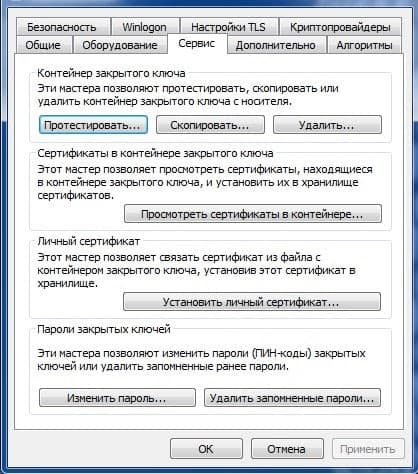
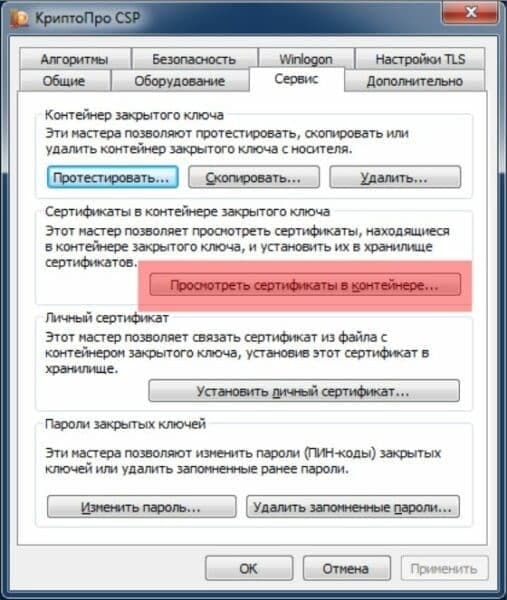
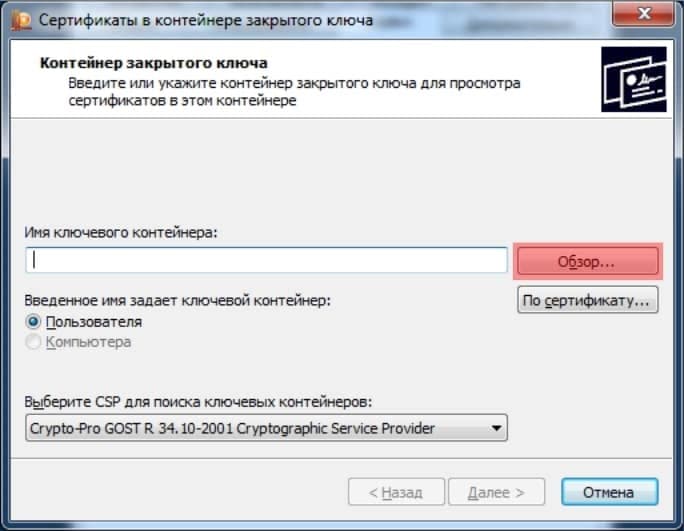
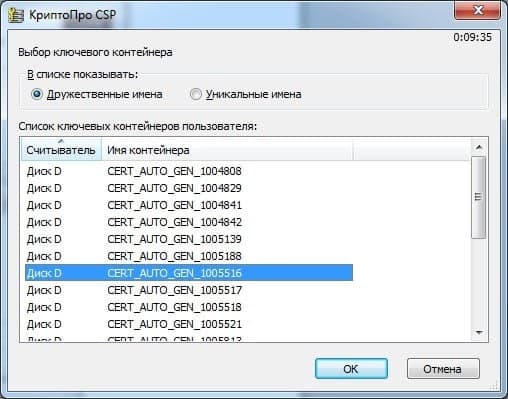
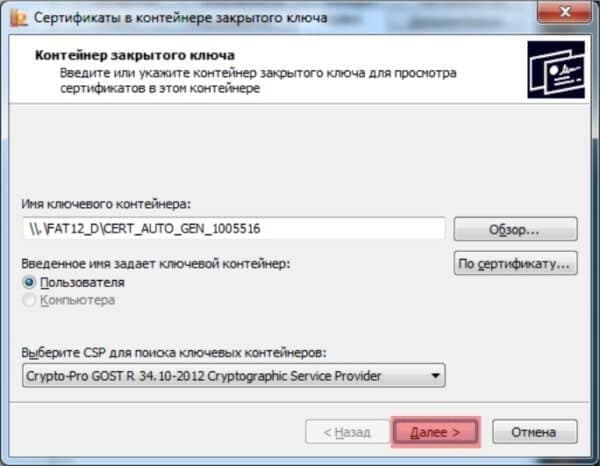
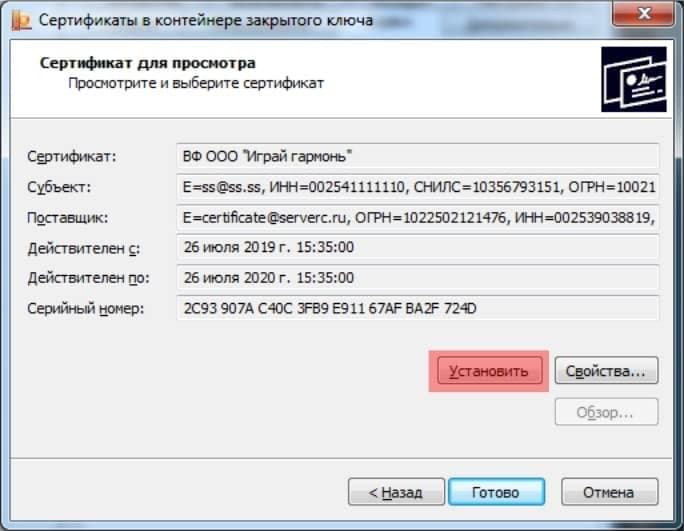
Обратите внимание, что при установке система запоминает последний контейнер, с которого была проведена операция. Например, если вы установили личный сертификат из реестра вашего компьютера, а потом повторили процедуру с флешки, то при отсутствии последней система не сможет найти контейнер.
Как установить корневой сертификат КриптоПро
Для корректной работы сервера надо установить предварительно корневой сертификат в ваше хранилище. Для его получения необходим тестовый центр по сертификации продукта, куда можно попасть при наличии прав администратора. Также для предотвращения проблем необходимо добавить адрес интернет-сайта в список доверенных. Запросите сертификат, загрузив его из сертификационного центра. Чтобы его установить, откройте его и выполните следующие действия:
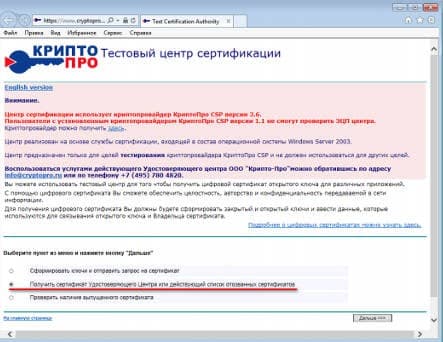
Если процесс пройдёт корректно, то корневой сертификат появится в хранилище среди доверенных центров.
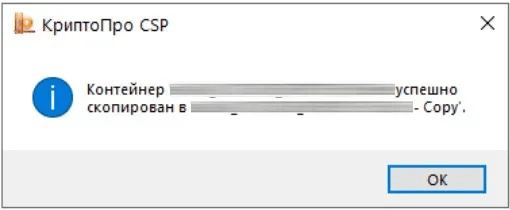
Как установить контейнер закрытого ключа в реестр
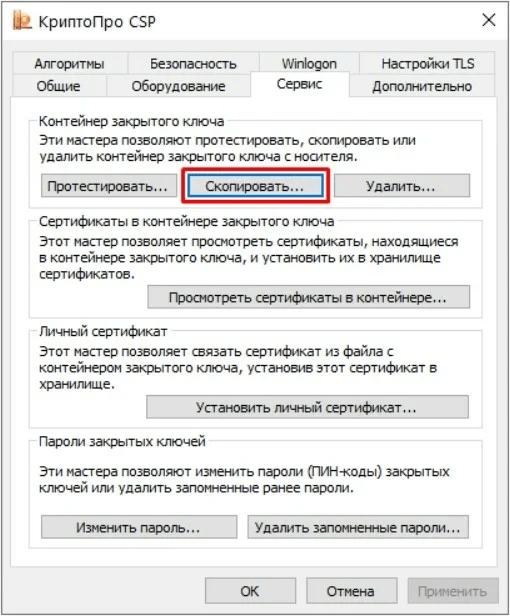
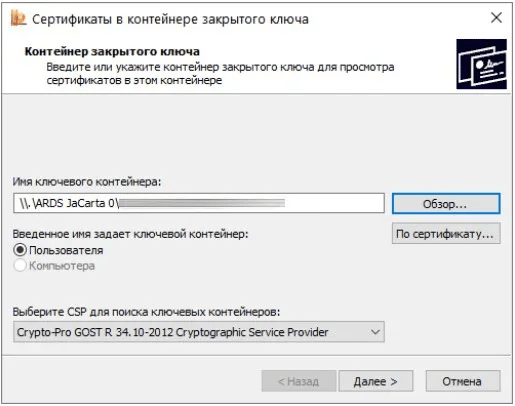
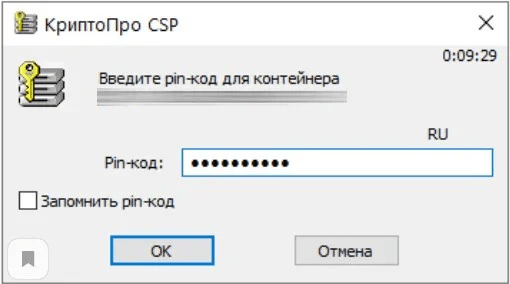
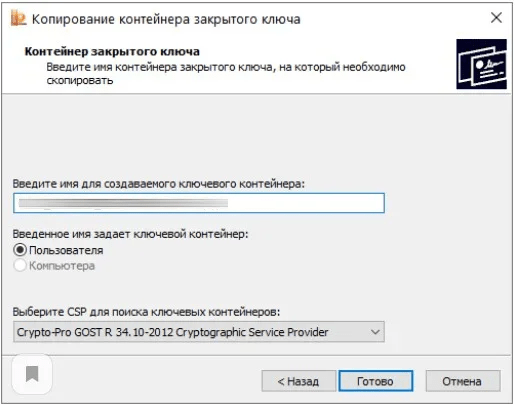
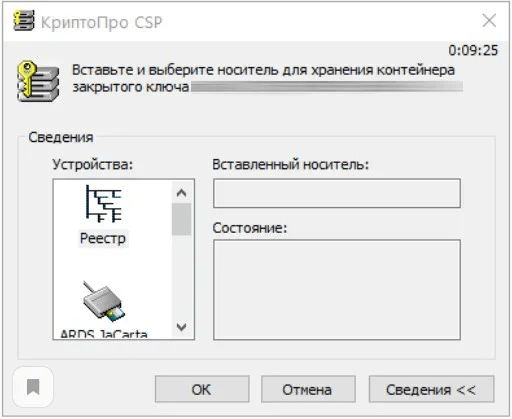

После успешного копирования контейнера личный сертификат нужно установить в хранилище «Личные».
Ошибки при установке
Довольно распространённой проблемой при установке становится зависание компьютера. Обычно это связано с установкой нелицензионного ПО, наличием ошибок или отсутствием критических обновлений. Также проблемы могут возникнуть в следующих случаях:
- попытка установить недействительный сертификат;
- указание неверного пути к файлу;
- истечение срока действия сертификата.
Для корректной работы рекомендуем использовать только лицензионное ПО. Приобрести его и получить комплексную техническую поддержку можно в компании «Астрал-М». Мы входим в число официальных дилеров компании «КриптоПро», что подтверждает информация на сайте разработчика. Обращаясь в «Астрал-М», вы получаете:
- поддержку в режиме 24/7;
- оперативное оформление ЭЦП;
- любую форму оплаты;
- консультации по выбору подписи и типа лицензии;
- возможность оформления ЭЦП в офисе клиента и в ускоренном формате.
Для приобретения электронной подписи или криптопровайдера заполните форму обратной связи, чтобы наш специалист связался с вами.
Переход операторов ЭДО на новую процедуру аккредитации и замена сертификатов УЦ в некоторых случаях может вызывать проблемы при проверке электронной подписи оператора ЭДО под такими служебными документами ЭДО, как подтверждение даты получения (ПДП), подтверждение даты отправки (ПДО), а также при проверке квалифицированной электронной подписи под документами от контрагентов.
Для корректной работы механизма автоматической проверки электронной подписи установите на компьютер корневой сертификат ГУЦ Минкомсвязи.
- по ГОСТ Р 34.10-2001 — в разделе «ПАК Головной удостоверяющий центр», Идентификатор ключа: 8B983B891851E8EF9C0278B8EAC8D420B255C95D
- по ГОСТ Р 34.10-2012 — в разделе «ПАК Минкомсвязь России», Идентификатор ключа:

Откройте скачанный файл и нажмите Установить сертификат:

Откроется мастер импорта сертификатов. Нажмите Далее:



Что такое корневой сертификат
Корневой сертификат — это файл, который содержит сервисную информацию об удостоверяющем центре. Криптопровайдер получает доступ к этой зашифрованной информации, тем самым подтверждая подлинность личной электронной подписи.
На основе корневого сертификата удостоверяющего центра строится цепочка доверия сертификатам. Любая электронная подпись, выпущенная удостоверяющем центром корректно работает только при наличии корневого сертификата.
Какую информацию содержит корневой сертификат
В корневом сертификате хранится информация с датами его действия. Также криптопровайдер с помощью корневого сертификата получает доступ к реестру организации.
Возможна ли установка электронной подписи без корневого сертификата
Установить электронную подпись на компьютер можно без корневого сертификата. Однако, при проверке она может оказаться недействительной. В этом случае подписать какой-либо электронный документ не получится.
Без корневого сертификата система будет выдавать ошибку: «Невозможно проверить электронную подпись». Это касается как и подписи, установленной на компьютер, так и подписи на защищённом токене.
Установка корневого сертификата универсальна для любого удостоверяющего центра:
После этих действий корневой сертификат удостоверяющего центра будет установлен.
Получить квалифицированную электронную подпись можно в удостоверяющем центре, аккредитованном Минкомсвязи. Чтобы получить ЭЦП в УЦ«Астрал-М» нужно выполнить четыре простых шага:
- Оставьте заявку, заполнив форму обратной связи на странице «Астрал-ЭТ».
- Подготовьте необходимый пакет документов и отправьте на проверку специалистам УЦ «Астрал-М».
- Оплатите выставленный счёт.
- Получите готовую электронную подпись.
Использовать корневой сертификат нужно именного того удостоверяющего центра, который выдал электронную подпись.
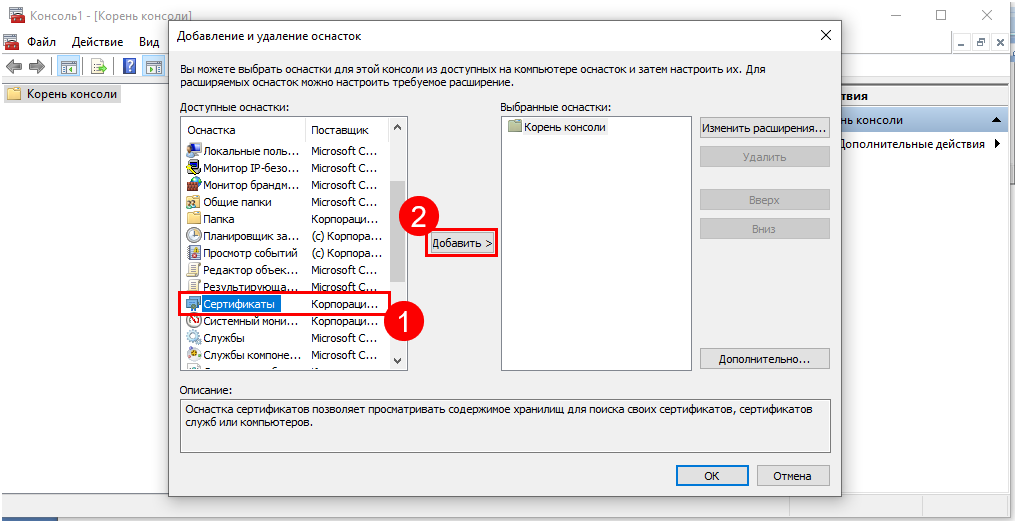
Вход в консоль mmc
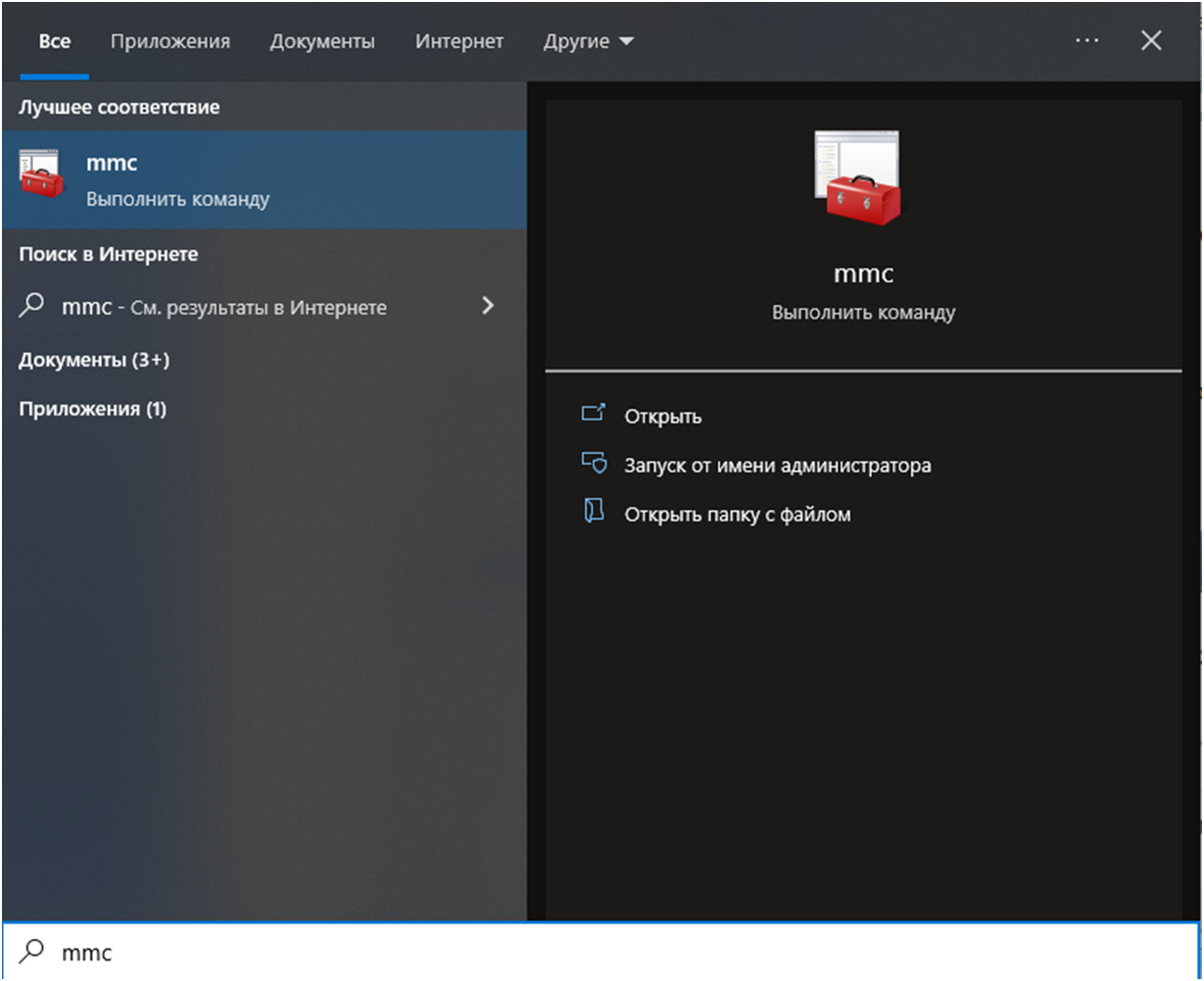
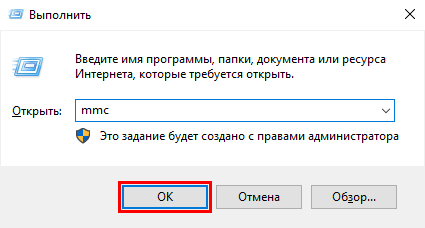
Для того чтобы зайти в консоль управления Майкрософт откройте меню Пуск и в поиске введите «mmc». Отобразится команда mmc, запустите ее:
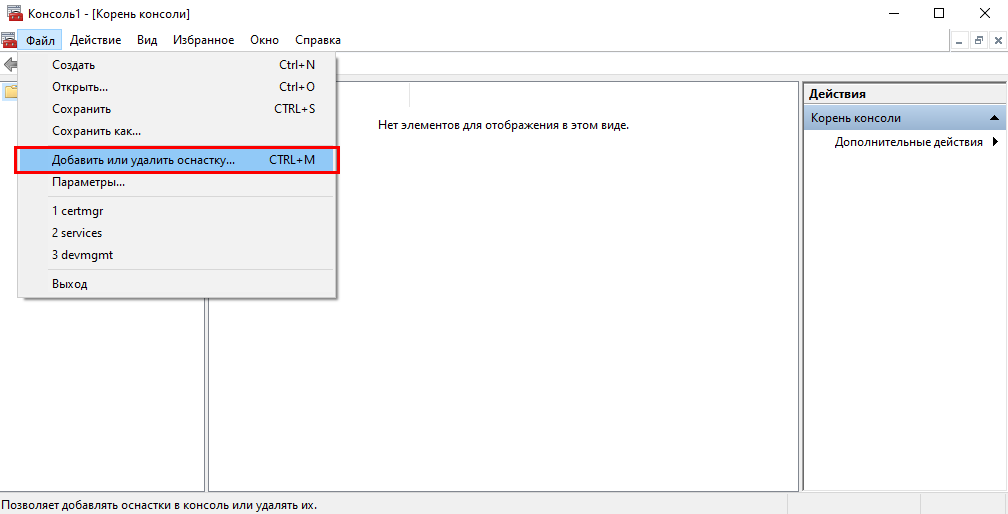
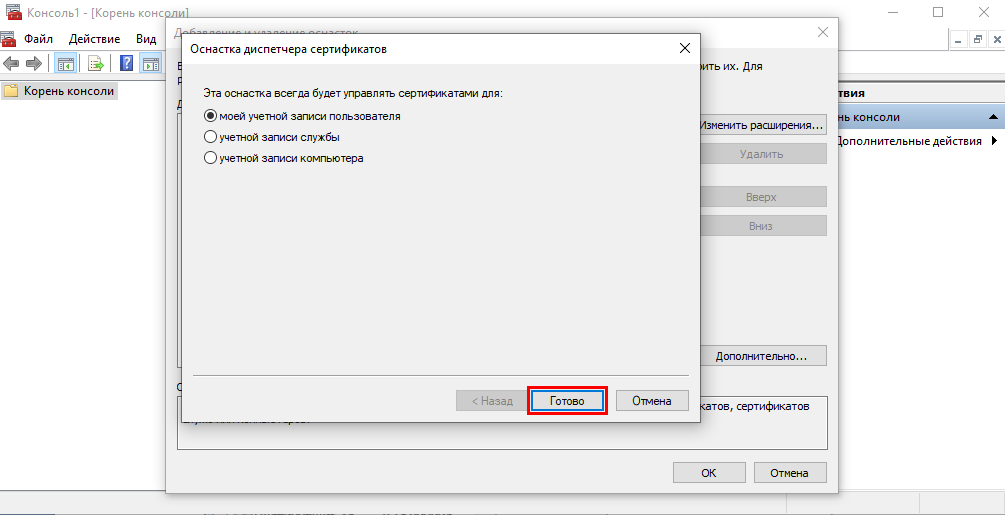
Выберите пункт моей учетной записи пользователя, и нажмите кнопку Готово:
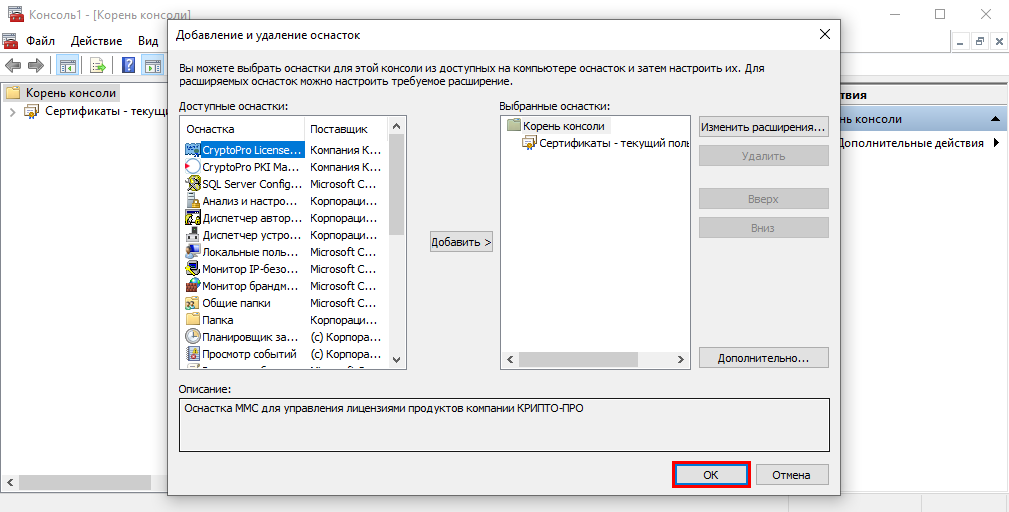
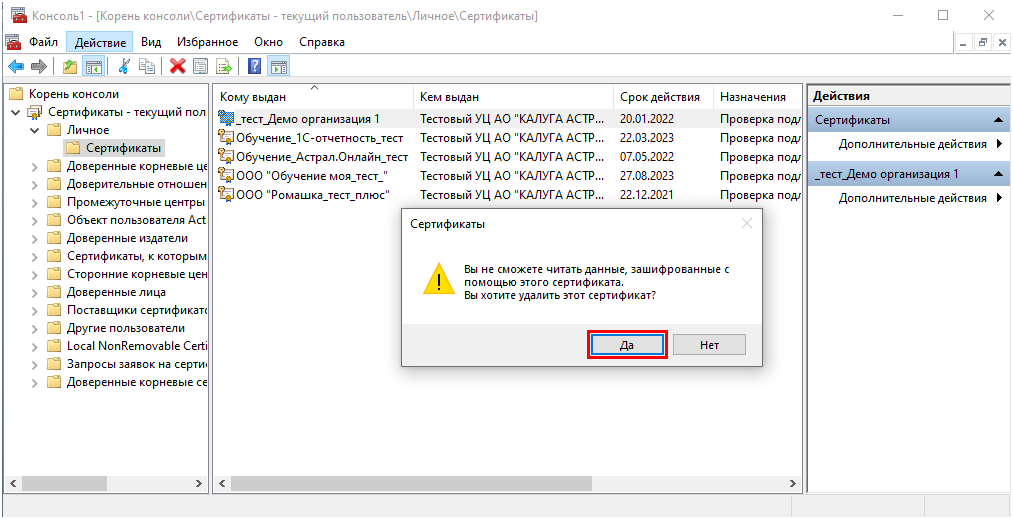
Удаление сертификата через консоль mmc
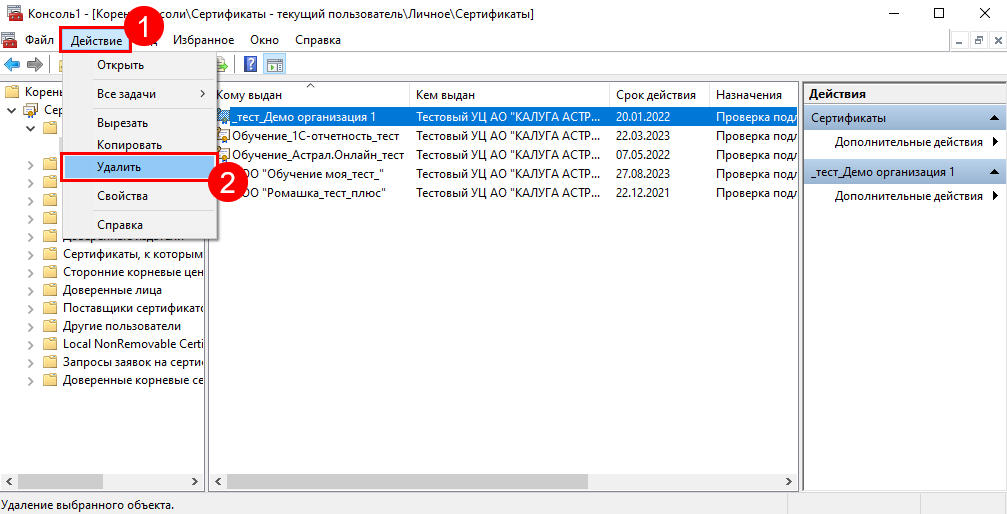
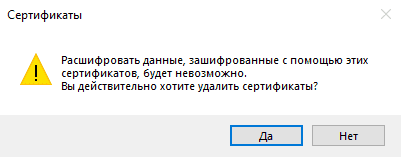
В открывшемся окне подтвердите удаление сертификата, нажав кнопку Да:
Установка сертификата через консоль mmc
Для установки сертификата необходимо выбрать нужное хранилище.
- Сертификат АО «КАЛУГА АСТРАЛ» устанавливается в хранилище Промежуточные центры сертификации.
- Минкомсвязь России — в хранилище Доверенные корневые центры сертификации
- Сертификат организации — в хранилище Личное
- Сертификат контролирующего органа — в хранилище Другие пользователи.
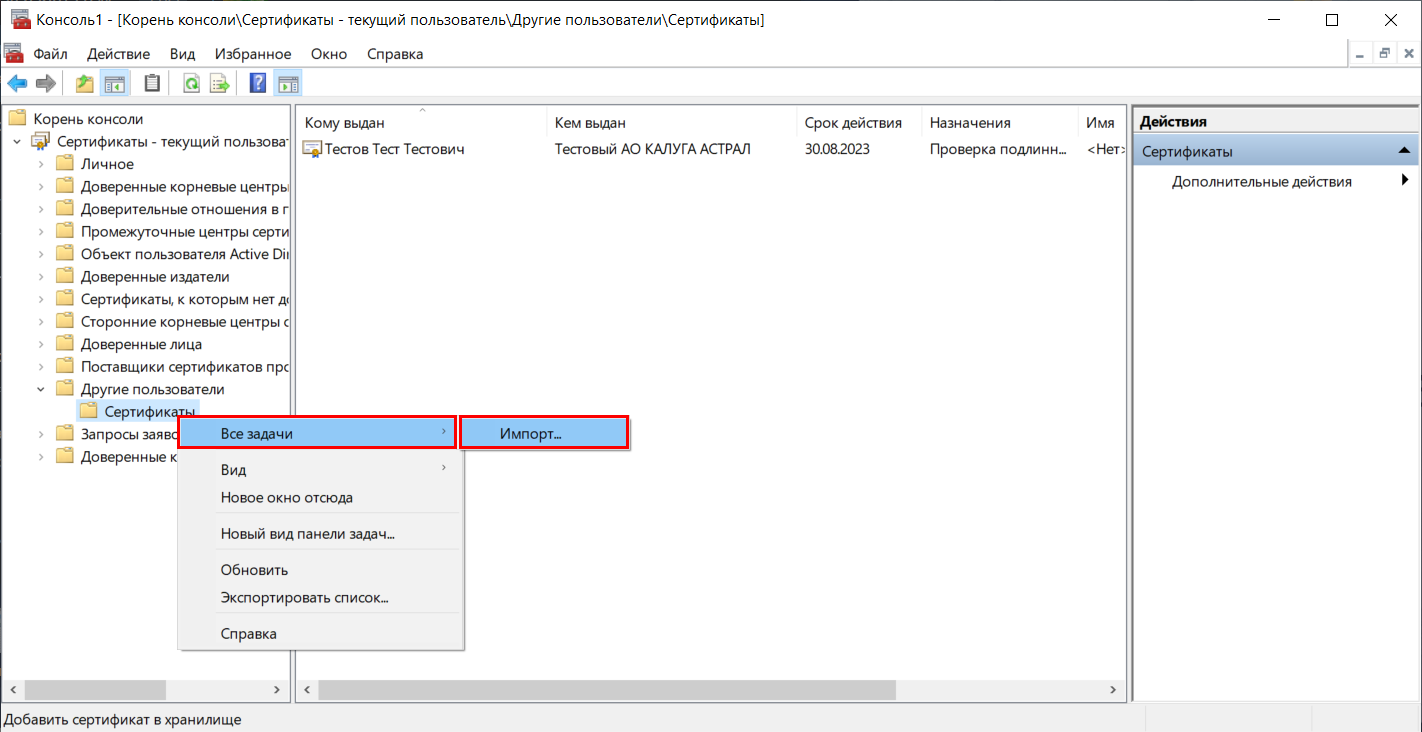
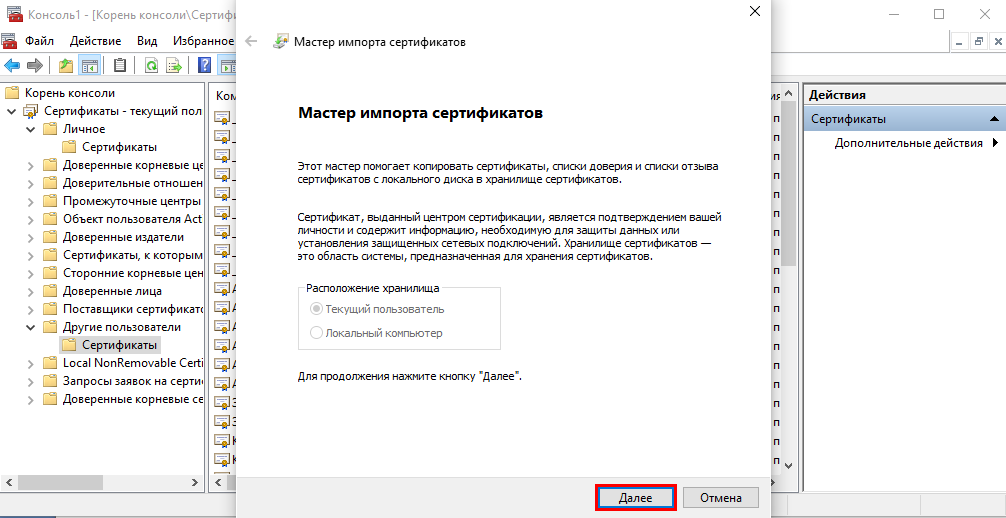
В открывшемся мастере импорта сертификатов нажмите Далее:
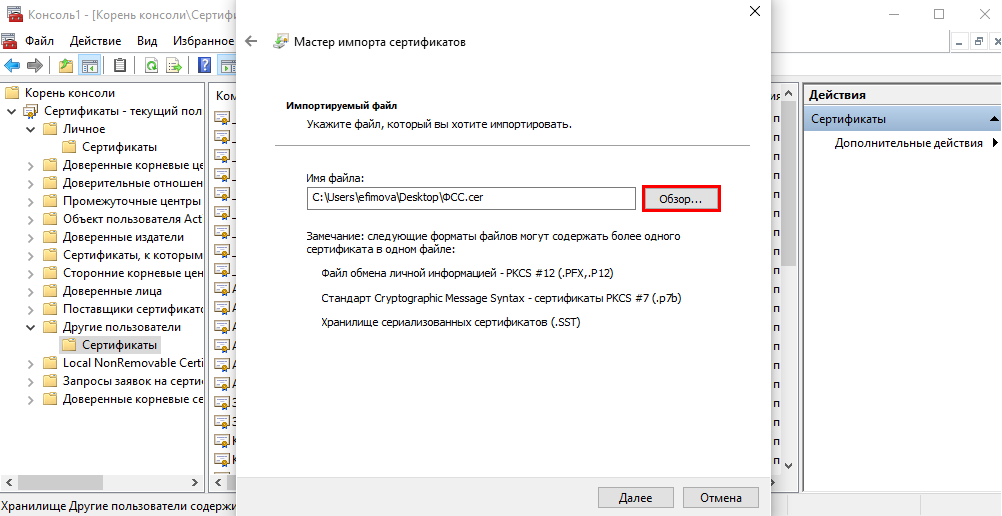
На следующем шаге нажмите Обзор и выберите сертификат, который необходимо установить:

Электронная подпись (ЭП или ЭЦП) содержит в себе сертификат, который выдают только в удостоверяющих центрах. По окончании срока действия его нельзя продлить, можно только получить новый. Владелец ЭП получает новый сертификат, после чего старый сертификат подписи можно удалить, чтобы не путать с актуальным.
Подробно расскажем, как удалить сертификат из реестра КриптоПро при помощи СКЗИ или встроенных средств Windows.
Когда сертификаты лучше не удалять
Пользователю целесообразно удалить сертификат электронной подписи вместе с контейнером закрытого ключа в целях безопасности. Например, при смене персонального компьютера или сдачи его в ремонт. Стереть личные данные требуется для того, чтобы они не попали третьим лицам.
Если у сертификата ЭП закончился срок действия, его не следует удалять сразу. Подписывать электронные документы с его помощью невозможно. Однако, он расшифровывает старые документы, которые были зашифрованы с помощью данной подписи. Это особенно важно для пользователей, ведущих предпринимательскую деятельность. Правительством установлены сроки хранения отдельных налоговых, бухгалтерских и кадровых документов. Например, некоторые счета-фактуры хранятся пять лет. Если они составлены в электронном виде, с ними требуется хранить и сертификат подписи, с помощью которой документы были подписаны.
В случаях, если сертификат ЭЦП не отвечает за хранение документов и его срок действия закончился, его следует удалить и обратиться в удостоверяющий центр за новым. Выбор УЦ зависит от вида клиента. Руководители организаций и индивидуальные предприниматели могут получить электронную подпись только при личном посещении ФНС или доверенных лиц службы.
Для ускоренного выпуска квалифицированной ЭП юрлица и ИП рекомендуем воспользоваться услугой Получение КЭП в ФНС под ключ. Специалисты УЦ «Калуга Астрал» помогут сэкономить время на получение электронной подписи и настройку рабочего места, а пройти идентификацию и получить подпись вы сможете через филиалы нашего партнёра — доверенного лица УЦ «Основание».
Электронные подписи для личного использования или работы граждане могут получить в удостоверяющем центре, который аккредитован Министерством цифрового развития.
УЦ «Калуга Астрал» входит в перечень аккредитованных удостоверяющих центров и имеет все необходимые лицензии для выпуска электронных подписей для физлиц и работников ЮЛ/ИП — «Астрал-ЭТ» и «1С-ЭТП». Данные продукты придают цифровым документам юридическую значимость и позволяют вести деятельность от имени компании.
Удаление сертификата с помощью КриптоПро
Электронная подпись не может работать без средства криптографической защиты информации (СКЗИ). Это программа, которую устанавливают на ПК для создания и шифрования ЭП. Один из ведущих производителей такого ПО — компания КриптоПро. Это отечественный разработчик, который выпускает СКЗИ КриптоПро CSP.
Ниже рассмотрим, как удалить ЭЦП из реестра КриптоПро.
Купить подходящую лицензию КриптоПро для электронной подписи по 63-ФЗ рекомендуем в нашем интернет-магазине. Оставьте короткую заявку для бесплатной консультации специалиста.
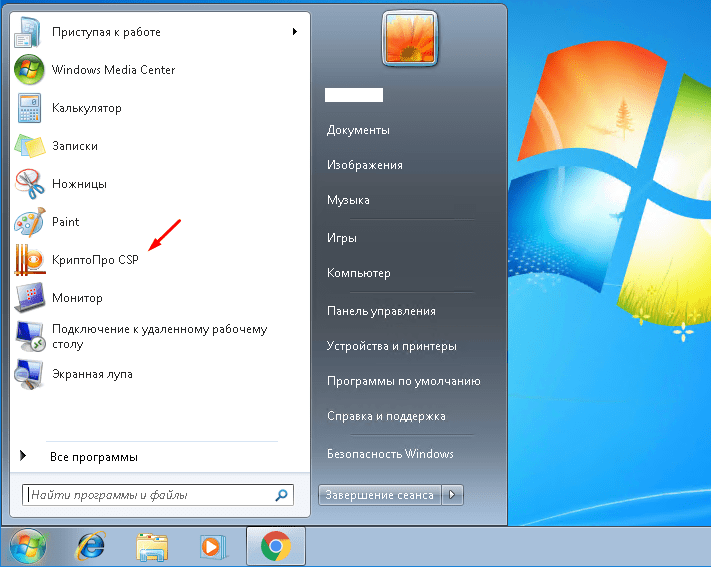
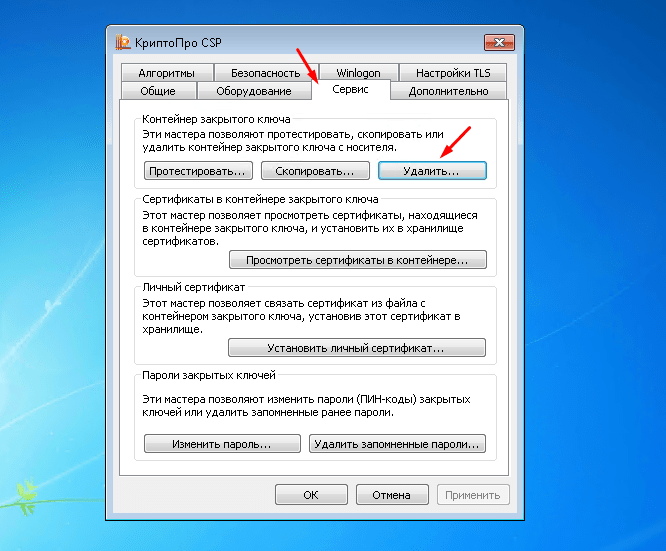
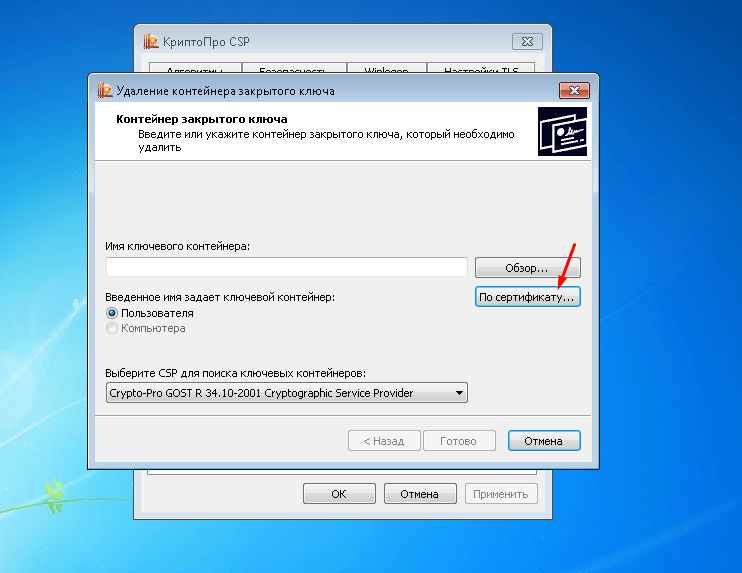
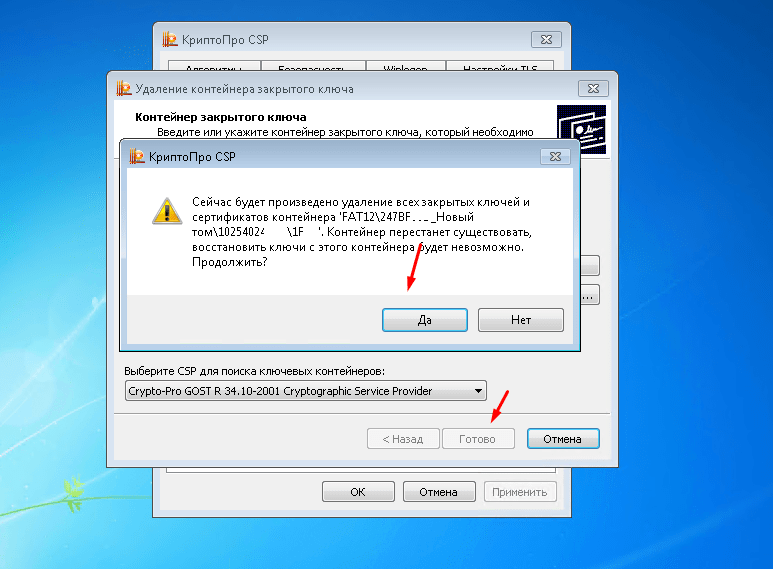
Как удалить сертификат и контейнер через КриптоПро CSP
Чтобы удалить сертификат электронной подписи через КриптоПро CSP потребуется:
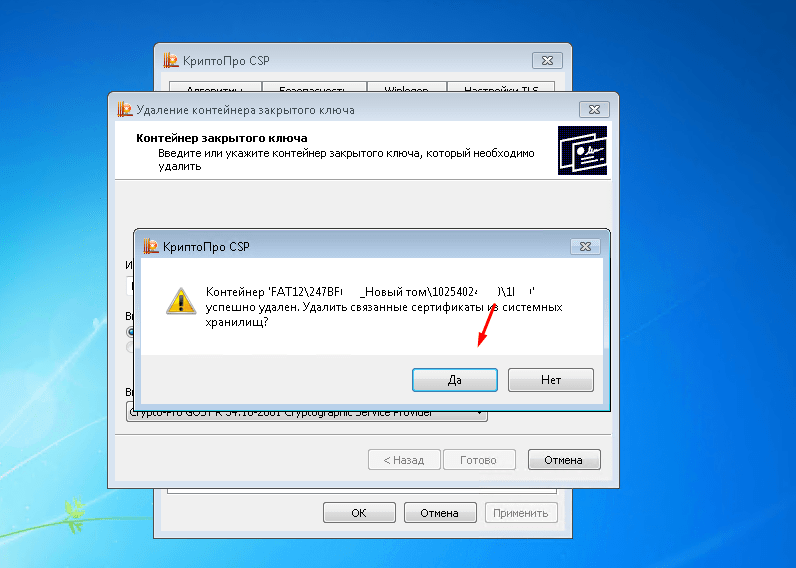
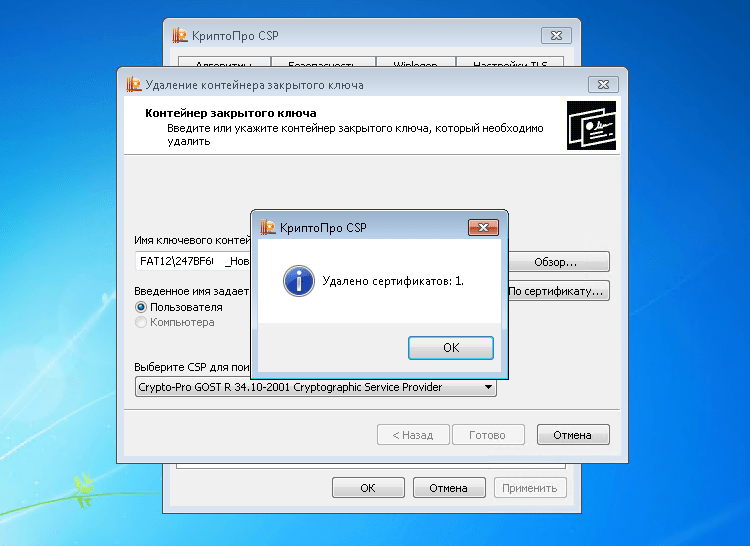
Как удалить сертификат и контейнер через КриптоПро CSP версии 5
В КриптоПро CSP 5.0 сертификат и закрытый контейнер ключа электронной подписи можно удалить иным способом — через «Инструменты КриптоПро». Для этого необходимо:
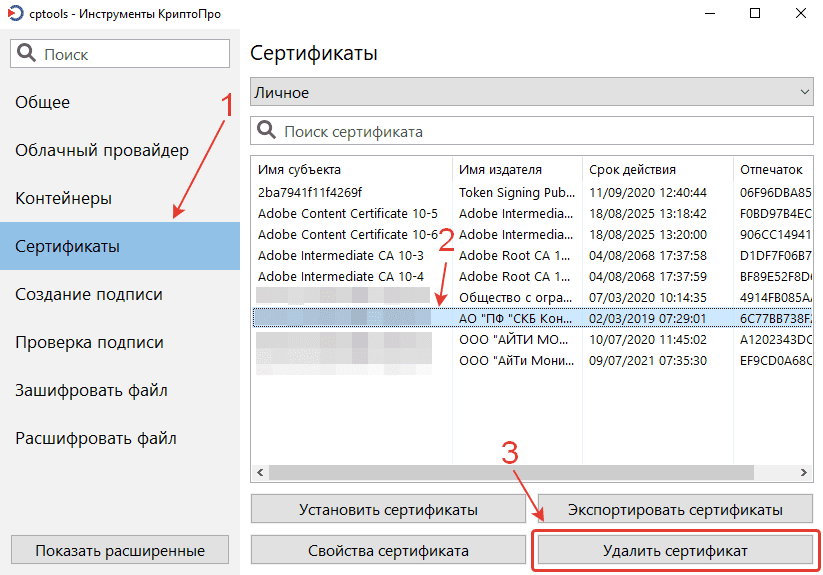
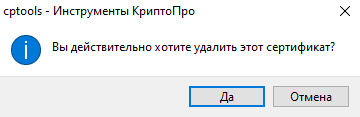
Как удалить сертификат с помощью встроенных средств Windows
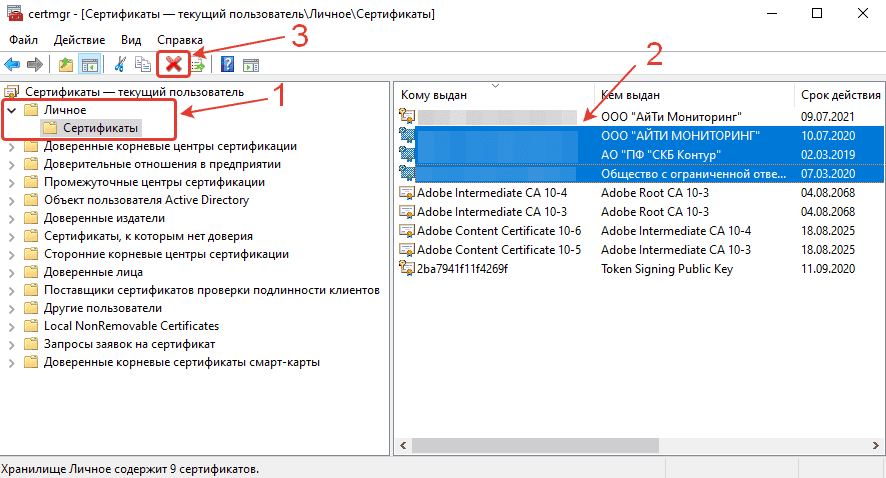
Также сертификаты электронной подписи можно удалить благодаря встроенным инструментам операционной системы. Для этого нужно открыть приложение «Сертификаты пользователя». Запустить его можно двумя способами: найти его через меню «Пуск» и кликнуть по нему правой кнопкой мыши или через приложение «Выполнить». Во втором случае необходимо нажать на клавиатуре кнопку с логотипом Windows + R, написать в строке: certmgr.msc и нажать «ОК». На экране появятся сертификаты пользователя, которые установлены на ПК. После этого:
Можно ли восстановить сертификат электронной подписи
Сертификат электронной подписи и контейнер закрытого ключа не переносятся в корзину, а удаляются безвозвратно. Восстановить их можно только в том случае, если электронная подпись хранится на токене. Для этого физический носитель вставляют в ПК и устанавливают ЭЦП заново. Если копия подписи не сохранилась, потребуется обратиться в удостоверяющий центр и выпустить новый сертификат.
Как удалить ненужные или старые сертификаты ЭЦП
Иногда требуется удалить старые, поврежденные или ненужные сертификаты ЭЦП с компьютера, чтобы каждый раз не выбирать из большого списка ненужных сертификатов, требуемый.
Удалить сертификат ЭЦП можно двумя способами.
Например, нужно удалить старый сертификат ЭЦП используемый для участия на электронных торговых площадках (ЭТП).
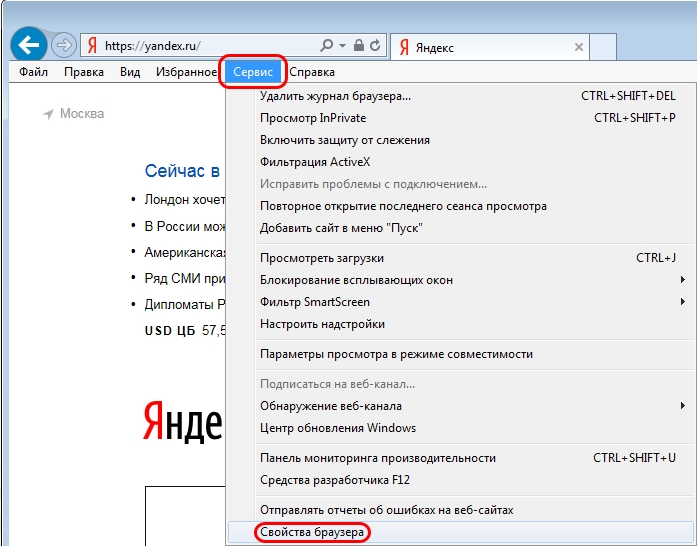
1. Запустить браузер Internet Explorer, нажать в строке меню на вкладку «Сервис», в выпадающем списке выбрать «Свойства браузера».
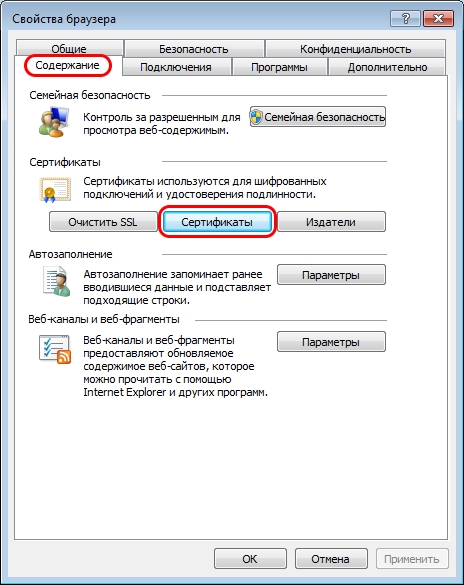
2. В появившемся окне нажать на вкладку «Содержание», затем нажать на кнопку «Сертификаты».
3. В появившемся окне «Сертификаты», выбрать ненужный сертификат и нажать на кнопку «Удалить».
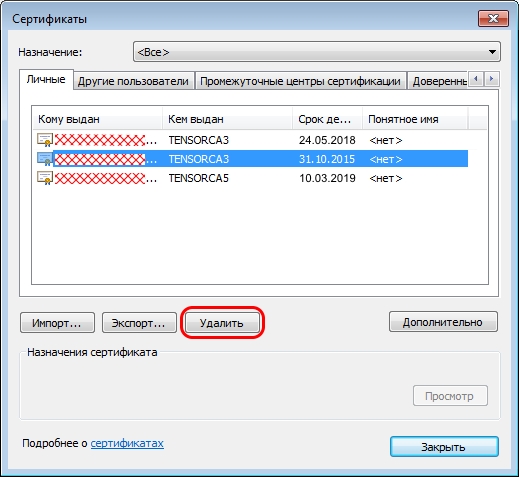
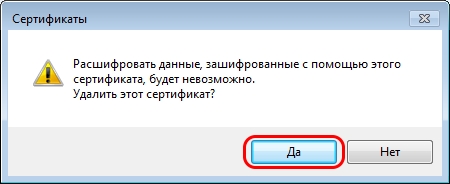
В следующем окне нажать на кнопку «Да».
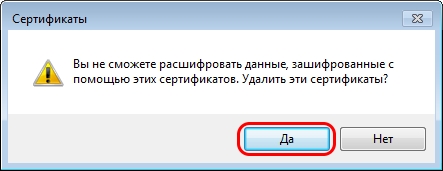
Всё, сертификат удален, и он больше не виден в общем списке при выборе. Но таким способом удален только личный сертификат. Если требуется удалить полностью как личный сертификат, так и сертификат из хранилища доверенных корневых центров сертификации, то нужно воспользоваться вторым способом.
1. Нажать на клавиатуре одновременно две клавиши Windows +R.

В появившемся окне «Выполнить» в поле «Открыть:» ввести название оснастки – «certmgr.msc» и нажать на кнопку «ОК».
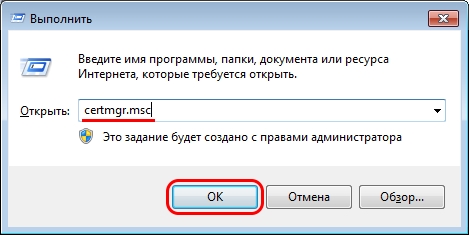
2. В появившемся окне раскрыть ветку (Личное – Сертификаты) и выбрать сертификат, который нужно удалить. Для удаления нажать в панели на значок в виде креста или нажать на сертификате правой кнопкой мыши и выбрать удалить.
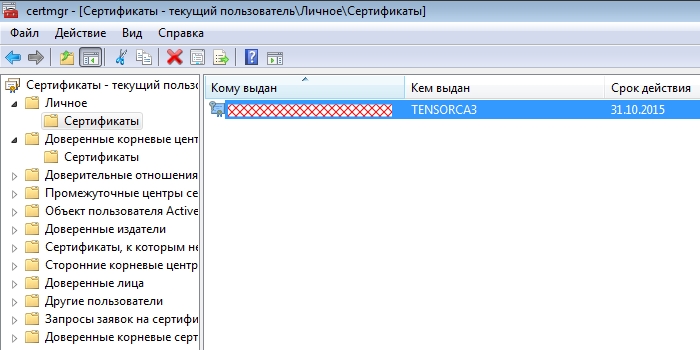
3. Раскрыть ветку (Доверенные корневые центры сертификации – Сертификаты) и выбрать ненужный сертификат, выданный Вашим удостоверяющим центром. В данном случае это сертификат УЦ 1 ИС ГУЦ выданный TENSORCA3. Для удаления нажать в панели на значок в виде креста или нажать на сертификате правой кнопкой мыши и выбрать удалить.
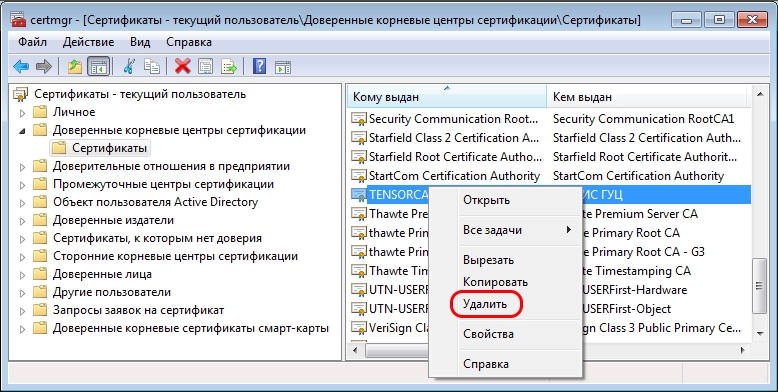
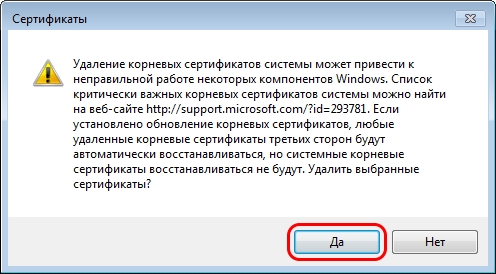
Если сменился только ключ ЭЦП в связи с истечением срока его действия или неисправностью, а также если требуется удаление сертификата ненужного пользователя, то удалять можно только личный сертификат. Сертификат, выданный удостоверяющим центром, удалять можно лишь в случае окончания срока его действия, замены на новую версию сертификата или если ключей ЭЦП для данного сертификата на компьютере больше нет.
- 25 февраля 2015
- SSL /TLS, Решение Проблем, Windows
- Отключить корневой сертификат, Internet Explorer
SSL.com хочет дать вам знания, необходимые для управления архитектурой безопасности. Ниже приведены инструкции по удалению нежелательного корневого сертификата в Internet Explorer. (Если вы хотите отключить сертификат, а не удалить его, см. Наши инструкции для этого в консоли управления Microsoft.) Обратите внимание, что вам может потребоваться запустить Internet Explorer с правами администратора для выполнения этой задачи.
Чтобы удалить корневой сертификат в IE
- Нажмите на значок шестеренки в правом верхнем углу.
- В раскрывающемся меню выберите «Свойства обозревателя».
- На панели «Свойства обозревателя» выберите вкладку «Содержимое», затем щелкните значок Сертификаты кнопку.
- На панели «Сертификаты» щелкните вкладку «Доверенные корневые центры сертификации» и выберите сертификат, который вы хотите удалить. Чтобы удалить выделенный сертификат, щелкните значок Удалить кнопку.Примечание:В этом примере мы выбираем корневой сертификат GoDaddy в качестве нашей цели — это ТОЛЬКО в иллюстративных целях. Мы делаем НЕ Предлагаем вам удалить корневой сертификат GoDaddy!
- Internet Explorer теперь напомнит вам, что удаление сертификата может привести к очень плохим вещам. Чтобы проверить удаление сертификата, нажмите Да.
Ваш целевой сертификат теперь удален из хранилища сертификатов. SSL.com напоминает вам: чем безопаснее, тем лучше!
Связанные как Tos
Подпишитесь на рассылку новостей SSL. com
Не пропустите новые статьи и обновления с SSL.com


