

- · Выбор сертификата
- Инструкция для государственных заказчиков по устранению ошибок при настройке ЭЦП
- Не удалось создать запрос сертификата 0x57 параметр задан неверно
- Ошибка при подписании данных параметр задан неверно
- Действие было отменено пользователем
- Ошибки 0x8007054B, 0x800B010A, 0x8010006B, 0x80070490
- Переустановка личного сертификата
- Переустановка корневого сертификата
- Переустановка плагина
- Ошибка исполнения функции
- Указан неправильный алгоритм
- Данные настройки для этого продукта повреждены
- Ошибки 0x80090019 и 0x8007000
- Отказано в доступе
- Ошибка создания подписи параметр задан неверно 0x80070057 суфд
- Устранение неполадок Центра обновлений
- Освободить место в разделе
- Проверка групповых политик
- Переименовать папку с обновлениями
- Резервное копирование и обновление Windows
- Целостность системных файлов
- Перегистрация всех UWP приложений
- Дополнительные рекомендации
- Почему возникает ошибка 0x80070057 при установке Windows 10 и как ее устранить
- Как избавиться от проблем при обновлении до Windows 10
- Как избавиться от ошибки 0x80070057 при обновлении до Windows 10 Anniversary Update версии build 1607
- Причины появления ошибки
- Командная строка
- Восстановление системы
- Отключение AHCI в БИОСе
- Как же можно разобраться с ошибкой 0x80070057?
- Переименование каталога SoftwareDistribution
- Изменение реестра
- Время работы
- Ошибка Browser плагина при подписании в СУФД
- Ошибка 0x80070057 — параметр задан неверно. Как исправить?
- В чем особенность программы Microsoft Fix it
· Выбор сертификата
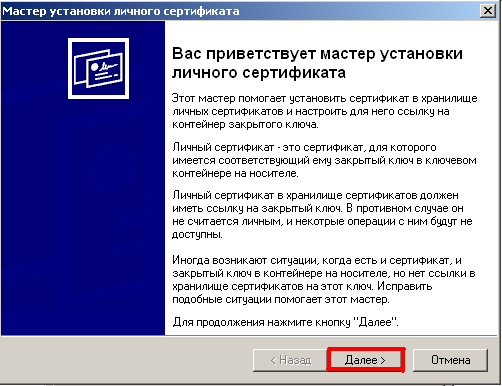
1. В окне «Мастер установки личного сертификата» нажмите кнопку «Далее»
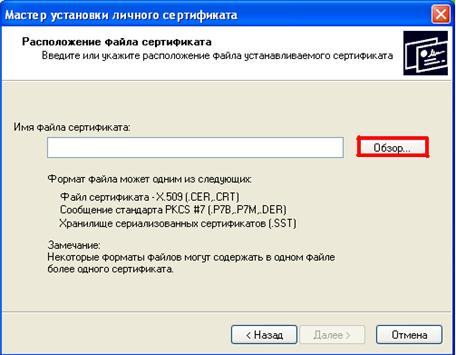
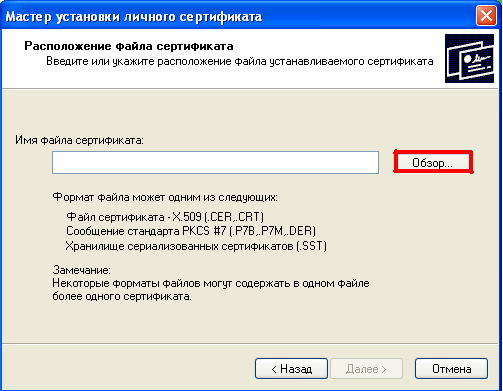
2. В следующем окне «Расположение файла сертификата» нажмите кнопку «Обзор» и укажите расположение личного сертификата (файл Фамилия имя отчество. cer на вашей дискете)
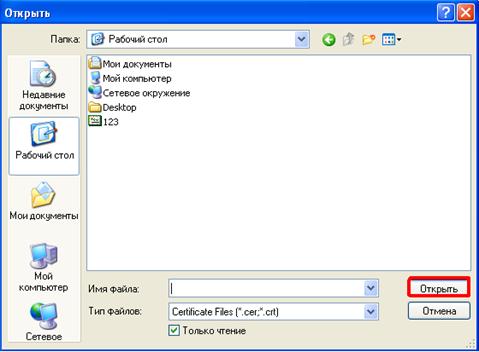
Если на flash не обнаружено сертификата открытого ключа:
· Уточнить не было ли казначейством выдано других дискет, носителей, на которых может содержаться данный сертификат. Сертификат открытого ключа можно скопировать на компьютер (рабочий стол), а при установке личного сертификата должен быть вставлен flash с контейнером закрытого ключа (папка вида с названием, где на конце «.000»), а открытый ключ подтягиваем с рабочего стола.
· Если сертификат устанавливался ранее, то можно выгрузить сертификат открытого ключа из хранилища сертификатов в IE.
· Если не помогают вышеперечисленные способы можно порекомендовать обратиться в казначейство с просьбой сообщить местонахождение сертификата открытого ключа.
3. После подгрузки сертификата открытого ключа в поле «Имя файла сертификата» появится путь доступа к сертификату. Нажмите кнопку «Далее».

Затем появится окно «Сертификат для установки», содержащее информацию об устанавливаемом сертификате. Если все правильно, нажмите кнопку «Далее»

1. В окне «Контейнер закрытого ключа» нажмите кнопку «Обзор» и укажите контейнер соответствующий личному сертификату


2. После появления имени контейнера в поле «Имя ключевого контейнера», нажмите кнопку «Далее»
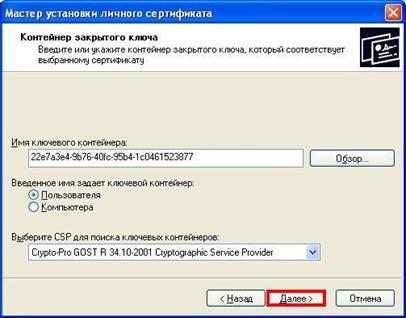
Если появится окно с ошибкой «Закрытый ключ на указанном контейнере не соответствует открытому ключу в сертификате, выберите другой ключевой контейнер», выполните действия по следующей инструкции:
Данное предупреждение появляется по следующим причинам:
4. При установке личного сертификата неверно был указа контейнер. Вернитесь к инструкции и укажите верный контейнер (тот съемный диск каким названием отражается flash).
5. flash, на которой хранится контейнер, испорчена. Для установки сертификата воспользуйтесь копией flash и выполните действия по следующей инструкции.
6. При генерации ключей неверно был сформирован контейнер. В данном случае необходимо обратиться в казначейство.
1. Выбираете пункт: «Поместить все сертификаты в следующее хранилище»
2. Нажмите кнопку «Обзор» и выберите хранилище «Личные», затем нажмите кнопку «ОК»
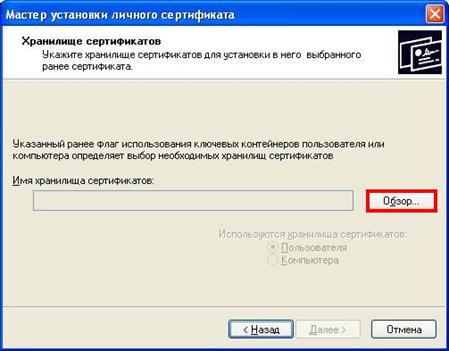
3. После появления названия хранилища в поле «Имя хранилища сертификатов», нажмите кнопку «Далее»

· Завершение установки личного сертификата
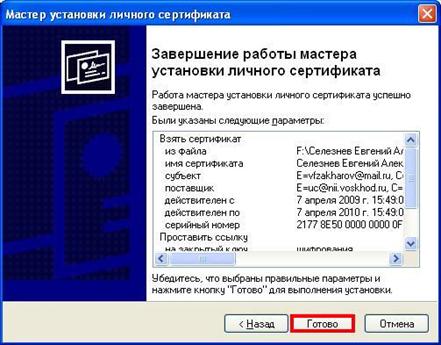
1. В последнем окне «Завершение работы мастера установки личного сертификата» нажмите кнопку «Готово»
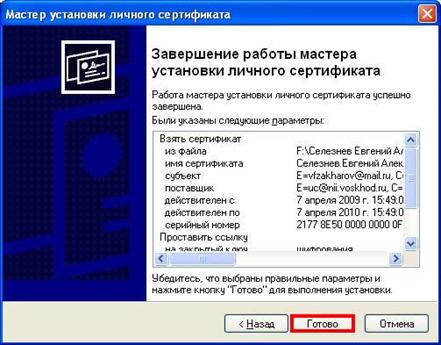
2. Если появится сообщение «Этот сертификат уже присутствует в хранилище сертификатов», нажмите кнопку «Да»
1) Необходимо зайти «Мой компьютер», если «флэшка» не отображается, значит на самом деле это ruToken (либо eToken, правда пока они встречаются достаточно редко)
3) Запустите программу «КриптоПро CSP»
4) Проверьте версию продукта, она должна быть не ниже 3.0
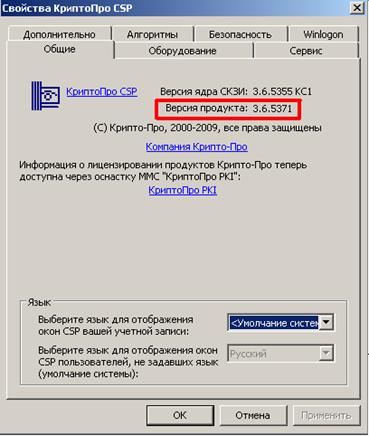
5) Откройте вкладку «Оборудование» и нажмите кнопку «Настроить считыватели»
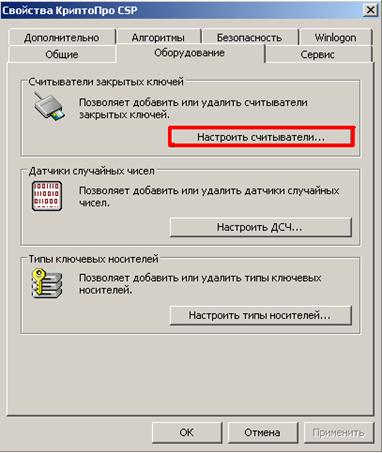
6) Проверьте наличие того носителя, на котором находится сертификат открытого ключа в списке установленных считывателей (либо пункта «Все считыватели смарт-карт»).
7) Если нужного считывателя нет, необходимо добавить его (либо пункт «Все считыватели смарт-карт»).
8) Чтобы добавить новый считыватель:
· Вставьте диск, выданный казначейством
· Зайдите во вкладку «Оборудование» и нажмите кнопку «Настроить считыватели»
· Нажмите кнопку «Добавить»

· Нажмите кнопку «Установить с диска»

· Отметьте галочкой «Дисководы компакт-дисков» и нажмите кнопку «Далее»

· В открывшемся окне выберите «Считыватель PC/SC» и нажмите кнопку «Далее»

· Дождитесь установки с диска и нажмите кнопку «Готово».
· Если появилось сообщение «Найдена старая конфигурация компонент. Нажмите ‘Готово’, чтобы ее сохранить, или нажмите ‘Отмена’, чтобы удалить старую конфигурацию для всех устанавливаемых компонент», то нажмите кнопку «Отмена»

· В колонке «Доступные считыватели» выберите «Activ ***** Token0» и нажмите кнопки «Далее», «Далее», «Готово»

· После этого в вашем списке появился еще один считыватель «Activ ***** Token0». Нажмите кнопку ОК

· Настройка считывателей закончена. Перезагрузите компьютер.
9) Когда в установленных считывателях присутствует нужный считыватель можно продолжить установку личного сертификата:
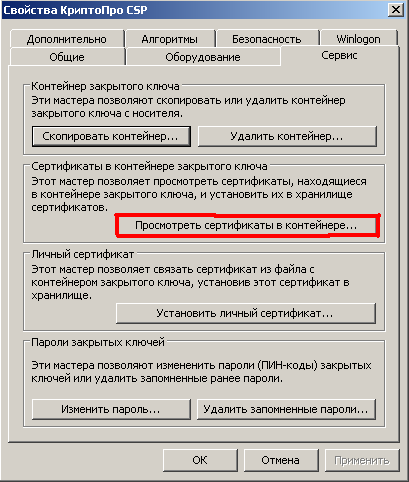
5. Откройте вкладку «Сервис» и нажмите кнопку «Просмотреть сертификаты в контейнере»
Инструкция для государственных заказчиков по устранению ошибок при настройке ЭЦП
ИНСТРУКЦИЯ ДЛЯ ГОСУДАРСТВЕННЫХ ЗАКАЗЧИКОВ
ПО УСТРАНЕНИЮ ОШИБОК ПРИ НАСТРОЙКЕ ЭЦП
Для удобства работы с инструкцией составлен список активных ссылок:

II. Если выходило сообщение «Security Alert» с возможностью выбрать Yes и No (таким образом, система спрашивает разрешение подключиться к носителю ключа, то необходимо нажать «Yes».

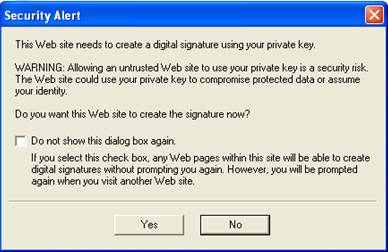
Если была нажата кнопка «No», то сообщение примет следующий вид:
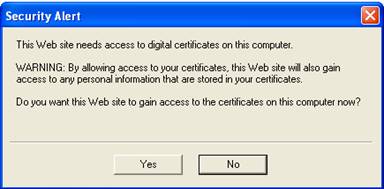
Если была поставлена галочка и нажата кнопка «No», то необходимо: извлечь носитель, перезагрузить компьютер, вставить носитель заново, переустановить личный сертификат через программу КриптоПро. На вновь вышедшем сообщении необходимо нажать «Yes» к_оглавлению
IV. Если выходит сообщение: «Ключ не существует» необходимо переустановить программу КриптоПро, предварительно очистив реестр. к_оглавлению
V. Если выходит ошибка «Невозможно подключиться к сертификату открытого ключа» необходимо переустановить корневой сертификат. к_оглавлению
Установка корневого сертификата.
Корневой сертификат имеет вид открытого ключа (как правило, файл называется: root-2012.cer).
· Откройте корневой сертификат. Нажмите «Установить сертификат».

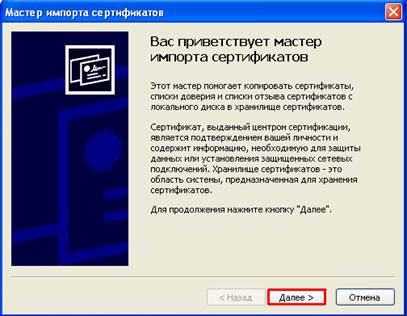
· В мастере установке выберите «Поместить все сертификаты в следующее хранилище» и нажмите «Обзор». Сертификат помещается в «Доверенные центры сертификации», «Ok».

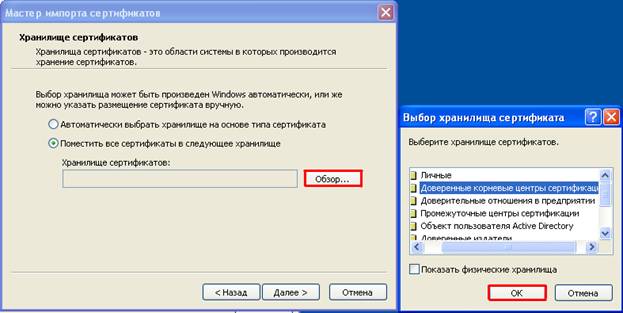
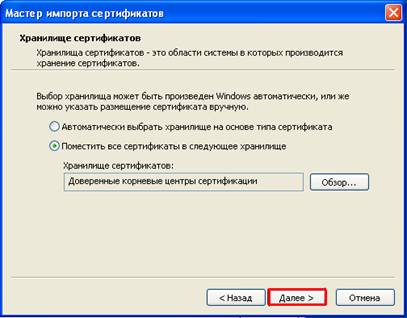
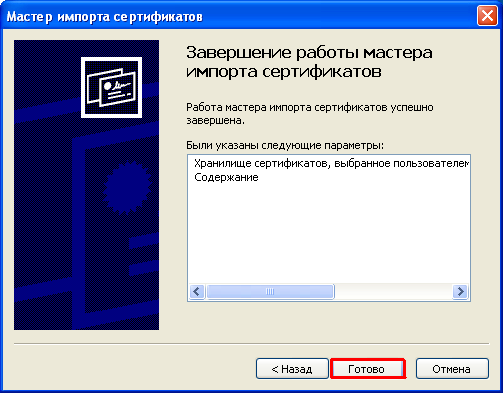
· Нажимаем «Готово» и в окне «Импорт успешно выполнен» кнопку «Ok». Установка закончена.
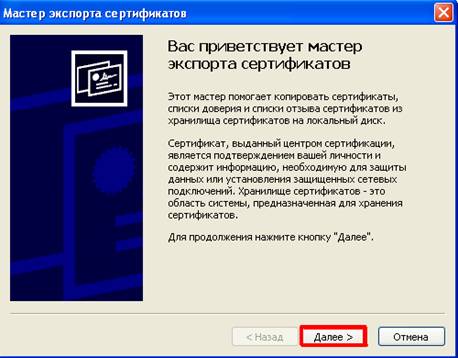
Для выгрузки сертификата открытого ключа из IE:
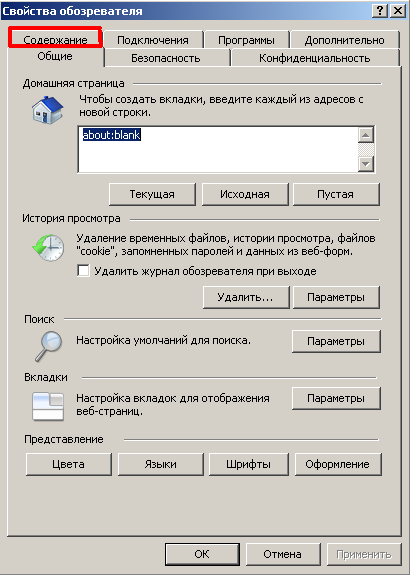
· Выберите вкладку «Содержание» нажать на «Сертификаты»

· Если сертификат находится не на вкладке (в папке) «Личные», то можно сделать вывод о том, что личный сертификат был установлен неверно. Необходимо просмотреть другие вкладки (папки), найти сертификат открытого ключа, он будет иметь вид, например: Фамилия имя отчества.cer.

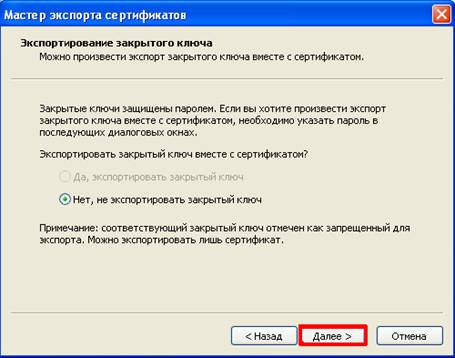
· Выберите «Нет, не экспортировать закрытый ключ» (эта информация является конфиденциальной).

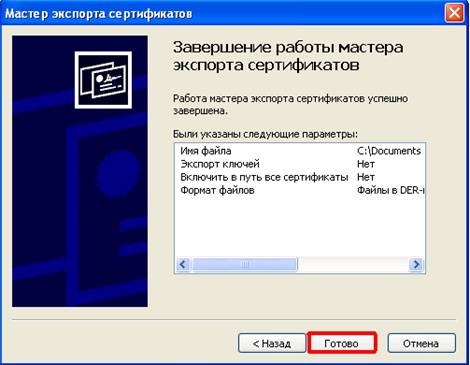
· Придумайте сами любое имя файла (123, ФИО и т. д.), нажимаем «Обзор», выбираем раздел сохранения «Рабочий стол», нажимаем «Сохранить»

· Выходит сообщение об успешном экспорте сертификата, нажимаем «Готово»
· Если необходимо отправить сертификат открытого ключа по электронной почте, то придется его заархивировать, иначе получатель не сможет открыть данный сертификат.
· Нажмите на иконке сертификата правой кнопкой мыши, выбираем «Добавить в архив»
2. Запустите программу «КриптоПро CSP»
3. Откройте вкладку «Сервис» и нажмите кнопку «Просмотреть сертификаты в контейнере».
Не удалось создать запрос сертификата 0x57 параметр задан неверно
При попытке формирования подписи, с использованием «облачного» сертификата электронной подписи появляется ошибка 0 x 57 (87) или 0 x 80070057.
1. Откройте список всех приложений. Найдите приложение «Инструменты КриптоПро».
2. Откройте контекстное меню программы «Инструменты КриптоПро», кликнув на ней правой кнопкой мыши. В контекстном меню выберите пункт «Запуск от имени администратора».
3. Введите имя и пароль учетной записи с правами администратора (1), при появлении запроса на ввод, а затем нажмите кнопку «Да» (2).
4. Нажмите кнопку «Показать расширенные».
5. Перейдите на вкладку «Настройки» (1). Отметьте чекбоксы для пунктов «Включить поддержку средств подтверждения подписи» и «Принудительно использовать устройства подтверждения подписи» (2).
6. При появлении предупреждения – нажмите кнопку «ОК».
7. Закройте программу «Инструменты КриптоПро». Затем проверьте, успешно ли формируется подпись с использованием «облачного» сертификата электронной подписи.
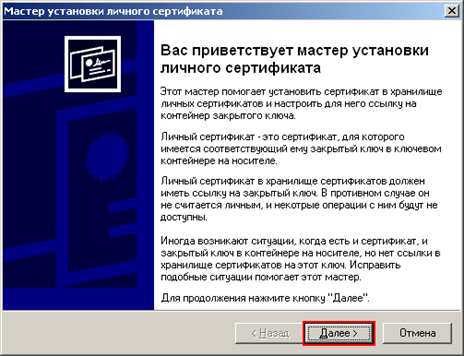

5. Затем появится окно «Сертификат для установки», содержащее информацию об устанавливаемом сертификате. Если все правильно, нажмите кнопку «Далее»
1. В окне «Контейнер закрытого ключа» нажмите кнопку «Обзор» и укажите контейнер соответствующий личному сертификату (например Activ ru Token 0)

Если появится окно с ошибкой «Закрытый ключ на указанном контейнере не соответствует открытому ключу в сертификате, выберите другой ключевой контейнер необходимо вернуться в настройку считывателей, добавить «Activ ***** Token1», попробовать снова установить личный сертификат. Таким образом действуйте пока не найдете нужный контейнер.


Ошибка при подписании данных параметр задан неверно
Рассмотрим остальные ошибки криптографической цифровой подписи под Честный ЗНАК. Каждая ошибка имеет номер Error number или ErrorCode, по которому ее можно идентифицировать и понять, что стало причиной.
Действие было отменено пользователем
Такой номер ошибки система выдает, если во время входа в «Честный ЗНАК» отменили какое-то действие. Например, нажали «НЕТ» в окне предупреждения о безопасности или при вводе пароля. Войдите в систему заново, нажимая разрешить на всех этапах.
Ошибки 0x8007054B, 0x800B010A, 0x8010006B, 0x80070490
- 0x8007054B Указанный домен не существует или к нему невозможно подключиться;
- 0x800B010A Не удается построить цепочку сертификатов для доверенного корневого центра;
- 0x8010006B Нет доступа к карте. Введен неправильный PIN-код;
- 0x80070490 Подписание не удалось.
Переустановка личного сертификата
Через меню «Пуск» найдите файл программы КриптоПро CSP и откройте окно с информацией. На вкладке «Сервис» нажмите «Просмотреть сертификаты в контейнере».
Переустановка корневого сертификата
Откройте файл сертификата на компьютере. Перейдите на вкладку «Состав». В нижнем поле «Доступ к сведениям центра сертификации» найдите ссылку на скачивание корневого сертификата УЦ. Адрес ссылки начинается с «URL=» и заканчивается расширением .crt или .cer. Скопируйте адрес в строку браузера и загрузите файл корневого сертификата.
Переустановка плагина
С помощью системного администратора добавьте в браузере сайт личного кабинета «Честный ЗНАК» в надежные узлы, отключите блокировщики рекламы, отключите антивирус. Если после выполненных действий ошибка сохранится, переустановите сертификаты электронной подписи и плагин.
Ошибка исполнения функции
Обычно причина такой ошибки — отсутствие лицензии на программу КриптоПро СSP. Чтобы проверить статус лицензии, откройте окно программы на компьютере. На вкладке «Общие» в строке «Срок действия» отображается текущий статус лицензии.
Если срок лицензии закончился, в строке значится статус «Истекла». Приобретите лицензию на КриптоПро CSP у разработчика. Активируйте ее: нажмите кнопку «Ввод лицензии» и внесите серийный номер. Если ошибка сохраняется, переустановите сертификаты подписи и плагин.
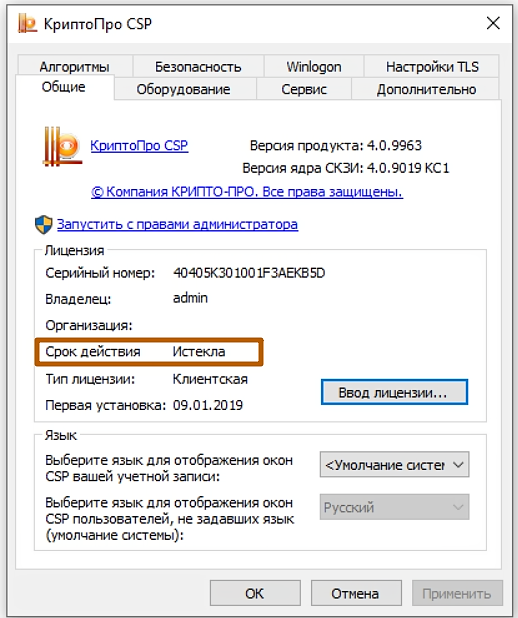
Проверка срока действия лицензии
Указан неправильный алгоритм
Обычно система выдает такой код ошибки при использовании устаревшей версии КриптоПро CSP. Проверьте актуальность версии криптопровайдера. Если версия старее КриптоПро CSP 4.0 — обновите программу.
Если текущая версия актуальна — переустановите плагин. При сохранении ошибки выполните переустановку сертификатов электронной подписи и плагина КриптоПро ЭЦП Browser Plug-in.
ПЛАН ДЕЙСТВИЙ по маркировке
Данные настройки для этого продукта повреждены
Такая системная ошибка может быть вызвана несколькими причинами. Последовательно попробуйте устранить ее указанными ниже действиями, после каждого повторите попытку входа в систему.
- Смените браузер для работы в госсистеме. Воспользуйтесь Google Chrome, Яндекс.Браузер или Safari.
- Проверьте актуальность лицензии КриптоПро СSP (как это сделать описывали выше). Если срок лицензии закончился, приобретите ее у разработчика и активируйте.
- Проверьте версию самой программы криптопровайдера. Если версия КриптоПро СSP устарела — обновите ее.
- Переустановите сертификаты электронной подписи и плагин КриптоПро ЭЦП Browser Plug-in.
Ошибки 0x80090019 и 0x8007000
- 0x80090019 Набор ключей не определен;
- 0x8007000. Не удается найти указанный файл.
Работу программы может блокировать установленный на компьютер антивирус — отключите его. Выключите в браузере блокировщики рекламы и другие расширения, мешающие работе программ. Если работаете под учетной записью с ограниченными правами — войдите под правами администратора. Если после указанных действий ошибка сохраняется, переустановите сертификаты ЭП и плагин.
Отказано в доступе
Чтобы устранить этот тип ошибки, убедитесь, что период действия ключа сертификата криптопровайдера не истек. Для этого откройте вкладку «Сервис» окна программы КриптоПро CSP. Нажмите «Протестировать» в верхней части окна и отметьте контейнер с закрытым ключом. В итогах тестирования появится информация по сертификату и дата окончания его действия. Если период закончился, получите новый ключ. Если ключ действителен, переустановите сертификаты ЭП и плагин.
Вероятные причины такой ошибки:
- Всплывает ошибка при входе.
Сверьте данные сертификата и ЕГРЮЛ, скорее всего, один из параметров не совпадает, при сверке данных «Честный Знак» обнаруживает несоответствие и выдает ошибку. - Выдает ошибку при восстановлении доступа.
Если при выборе в поле «Тип операции» параметра «Добавление нового сертификата УКЭП руководителю» возникает ошибка, то такой сертификат уже зарегистрирован в системе МДЛП «Честный ЗНАК» с другим типом, например, «Пользователь». - Если на пользовательском компьютере установлено несколько СКЗИ.
Ошибка возникает из-за конфликта программ криптопровайдеров, например, КриптоПро и VIPNet. Для работы с электронной подписью оставьте на одном устройстве одного криптопровайдера. Если для работы с УКЭП нужны оба криптопровайдера, установите программы на разные устройства.
Если ошибка сохраняется, переустановите сертификаты электронной подписи и плагин КриптоПро ЭЦП Browser Plug-in.
Если описанные в нашей инструкции действия выполнены, но при входе в личный кабинет системы «Честный ЗНАК» по-прежнему возникают ошибки, обратитесь в техническую поддержку разработчика программы криптопровайдера:
На этом всё. Мы постарались привести привели самые распространенные ошибки, с которыми можно столкнуться, если «Честный ЗНАК» не может идентифицировать цифровую подпись УКЭП.
· Нажмите кнопку «Далее»
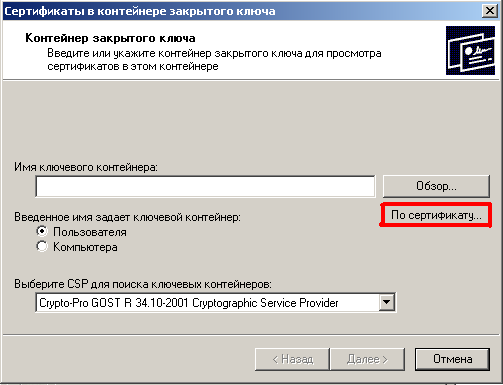
· В следующем окне нажмите кнопку «По сертификату» и выберите нужный личный сертификат (файл Фамилия имя отчество. cer)
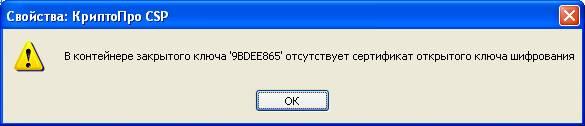
Если не обнаружено сертификата открытого ключа:
· После подгрузки сертификата нажимаем «Далее»
· Если откроется окно «Введите pin-код для контейнера» необходимо ввести pin-код для носителя (должен быть указан в документации, которая была выдана казначейством)

· Открывается окно «Сертификат для просмотра», где указаны «Сертификат», «Субъект», «Поставщик», «Действителен с» и т. д.
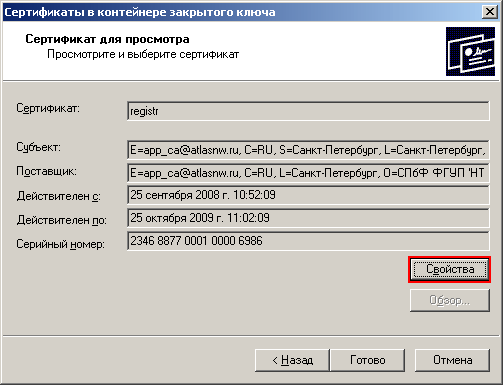
· Нажмите кнопку «Свойства»

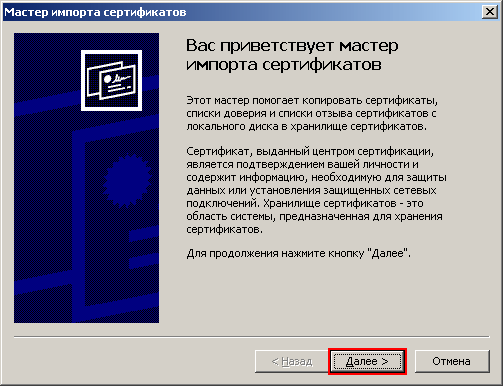
· Выбираете пункт: «Поместить все сертификаты в следующее хранилище»
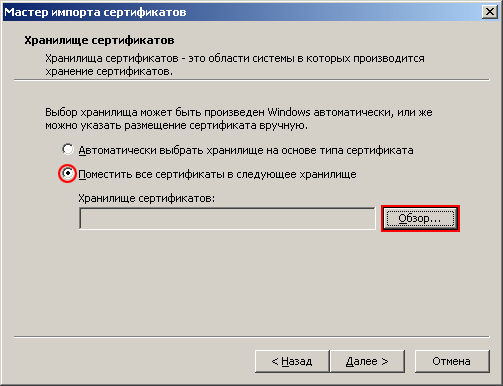
· Нажмите кнопку «Обзор» и выберите хранилище «Личные», затем нажмите кнопку «ОК»

· После появления названия хранилища в поле «Имя хранилища сертификатов», нажмите кнопку «Далее»
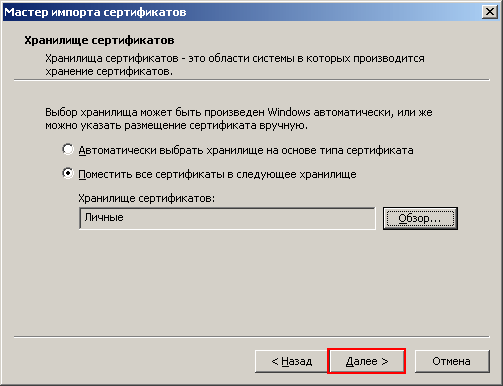
· В последнем окне нажмите кнопку «Готово». Если появится сообщение «Этот сертификат уже присутствует в хранилище сертификатов», нажмите кнопку «Да»
Данный способ используется если после установки всех доступных для добавления считывателей Activ ru Token 0, Activ ru Token 1 и т. д. в пункте «Просмотреть сертификаты в контейнере» сертификат открытого ключа продолжает не отображаться. Это означает, что на ru Token находится только контейнер закрытого ключа. В данной ситуации необходимо:
· Уточнить не было ли казначейством выдано других дискет, носителей, на которых может содержаться сертификат открытого ключа. Его можно скопировать на компьютер (рабочий стол), а при установке личного сертификата должен быть вставлен ru Token с закрытым ключом (папка вида с названием, где на конце «.000»).
· Если сертификат устанавливался ранее, то можно выгрузить сертификат открытого ключа из хранилища сертификатов в IE, либо выгрузить сертификат с RuToken.
После того как сертификат открытого ключа найден необходимо в программе Крипто Про SCP:
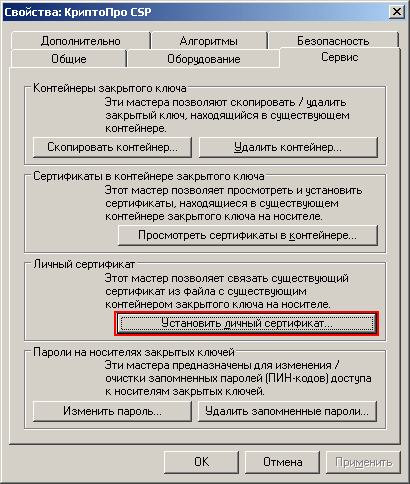
· Откройте вкладку «Сервис» и нажмите кнопку «Установить личный сертификат»
Ошибка создания подписи параметр задан неверно 0x80070057 суфд
Многие пользователи начали сталкиваться с ошибкой 0x80070057 в Windows 10. Эта ошибка очень масштабируема и она может появится при использовании Центра обновления Windows (установки или обновления), выполнении резервного копирования, магазина Microsoft или, когда параметр задан неверно.
Устранение неполадок Центра обновлений
Если вы сталкивайтесь с ошибкой 0x80070057 в Центре обновления Windows, то логичным будет сделать воспользоваться стандартной процедурой по решению проблем.
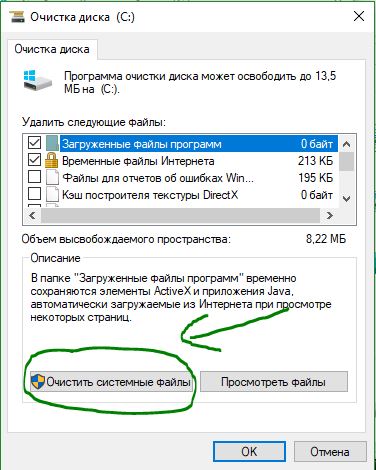
Освободить место в разделе
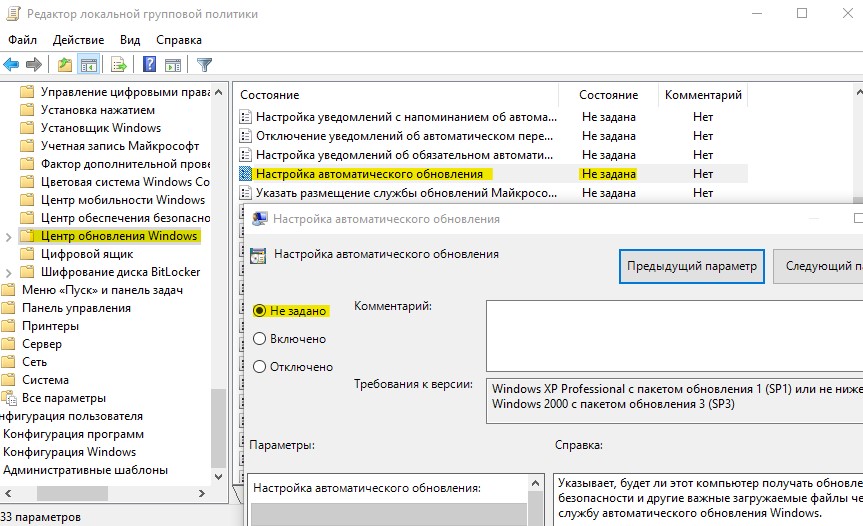
Проверка групповых политик
Переименовать папку с обновлениями
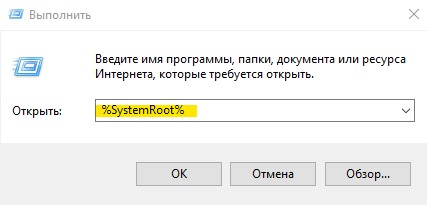
Нажмите Win+R и введите %SystemRoot%, чтобы открыть каталог Windows.
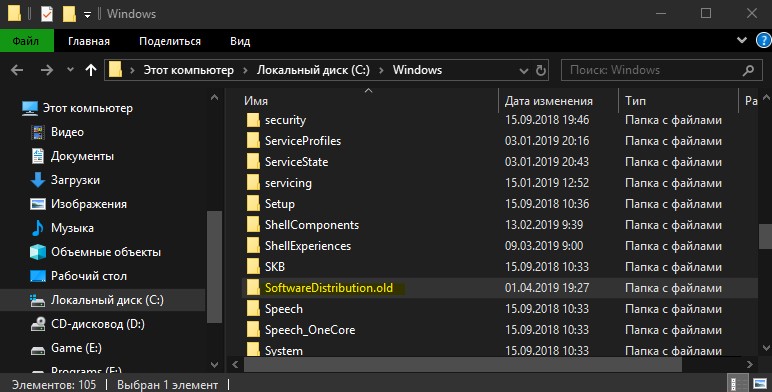
Далее найдите папку SoftwareDistributon и переименуйте в SoftwareDistributon.old, дописав просто .old. Перезагрузите ПК и проверьте устранена ли проблема.
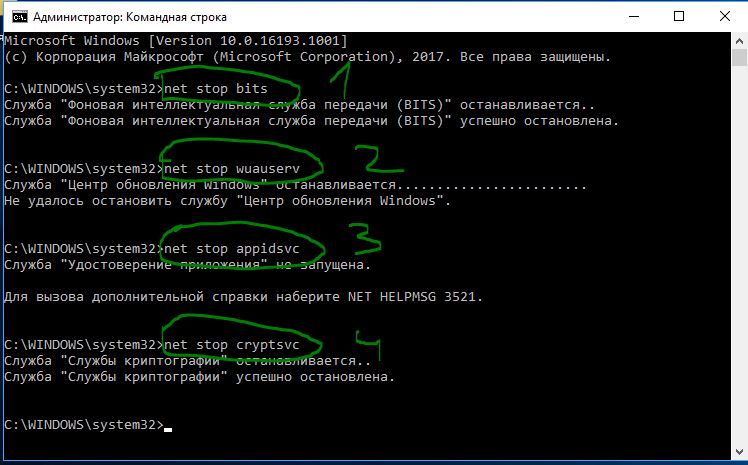
Если вы увидите сообщение «Операция не может быть завершена, так как эти папки открыты в другой программе» при переименовании папки, то запустите командую строку от имени админа и введите следующие команды для остановки служб обновления:
- net stop bits
- net stop appidsvc
- net stop cryptsvc
Как только вы остановили службы, вы сможете переименовать папку SoftwareDistributon. Теперь запустите службы обратно командами ниже.
- net start bits
- net start appidsvc
- net start cryptsvc
Резервное копирование и обновление Windows
Если вы получаете ошибку 0x80070057 при резервном копировании или обновлении или установки обновлений Windows, может быть ошибка параметр задан неверно или неверный параметр, то нажмите комбинацию кнопок Win+R и введите regedit, чтобы открыть редактор реестра, и перейдите по следующему пути:
Перезагрузите ПК и проверьте устранена ли ошибка, если нет то приступайте к ниже пункту.
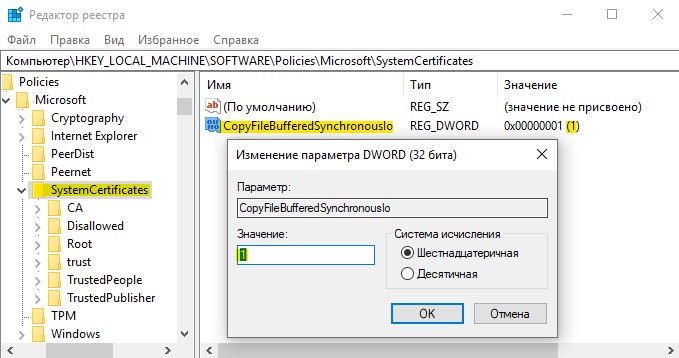
Открываем заново реестр и переходим по пути:
- HKEY_LOCAL_MACHINESOFTWAREMicrosoftWindowsUpdateUX
- Не закрываем редактор, а переходим ниже к пункту.
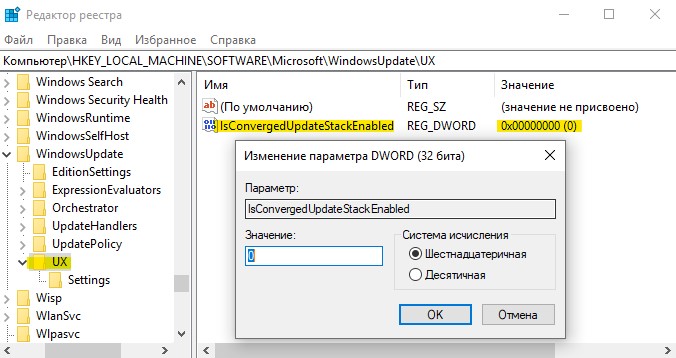
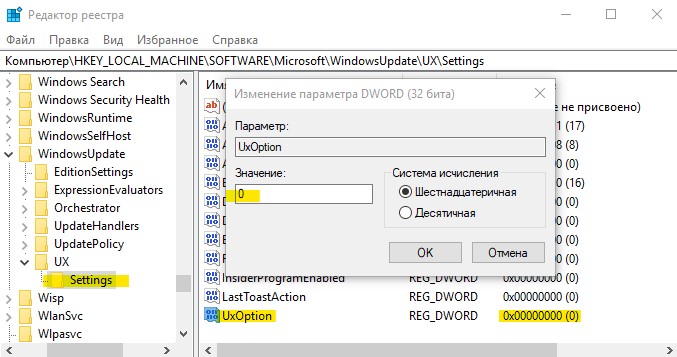
Далее переходим по пути:
- HKEY_LOCAL_MACHINESOFTWAREMicrosoftWindowsUpdateUXSettings
- Убедитесь, что в параметре UxOption значение . (dword: 00000000)
Целостность системных файлов
Запустите командную от имени администратора и введите команды по порядку, дожидаясь окончания процесса после каждой:
- sfc /scannow
- Dism /Online /Cleanup-Image /ScanHealth
- Dism /Online /Cleanup-Image /CheckHealth
- Dism /Online /Cleanup-Image /RestoreHealth
- chkdsk c: /f /r

Перегистрация всех UWP приложений
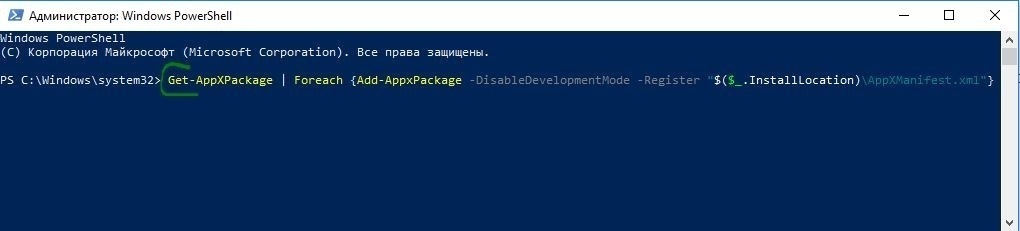
Если вы получаете ошибку 0x80070057 при загрузке приложений из магазина Windows, то отличным решением будет переустановить все UWP заново и сбросить кеш microsoft Store. Запустите PowerShell от имени администратора и введите следующий апплет:
Перезагрузите ПК и проверьте устранена ли проблема, если нет, то выполните ниже пункт.
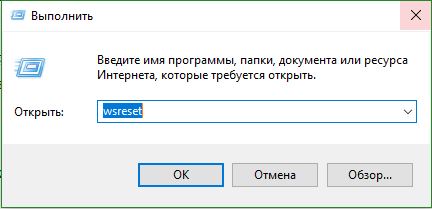
Теперь нажмите сочетание кнопок Win + R и введите wsreset. Дождитесь окончание процесса и таким образом кеш microsoft store будет очищен.
Дополнительные рекомендации
Если выше методы не помогли исправить ошибку 0x80070057, то:
- Попробуйте загрузиться в режиме чистой загрузки . Это поможет вам выявить какие сторонние приложения или драйвера вызывает эту ошибку.
- Проверьте правильность даты и региона.
- Сбросьте свою систему Windows 10 по умолчанию с сохранением файлом через параметры.
Почему возникает ошибка 0x80070057 при установке Windows 10 и как ее устранить
На любом этапе установки операционной системы Windows пользователи могут сталкиваться с теми или иными сообщениями или кодами от ПК. Предназначены они в первую очередь для того, чтобы проинформировать пользователя о том, что происходит в данный момент или с чем связана то или иное автоматическое действие системы. Например, если при установке Windows вы видите код ошибки 0x80070057, это говорит о том, что сейчас же процесс установки будет прерван по одной из нескольких причин и продолжить его можно будет только после полного устранения помех. В этом материале мы рассмотрим, чем может быть спровоцирована ошибка 0x80070057 и как обойти ее появление для того, чтобы успешно установить Windows 10.
Как показывает практика, наиболее часто ошибка 0x80070057 возникает в процессе обновления ПК до самой свежей версии ОС. При этом установка дистрибутива из Центра обновления происходит без особых проблем, а вот при установке с носителя может возникнуть критическая ошибка 0x80070057. Критическая потому что после появления такого кода, система обновления прервет установку, отменит все внесенные изменения и вернет Windows в первоначальное состояние.
Как избавиться от проблем при обновлении до Windows 10
Из этого можно сделать вывод, что, если вы увидели код 0x80070057, проблема, скорее всего, с носителем с которого происходит установка обновления до самой свежей версии. Для того чтобы избавиться от ошибки и добиться успешного завершения процесса обновления, сделайте следующее:
- Проверьте флеш-накопитель или DVD диск, с которого происходит установка, на наличие ошибок или механических повреждений. Ошибка 0x80070057 может возникать в случае, когда компьютер просто не может прочитать необходимую информацию или носитель записан неверно.
- Проверьте параметры записи DVD диска, на котором содержится обновление Windows. Если перед записью некоторые настройки были выбраны неверно, при установке это может обернуться появлением ошибки 0x80070057. Для записи рекомендуем использовать программу Ultra ISO и метод записи USB-HDD.
- В первую очередь стоит вскрыть корпус ПК и произвести чистку слотов оперативной памяти и повторную ее механическую установку. Для этого достаньте платы оперативной памяти из специальных разъемов на материнской плате и произведите их физическую очистку при помощи сухих мягких салфеток или микрофибры. Сами слоты для оперативной памяти можно продуть при помощи сжатого воздуха. После этой процедуры установите платы на место и запустите ПК.
- Также причиной возникновения ошибок при установке обновления Windows может стать неисправный жесткий диск или большое количество ошибок, накопившихся на нем за время работы. Для сканирования и диагностики HDD рекомендуем использовать бесплатные утилиты Victoria или MHDD.
Как избавиться от ошибки 0x80070057 при обновлении до Windows 10 Anniversary Update версии build 1607
- На открывшемся сайте нажмите на кнопку «Get the Anniversary Update now».
- После нажатия на кнопку начнется скачивание файла Windows10Upgrade28084.exe.
Если ни один из описанных способов не помог избавиться от ошибок, обратитесь в сервисный центр для полноценной диагностики ПК.
Ошибка, которая возникает под кодом 0x80070057, встречается не так часто, но у некоторых пользователей все же бывает. Из-за чего же она появляется? Как с ней бороться?
Причины появления ошибки
Основные причины 0x80070057:
- Нарушение динамических библиотек. Это может быть связано с вредоносными файлами и неправильным выключением компьютера. Из-за этого компьютер попросту не может найти необходимые файлы, поэтому и выскакивает ошибка под таким кодом.
- Десятичный разделитель представлен символом, отличающийся от точки.
Проблема может возникнуть при установке Windows. В таком случае:
- Проблема с жестким диском.
- Технология AHCI в БИОСе.
- Неисправный блок питания.
Давайте разбираться, как исправить код ошибки 0x80070057.
Необходимо нажать «Win + R» и ввести «msconfig».
Выбрать выборочный запуск и оставить только на «Загружать системные службы».
Перейти во вкладку «Службы», поставить галочку на «Не отображать службы Майкрософт», затем «Отключить все», сохранить и перезагрузиться.
Командная строка
Способ 1. Запустите командную строку через права администратора. Для этого в поиск введите cmd и нажмите на него правой кнопкой и выберите пункт от имени администратора.
Она проведет проверку диска. Если найдутся какие-то ошибки, она автоматически их исправит и восстановит все поврежденные секторы. После перезагрузки проверьте наличие ошибки. Если она осталась, то переходите к следующему способу.
Способ 2. Вызовите так же командную строку, а затем введите команду:
Данная команда проверит всю систему, нет ли каких-то ошибок в системе, и при возможности постарается их исправить. Вновь проверьте наличие ошибки.
Способ 3. Введите команду, которая указана на скриншоте. Она восстанавливает поврежденное хранилище. В некоторых ситуациях вам может понадобиться установочный диск. Тогда к команде добавьте путь к нему.
Способ 4. Введите все три команды, которые указаны на скриншоте.
Не забудьте после каждой из данных команд нажимать Enter. Они должны исправить проблему 0x80070057, которая связанна с Центром обновления.
Проверка на вирусы.
Проверьте вашу систему, если нашлись ошибки, то после исправлений перезагрузитесь.
Восстановление системы
Данный способ исправит проблему 0x80070057, если у вас есть точки восстановления. Попытайтесь вспомнить, когда у вас компьютер не выдавал ошибку 0x80070057 и выберите точку исходя из даты. Для этого зайдите в «Панель управления», а затем – «Восстановление».
Выберите необходимую точку восстановления.
И продолжайте следовать инструкции.
Изменение настройки языка.
Ошибка может возникнуть при работе языком. Для этого перейдите по пути «Панель управления» — «Язык и региональные стандарты». Можете сразу в поиск написать «Язык и региональные стандарты».
Во вкладке форматы открываем дополнительные параметры. В поле «Разделитель целой и дробной части» вставьте точку.
После внесенных изменений перезагрузите систему.
Следующие способы больше подходят, если код 0x80070057 появляется при установке системы но так же могут исправить проблему и в других случаях.
Отключение AHCI в БИОСе
Преимущества технологии AHCI не всегда хороши в обращении жесткого диска. Поэтому необходимо попробовать отключить его.
- Войдите в BIOS, обычно это кнопка DEL, ESC. Как зайти в биос?
- Перейдите во вкладку «Security» и выставить в «Secure boot» на «Disabled».
- Затем «Advanced» входим в опцию «System Configuration».
- Переключить UEFI Boot в режим CSM Boot.
- После этого появится опция «Sata Controller Mode», в которой вместо AHCI можно выставить режим Compatibility (IDE).
Причина возникновения ошибки 0x80070057 может быть связана и с жестким диском. Если команды не помогли исправить, то остается ниже следующий вариант.
Если у вас проблема 0x80070057 не во время установки Windows, то сделайте следующие действия. У тех у кого во время установки системы, эти шаги будут уже проделаны.
Внимание: после этого способа придется переустановить систему, поэтому все важные файлы сохраните где нибудь, чтобы не потерять.
Внесите необходимые изменения при установке, которые показаны на видео.
Затем переустановить вашу систему. Таким образом, ошибка центра обновления windows 0x80070057 должна исчезнуть.
Совет: не следует доверять различным программам. Во-первых, не факт, что они действительно помогут. Во-вторых, там может содержаться огромное количество вирусов, которые потом будет сложно удалить. Пожалейте свой компьютер и будьте осторожны.
Как же можно разобраться с ошибкой 0x80070057?
Как уже было сказано выше, 0x80070057 может появится из-за незначительного регионального отличия, а именно из-за десятичного разделителя. Все, что нужно сделать пользователю – это лишь изменить десятичный разделитель, после чего проблема архивации ОС будет решена. Для того, чтобы изменить десятичный разделитель, следует сделать следующее:
После этого пользователю нужно воспользоваться архивацией Windows еще раз и убедиться в разрешении проблемы с 0x80070057. Чаще всего проблема заключается именно в этом.
Переименование каталога SoftwareDistribution
Для того, чтобы исправить ошибку таким методом, необходимо зажать те же две кнопки Winr+R, а в открытом после этого окне следует ввести параметр %SystemRoot%, а после этого нажать на кнопку Enter.
После этого необходимо прокрутить страницу до самого низа и нажать выбрать там папку под названием SoftwareDistribution. Ее необходимо переименовать в папку SoftwareDistributon.old и перезагрузить компьютер. Проблема должна будет исчезнуть.
Изменение реестра
Ошибка 0x80070057 также может быть связана с реестром. В таком случае нужно установить в реестр Windows определенный раздел. Для этого нужно:
После перезагрузки системы можно проверить, была ли исправлена ошибка HRESULT: 0x80070057, и проверить это можно в этот раз при помощи одного из стандартных средств операционной системы. В данном случае это будет такой способ, как архивация файлов Windows.
В том случае, если у пользователя по какой-либо причине не вышло воспользоваться подобным методом по какой-либо причине, пользователь всегда может воспользоваться профессиональным Microsoft средством. Этим средством является Fix it. Программа позволяет без помощи и действий пользователя автоматически исправить любые неполадки с реестром Windows и с процессом архивации.

Время работы
Типовые ошибки при попытке создания запроса на сертификат в веб-интерфейсе сервиса подписи.
1. На сервисе подписи нет доступных провайдеров
Возможные причины возникновения ошибки:На сервисе подписи нет провайдеров в статусе «Enabled», которые могут использоваться для создания новых ключей.
2. Message: invalid_license MessageDetail: Превышено количество пользователей, разрешенных лицензией
Пример:CertificateRequestValidator Message: CertificateRequestValidator. Ошибка: invalid_license;Описание: Превышено количество пользователей, разрешённых лицензией.;
Возможные причины возникновения ошибки:Превышен лимит пользователей, для которых разрешено создавать запросы на сертификат, в соответствие с условиями введенных на сервис подписи лицензий.
3. Message: An error has occured
Возможные причины возникновения ошибки:— На сервере DSS не запущена служба «Крипто Про HSM 2.0»;— УЗ пула приложений сервиса подписи не добавлена в группу «Привилегированные пользователи КриптоПро HSM»;— Истек срок действия закрытого ключа сертификата доступа к сервисному провайдеру КриптоПро HSM.
4. Сервис подписи не настроен на взаимодействие ни с одним УЦ или нет ни одного обработчика УЦ, доступного через веб-интерфейс
А) Идентификатор УЦ: 1 Произошла ошибка при создании экземпляра обработчика УЦ: Exception occured while creating enroll with ID 1, Name Тестовый УЦ System.ServiceModel.Security.SecurityNegotiationException: Не удалось установить безопасный канал для SSL/TLS с полномочиями «testuc».
В) Идентификатор УЦ: 1 Произошла ошибка при создании экземпляра обработчика УЦ: Exception occured while creating enroll with ID 1, Name Тестовый УЦ System.InvalidOperationException: Сертификат оператора не найден в хранилище Локального компьютера либо недействителен. Отпечаток 56F8AA130B25C82173951E6F7C8C4E9B535904DB
Г) Идентификатор УЦ: 1 Произошла ошибка при создании экземпляра обработчика УЦ: Exception occured while creating enroll with ID 1, Name Тестовый УЦSystem.ServiceModel.EndpointNotFoundException: Прослушивание на https://testuc/RA/RegAuthLegacyService.svc не выполняла ни одна конечная точка, которая могла бы принять сообщение. Среди прочих причин это могло быть вызвано неправильным адресом или действием SOAP. Подробнее см. в описании InnerException (если имеется).
Возможные причины возникновения ошибки:— Не выполнена настройка для обеспечения взаимодействия DSS с УЦ;— УЗ пула приложений сервиса подписи не выданы права на доступ к закрытому ключу сертификата привилегированного пользователя ЦР, указанного в настройках обработчика УЦ (OperatorCertThumbprint);— Возникли проблемы на стороне самого УЦ (например, остановилась служба ЦР);— В настройках обработчика УЦ указано некорректное имя ЦС (AuthorityName);— В настройках обработчика УЦ указан отпечаток сертификата привилегированного пользователя ЦР, который не был установлен в хранилище «Личные» локального компьютера сервера DSS, с привязкой к закрытому ключу (OperatorCertThumbprint);— В настройках обработчика УЦ указан некорректный адрес ЦР (CAServiceUrl);— В настройках обработчика УЦ указан некорректный идентификатор папки ЦР (FolderId).
Ошибка Browser плагина при подписании в СУФД
При подписании вылетает ошибка » Ошибка создания подписи: Ошибка формирования запроса в КриптоПро Browser plug-in.». Cades переустанавливал, сейчас версия 2.0.1760.0 Win 7 x32 Firefox 48.0.1 Крипто Про 4.0.9842
Подпись была продлена через онлайн www.roskazna.ru/gis/udostoveryayushhij-c. ya-sertifikatov-uts/ Все перепроверил по требованиям к ПО, все в норме, где кроется проблема в этой ошибке- не могу понять.
Проверьте, удаётся ли подписать тестовую страницу на сайте КриптоПро.
Подписывать в СУФД можно не только с помощью КриптоПро ЭЦП Browser plugin, но и с помощью Java. Поэтому, если подписать с помощью КриптоПро ЭЦП Browser plugin не получилось, отключите плагин в firefox, а используйте только плагины Java.
Обратите ВНИМАНИЕ!: Secure Boot необходимо отключить в BIOS, а также версия устанавливаемого КриптоПро CSP должна быть 4.0.9944.
Mars 9 пишет: При отключении плагина, выдает ошибку » Отсутствует КриптоПро ЭЦП Browser Plugin/КриптоПро 4.0.Использование сертификатов выпущенных по ГОСТ 2012 невозможно. Обновите ПО «. Java 8 стоит. Но как его заставить работать через джаву?
череp chrome (с помощью КриптоПро ЭЦП Browser Plugin)попробуйте.
а че java 8? на 6.17 недавно подписывало
Mars 9 пишет: Подпись была продлена.
Mars 9 пишет: Использование сертификатов выпущенных по ГОСТ 2012 невозможно. Обновите ПО
Wmffre пишет: Проверьте, удаётся ли подписать тестовую страницу на сайте КриптоПро.
Это просто стандартное уведомление для всех или на самом деле ваши сертификаты выпущены по ГОСТ-2012? СУФД пока не поддерживает ГОСТ-2012.
Да, по ГОСТ 2012, но нам в региональном казначействе специалисты сказали, что работать должно, пару минфиновских сертификатов установить дополнительно.
Ошибка 0x80070057 — параметр задан неверно. Как исправить?
В предыдущей статье мы описали, как вручную создать компакт-диск для восстановления Windows 7. Однако выясняется, что иногда возникает проблема, которая препятствует выполнению описанных действий.
При первом создании диска восстановления системы при нажатии кнопки «Создать диск» может появиться сообщение «Ошибка 0x80070057 параметр задан неверно». В этом руководстве представляем решение этой проблемы.

В следующем окне выбираем «Язык и региональные настройки».


В окне «Настройка формата» мы модифицируем значение в графе «Разделитель целой и дробной части». Мы заменяем запятую на точку.

Далее сохраняем изменения, нажав «Применить». По окончании перезагружаем компьютер. Благодаря этому изменению мы удалим ошибку 0x80070057 и получим возможность создать диск восстановления операционной системы Windows.
В чем особенность программы Microsoft Fix it
Программное обеспечение Fix it – это бесплатно распространяющая утилита, необходимая для того, чтобы исправить ошибки в операционной системе. Главная задача этой программы – продиагностировать операционную систему и исправить ошибки. Многие специалисты рекомендуют применять это приложение любому неопытному пользователю, если он только начал изучать компьютер.
Важно учесть, что эта программа подходит лишь для версий XP и 7. Для всех иных операционных систем той же компании рекомендуется использовать более модифицированную и новую версию этого же программного обеспечения.
Приложение автоматически найдет все проблемы, появляющиеся в работе операционной системе, и все, что для этого необходимо сделать – это нажать на соответствующую кнопку и подождать несколько минут.


