

- Как же можно разобраться с ошибкой 0x80070057?
- Переименование каталога SoftwareDistribution
- Изменение реестра
- Остальные ошибки при проверке подписи в системе Честный ЗНАК
- Действие было отменено пользователем
- Ошибки 0x8007054B, 0x800B010A, 0x8010006B, 0x80070490
- Переустановка личного сертификата
- Переустановка корневого сертификата
- Переустановка плагина
- Ошибка исполнения функции
- Указан неправильный алгоритм
- Данные настройки для этого продукта повреждены
- Ошибки 0x80090019 и 0x8007000
- Отказано в доступе
- Параметр задан неверно
- Ошибка 0x80070057 — параметр задан неверно. Как исправить?
- Инструкции по исправлению ошибки 0x80070057
- Устраните неполадки с помощью встроенного средства
- Изменение параметров десятичного символа
- Сканирование компьютера на наличие вирусов
- Проблемы
- Для экономии Вашего времени
- Для Сбербанк-АСТ
- Для Национальной электронной площадки
- Для РТС-Тендер
- Ошибка 0x80070057 windows 10 как исправить с помощью инструментов для восстановления системы
- Ошибка создания подписи параметр задан неверно 0x80070057 суфд
- Исправление ошибки 0x80070057 в windows 10 посредством настройки центра обновлений
- Не пройдена проверка структуры кода ошибка криптографической подписи
- Простой способ исправить ошибку 0x80070057
- Параметр задан неверно 0x80070057 при подписании
- В чем особенность программы Microsoft Fix it
- Как исправить ошибку 0x80070057 в Windows 10
- Если у Вас есть сложности с работой в Честном знаке — наша кампания может Вам помочь
- Переименуйте папку распространения ПО
- Ошибка Browser плагина при подписании в СУФД
- Как устранить ошибку 0x80070057 в windows 10 через командную строку
- Электронная подпись невалидна
- Во время создания подписи произошла ошибка параметр задан неверно 0x80070057
- Ошибка создания объекта сервером программирования объектов подписи
- Решение
- Сведения об исправлении
- Предварительные условия
- Сведения о реестре
- Необходимость перезагрузки
- Сведения о замене исправлений
Как же можно разобраться с ошибкой 0x80070057?
Как уже было сказано выше, 0x80070057 может появится из-за незначительного регионального отличия, а именно из-за десятичного разделителя. Все, что нужно сделать пользователю – это лишь изменить десятичный разделитель, после чего проблема архивации ОС будет решена. Для того, чтобы изменить десятичный разделитель, следует сделать следующее:
После этого пользователю нужно воспользоваться архивацией Windows еще раз и убедиться в разрешении проблемы с 0x80070057. Чаще всего проблема заключается именно в этом.
Переименование каталога SoftwareDistribution
Для того, чтобы исправить ошибку таким методом, необходимо зажать те же две кнопки Winr+R, а в открытом после этого окне следует ввести параметр %SystemRoot%, а после этого нажать на кнопку Enter.
После этого необходимо прокрутить страницу до самого низа и нажать выбрать там папку под названием SoftwareDistribution. Ее необходимо переименовать в папку SoftwareDistributon.old и перезагрузить компьютер. Проблема должна будет исчезнуть.
Изменение реестра
Ошибка 0x80070057 также может быть связана с реестром. В таком случае нужно установить в реестр Windows определенный раздел. Для этого нужно:
После перезагрузки системы можно проверить, была ли исправлена ошибка HRESULT: 0x80070057, и проверить это можно в этот раз при помощи одного из стандартных средств операционной системы. В данном случае это будет такой способ, как архивация файлов Windows.
В том случае, если у пользователя по какой-либо причине не вышло воспользоваться подобным методом по какой-либо причине, пользователь всегда может воспользоваться профессиональным Microsoft средством. Этим средством является Fix it. Программа позволяет без помощи и действий пользователя автоматически исправить любые неполадки с реестром Windows и с процессом архивации.
Остальные ошибки при проверке подписи в системе Честный ЗНАК
Рассмотрим остальные ошибки криптографической цифровой подписи под Честный ЗНАК. Каждая ошибка имеет номер Error number или ErrorCode, по которому ее можно идентифицировать и понять, что стало причиной.
Действие было отменено пользователем
Такой номер ошибки система выдает, если во время входа в «Честный ЗНАК» отменили какое-то действие. Например, нажали «НЕТ» в окне предупреждения о безопасности или при вводе пароля. Войдите в систему заново, нажимая разрешить на всех этапах.
Ошибки 0x8007054B, 0x800B010A, 0x8010006B, 0x80070490
- 0x8007054B Указанный домен не существует или к нему невозможно подключиться;
- 0x800B010A Не удается построить цепочку сертификатов для доверенного корневого центра;
- 0x8010006B Нет доступа к карте. Введен неправильный PIN-код;
- 0x80070490 Подписание не удалось.
Переустановка личного сертификата
Через меню «Пуск» найдите файл программы КриптоПро CSP и откройте окно с информацией. На вкладке «Сервис» нажмите «Просмотреть сертификаты в контейнере».
Переустановка корневого сертификата
Откройте файл сертификата на компьютере. Перейдите на вкладку «Состав». В нижнем поле «Доступ к сведениям центра сертификации» найдите ссылку на скачивание корневого сертификата УЦ. Адрес ссылки начинается с «URL=» и заканчивается расширением .crt или .cer. Скопируйте адрес в строку браузера и загрузите файл корневого сертификата.
Переустановка плагина
С помощью системного администратора добавьте в браузере сайт личного кабинета «Честный ЗНАК» в надежные узлы, отключите блокировщики рекламы, отключите антивирус. Если после выполненных действий ошибка сохранится, переустановите сертификаты электронной подписи и плагин.
Ошибка исполнения функции
Обычно причина такой ошибки — отсутствие лицензии на программу КриптоПро СSP. Чтобы проверить статус лицензии, откройте окно программы на компьютере. На вкладке «Общие» в строке «Срок действия» отображается текущий статус лицензии.
Если срок лицензии закончился, в строке значится статус «Истекла». Приобретите лицензию на КриптоПро CSP у разработчика. Активируйте ее: нажмите кнопку «Ввод лицензии» и внесите серийный номер. Если ошибка сохраняется, переустановите сертификаты подписи и плагин.
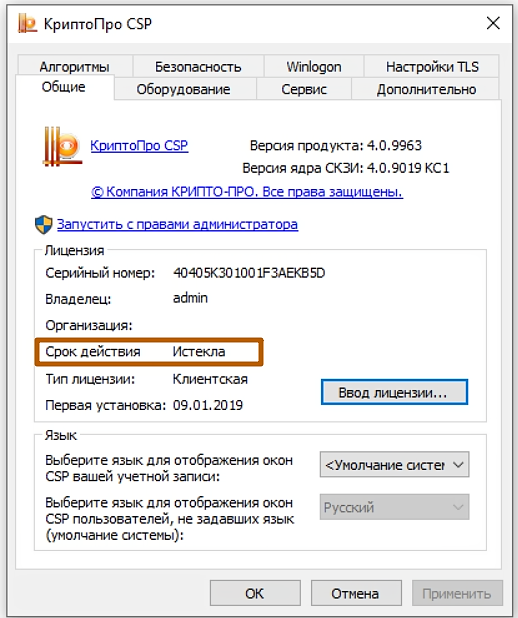
Проверка срока действия лицензии
Указан неправильный алгоритм
Обычно система выдает такой код ошибки при использовании устаревшей версии КриптоПро CSP. Проверьте актуальность версии криптопровайдера. Если версия старее КриптоПро CSP 4.0 — обновите программу.
Если текущая версия актуальна — переустановите плагин. При сохранении ошибки выполните переустановку сертификатов электронной подписи и плагина КриптоПро ЭЦП Browser Plug-in.
ПЛАН ДЕЙСТВИЙ по маркировке
Данные настройки для этого продукта повреждены
Такая системная ошибка может быть вызвана несколькими причинами. Последовательно попробуйте устранить ее указанными ниже действиями, после каждого повторите попытку входа в систему.
- Смените браузер для работы в госсистеме. Воспользуйтесь Google Chrome, Яндекс.Браузер или Safari.
- Проверьте актуальность лицензии КриптоПро СSP (как это сделать описывали выше). Если срок лицензии закончился, приобретите ее у разработчика и активируйте.
- Проверьте версию самой программы криптопровайдера. Если версия КриптоПро СSP устарела — обновите ее.
- Переустановите сертификаты электронной подписи и плагин КриптоПро ЭЦП Browser Plug-in.
Ошибки 0x80090019 и 0x8007000
- 0x80090019 Набор ключей не определен;
- 0x8007000. Не удается найти указанный файл.
Работу программы может блокировать установленный на компьютер антивирус — отключите его. Выключите в браузере блокировщики рекламы и другие расширения, мешающие работе программ. Если работаете под учетной записью с ограниченными правами — войдите под правами администратора. Если после указанных действий ошибка сохраняется, переустановите сертификаты ЭП и плагин.
Отказано в доступе
Чтобы устранить этот тип ошибки, убедитесь, что период действия ключа сертификата криптопровайдера не истек. Для этого откройте вкладку «Сервис» окна программы КриптоПро CSP. Нажмите «Протестировать» в верхней части окна и отметьте контейнер с закрытым ключом. В итогах тестирования появится информация по сертификату и дата окончания его действия. Если период закончился, получите новый ключ. Если ключ действителен, переустановите сертификаты ЭП и плагин.
Параметр задан неверно
Вероятные причины такой ошибки:
- Всплывает ошибка при входе.
Сверьте данные сертификата и ЕГРЮЛ, скорее всего, один из параметров не совпадает, при сверке данных «Честный Знак» обнаруживает несоответствие и выдает ошибку. - Выдает ошибку при восстановлении доступа.
Если при выборе в поле «Тип операции» параметра «Добавление нового сертификата УКЭП руководителю» возникает ошибка, то такой сертификат уже зарегистрирован в системе МДЛП «Честный ЗНАК» с другим типом, например, «Пользователь». - Если на пользовательском компьютере установлено несколько СКЗИ.
Ошибка возникает из-за конфликта программ криптопровайдеров, например, КриптоПро и VIPNet. Для работы с электронной подписью оставьте на одном устройстве одного криптопровайдера. Если для работы с УКЭП нужны оба криптопровайдера, установите программы на разные устройства.
Если ошибка сохраняется, переустановите сертификаты электронной подписи и плагин КриптоПро ЭЦП Browser Plug-in.
Если описанные в нашей инструкции действия выполнены, но при входе в личный кабинет системы «Честный ЗНАК» по-прежнему возникают ошибки, обратитесь в техническую поддержку разработчика программы криптопровайдера:
На этом всё. Мы постарались привести привели самые распространенные ошибки, с которыми можно столкнуться, если «Честный ЗНАК» не может идентифицировать цифровую подпись УКЭП.
Ошибка 0x80070057 — параметр задан неверно. Как исправить?
В предыдущей статье мы описали, как вручную создать компакт-диск для восстановления Windows 7. Однако выясняется, что иногда возникает проблема, которая препятствует выполнению описанных действий.
При первом создании диска восстановления системы при нажатии кнопки «Создать диск» может появиться сообщение «Ошибка 0x80070057 параметр задан неверно». В этом руководстве представляем решение этой проблемы.

В следующем окне выбираем «Язык и региональные настройки».


В окне «Настройка формата» мы модифицируем значение в графе «Разделитель целой и дробной части». Мы заменяем запятую на точку.

Далее сохраняем изменения, нажав «Применить». По окончании перезагружаем компьютер. Благодаря этому изменению мы удалим ошибку 0x80070057 и получим возможность создать диск восстановления операционной системы Windows.
Инструкции по исправлению ошибки 0x80070057
Код ошибки Windows 0x80070057 в первую очередь связан с проблемами хранения. Обычно неполадка возникает, когда вы пытаетесь обновить ОС или установить новое программное обеспечение. Это также может произойти при обновлении Виндовс со старой версии до новой. Существует несколько способов исправить ошибку:
Устраните неполадки с помощью встроенного средства
Самый распространенный и эффективный метод — использование средства устранения неполадок Центра обновления. Чтобы выполнить необходимую диагностику, следуйте инструкции:
1. Нажмите одновременно клавиши Win и I для открытия меню «Параметры». Выберите категорию «Обновление и безопасность», а затем перейдите на вкладку «Устранение неполадок».
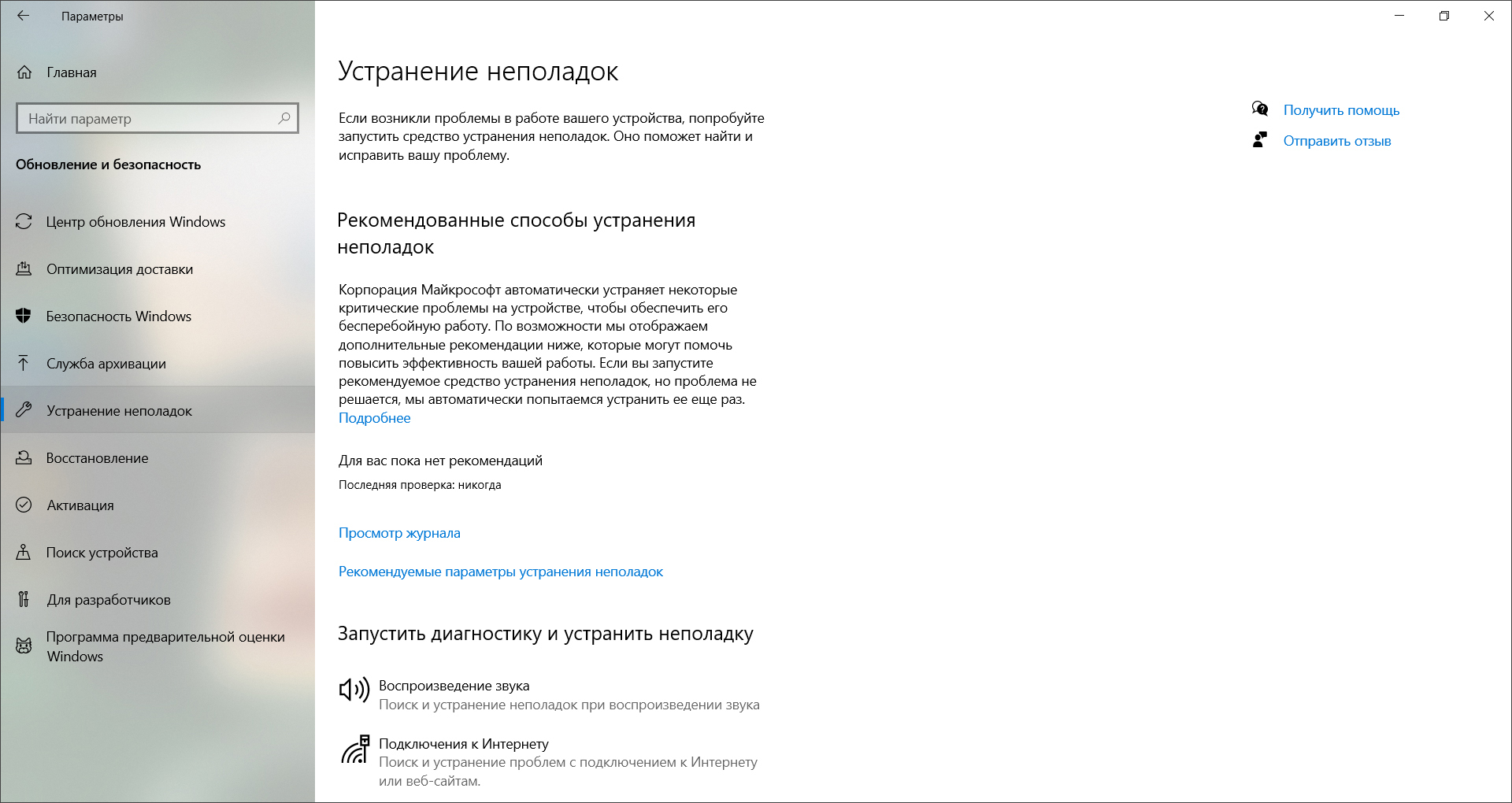
Она расположена в левом блоке
2. Нажмите на «Центр обновления Windows».
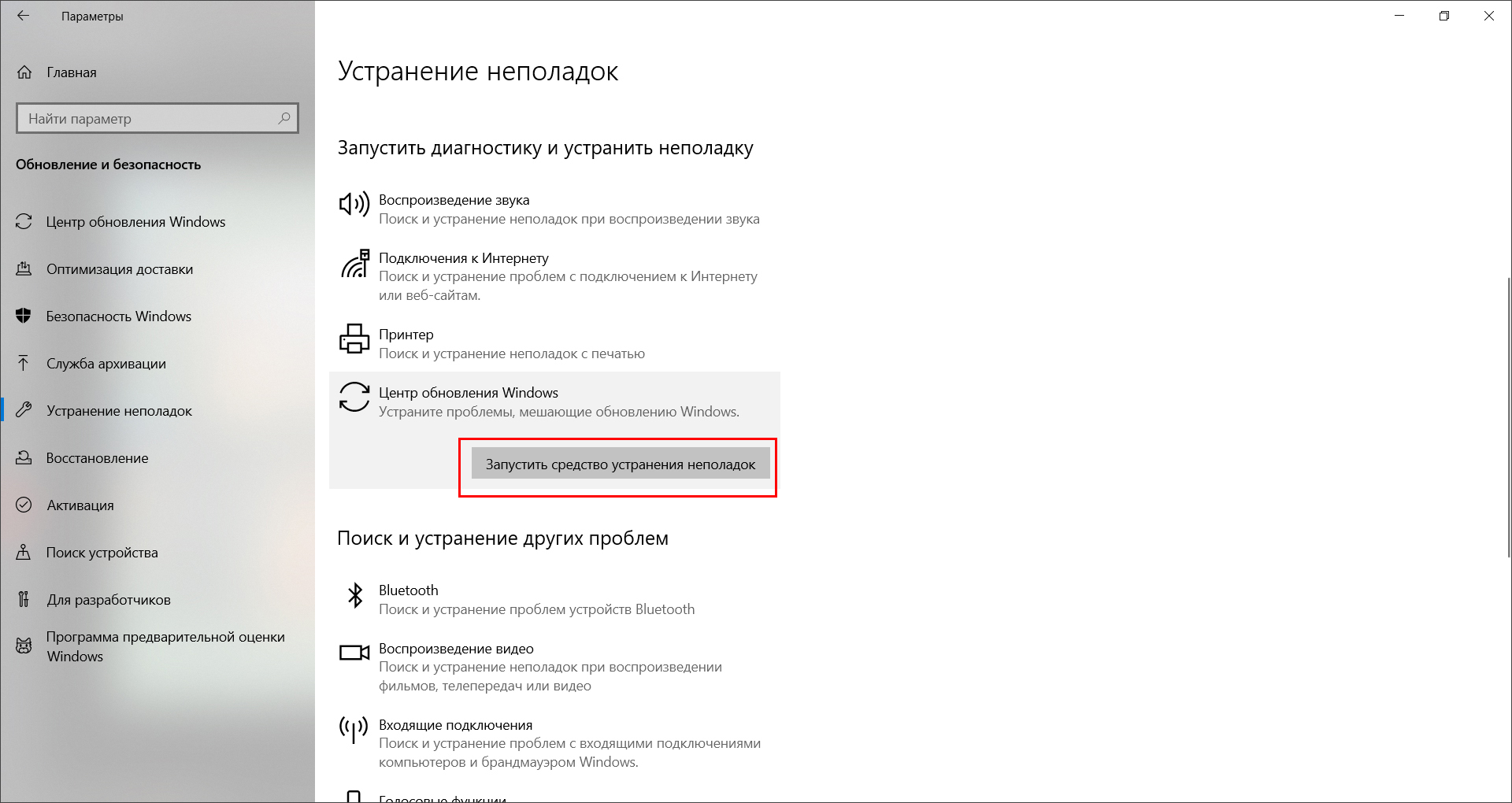
3. По завершении процесса перезагрузите компьютер, а затем проверьте наличие неполадки.
Изменение параметров десятичного символа
Когда вы получаете сообщение с текстом: «Произошла внутренняя ошибка: параметр задан неверно: 0x80070057», у вас есть возможность настроить параметры десятичного символа. Для этого выполните несколько простых действий:
1. С помощью меню «Пуск» откройте «Параметры». В поиске задайте «Панель управления» и откройте предложенный вариант.
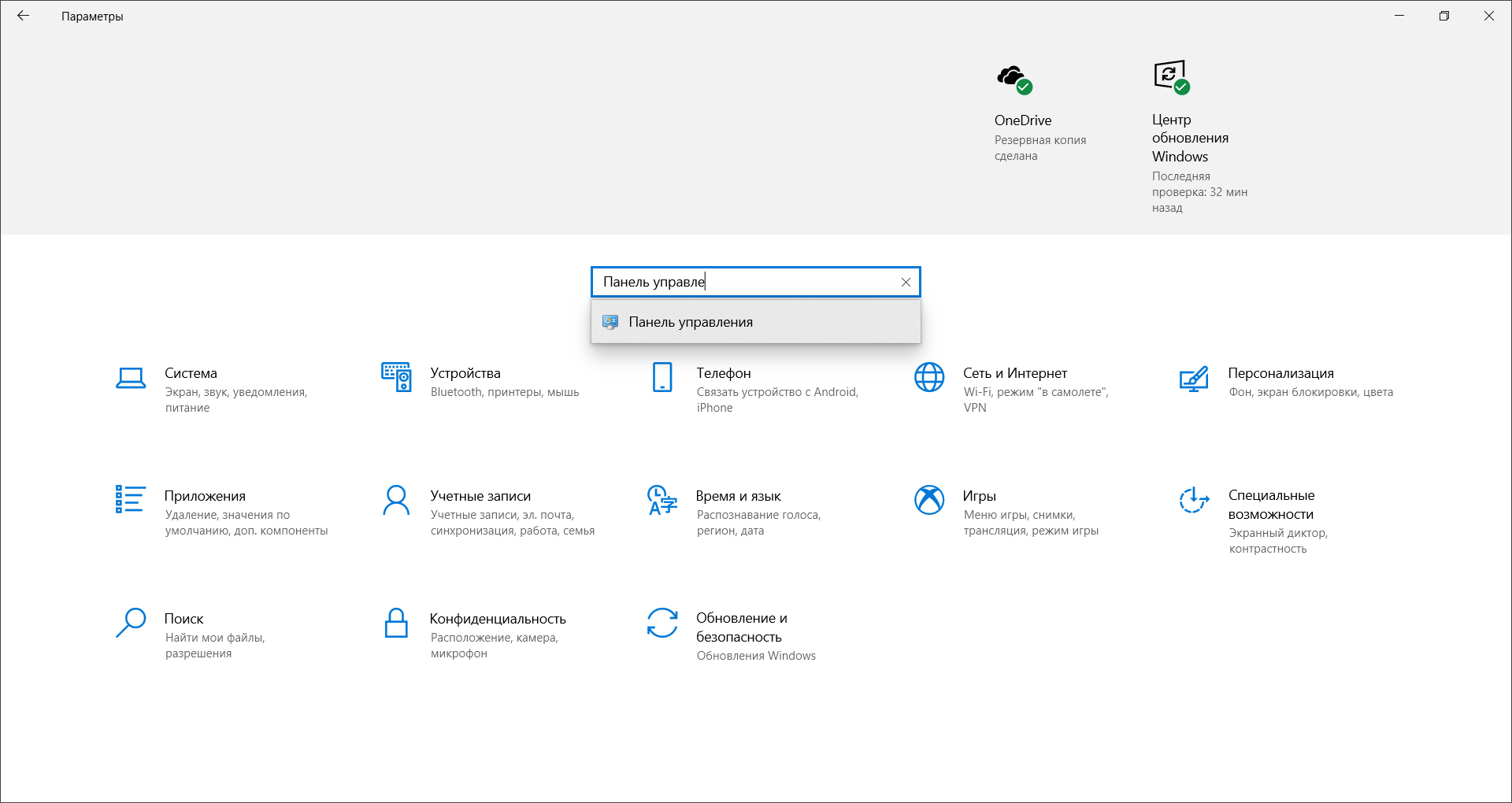
Он отобразится в результатах поиска
2. Перейдите в раздел «Часы и регион» — «Изменение форматов даты, времени и чисел».
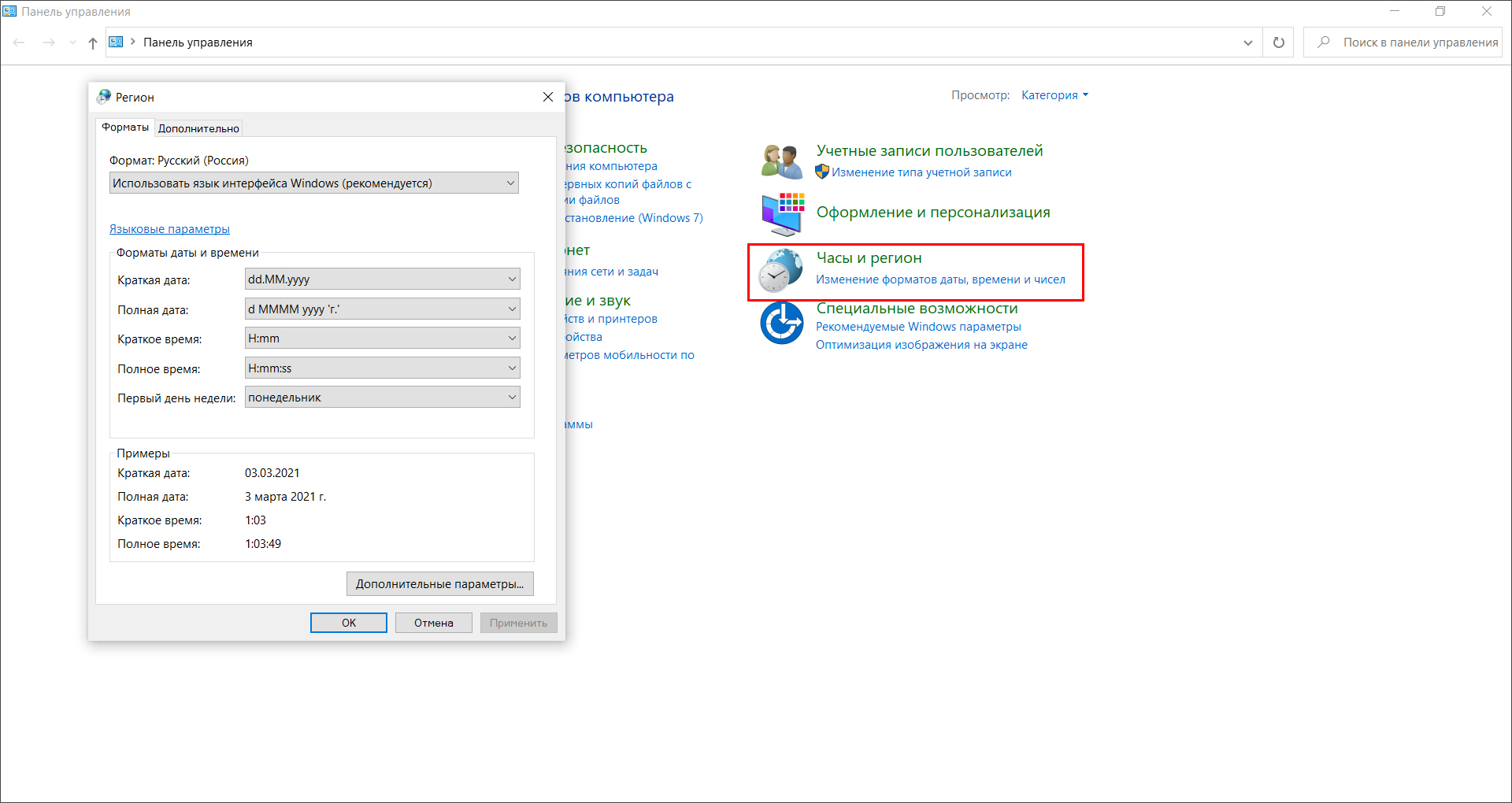
Возникнет новое окно
3. Нажмите «Дополнительные параметры». В блоке «Разделитель целой и дробной части» установите точку.
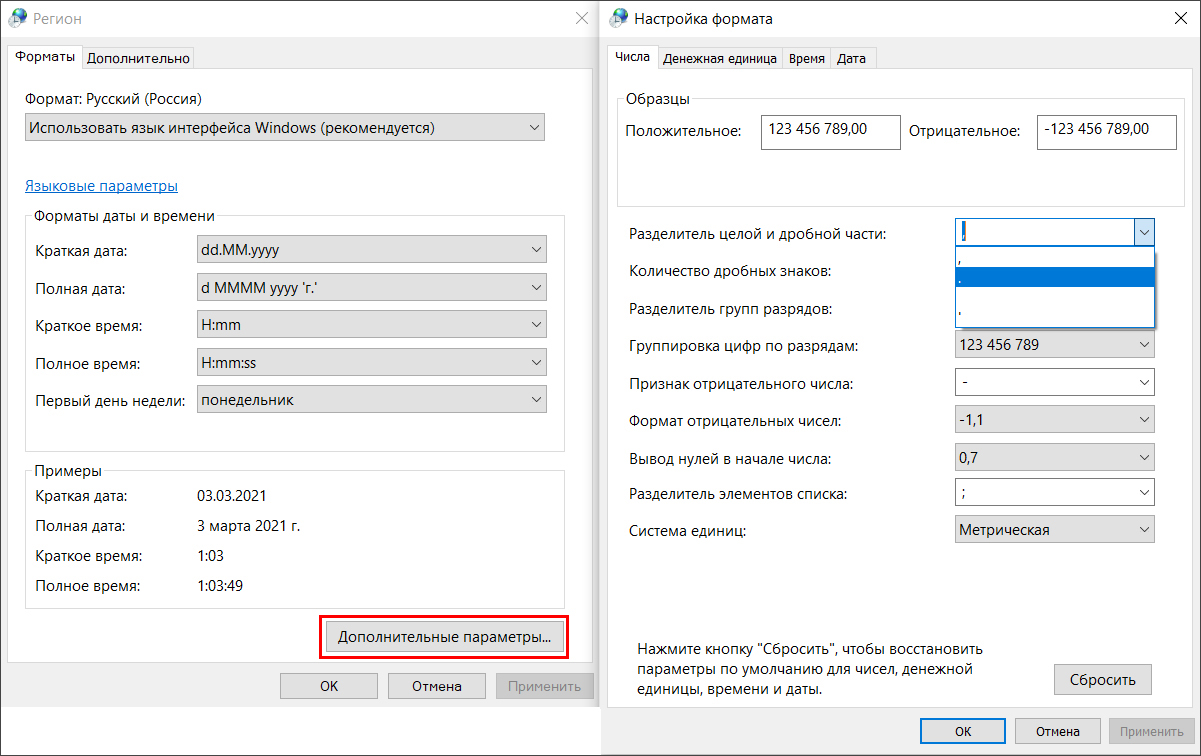
4. Перезагрузите ПК, чтобы проверить, исчезла ли ошибка.
Сканирование компьютера на наличие вирусов
Иногда вирус или вредоносный софт также могут вызывать ошибки с кодом 0x80070057 при установке операционной системы Windows. Запустите антивирусную программу, чтобы начать полное сканирование устройства. После завершения обработки удалите обнаруженные вирусы или поместите их в карантин.
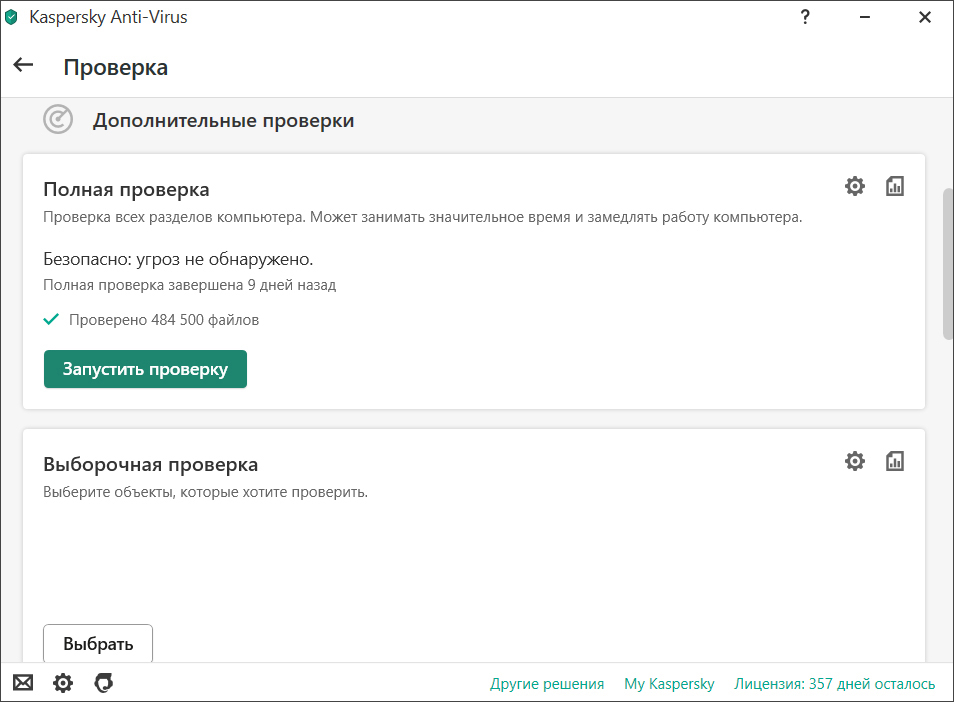
Пример антивирусной программы
Для исправления проблемы вы можете переименовать папку распространения ПО. Следуйте простой инструкции:
1. Зажмите клавиши Win + R. Затем введите «%systemroot%» в диалоговом окне «Выполнить».
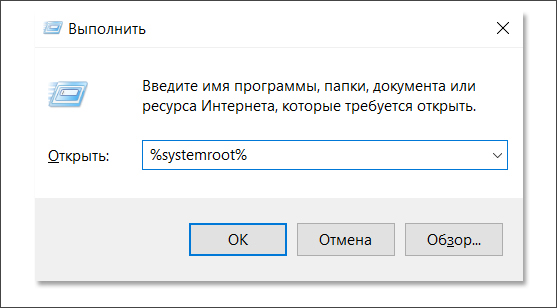
Нажмите Enter на клавиатуре или «ОК» на экране
2. Найдите папку под именем «Software Distribution». Щелкните по ней правой кнопкой мыши и в выпадающем списке выберите опцию «Переименовать». Смените исходное название на «Old».
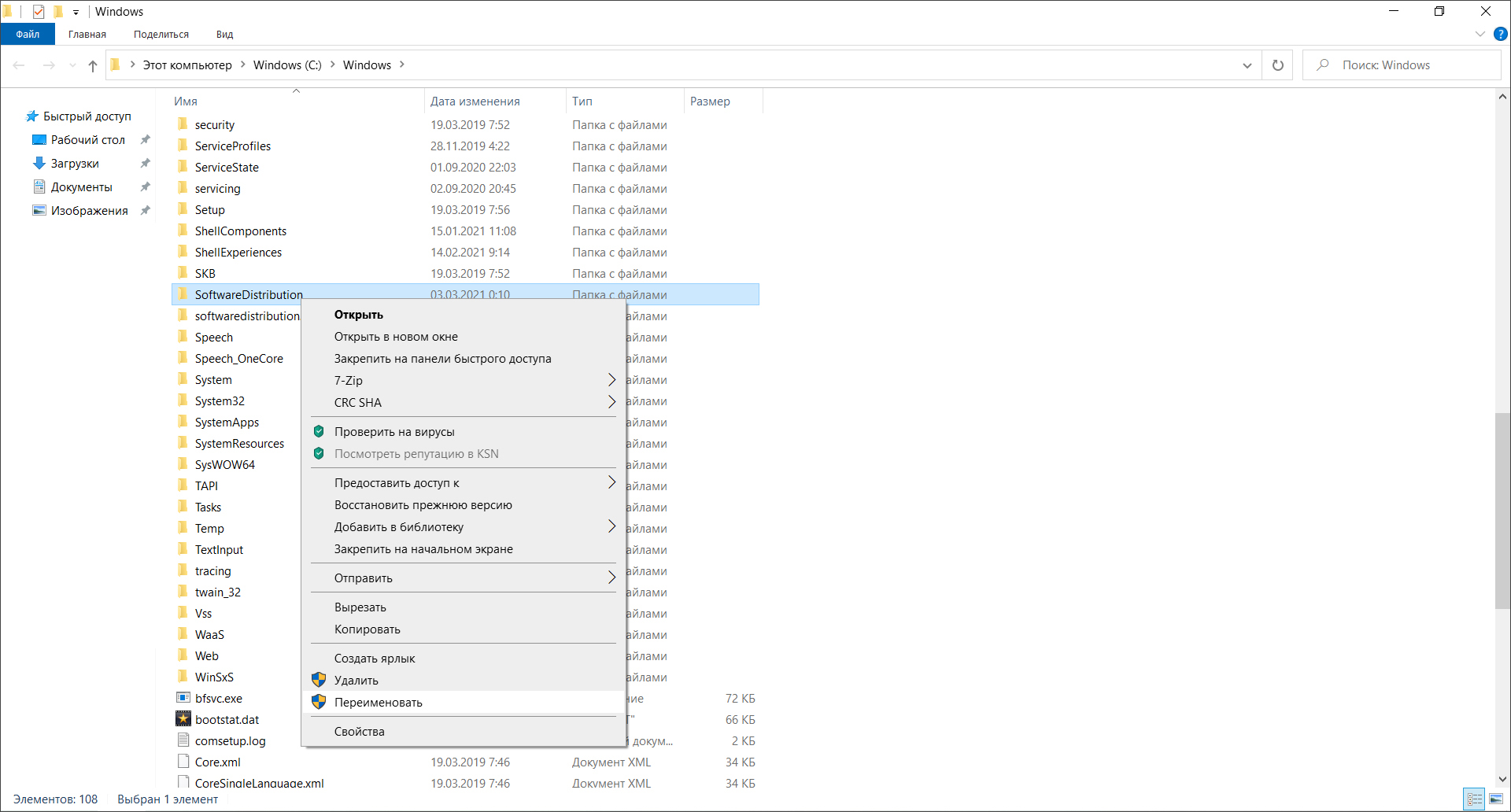
При запросе разрешения администратора нажмите кнопку «Да»
3. Откройте «Пуск» и найдите строку «Средства администрирования». Выберите «Службы» и откройте их.
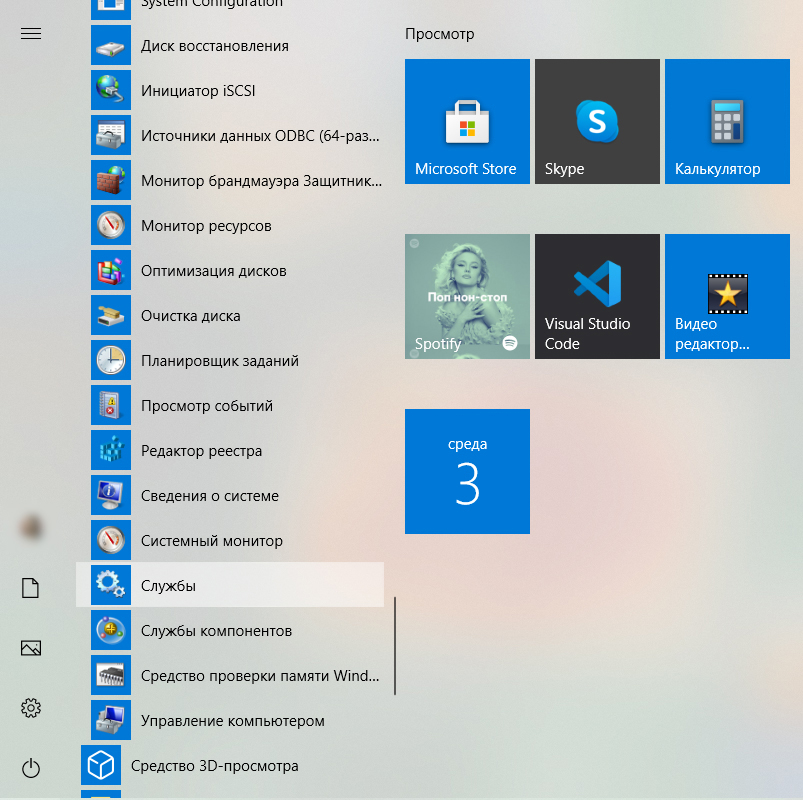
Расположение службы в списке ПО
4. Найдите «Центр обновления Windows» и убедитесь, что служба работает. Для этого правой кнопки откройте «Свойства».
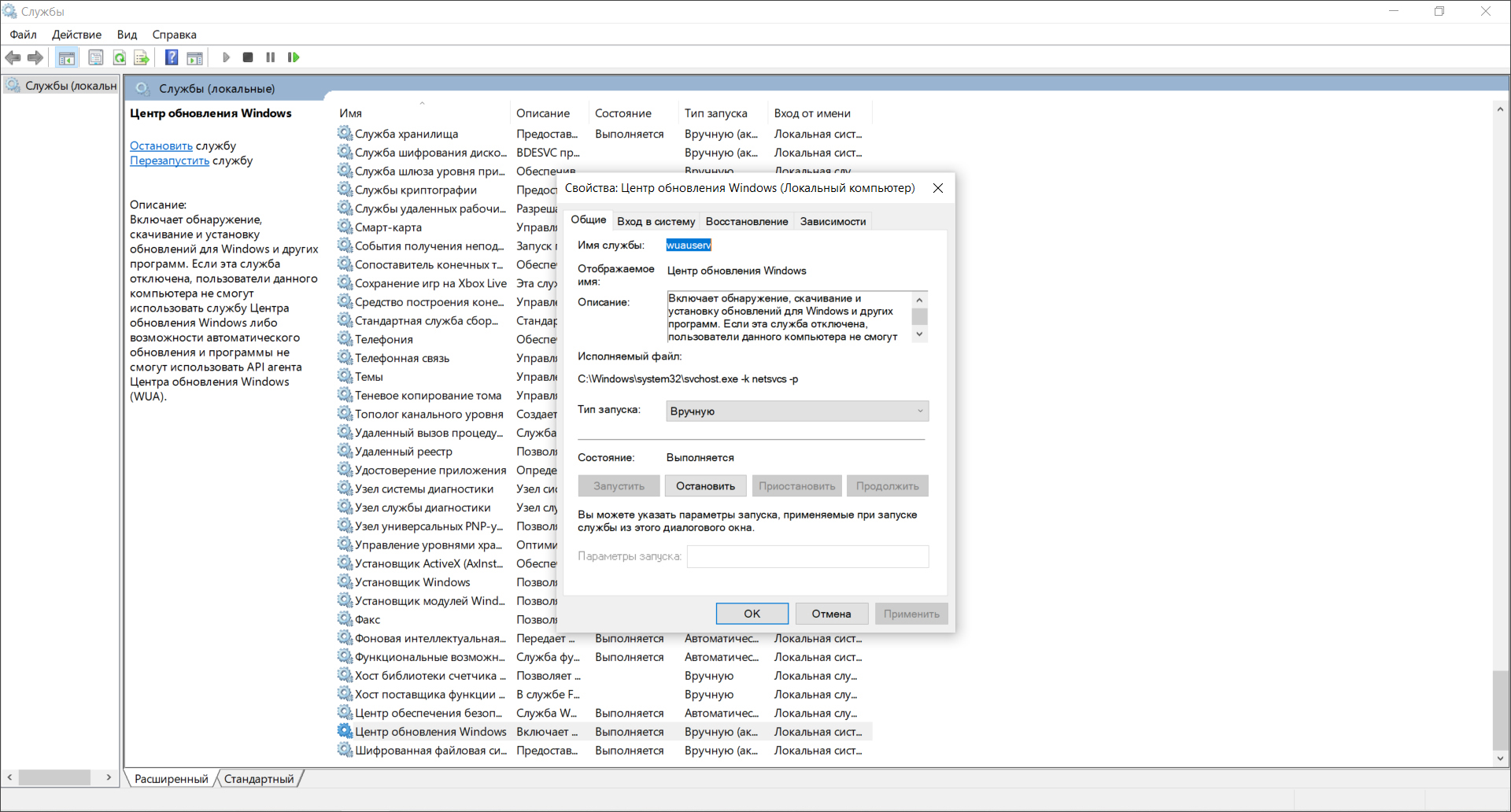
В разделе «Состояние» должен быть статус: «Выполняется»
5. Перезапустите систему, чтобы сохранить изменения.
Проблемы
При резервном копировании файлов с помощью программы архивации данных на компьютере под управлением Windows 7 возникает следующее сообщение об ошибке:
Произошла внутренняя ошибка. Параметр задан неверно: (0x80070057)
Для экономии Вашего времени
ПЛАН ДЕЙСТВИЙ по маркировке
ЗАРЕГИСТРИРУЕМ ВАС на Честном знаке
ЗАРЕГИСТРИРУЕМ ВАС на GS1
* Подробности уточняйте у менеджера по телефону 8 (800) 500-47-29
Для работы с маркировкой Честный ЗНАК необходима УКЭП, обычная ЭЦП не подойдет, почему — читайте в статье “Какая подпись нужна для маркировки Честный ЗНАК”. А в рамках этого материала разберемся, почему Честный ЗНАК не видит электронную подпись (УКЭП) и какие еще ошибки могут возникать при использовании электронной подписи (ЭП) в Национальной системе цифровой маркировки и прослеживаемости товаров.
При работе на электронных торговых площадках (ЭТП) иногда возникает ошибка «сертификат ЭЦП не зарегистрирован». Обычно это происходит при попытке входа с новой ЭЦП в личный кабинет, но может быть также результатом системного сбоя. Процесс регистрации зависит от типа используемой площадки.
Для Сбербанк-АСТ
Чтобы зарегистрировать новый сертификат на ЭТП нужно:
Если все действия были выполнены верно, то сразу после обновления информации можно заходить в систему с новым сертификатом.
Для Национальной электронной площадки
Если по каким-то причинам вход в личный кабинет невозможен, то нужно:
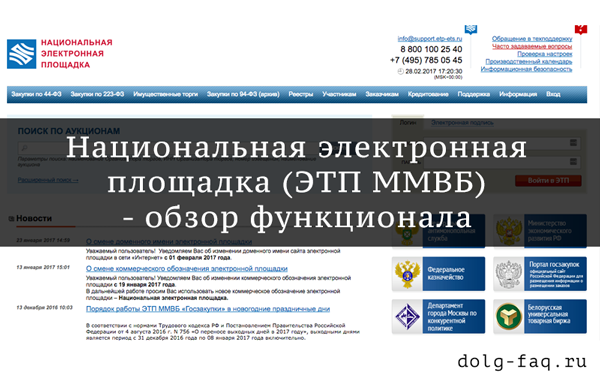
Для РТС-Тендер
Привязка нового сертификата для личного кабинета в системе РТС-Тендер зависит от того имеет ли пользователь учетную запись в Единой Информационной Системе или нет.

Если у участника есть личный кабинет. то нужно выбрать в нем «Добавление нового сертификата». Если личного кабинета нет, то пользователь должен:
При правильном заполнении данный заявка будет утверждена через 20-40 минут. Если после всех действий ЭЦП не работает, то лучше обратиться в службу технической поддержки.
Работа с электронной подписью обычно не вызывает затруднений, а все возникающие ошибки можно устранить самостоятельно. Часть проблем решается переустановкой программного обеспечения КриптоПро и обновлением списка сертификатов. А часть — повторной регистрацией сертификата ЭЦП в информационной или торговой системе, а также отправкой запроса на добавление нового пользователя. Если после всех произведенных действий ошибка повторяется, то нужно обратиться в поддержку пользователей используемой системы или удостоверяющего центра, т.к. проблема может крыться в неисправности подписи или ее носителя.
Ошибка 0x80070057 windows 10 как исправить с помощью инструментов для восстановления системы
Для того, чтобы устранить неполадку, потребуется носитель с образом ОС. Его нужно будет вставить в разъем USB, когда после неудачного восстановления системы будут предложены различные варианты действий. Один из них – загрузка со съемного носителя. Кликнув по этому пункту, необходимо выбрать загрузочный накопитель. Затем ввести код от учетной записи, прикрепленной к этой системе.
После этого запуститься процесс установки windows 10, в первом окне которой надо будет выбрать тип инсталляции – восстановление системы. В этом пункте снова два варианта. Можно удалить все или оставить сохраненные данные. Желательно провести процедуру с сохранением данных. Последний шаг – кликнуть по выбранному варианту. Далее нужно следовать инструкциям на экране, и вытащить флэшку при первой перезагрузки Install-мастера.
Если доступ к системе есть, можно сделать следующее:
Пользователю снова предложат ввести пароль от учетной записи. Затем начнется стандартная процедура инсталляции.
Ошибка создания подписи параметр задан неверно 0x80070057 суфд
При попытке формирования подписи, с использованием «облачного» сертификата электронной подписи появляется ошибка 0 x 57 (87) или 0 x 80070057.
1. Откройте список всех приложений. Найдите приложение «Инструменты КриптоПро».
2. Откройте контекстное меню программы «Инструменты КриптоПро», кликнув на ней правой кнопкой мыши. В контекстном меню выберите пункт «Запуск от имени администратора».
3. Введите имя и пароль учетной записи с правами администратора (1), при появлении запроса на ввод, а затем нажмите кнопку «Да» (2).
4. Нажмите кнопку «Показать расширенные».
5. Перейдите на вкладку «Настройки» (1). Отметьте чекбоксы для пунктов «Включить поддержку средств подтверждения подписи» и «Принудительно использовать устройства подтверждения подписи» (2).
6. При появлении предупреждения – нажмите кнопку «ОК».
7. Закройте программу «Инструменты КриптоПро». Затем проверьте, успешно ли формируется подпись с использованием «облачного» сертификата электронной подписи.
Исправление ошибки 0x80070057 в windows 10 посредством настройки центра обновлений
Далее все произойдет автоматически.
Не пройдена проверка структуры кода ошибка криптографической подписи
Типовые ошибки при формировании подписи в веб-интерфейсе сервиса подписи.
1.1. Размер переданного файла превышает максимально допустимый размер
1.2. Неперехваченное исключение: Код состояния ответа не указывает на успешное выполнение: 413 (Request entity too large)
Возможные причины возникновения ошибки:На подпись был передан документ, чей размер превышает заданный в настройках сервисов DSS.
Рекомендуемое решение:Изменить значения для максимальных размеров документов сервисов DSS, в соответствие с руководством.
2. Неперехваченное исключение: Message: invalid_certificate MessageDetail: Сертификат не найден или недействителен
Пример:Instance Unique Identifier: 1/signserver Source: SignDocumentRequestValidator Message: SignDocumentRequestValidator. Ошибка: invalid_certificate;Описание: Сертификат не найден или недействителен.;
Возможные причины возникновения ошибки:— Ошибка при проверке сертификата подписанта на сервере DSS;— Сертификат подписанта был отозван/приостановлен.
Рекомендуемое решение:— Обеспечить проверку сертификата подписанта на сервере DSS (путем установки цепочки сертификатов издателей в хранилище локального компьютера сервера DSS);— Обеспечить проверку сертификата подписанта на сервере DSS на отзыв (путем установки CRL в хранилище «Промежуточные центры сертификации» локального компьютера сервера DSS или обеспечив доступность CRL по ссылкам, указанным в расширении «Точки распространения списков отзыва» сертификата подписанта и цепочки сертификатов издателей);— Убедиться, что сертификат подписанта не был отозван/приостановлен.
Возможные причины возникновения ошибки:С сервера DSS нет сетевой доступности до службы штампов времени (TSP), выбранной при формировании подписи.
Рекомендуемое решение:Обеспечить сетевую доступность до службы штампов времени с сервера DSS. Затем проверить работоспособность службы, в соответствие с п. 7.2 «ЖТЯИ.00094-01 91 02 Службы УЦ 2.0. КриптоПро TSP Server. Руководство администратора».
Возможные причины возникновения ошибки:С сервера DSS нет сетевой доступности до службы проверки статусов сертификатов (OCSP), адрес которой указан в расширении «Доступ к информации о центрах сертификации» сертификата подписанта.
Рекомендуемое решение:Обеспечить сетевую доступность до службы проверки статусов сертификатов. Затем проверить работоспособность службы, в соответствие с п. 7.3 «ЖТЯИ.00094-01 91 01 Службы УЦ 2.0. КриптоПро OCSP Server. Руководство администратора».
Возможные причины возникновения ошибки:Остановлена служба штампов времени (TSP)/проверки статусов сертификатов (OCSP).
Рекомендуемое решение:Запустить службы на стороне сервера «КриптоПро Службы УЦ». Затем проверить работоспособность службы штампов времени, в соответствие с п. 7.2 «ЖТЯИ.00094-01 91 02 Службы УЦ 2.0. КриптоПро TSP Server. Руководство администратора» и работоспособность службы проверки статусов сертификатов, в соответствие с п. 7.3 «ЖТЯИ.00094-01 91 01 Службы УЦ 2.0. КриптоПро OCSP Server. Руководство администратора».
6. При загрузке документа для подписи возвращается ошибка «Message: Authorization has been denied for this request«
Возможные причины возникновения ошибки:— На сервисе обработки документов не настроены отношения доверия с центром идентификации;— Истек срок действия сервисного сертификата сервиса обработки документов.
7. При загрузке документа для подписи возвращается ошибка «Неперехваченное исключение: Message: An error has occured»
Пример:Instance Unique Identifier: 1/signserver Source: Signature Message: Message: Authorization has been denied for this request.CryptoPro.DSS.Common.Clients.Rest.DssClientException: Message: Authorization has been denied for this request.
Возможные причины возникновения ошибки:— На сервисе обработки документов не настроены отношения доверия с сервисом подписи;— Истек срок действия сервисного сертификата сервиса обработки документов.
Простой способ исправить ошибку 0x80070057
Error 0x80070057 — распространенная проблема, с которой сталкиваются многие пользователи Windows при очередном обновлении операционной системы. Неисправность мешает установке и вызвана несколькими причинами: например, повреждены компоненты обновления или системные файлы. Далее мы расскажем, как исправить ошибку 0x80070057 на Windows 10 и избежать ее появления в будущем.
Параметр задан неверно 0x80070057 при подписании
Итак, возникла ошибка подписи ключа 0x80090010 Континент АП. Как ее можно устранить? Изначально рекомендуется узнать, а не закончился ли срок действия контейнера ключей?

Для этого необходимо:
- Через кнопку «Пуск» осуществить переход в Панель Управление.
- Найти и кликнуть по КриптоПРО CSP.
- Нажать на «Сервис», затем на «протестировать» и «обзор».

- Выбрать тот сертификат, который следует проверить.
- В конце задействовать кнопку «Далее».
После проверки на экране появится окно с информацией. Если вверху будет написано про возникновения ошибки, то следует внимательно просмотреть данные – скорее всего там будет срока, с указанием истечения срока действия ключа.

Как исправить? Конечно, можно запросить новый. Но на это необходимо время. А иногда какие-то дела требуют срочности. Как быть? Можно зайти в настройки даты и времени, изменить их таким образом, чтобы дата была на пару дней раньше, нежели указанные значения истекшего срока.

Естественно, это все временное решение возникшей проблемы. Не стоит им пользоваться на постоянной основе. Так как подобные действия могут привести к более существенным и критическим неприятностям.
Поэтому сразу же после этого стоит запросить новые сертификаты и установить их в систему. Иногда причина кроется в другом. А именно в несоответствии файловой системы на внешнем накопителе – флэшке. Или отсутствии прав доступа. Права – можно запросить у того человека, которому они принадлежат. А вот флэш-накопитель рекомендуется переформатировать, если при возникновении сбоя пользователь наблюдает наличие NTFS-системы. Рекомендуемый формат в этом случае – FAT или FAT32.
Если же с годностью сертификата все нормально, а сами эти компоненты помещены в системный реестр (то есть, находятся на жестком диске, а не на внешнем накопителе), то, скорее всего, права доступа у человека банально отсутствуют. Единственный выход – запрос их у того, кто ими владеет.
В чем особенность программы Microsoft Fix it
Программное обеспечение Fix it – это бесплатно распространяющая утилита, необходимая для того, чтобы исправить ошибки в операционной системе. Главная задача этой программы – продиагностировать операционную систему и исправить ошибки. Многие специалисты рекомендуют применять это приложение любому неопытному пользователю, если он только начал изучать компьютер.
Важно учесть, что эта программа подходит лишь для версий XP и 7. Для всех иных операционных систем той же компании рекомендуется использовать более модифицированную и новую версию этого же программного обеспечения.
Приложение автоматически найдет все проблемы, появляющиеся в работе операционной системе, и все, что для этого необходимо сделать – это нажать на соответствующую кнопку и подождать несколько минут.
Как исправить ошибку 0x80070057 в Windows 10
Операционная система Windows 10 предоставляет доступ практически к любым файлам и компонентам. Для тех, кто разбирается, это отличная возможность настроить все «под себя». Администраторам открытая структура позволяет делать правки в реестре, производить различные настройки посредством Power Shell. В неумелых руках все это может привести к неприятным последствиям.
Результатом всевозможных манипуляций с windows 10 может стать ошибка 0x80070057, к счастью, исправима.
Если у Вас есть сложности с работой в Честном знаке — наша кампания может Вам помочь
Задайте Ваш вопрос нашему специалисту, позвоните нам — 8 (800) 500-47-29
Программа GetMark Вам также пригодится если у Вас возникают следующие вопросы:
- Как промаркировать остатки одежды, обуви, текстиля?
- Как выводить товар с Wildberries,Ozon?
- Как получить Коды Маркировки?
- Как получить GTIN (если я производитель)?
- Как вводить в оборот одежду?
Мы знаем про маркировку Все. Наше ПО особенно будет полезно тем кто работает с Wildberries, Ozon.
Не тратьте свое время, на поиски ответов на свои вопросы в интернете, просто позвоните нам 8 (800) 500-47-29
Переименуйте папку распространения ПО
Ошибка, которая возникает под кодом 0x80070057, встречается не так часто, но у некоторых пользователей все же бывает. Из-за чего же она появляется? Как с ней бороться?
Ошибка Browser плагина при подписании в СУФД
При подписании вылетает ошибка » Ошибка создания подписи: Ошибка формирования запроса в КриптоПро Browser plug-in.». Cades переустанавливал, сейчас версия 2.0.1760.0 Win 7 x32 Firefox 48.0.1 Крипто Про 4.0.9842
Подпись была продлена через онлайн www.roskazna.ru/gis/udostoveryayushhij-c. ya-sertifikatov-uts/ Все перепроверил по требованиям к ПО, все в норме, где кроется проблема в этой ошибке- не могу понять.
Проверьте, удаётся ли подписать тестовую страницу на сайте КриптоПро.
Подписывать в СУФД можно не только с помощью КриптоПро ЭЦП Browser plugin, но и с помощью Java. Поэтому, если подписать с помощью КриптоПро ЭЦП Browser plugin не получилось, отключите плагин в firefox, а используйте только плагины Java.
Обратите ВНИМАНИЕ!: Secure Boot необходимо отключить в BIOS, а также версия устанавливаемого КриптоПро CSP должна быть 4.0.9944.
Mars 9 пишет: При отключении плагина, выдает ошибку » Отсутствует КриптоПро ЭЦП Browser Plugin/КриптоПро 4.0.Использование сертификатов выпущенных по ГОСТ 2012 невозможно. Обновите ПО «. Java 8 стоит. Но как его заставить работать через джаву?
череp chrome (с помощью КриптоПро ЭЦП Browser Plugin)попробуйте.
а че java 8? на 6.17 недавно подписывало
Mars 9 пишет: Подпись была продлена.
Mars 9 пишет: Использование сертификатов выпущенных по ГОСТ 2012 невозможно. Обновите ПО
Wmffre пишет: Проверьте, удаётся ли подписать тестовую страницу на сайте КриптоПро.
Это просто стандартное уведомление для всех или на самом деле ваши сертификаты выпущены по ГОСТ-2012? СУФД пока не поддерживает ГОСТ-2012.
Да, по ГОСТ 2012, но нам в региональном казначействе специалисты сказали, что работать должно, пару минфиновских сертификатов установить дополнительно.
Как устранить ошибку 0x80070057 в windows 10 через командную строку
Рас пространная ошибка 0x80070057 может возникнуть вследствие неполадок в файловой системе. Чтобы ее устранить следует, зайти в пуск, там кликнуть по разделу «Параметры». Откроется меню, где следует ввести фразу «Командная строка». Отрыть приложение и поочередно вводить в окне следующие команды. Операцию надо каждый раз подтверждать нажатием клавиши Enter:
Каждая команда выполняет определенное действие. Выполнять их нужно в соответствии с тем, как перечислены. Только так можно добиться желаемого результата. То есть, восстановить порядок в файловой системе. Поможет в случае, если причина именно в неполадках с файлами.
Электронная подпись невалидна
Ошибка «Электронная подпись документа невалидна» чаще возникает при работе в системах 1С. Обычно связана проблема с тем, что на ПК не установлен корневой сертификат (КС) Удостоверяющего центра. Это может быть по следующим причинам:

Для устранения ошибки нужно открыть документ и проверить ЭЦП, которая обозначена красным.

Далее двойным кликом мышки нужно открыть сертификат и сохранить его на рабочем столе или в любом удобном месте на ПК.
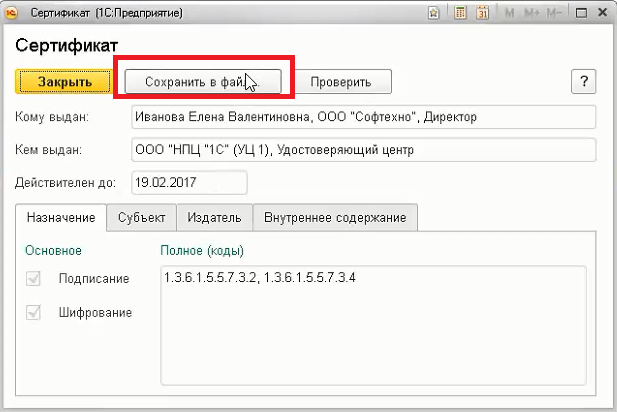

Затем сохраненный сертификат открывают и выбирают вкладку «Путь сертификации».
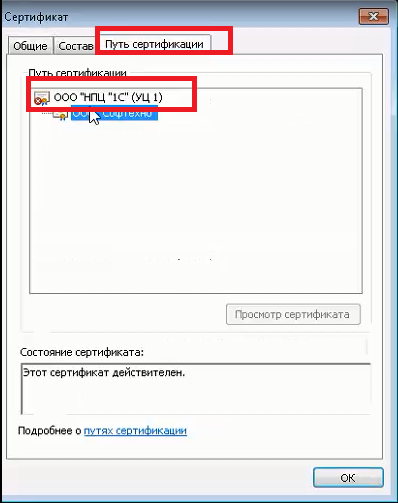
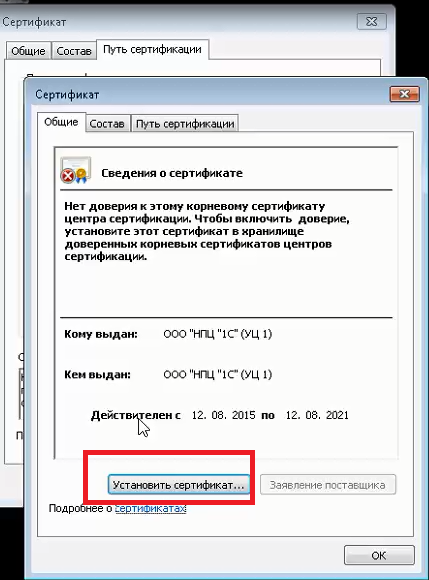
Для установки сертификата нужно лишь открыть его и установить.
Если не открывается цепочка сертификатов, то нужно перейти во вкладку «Состав» и «Доступ к информации о центре сертификации».


После скачивания КС открывают и нажимают «Установить сертификат».
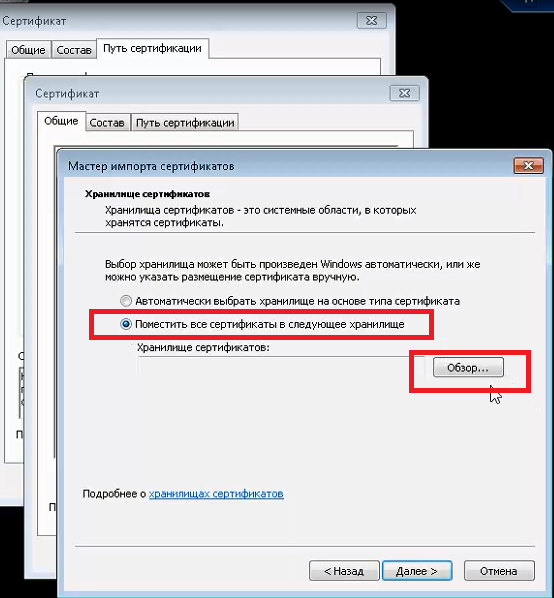
Местом хранилища назначают «Доверенные корневые центры сертификации».
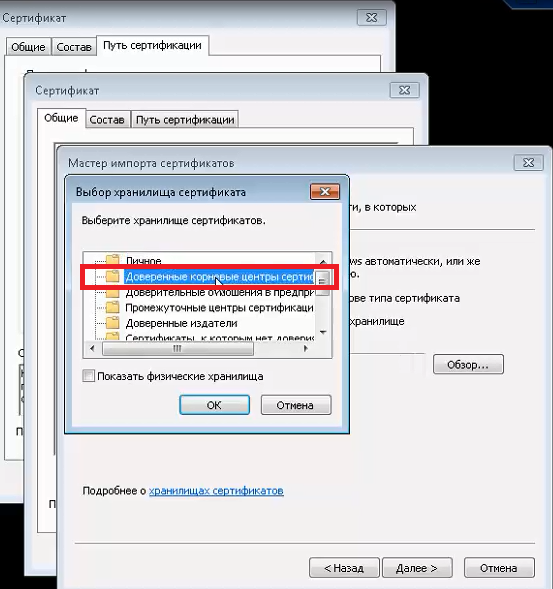
Следующий шаг — подтверждение установки КС.
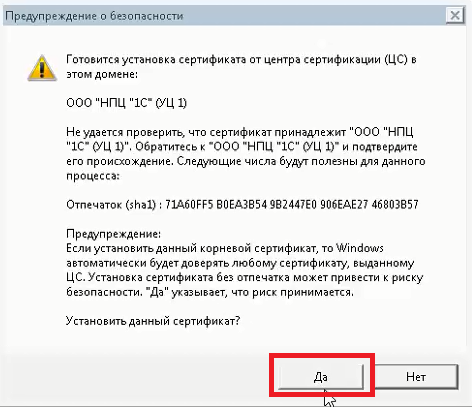
Затем пользователь возвращается в рабочее окно 1С и нажимает на подпись-статус «ЭЦП не верна». В открывшемся меню нужно выбрать «Проверить ЭЦП».

Если установка прошла без ошибок, то статус изменится на «ЭЦП верна».
Во время создания подписи произошла ошибка параметр задан неверно 0x80070057
Чтобы работа с маркированным товаром была простой, используйте продуманную систему автоматизации маркировки GetMark. Полный набор функций для производителей, импортеров, оптовых компаний, поставщиков маркетплейсов и розницы позволит легко работать с маркировкой Честный ЗНАК.
Облачное решение GetMark упростит рабочий процесс:
SaaS-сервис GetMark совмещает в одном решении работу с маркировкой, учет товаров, ЭДО и автоматический обмен информацией с системой «Честный ЗНАК». В лицензию включено мобильное приложение со встроенным сканером кода DataMatrix и мобильной УКЭП. Команда технической поддержки на связи с 9 до 21 каждый рабочий день и готова проконсультировать по вопросам маркировки и работы с госсистемой.
При подписании документов и во время отправления отчетности иногда возникает ошибка «Алгоритм ключа сертификата не поддерживается». Исправить ее можно переустановкой КриптоПро CSP и проверкой совместимости ПО с компонентами Microsoft.
Также нужно проверить хранилище сертификатов на предмет наличия там закрытого ключа ЭЦП. Если проблема повторяется, то можно установить КриптоПро.nет и sdk версии 1.0.48668.1 или выше. Если переустановка криптопровайдера не помогает и одновременно возникает ошибка ОС «Неустранимая ошибка при инициализации исправлений», то необходима полная переустановка операционной системы.
Ошибка создания объекта сервером программирования объектов подписи
При подписании документов или при формировании запросов в разных информационных системах может возникнуть ошибка «Невозможно создание объекта сервером программирования объектов ЭЦП».
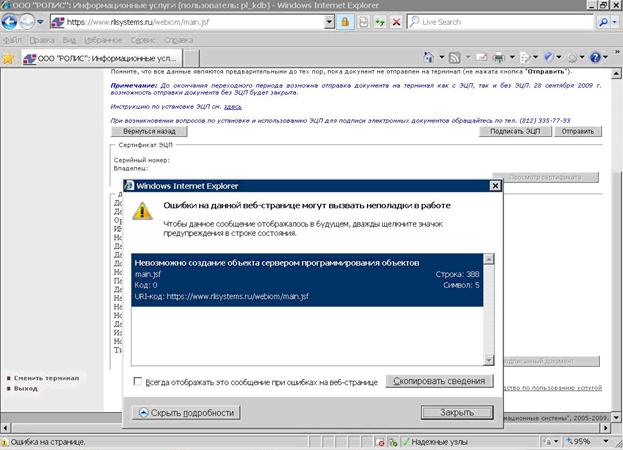
Решить проблему можно переустановкой КриптоПро или обновлением плагина для Криптопро. Если после переустановки ПО ошибка повторяется, то нужно зарегистрировать библиотеку capicom.
Если установка через архивы вызывает сложности, то можно установить capicom.dll вручную. Для этого пользователь должен:
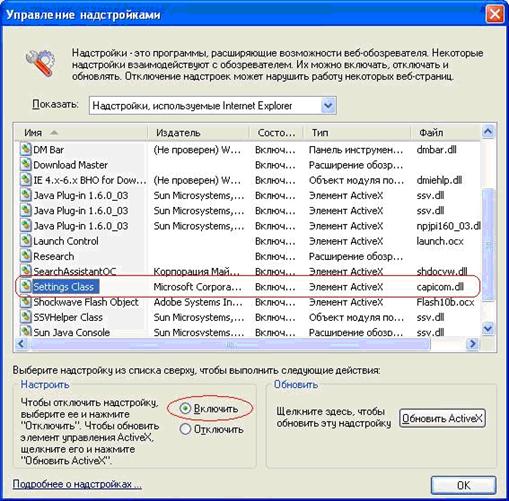
После установки библиотеки нужно проверить ее наличие в надстройках IE. Для этого пользователь переходит в «Сервис»/«Свойства обозревателя»/«Программы»/«Надстройки». В открывшемся окне нужно найти и включить capicom.dll.
Если после всех действий ошибка повторяется, то проблема кроется в блокировке работы ЭЦП системными службами. В этом случае необходимо отключить брандмауэр windows и центр обеспечения безопасности. Делается это просто:
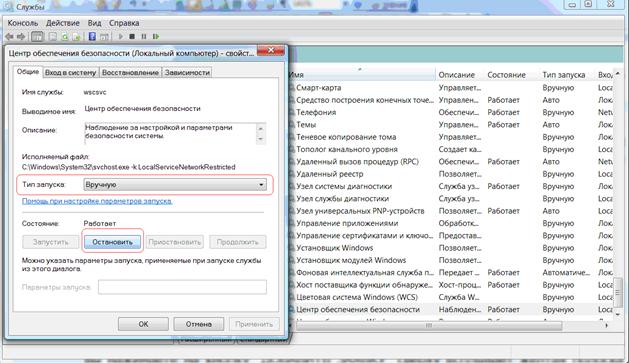
После этого рекомендуется перезагрузить ПК. При повторении ошибки после всех произведенных действий лучше обратиться в службу поддержки пользователей Удостоверяющего центра.
- Работать можно на любом устройстве: компьютере, планшете или телефоне.
- Веб-сервис позволит обойтись без дополнительных скачиваний.
- Сервис автоматически взаимодействует с ГИС МТ «Честный ЗНАК».
- Простое управление товарными остатками.
на регистрации в GS1
+ получите план
по маркировки
Решение
Чтобы устранить эту проблему, выпущен исправлений для MSXML 6.0 (MSXML6) и MSXML 3.0 (MSXML3) в Windows Server 2012 и Windows 8.
Сведения об исправлении
Существует исправление от корпорации Майкрософт. Однако данное исправление предназначено для устранения проблемы, описанной в этой статье. Применяйте это исправление только в тех случаях, когда наблюдается проблема, описанная в данной статье. Это исправление может проходить дополнительное тестирование. Таким образом если вы не подвержены серьезно этой проблеме, рекомендуется дождаться следующего пакета обновления, содержащего это исправление.
Если исправление доступно для скачивания, имеется раздел «Пакет исправлений доступен для скачивания» в верхней части этой статьи базы знаний. Если этот раздел не отображается, обратитесь в службу поддержки для получения исправления.
Примечание. Если наблюдаются другие проблемы или необходимо устранить неполадки, вам может понадобиться создать отдельный запрос на обслуживание. Стандартная оплата за поддержку будет взиматься только за дополнительные вопросы и проблемы, которые не соответствуют требованиям конкретного исправления. Чтобы просмотреть полный список телефонов поддержки и обслуживания клиентов корпорации Майкрософт или создать отдельный запрос на обслуживание, посетите следующий веб-сайт корпорации Майкрософт:
Примечание. В форме «Пакет исправлений доступен для скачивания» отображаются языки, для которых доступно исправление. Если нужный язык не отображается, значит исправление для данного языка отсутствует.
Предварительные условия
Не существует предварительных условий для установки исправления.
Сведения о реестре
Для использования исправления из этого пакета нет необходимости вносить изменения в реестр.
Необходимость перезагрузки
Необходимо перезагрузить компьютер после установки данного исправления.
Сведения о замене исправлений
Это исправление не заменяет ранее выпущенные исправления.


